Come funziona CIE
Hai appena ricevuto la tua CIE (Carta d'Identità Elettronica) ed essendo la prima volta che hai a che fare con questo documento vorresti capire come utilizzarla nella pratica, in particolare per accedere ai servizi online della Pubblica Amministrazione e non solo oppure per firmare digitalmente alcuni documenti. Per questo motivo, hai effettuato alcune ricerche sul Web per avere maggiori informazioni in merito e sei finito dritto su questa mia guida.
Se le cose stanno come le ho appena descritte, lasciati dire che sei capitato nel posto giusto al momento giusto. Con la guida di oggi, infatti, ti mostrerò come funziona CIE fornendoti tutte le informazioni di cui hai bisogno sul suo utilizzo: dalla sua attivazione alle modalità di accesso ai servizi online, passando per l'uso tramite app e computer, fino ad arrivare alla firma digitale dei documenti.
Se sei d'accordo, direi di non dilungarci oltre ed entrare nel vivo di questo tutorial. Tutto quello che devi fare è ritagliarti cinque minuti di tempo libero da dedicare alla lettura delle prossime righe e seguire attentamente le indicazioni che sto per darti. Così facendo, ti assicuro che riuscirai a comprendere a cosa serve e come si usa la Carta d'Identità Elettronica e potrai anche tu sfruttarla quando ne avrai bisogno. Buona lettura!
Indice
- CIE: cos'è e come si attiva
- Come funziona identificazione CIE
- Come funziona CIE al posto di SPID
- Come funziona CieSign
CIE: cos'è e come si attiva

Per capire come funziona CIE mi sembra fondamentale comprendere, qualora ancora non lo sapessi, cos'è e a cosa serve la Carta d'Identità Elettronica.
Si tratta di un documento di identità personale rilasciato in formato smart card, dotato di microchip, che consente non solo di identificarsi fisicamente ma anche di accedere ai servizi online della Pubblica Amministrazione e non solo. Pur essendo disponibile ormai da diversi anni, la CIE diventerà obbligatoria a partire dal 3 agosto 2026: questo significa che chi possiede ancora una carta d'identità cartacea valida dovrà necessariamente sostituirla con quella elettronica.
Entrando più nel dettaglio, la CIE è una tessera plastificata simile a una carta di credito, che integra un chip contactless (NFC) contenente i tuoi dati anagrafici e biometrici. Può essere utilizzata come documento di riconoscimento, per viaggiare nei Paesi dell'Unione Europea e, soprattutto, come strumento di identità digitale per accedere ai servizi online della PA, proprio come avviene per lo SPID.
Oltre a ciò, ti segnalo che la CIE ha anche altri utilizzi, seppur ancora poco diffusi: per esempio, può essere utilizzata in alternativa al badge identificativo per accedere ai luoghi di lavoro, sia per il controllo degli accessi che per la rilevazione delle presenze, ma anche per effettuare procedure di registrazione che richiedono la verifica dell'identità (un esempio è l'apertura di un conto online).
Per ottenere la CIE, dovrai recarti fisicamente presso l'ufficio preposto del tuo Comune di residenza (o dimora), prenotando un appuntamento e presentando una foto tessera recente, un documento di riconoscimento valido e il codice fiscale. Al momento della richiesta ti verranno anche rilevate le impronte digitali.
È bene sottolineare che la CIE non viene emessa sul momento ma consegnata secondo la modalità preferita: può essere spedita a domicilio entro alcuni giorni lavorativi, oppure ritirata di persona presso il Comune. A tal proposito, potrebbe esserti utile la mia guida su come fare CIE online.
Una volta ottenuta la Carta d'Identità Elettronica, per utilizzarla è necessario completare una breve e semplice procedura di attivazione. In fase di richiesta ti vengono forniti due codici di sicurezza: il PIN e il PUK, suddivisi in due parti per motivi di sicurezza (una consegnata allo sportello e una insieme alla carta). Questi codici sono fondamentali poiché il PIN serve per autenticarti, mentre il PUK permette di sbloccarlo in caso di errore o smarrimento.
Dal punto di vista pratico, non è necessaria una vera e propria “attivazione”: la CIE, infatti, è già pronta all'uso. Tuttavia, per sfruttarla come identità digitale è necessario associarla a un sistema di autenticazione, utilizzando un'apposita app su uno smartphone compatibile con tecnologia NFC oppure un software da scaricare su un computer al quale è collegato un apposito lettore smart card. Te ne ho parlato in maniera piuttosto dettagliata nella mia guida su come attivare CIE.
Un ultimo aspetto importante riguarda i livelli di sicurezza: la CIE supporta diversi livelli di autenticazione, che combinano l'uso di credenziali e dispositivi fisici per garantire un accesso sicuro ai servizi.
- Livello 1 — accesso mediante una coppia di credenziali (username e password da creare in fase di prima attivazione);
- Livello 2 — accesso mediante credenziali di livello 1 e un codice temporaneo OTP;
- Livello 3 — è richiesto l'utilizzo di lettore o uno smartphone dotato di tecnologia NFC per la lettura della CIE.
Detto questo, ti sarà utile sapere che puoi attivare tutti e tre i livelli senza problemi e poi utilizzare, di volta in volta, solo quello richiesto dal servizio a cui ti stai collegando. Chiarito questo, vediamo nel dettaglio come utilizzare la CIE per accedere ai servizi online.
Come funziona identificazione CIE
L'identificazione tramite CIE consente di accedere ai servizi online che permettono di autenticarsi tramite la Carta d'Identità Elettronica come strumento di autenticazione sicuro. In pratica, ti basta avere a disposizione la carta, il PIN e un dispositivo compatibile per completare l'accesso in pochi passaggi. Vediamo, dunque, come funziona identificazione CIE.
Come funziona app CieID
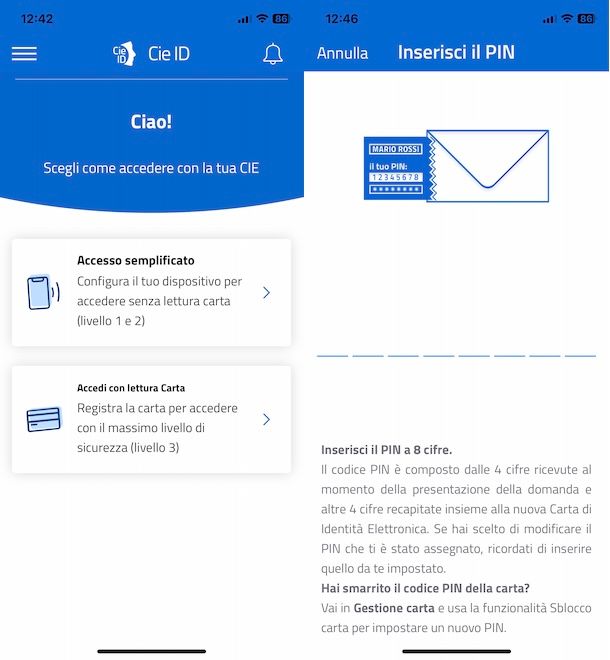
L'app CieID è uno strumento essenziale per usare e gestire la Carta d'Identità Elettronica. È disponibile gratuitamente per dispositivi Android e iPhone e permette non solo di autorizzare gli accessi ai servizi online della Pubblica Amministrazione in modo semplice e sicuro, sfruttando il chip NFC integrato nella carta, ma anche di recuperare PIN e PUK in caso di problemi.
Dopo aver scaricato l'app in questione, se ancora non lo hai fatto, la prima operazione da effettuare è quello di certificare il dispositivo in uso in modo da poterlo utilizzare per autorizzare i tuoi futuri accessi. Premi, quindi, sul pulsante Avanti per quattro volte consecutive, scorri verso il basso la schermata Privacy Policy app CieID e fai tap sulla voce Accetta.
A questo punto, seleziona l'opzione Accesso semplificato o, se hai uno smartphone con tecnologia NFC, Accedi con lettura carta. Nel primo caso, specifica i dati richiesti nei campi Numero CIE o codice fiscale o email e Password (se non hai ancora creato queste credenziali, premi sulla voce Attivale ora che visualizzi in basso), premi sul pulsante Procedi e segui le indicazioni mostrate a schermo per creare il codice app CieID, utile per autorizzare le future autenticazioni.
Se, invece, hai optato per l'opzione Accedi con lettura carta, fai tap sul pulsante Avanti per quattro volte consecutive, seleziona la voce Adesso sei pronto, inizia e inserisci il PIN della tua CIE nel campo apposito. Ti ricordo che il codice in questione è composto da un totale di 8 cifre: le prime 4 sono stampate nella documentazione che ti è stata fornita quando hai richiesto la Carta d'Identità Elettronica, mentre le ultime 4 sono indicate nella documentazione che ti è stata consegnata insieme alla CIE.
Non appena compare a schermo il messaggio Pronto per la lettura, appoggia la tua CIE nella parte alta del retro del tuo smartphone, assicurandoti che la parte frontale della carta (quella dove c'è la tua foto) sia rivolta verso l'alto, e mantieni la carta in contatto per tutto il tempo della lettura. Se tutto è andato per il verso giusto, visualizzerai il messaggio Registrazione carta terminata con successo e, poi, la schermata Carta di Identità Elettronica registrata correttamente. Maggiori info qui.
Una volta completata la procedura di certificazione del tuo dispositivo, ogni volta che accederai a un servizio online che supporta la CIE, ti basterà selezionare questa modalità di accesso e autorizzare l'operazione tramite l'app. A grandi linee, tutto quello che devi fare è collegarti sul sito di tuo interesse, selezionare l'opzione per accedere e scegliere le opzioni CIE ed Entra con CIE (potrebbero essere anche leggermente diverse).
A questo punto, puoi scegliere tra diverse soluzioni di autenticazione: puoi specificare le tue credenziali CIE nei campi Numero CIE o codice fiscale o email e Password e cliccare sul pulsante Procedi. Fatto ciò, prendi il dispositivo sul quale hai scaricato l'app CieID, fai tap sulla notifica ricevuta e inserisci il codice app CieID o, se lo hai attivato, autenticati tramite riconoscimento biometrico, per autorizzare l'accesso.
In alternativa, puoi anche scansionare il codice QR che visualizzi nel box Entra con App CieID. In tal caso, avvia l'app CieID sul tuo smartphone certificato, fai tap sul pulsante Entra con QR Code e scansiona il codice in questione, inserendo poi il codice app CieID o autenticandoti tramite riconoscimento biometrico.
Infine, se hai attivato le credenziali di livello 3, puoi anche cliccare sulle opzioni Entra con lettura e Prosegui con lo smartphone, specifica poi il numero della tua CIE nel campo apposito e clicca sul pulsante Procedi. Per completare l'autenticazione, scansiona il codice QR mostrato a schermo utilizzando l'app CieID e, poi, inserisci il codice che viene generato da quest'ultima nel campo Codice OPT, cliccando poi sul pulsante Procedi. Per saperne di più, ti rimando al mio tutorial su come accedere con CIE.
Oltre all'autenticazione, è bene sottolineare che l'app CieID può essere utilizzata anche per la gestione dei codici di sicurezza. In caso di smarrimento o blocco del PIN, infatti, puoi avviare direttamente dall'app la procedura di recupero premendo sul pulsante ☰, in alto a sinistra, e selezionando l'opzione Gestisci carta o, se hai la necessità di recuperare il PUK, la voce Recupero PUK. Per la procedura dettagliata, puoi dare un'occhiata alla mia guida su come richiedere PIN e PUK Carta d'Identità Elettronica.
Se, invece, vuoi approfondire il funzionamento dell'app CieID, puoi fare riferimento alla guida dedicata all'argomento.
Come funziona identificazione CIE da computer
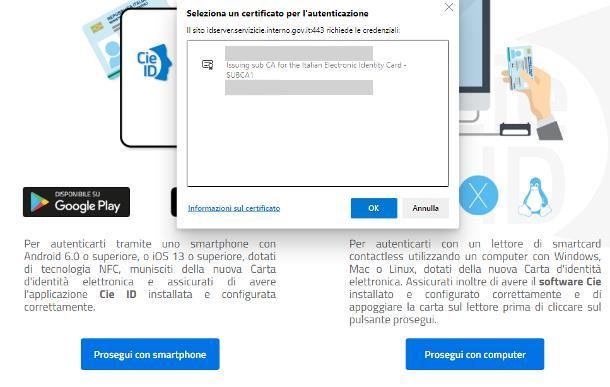
Come ti ho già accennato nelle righe iniziali di questa guida, l'autenticazione tramite CIE può essere effettuata anche procedendo da computer. In tal caso, però, è necessario disporre di un lettore di NFC o un apposito lettore per smart card da collegare al computer.

LETTORE USB SMART CARD WIRELESS

Internavigare uTrust 3700F USB-A Lettore RFID/NFC CIE 3.0 per INPS INA...
Inoltre, dovrai scaricare sul tuo computer un'apposito software, chiamato Software CIE, che può essere installato su PC equipaggiati con Windows 7 e versioni successive (es. Windows 10) ma non sono supportati i sistemi Windows a 32 bit. Inoltre, è compatibile anche con macOS 10.13 o successivi e puoi scaricarlo dall'App Store. Per la procedura d'installazione, puoi fare riferimento al mio tutorial su come scaricare app CieID su PC.
Dopo aver avviato il software in questione e aver collegato il lettore di smart card al computer, inserisci la CIE, digita il relativo PIN e clicca sul pulsante Abbina che visualizzi nella schermata del Software CIE, per abbinare la tua Carta d'Identità Elettronica.
A questo punto, sei pronto per accedere ai servizi online di tuo interesse. In tal caso, dovrai selezionare le opzioni CIE ed Entra con CIE, cliccare sul pulsante Entra con lettura carta e, poi, scegliere la voce Prosegui con computer. Nel box comparso a schermo, premi sul nome del certificato, clicca sul pulsante OK e inserisci il PIN della tua CIE, per autorizzare l'accesso.
Infine, ci tengo a sottolineare che il software CIE dispone anche di altre funzionalità: oltre alla possibilità di gestire la CIE e recuperare i relativi codici di sicurezza, integra anche opzioni di verifica e firma digitale.
Come funziona CIE al posto di SPID

Con la progressiva diffusione della Carta d'Identità Elettronica e le recenti modifiche legate ai costi di alcuni provider SPID, sempre più utenti si chiedono come funziona CIE al posto dello SPID per accedere ai servizi online.
In tal caso, non c'è molto da dire se non che è effettivamente possibile utilizzare la CIE come alternativa allo SPID poiché entrambi sono sistemi di identità digitale riconosciuti che permettono di autenticarsi in modo sicuro. Quando accedi a un servizio online, infatti, spesso trovi entrambe le opzioni tra le modalità di login disponibili e puoi scegliere liberamente quale utilizzare.
Se comunque vuoi saperne di più a tal riguardo, ti rimando al mio tutorial su come usare la CIE al posto dello SPID.
Come funziona CieSign
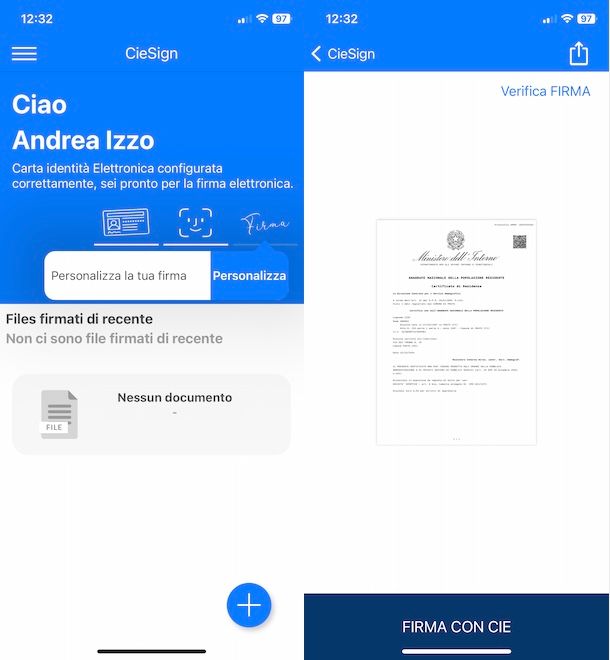
Se ti stai chiedendo come funziona CieSign, devi sapere che questa è un'applicazione per dispositivi Android e iPhone che consente di utilizzare la Carta d'Identità Elettronica anche per firmare documenti digitali, trasformandola di fatto in uno strumento di firma elettronica avanzata (FEA). In pratica, invece di stampare, firmare a mano e scannerizzare un documento, puoi apporre una firma digitale direttamente da smartphone o computer, con pieno valore legale nei contesti previsti dalla normativa.
Il funzionamento dell'app in questione è piuttosto semplice: dopo aver scaricato e avviato CieSign, dovrai per prima cosa registrare la tua CIE premendo sulla relativa icona e selezionando la voce Registra. Inseriscine, quindi, il PIN nel campo apposito e segui le indicazioni mostrate a schermo per leggere la CIE con il tuo smartphone.
Fatto ciò, ti verrà mostrata a schermo una tua firma che, selezionando l'opzione Personalizza firma, puoi anche modificare. Puoi effettuare questa operazione anche in un secondo momento, premendo sulla voci Firma e Personalizza che visualizzi nella schermata principale di CieSign.
A questo punto, sei pronto per firmare un documento, che puoi caricare premendo sul pulsante +, in basso a destra. Premi, poi, sul pulsante Firma con CIE e scegli la tipologia di firma che preferisci.
- PDF senza firma grafica — in questo caso il documento viene firmato in formato PAdES, quindi resta un normale file PDF, ma senza alcun segno visibile della firma al suo interno. La firma è comunque presente e valida a livello legale, ma viene verificata solo tramite appositi software o lettori PDF compatibili.
- PDF con firma grafica — anche qui viene utilizzato il formato PAdES, ma con l'aggiunta di un elemento visivo all'interno del documento (ad esempio un riquadro con nome, cognome e altri dati). Si tratta della scelta più intuitiva, perché permette di vedere sùbito che il documento è stato firmato, pur mantenendo lo stesso valore legale della modalità senza firma grafica.
- P7M — corrisponde al formato CAdES. In questo caso il file originale viene “incapsulato” in un nuovo file con estensione .p7m. È un formato molto utilizzato in ambito amministrativo e professionale, ma meno immediato da leggere, perché per aprirlo e verificarlo è necessario utilizzare software specifici.
A seconda della tipologia di firma scelta, segui le indicazioni mostrate a schermo in modo da autenticare la firma (se necessario) e posizionare quest'ultima nel punto del documento dedicato alla firma.
Infine, ti segnalo che puoi firmare un documento con CIE anche da computer utilizzando il software di cui ti ho già parlato nelle righe precedenti di questa guida. In questo caso, dopo aver abbinato la CIE e aver selezionato la voce Firma elettronica nella barra laterale a sinistra, la procedura è pressoché identica a quella che ti ho mostrato con l'app CieSign: selezioni il file, avvicini la carta al lettore e inserisci il PIN per completare la firma.
In qualità di affiliati Amazon, riceviamo un guadagno dagli acquisti idonei effettuati tramite i link presenti sul nostro sito.

Autore
Salvatore Aranzulla
Salvatore Aranzulla è il blogger e divulgatore informatico più letto in Italia. Noto per aver scoperto delle vulnerabilità nei siti di Google e Microsoft. Collabora con riviste di informatica e ha curato la rubrica tecnologica del quotidiano Il Messaggero. È il fondatore di Aranzulla.it, uno dei trenta siti più visitati d'Italia, nel quale risponde con semplicità a migliaia di dubbi di tipo informatico. Ha pubblicato per Mondadori e Mondadori Informatica.