Come firmare digitalmente con CIE
Ti sei da poco ritrovato nella situazione di dover siglare urgentemente una pratica burocratica o un contratto telematico, ma ti sei reso conto di non avere a disposizione i classici strumenti professionali per l'autenticazione. L'idea di dover acquistare dispositivi costosi o attivare complicati servizi in abbonamento ti scoraggia e giustamente preferiresti trovare una strada più immediata ed economica. Fortunatamente, la soluzione potrebbe essere già nel tuo portafogli! Se possiedi la nuova carta d'identità rilasciata dal tuo Comune, sappi che hai già tra le mani tutto ciò che occorre. Nelle righe che seguono, infatti, sarà mia premura spiegarti per filo e per segno come firmare digitalmente con CIE in modo da toglierti ogni pensiero.
L'impiego della Carta di Identità Elettronica come strumento per apporre una Firma Elettronica Avanzata (FEA) è ormai una realtà accessibile a tutti e, soprattutto, pienamente riconosciuta dalla legge. Per darti una mano a orientarti in questo ambito, ho deciso di realizzare un approfondimento completo dedicato all'argomento. Partiremo dalle nozioni di base e dalle operazioni preliminari, capendo quali applicazioni scaricare e come far dialogare il microchip, per poi spostarci all'atto pratico. Che tu preferisca agire comodamente dal tuo smartphone tramite la connettività NFC o che tu voglia affidarti al caro computer, ti assicuro che la procedura ti ruberà al massimo un paio di minuti del tuo tempo.
Direi, dunque, di non perderci ulteriormente in chiacchiere e di passare subito all'azione. Ti invito a ritagliarti qualche istante libero, sederti con tranquillità davanti allo schermo del tuo dispositivo e leggere con la massima attenzione le indicazioni che ho preparato per te in questo tutorial. Vedrai che, al termine della lettura, destreggiarti tra PIN, app ufficiali e firme elettroniche diventerà un vero e proprio gioco da ragazzi e sarai in grado di sbrigare le tue pratiche in totale autonomia. Buon proseguimento e, soprattutto, buon lavoro!
Indice
- Firma con CIE: come funziona
- Operazioni preliminari
- Come posso firmare digitalmente con CIE da smartphone e tablet
- Come firmare digitalmente con CIE da PC
Firma con CIE: come funziona
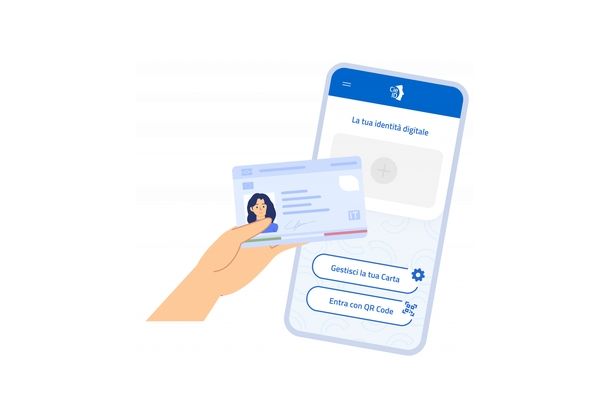
Per comprendere al meglio come firmare digitalmente CIE, è fondamentale fare una piccola premessa su cosa sia effettivamente questo strumento. La Carta di Identità Elettronica (CIE) viene rilasciata dallo Stato italiano e, oltre a essere un indispensabile documento di riconoscimento, può essere utilizzata come vero e proprio dispositivo di firma elettronica avanzata (FEA) per firmare i tuoi documenti elettronici. L'intero processo, infatti, è severamente regolamentato e protetto dalla normativa italiana ed europea, garantendo così la massima affidabilità per il cittadino.
Innanzitutto, devi sapere che la firma apposta con la CIE soddisfa in pieno i rigorosi requisiti del Regolamento UE n° 910/2014 – eIDAS per la Firma Elettronica Avanzata. L'articolo 26 di tale regolamento europeo, infatti, stabilisce che una FEA deve possedere caratteristiche ben precise: deve essere connessa univocamente al firmatario, risultare idonea a identificarlo con certezza, essere creata con dati sotto il suo esclusivo controllo ed essere collegata ai dati sottoscritti in modo da individuare inequivocabilmente ogni successiva modifica al documento.
Detto ciò, la CIE rispetta appieno tutti questi parametri, dal momento che la tua identificazione iniziale è affidata a un pubblico ufficiale, i tuoi dati personali sono resi immutabili dal Ministero dell'Interno e la chiave di firma digitale richiede l'inserimento di un PIN personale, che all'occorrenza è persino sostituibile dalla verifica biometrica su smartphone per una maggiore praticità.
Per quanto riguarda il valore normativo nel nostro Paese, anche la legislazione italiana riconosce l'utilizzo della CIE come strumento di firma elettronica avanzata, in particolare tramite l'art. 61 del DPCM 22 febbraio 2013 e l'art. 20 co. 1-bis del Codice dell'Amministrazione Digitale (CAD). Di conseguenza, il documento informatico che deciderai di firmare con la CIE soddisfa in tutto e per tutto il requisito della forma scritta e ha la stessa esatta efficacia probatoria prevista dall'art. 2702 del codice civile.
È tuttavia molto importante sottolineare che la FEA può essere tranquillamente usata in quasi qualsiasi contesto, con un'unica grande eccezione che devi tenere a mente: la sottoscrizione dei particolari atti indicati ai punti da 1 a 12 dell'art. 1350 c.c. (es. le transazioni immobiliari). Per questi ultimi specifici casi, il legislatore richiede infatti obbligatoriamente una firma elettronica di livello superiore, ossia la firma elettronica qualificata (FEQ).
Operazioni preliminari
Prima di entrare nel vivo e scoprire come firmare digitalmente un documento con CIE, è necessario effettuare alcune importanti operazioni preliminari. Per prima cosa, per poter firmare un file con la Carta di Identità Elettronica, devi soddisfare due requisiti basilari: occorre esserne materialmente in possesso, poiché si tratta a tutti gli effetti di una modalità di firma “in locale”, e bisogna conoscere il proprio codice PIN. Se non hai ancora questo documento o hai smarrito i codici, ti suggerisco caldamente di consultare le mie guide su come fare CIE online, come attivare CIE, come avere la CIE e come recuperare PIN e PUK della CIE.
Detto ciò, devi sapere che è possibile apporre una firma con CIE su file di qualsiasi estensione, come ad esempio documenti in formato PDF, immagini JPG o PNG e molto altro.
Tuttavia, prima di procedere, è bene tenere a mente che le tipologie di firma consentite si dividono in due categorie principali che dovrai scegliere in base alle tue necessità. La prima tipologia è la PAdES, la quale è da selezionare se si intende produrre e mantenere un file PDF firmato digitalmente. La seconda, invece, è la CAdES, che è da utilizzare per tutte le altre tipologie di file e produce come risultato un file .p7m, ovvero una vera e propria busta crittografica.
A questo punto, è importante chiarire che sono attualmente disponibili due modalità di firma e ciascuna richiede requisiti differenti. Iniziando dalla modalità desktop, la firma avviene comodamente tramite computer. In questo specifico caso, ti servirà un lettore di smart card NFC o contactless collegato al PC per la lettura fisica della CIE e dovrai aver installato preventivamente il “Software CIE” ufficiale. Ecco alcuni lettori che potresti prendere in considerazione:

Bit4id / Namirial - Lettore Smart Card di Firma Digitale miniLector EV...

Atlantis lettore CIE 3.0 carta d'identità elettronica e tessera sanita...

Trust Primo Lettore di Smart Card DNI, Cavo USB, Nero | Conforme con F...
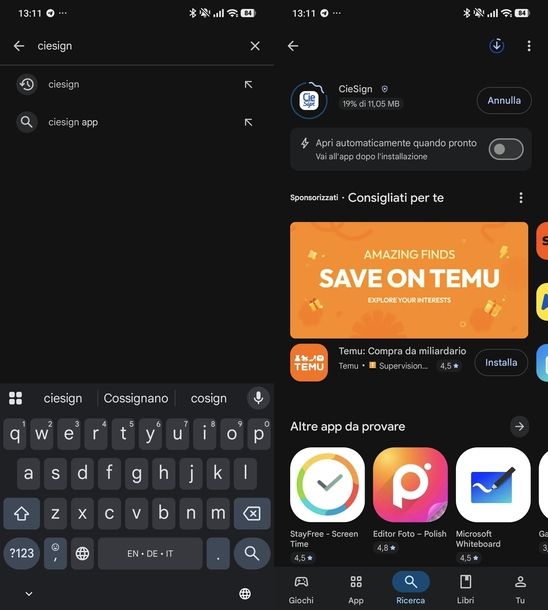
Passando invece alla modalità mobile, la firma viene apposta direttamente tramite uno smartphone dotato di interfaccia NFC. Sarà quindi necessario scaricare e installare l'app ufficiale CieSign, disponibile gratuitamente sul Google Play Store per i dispositivi Android e sull'App Store per gli utenti iOS.
Se il tuo dispositivo non è abilitato a questa tecnologia o non sai come farla funzionare, ti rimando ai miei tutorial su come funziona NFC, come verificare se NFC funziona, come attivare NFC su Android e come attivare NFC su iPhone.
Una volta che avrai imparato come firmare digitalmente un file con CIE, sarai felice di sapere che il documento firmato elettronicamente potrà essere facilmente condiviso tramite email, WhatsApp e altre app di messaggistica.
Se, invece, hai ricevuto un documento firmato da terzi e vuoi attestarne la validità legale, devi procedere con la verifica della firma elettronica. Per effettuare tale verifica, sia per i file in formato CAdES con estensione p7m che per quelli in formato PAdES con estensione pdf, puoi avvalerti di due ottimi strumenti: l'app CieSign, comodissima se agisci tramite smartphone, oppure la suite pki.difesa.it, resa disponibile dallo Stato Maggiore della Difesa. Inoltre, per il solo formato PAdES, e quindi esclusivamente per i file con estensione .pdf, è possibile utilizzare per la verifica anche Adobe Acrobat.
Come posso firmare digitalmente con CIE da smartphone e tablet

Adesso che hai preparato tutto il necessario, sei finalmente pronto a scoprire nel dettaglio come firmare digitalmente un PDF con CIE o qualsiasi altro file comodamente dal tuo smartphone o tablet. Per poter utilizzare il tuo dispositivo mobile per firmare documenti elettronici, il primo passo essenziale è installare l'app ufficiale CieSign e completare la procedura di associazione della tua Carta di Identità Elettronica (CIE).
Questa operazione richiederà pochissimi minuti. Innanzitutto, avvia l'app CieSign sul tuo dispositivo. Ti ritroverai nella schermata iniziale Benvenuto in CIESIGN, che ti illustra come l'app permetta di firmare i documenti elettronici con Firma Elettronica Avanzata (FEA).
Fatto ciò, fai tap sul pulsante con la freccia verso destra posizionato in basso a destra. Subito dopo, nella schermata Privacy Policy App CIESign, leggi attentamente l'informativa sul trattamento dei dati e apponi il segno di spunta in basso sulla casella Confermo di aver preso visione e di accettare la policy privacy, per poi fare tap sul bottone con la freccia verso destra. Nella schermata COSA E' UNA FEA, leggi i riferimenti normativi che garantiscono la validità legale della firma, come il DPCM 22 febbraio 2013 o eIDAS, e premi nuovamente il bottone con la freccia verso destra.
Prima di entrare nel vivo della registrazione, l'app ti ricorderà gli elementi fondamentali da tenere a portata di mano per proseguire senza intoppi. Dalla schermata Cosa ti serve per iniziare, assicurati di avere fisicamente con te la tua Carta di Identità Elettronica e il codice PIN a 8 cifre completo, che è composto dalle 4 cifre consegnate alla richiesta in Comune unite alle 4 cifre ricevute per posta insieme alla carta.
Dopodiché, sfiora il tasto con la freccia verso destra. Adesso, nella schermata Come funziona, fai tap sul pulsante REGISTRA LA TUA CARTA posizionato nella parte inferiore dello schermo.
A questo punto, è il momento di affrontare l'inserimento dei codici, quindi è utilissimo sapere in anticipo come recuperare PIN CIE qualora ne fossi sprovvisto. Dalla schermata di immissione PIN, digita il tuo PIN a 8 cifre nei campi preposti, ovvero i trattini a schermo. Se per caso hai smarrito il PIN, come ricorda l'app stessa in basso, dovrai necessariamente rivolgerti al tuo Comune di rilascio.
Fatto ciò, l'app eseguirà una verifica dei permessi NFC: se il sensore NFC del tuo smartphone è spento o non ha i permessi necessari, comparirà il popup Attiva permesso NFC. In questo caso, fai tap sul pulsante Vai ai permessi, attiva la connettività NFC nelle impostazioni del telefono e torna all'app.
Ora, visualizzerai la schermata Avvicina la tua Carta di Identità Elettronica allo smartphone per effettuare la registrazione; prendi la tua CIE fisica e appoggiala sul retro del tuo telefono, generalmente nella parte alta vicino alla fotocamera, o al centro a seconda del modello. Comparirà così un'animazione e la scritta Registrazione carta in corso…, quindi mantieni la CIE ferma e attaccata al retro dello smartphone finché l'operazione non viene completata. In caso di errori, l'app consiglia semplicemente di rimuovere l'eventuale cover del telefono e riprovare.
Una volta conclusa con successo la lettura della carta tramite chip NFC, la tua CIE sarà associata all'app CieSign. L'app confermerà la corretta lettura mostrando il messaggio Ora puoi allontanare la carta.
Nella schermata successiva, l'applicazione ti offrirà la possibilità di salvare la seconda parte del PIN in modo sicuro sul tuo dispositivo utilizzando l'impronta digitale. Per procedere, pigia sul pulsante SALVA PIN posizionato in basso. Comparirà il popup di sistema che ti chiederà di utilizzare la tua credenziale biometrica (es. poggiando il dito sul sensore di impronte) per confermare l'operazione e mettere in sicurezza il codice.
Un aspetto molto interessante di CieSign è che ti permette di impostare una rappresentazione grafica della tua firma, che verrà apposta visivamente all'interno dei documenti PDF, rendendo il file firmato del tutto simile a un documento cartaceo autografato. Dalla schermata Aggiungi Firma grafica, l'app ti darà il benvenuto mostrando il tuo nome e cognome e ti proporrà una firma in corsivo generata automaticamente dal sistema.
Se la firma preimpostata ti soddisfa, ti basterà fare tap sul pulsante con il segno di spunta in basso a destra per proseguire. Se desideri invece tracciarla manualmente in modo che rispecchi la tua vera grafia, premi sul pulsante MODIFICA LA TUA FIRMA. Si aprirà una schermata con un'area di disegno vuota: usa il dito o un pennino capacitivo per tracciare la tua firma, quindi premi il tasto OK per confermare, oppure il tasto CANCELLA se hai sbagliato e vuoi ricominciare da capo. Tieni presente che potrai sempre modificare la tua firma in un secondo momento dal riquadro Personalizza la tua firma che comparirà a schermo.
Da questo momento in poi, sarai pronto per apporre la tua Firma Elettronica Avanzata (FEA). Se è la prima volta che utilizzi l'applicazione, la sezione FILE RECENTI della dashboard sarà vuota. Pigia sul pulsante + posizionato nell'angolo in basso a destra. Si aprirà automaticamente il file manager del tuo smartphone.
Da qui, puoi esplorare le cartelle del tuo dispositivo e scorrere la lista fino a individuare il documento PDF di tuo interesse. Premi sul file PDF per importarlo in CieSign e avviare il processo di firma elettronica. Una volta aperto il documento all'interno dell'applicazione, potrai scorrerlo per visualizzarne l'intero contenuto. Per avviare la procedura vera e propria, fai tap sul pulsante FIRMA! collocato nella parte inferiore del display.
Ti verrà quindi richiesto di scegliere il formato crittografico del file di output. Il menu a comparsa dal basso ti proporrà tre diverse opzioni di salvataggio: PDF CON FIRMA GRAFICA per inserire visivamente l'immagine della tua firma all'interno delle pagine del documento, PDF SENZA FIRMA GRAFICA dove la firma verrà applicata a livello crittografico e sarà legalmente valida senza segni visibili sul foglio e P7M per generare un file con estensione .p7m, un formato spesso richiesto per l'invio di documenti alla Pubblica Amministrazione.
Se decidi di selezionare l'opzione PDF CON FIRMA GRAFICA, comparirà sul documento un riquadro mobile contenente la firma che hai precedentemente impostato. Tieni premuto il dito sul riquadro della firma e trascinalo liberamente sul foglio per posizionarlo nel punto esatto in cui è richiesta la sottoscrizione. Una volta soddisfatto del posizionamento, conferma l'operazione pigiando nuovamente sul pulsante FIRMA! in basso.
A questo punto, per ragioni di sicurezza, l'applicazione dovrà verificare la tua identità e i tuoi permessi per sigillare il documento, sfruttando i sistemi precedentemente configurati. Se in fase di registrazione avevi abilitato il salvataggio sicuro della seconda parte del PIN, comparirà il riquadro Firma il documento! Usa la biometria per firmare. Tocca il sensore di impronte digitali del tuo smartphone o usa il riconoscimento facciale per procedere.
Subito dopo, l'app mostrerà la schermata con la dicitura STAI PER FIRMARE IL DOCUMENTO… e ti inviterà ad avvicinare la tua Carta di Identità Elettronica. Prendi fisicamente la tua CIE e appoggiala saldamente sul retro del tuo smartphone, in corrispondenza dell'antenna NFC. La schermata si aggiornerà mostrando la scritta STAI FIRMANDO IL DOCUMENTO… Trattieni la Carta di Identità Elettronica in prossimità dello smartphone. Mantieni la carta e il telefono immobili a contatto. Il tempo necessario per completare l'operazione può variare in base alla grandezza del file e alle prestazioni del dispositivo.
Una volta completata la comunicazione NFC con la carta, il file verrà crittografato e salvato sul tuo dispositivo. È sempre buona norma verificare che l'apposizione della firma sia andata a buon fine e che il certificato risulti valido. L'app ricaricherà l'anteprima del documento e noterai la comparsa del banner Questo file contiene 1 firma. Clicca qui per vederla. Fai tap su quel banner per aprire il pannello dei dettagli crittografici.
Si aprirà una finestra riepilogativa che mostrerà il tuo nome e cognome e il tuo codice fiscale estratto dalla CIE. Assicurati che siano presenti le due spunte verdi in corrispondenza delle voci La firma è valida e Il certificato è valido. Da questa schermata potrai anche leggere i dettagli tecnici della Certification Authority (es. il Ministero dell'Interno).
Dopo aver apposto e verificato la tua firma, l'ultimo passaggio consiste nel salvare definitivamente il file o inviarlo al destinatario finale. La procedura è semplicissima e sfrutta le funzioni di condivisione native del tuo smartphone. Dalla schermata di riepilogo del documento, pigia sull'icona di condivisione, ovvero i tre pallini uniti da linee, posizionata nella barra in alto a destra. Si aprirà immediatamente il menu di sistema Condividi del tuo dispositivo.
In questa finestra, noterai che l'app ha rinominato automaticamente il documento, aggiungendo il prefisso signed_ prima del nome originale. Questo dettaglio è molto utile per aiutarti a distinguere a colpo d'occhio la copia firmata da quella originale ancora da compilare.
Da questo pannello inferiore, hai a disposizione svariate opzioni per esportare il file: puoi inviarlo direttamente a un destinatario specifico tramite app, puoi archiviarlo al sicuro nel cloud oppure puoi trasferirlo rapidamente al tuo computer o ad altri dispositivi vicini utilizzando servizi di condivisione. Hai anche la possibilità di inoltrarlo tramite Messaggi oppure di inviarlo direttamente alla stampante tramite l'opzione Stampa. Per concludere, fai tap sull'icona dell'applicazione o del servizio che preferisci per esportare con successo il tuo documento firmato digitalmente.
Come firmare digitalmente con CIE da PC
Se, invece, preferisci operare dal tuo computer fisso o portatile, nei prossimi paragrafi ti spiegherò esattamente come firmare con CIE da PC. Ti ricordo che, per poter procedere in questa modalità, dovrai esserti procurato un lettore di smart card contactless (NFC) adeguato.
Per poter utilizzare la tua Carta di Identità Elettronica (CIE) sul computer come strumento di firma, è strettamente necessario scaricare il software ufficiale fornito dal Ministero dell'Interno. Questo applicativo, noto come Middleware, permette al tuo sistema operativo di comunicare correttamente con il microchip della carta.
Innanzitutto, apri il tuo browser preferito (es. Google Chrome) e collegati al sito ufficiale.
Dopodiché, scorri la pagina fino a individuare la sezione Middleware e manuale d'uso. Fatto ciò, individua il file di installazione corretto per il tuo sistema operativo e clicca sul link corrispondente per avviare il download: potrai scegliere Middleware per Windows — scarica la versione x.x.x.x in formato .exe oppure Middleware per macOS — scarica la versione x.x.x.x, tenendo conto che sono disponibili anche le versioni per Linux (DEB, RPM o Compresso). Infine, attendi semplicemente il completamento del download.
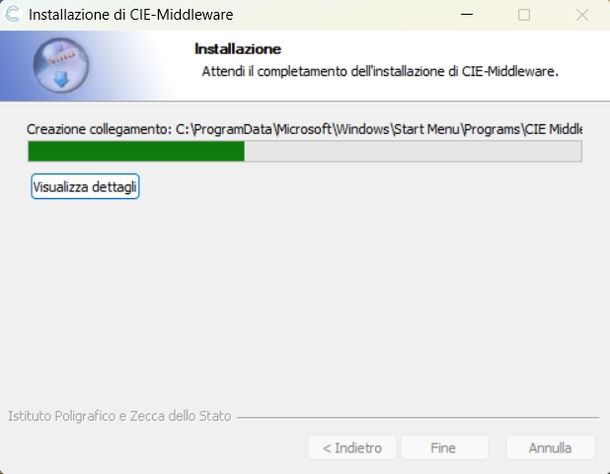
Una volta scaricato il file eseguibile, procedere con l'installazione è un'operazione che richiede pochissimi istanti, differenziandosi leggermente in base al sistema in uso. Se agisci su un PC dotato di sistema operativo Windows, apri per prima cosa la cartella dei download e fai doppio clic sul file CIE-Middleware_x.x.x.x.exe appena scaricato.
Verrà mostrata la finestra di Installazione di CIE-Middleware contenente l'Accordo di licenza (BSD 3-Clause License). Leggi le condizioni scritte nel riquadro centrale, quindi clicca sul bottone Accetto in basso a destra per confermare e proseguire. La schermata successiva mostrerà una barra di avanzamento verde che indica l'installazione in corso.
Al termine, comparirà la scritta L'installazione è stata completata correttamente. e non dovrai far altro che cliccare sul bottone Fine in basso a destra per chiudere la finestra di installazione.
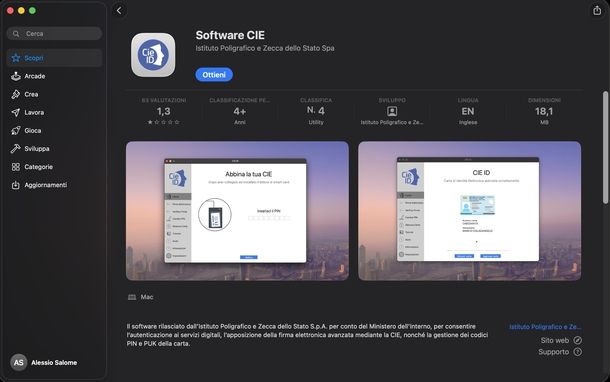
Se invece utilizzi un Mac, la procedura di installazione è ancora più rapida e intuitiva grazie allo store integrato di macOS. Innanzitutto, apri il Mac App Store cliccando sulla sua icona nel Dock o cercandolo all'interno del Launchpad.
Dopodiché, utilizza la barra di ricerca in alto a sinistra per trovare l'app Software CIE, assicurandoti che lo sviluppatore sia Istituto Poligrafico e Zecca dello Stato Spa. A questo punto, clicca sul pulsante Ottieni posizionato sotto al titolo dell'applicazione.
Se dovesse comparire la finestra di dialogo Accesso obbligatorio, digita la password del tuo Apple Account nell'apposito campo testuale per autorizzare l'operazione e clicca sul pulsante Ottieni all'interno della finestra di dialogo per confermare l'autenticazione. Attendi quindi il termine dello scaricamento e dell'installazione automatica. Una volta completata l'operazione, il pulsante cambierà dicitura: clicca su Apri per avviare il software CIE ID per la prima volta.
Adesso che il software è installato, puoi avviarlo per la prima volta. Ti ricordo che, per completare la procedura e firmare i documenti, avrai bisogno di tre elementi fondamentali: un lettore di smart card contactless collegato al computer, la tua CIE fisica e il codice PIN associato alla carta.
Per avviare l'applicazione su Windows, clicca sul pulsante Start (ovvero l'icona di Windows nella barra delle applicazioni in basso) oppure usa la barra di ricerca. Digita “cie ID” nel campo di ricerca in alto e, nei risultati sotto la voce Corrispondenza migliore, clicca sull'app CIE ID.
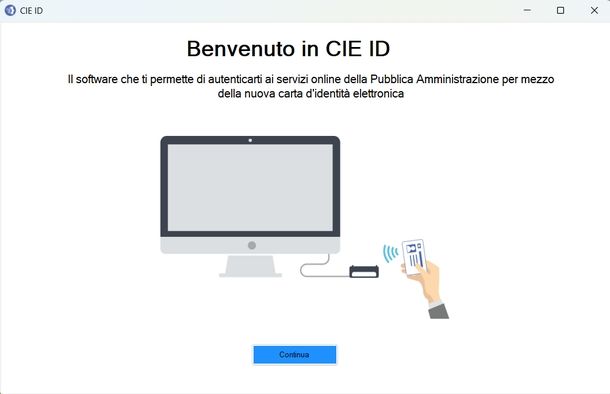
Si aprirà una finestra di benvenuto dove al centro è presente un'immagine illustrativa che mostra il collegamento tra computer, lettore NFC e Carta di Identità. Clicca sul pulsante Continua posto in basso al centro. Verrà poi mostrata la schermata Per iniziare con il promemoria sui requisiti necessari.
Dopo aver installato e avviato con successo l'applicazione CIE ID, il passo successivo è l'abbinamento della tua Carta di Identità Elettronica al programma. Ricordati di tenere a portata di mano il codice PIN composto da 8 cifre che ti è stato fornito al momento del rilascio del documento. Dalla barra laterale posizionata a sinistra dell'interfaccia, assicurati innanzitutto di trovarti nella sezione Home.
Segui poi le istruzioni riportate sotto la dicitura Abbina la tua CIE: verifica di aver collegato e installato correttamente il lettore di smart card al computer, quindi appoggia la tua Carta di Identità Elettronica sul lettore NFC. Fatto ciò, dovrai procedere con l'inserimento del codice PIN. Clicca sulle caselle vuote sotto la voce Inserisci il PIN e digita le 8 cifre del tuo codice segreto. Per concludere, schiaccia il bottone Abbina situato in basso al centro per finalizzare la configurazione e rendere la carta pronta per l'utilizzo.
In qualità di affiliati Amazon, riceviamo un guadagno dagli acquisti idonei effettuati tramite i link presenti sul nostro sito.

Autore
Salvatore Aranzulla
Salvatore Aranzulla è il blogger e divulgatore informatico più letto in Italia. Noto per aver scoperto delle vulnerabilità nei siti di Google e Microsoft. Collabora con riviste di informatica e ha curato la rubrica tecnologica del quotidiano Il Messaggero. È il fondatore di Aranzulla.it, uno dei trenta siti più visitati d'Italia, nel quale risponde con semplicità a migliaia di dubbi di tipo informatico. Ha pubblicato per Mondadori e Mondadori Informatica.