Come attivare o disattivare il touchpad
Hai bisogno di sapere come attivare o disattivare il touchpad sul computer portatile poiché ritieni che, rispetto al mouse, sia scomodo da utilizzare? Beh certo, ti capisco perfettamente. Non è un problema, sappi che posso aiutarti a effettuare quest'operazione.
Prima di parlarti della procedura in dettaglio, è necessario però fare una piccola premessa, ossia che alcune procedure da seguire potrebbero essere leggermente diverse a seconda del modello di computer di cui si è in possesso.
Con l'intento di voler risolvere la maggior parte dei problemi legati a questo argomento, in questo mio tutorial ti indicherò dettagliatamente le procedure che riguardano i dispositivi in mio possesso. Inoltre, per maggiore completezza, ti darò degli spunti per replicare la procedura sul touchpad del computer di cui disponi. Segui, quindi, le mie indicazioni e sono sicuro che non potrai sbagliare. Ti auguro una buona lettura!
Indice
- Come attivare o disattivare il touchpad sul computer: funzioni di sistema
- Come attivare il touchpad dalla tastiera o disattivarlo
Come attivare o disattivare il touchpad sul computer: funzioni di sistema
Per iniziare, lascia che ti spieghi come attivare o disattivare il touchpad mediante le funzioni integrate del sistema operativo. Prima di procedere, ti consiglio in ogni caso di collegare un mouse al computer, così da poter comunque utilizzare il cursore e non dover ricorrere al controllo del sistema operativo tramite tastiera.
Come attivare il touchpad in Windows 11 o disattivarlo
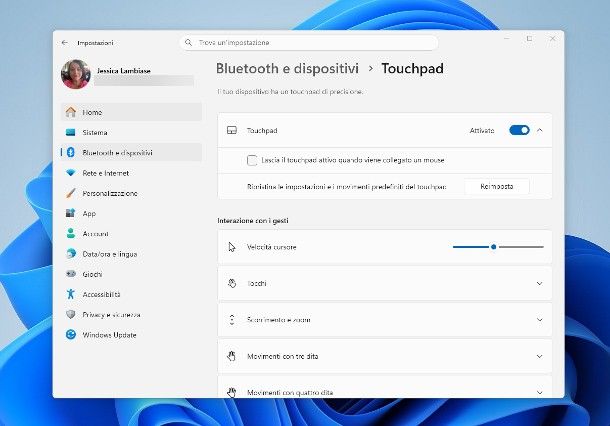
Se impieghi Windows 11, puoi gestire il comportamento del touchpad direttamente dalle impostazioni del sistema operativo. Per prima cosa, dunque, apri il pannello dedicato a queste ultime, cliccando sul simbolo dell'ingranaggio residente nel menu Start oppure premendo la combinazione di tasti Win+I sulla tastiera.
Ora, assicurati che la barra laterale di sinistra sia visibile (in caso contrario, clicca sul simbolo ≡ posto in alto, per visualizzare il menu corrispondente), fai clic sulla voce Bluetooth e dispositivi e, giunto nella schermata successiva, premi sul riquadro Touchpad.
A questo punto, se vuoi disattivare o attivare nell'immediato il dispositivo di puntamento, intervieni sulla levetta corrispondente alla voce Touchpad e spostala in posizione Disattivato, oppure Attivato; in alternativa, se vuoi che il touchpad si disattivi solo quando viene collegato il mouse, clicca sulla freccetta angolare corrispondente al riquadro Touchpad e rimuovi il segno di spunta dalla casella denominata Lascia il touchpad attivo quando viene collegato un mouse.
Ti segnalo che, tramite il medesimo pannello, puoi gestire le modalità di funzionamento del touchpad e le varie impostazioni collegate a tocchi e movimenti; queste ultime variano, in base al tipo di dispositivo presente sul tuo computer.
Come attivare il touchpad su Windows 10 e precedenti
Se disponi invece di un'edizione meno recente di Windows (che andrebbe aggiornata a Windows 11 quanto prima), potresti avere la possibilità di disattivare il dispositivo di puntamento mediante il gestionale fornito dal produttore, accessibile dal Pannello di controllo.
Dunque, apri quest'ultimo mediante l'icona disponibile nel menu Start (o Start Screen), clicca sulle voci Hardware e dispositivi/suoni > Mouse e verifica se, tra le schede ubicate nella finestra apertasi, ve ne è una recante il nome del dispositivo di puntamento disponibile sul PC (ad es. Synaptics).
Se il controllo ha esito positivo, clicca sulla scheda in questione e agisci su eventuali voci o interruttori dedicate all'attivazione del touchpad o alla disattivazione al collegamento del mouse esterno.
In alcuni casi, è altresì possibile alterare il comportamento del touchpad usando il software di gestione fornito dal produttore; per esempio, se possiedi un notebook ASUS, l'applicazione ASUS Smart Gesture potrebbe fare al caso tuo.
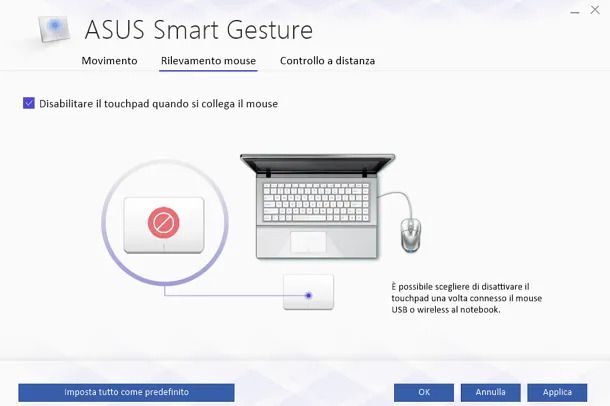
Dopo aver richiamato quest'ultima dal menu Start, oppure mediante l'icona disponibile nell'area degli indicatori di Windows, ti basta aprire la scheda Rilevamento mouse e attivare sulla casella dedicata alla disabilitazione del touchpad quando si collega un mouse esterno.
Laddove non vi fosse alcuna voce o utility dedicata, è possibile che il produttore non abbia implementato alcuna soluzione ad-hoc o, ancora, che i driver specifici per il dispositivo di puntamento non siano correttamente installati: per far fronte a quest'ultimo scenario, prova a seguire le indicazioni che trovi nella mia guida su come installare i driver mancanti.
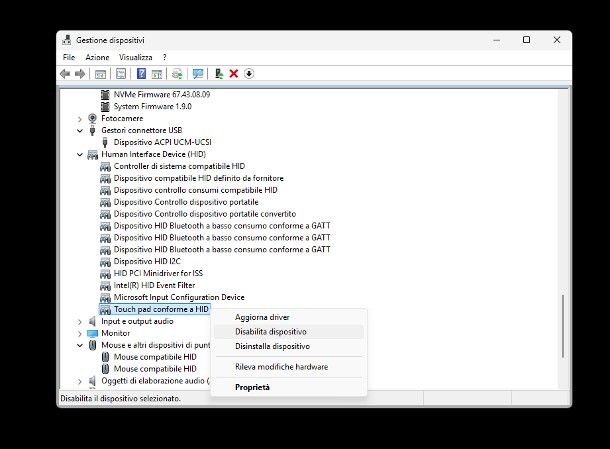
In casi estremi, se vuoi disattivare totalmente il touchpad perché quest'ultimo non funziona correttamente o perché utilizzi sempre il mouse, puoi agire direttamente dall'utility Gestione dispositivi di Windows: puoi aprire quest'ultima mediante l'icona disponibile nel menu Start, oppure premendo la combinazione di tasti Win+R sulla tastiera e digitando l'istruzione devmgmt.msc, seguita dalla pressione del tasto Invio, nel pannello apertosi.
Giunto nella schermata di Gestione dispositivi, espandi la sezione dedicata a Mouse/Mouse e altri dispositivi di puntamento, fai clic destro sul nome del touchpad e seleziona la voce Disabilita dispositivo, dal menu che va ad aprirsi; per finire, conferma la volontà di disattivare immediatamente il dispositivo, cliccando sul pulsante Sì.
In caso di ripensamenti, ritorna alla medesima sezione di Gestione Dispositivi, fai clic destro sul nome del touchpad e seleziona la voce Abilita dispositivo, dal menu che si apre.
Nota: in alcuni casi, la voce dedicata al touchpad potrebbe non risiedere nell'elenco dei Mouse, bensì in quello dei dispositivi Human Interface Device (HID).
Come attivare il touchpad su Mac o disattivarlo
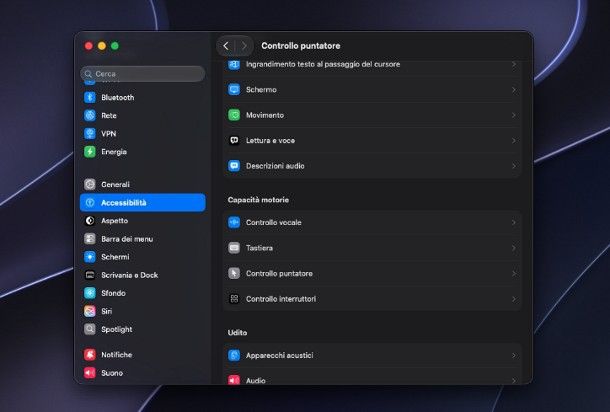
Se il tuo è un MacBook, sappi che non puoi disattivare del tutto il dispositivo di puntamento integrato sul notebook; tuttavia, puoi far sì che questo venga disabilitato in automatico quando al computer è collegato un mouse o un trackpad wireless, attivando una specifica funzione di accessibilità di macOS.
Per riuscire nel tuo intento, dunque, apri le Impostazioni di Sistema, cliccando sul simbolo dell'ingranaggio residente sul Dock, oppure sull'apposita voce disponibile nel menu Apple, seleziona la voce Accessibilità dalla barra laterale della finestra apertasi e clicca poi sulla voce Controllo puntatore, presente nell'elenco degli ausili per le capacità motorie.
A questo punto, individua la sezione Mouse e trackpad e sposta su ON la levetta denominata Ignora il trackpad integrato quando è presente il mouse o il trackpad wireless. Fatto! A partire da questo momento, quando il MacBook rileverà la presenza di un mouse wireless esterno disattiverà in automatico il funzionamento del trackpad.
Nota: la caratteristica in questione potrebbe non funzionare correttamente, se al computer viene collegato un mouse non prodotto da Apple.
Come attivare o disattivare il touchpad su Linux
In tempi recenti, quasi tutte le distribuzioni “user-friendly” di Linux hanno introdotto dei sistemi di gestione estremamente semplificati, adatti all'uso di tutti i giorni e in grado di modificare quasi tutti gli aspetti del PC — incluso quello che riguarda il touchpad.
Generalmente, bisogna accedere alle impostazioni di sistema tramite il gestore desktop installato, entrare nell'area dedicata al mouse/touchpad e disattivare o attivare il dispositivo, intervenendo sulle levette o sulle caselle dedicate.
Per farti un esempio concreto, lascia che ti spieghi come procedere su Ubuntu 26.04, tenendo conto che la procedura può essere applicata su numerose distribuzioni animante dall'ambiente desktop GNOME.
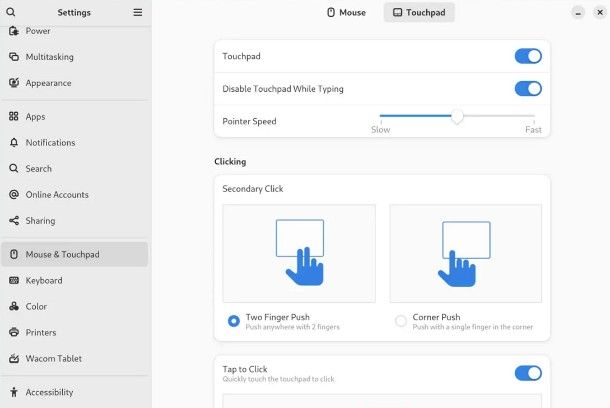
Innanzitutto, fai clic sull'area degli indicatori di sistema, ubicata a destra della barra dei menu superiore, premi sul simbolo dell'ingranaggio o sulla voce Impostazioni ubicata al suo interno e, giunto nella schermata successiva, clicca sulla voce Mouse e touchpad visibile di lato.
Qualora la barra laterale delle impostazioni non fosse visibile, fai clic sul pulsante ≡ ubicato a sinistra per mostrare, all'interno di un piccolo pannello, le voci disponibili al suo interno.
Ad ogni modo, giunto nella schermata dedicata a mouse e touchpad, apri la scheda Touchpad ubicata in alto e intervieni sulla levetta omonima, per attivare/disattivare al volo il dispositivo di puntamento; in alternativa, puoi altresì scegliere di disabilitare il touchpad in automatico soltanto quando scrivi, impostando su ON la levetta posta subito sotto.
Come attivare o disattivare il touchpad su Chromebook
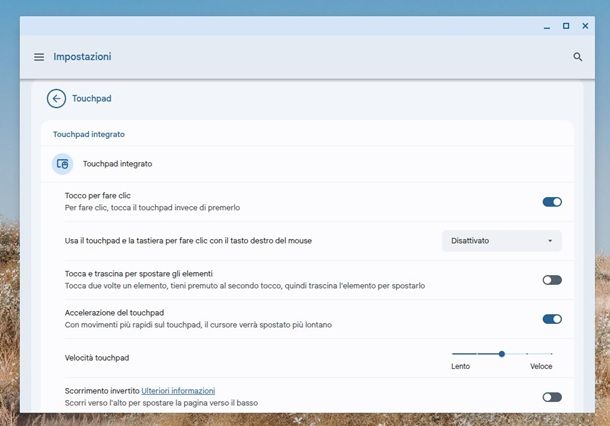
Chrome OS, il sistema operativo presente a bordo dei Chromebook, dispone di un pratico sistema di gestione del touchpad che, però, non consente la disattivazione completa del dispositivo di puntamento.
Tuttavia, è possibile configurare il touchpad affinché eviti clic accidentali, andando a disattivare il clic tramite tocco: a seguito di questa operazione, per ottenere il “clic”, non dovrai più soltanto toccare il touchpad con un dito, ma dovrai necessariamente effettuare una pressione sull'area sensibile.
Detto ciò, per procedere, apri il pannello delle funzioni rapide di Chrome OS cliccando direttamente sull'orologio, premi sul simbolo dell'ingranaggio ubicato al suo interno e, giunto nella schermata successiva, clicca sulla voce Dispositivo.
A questo punto, premi sulla voce Touchpad e sposta su OFF la levetta Tocco per fare clic, in modo da disattivare il “clic” del mouse a seguito del semplice tocco del touchpad; inoltre, se vuoi limitare al minimo la possibilità di movimenti accidentali, ti consiglio di disattivare la voce Accelerazione del touchpad e di impostare la Velocità del touchpad in modalità lenta.
Chiaramente, le opzioni definite all'interno del pannello di cui sopra valgono sempre, a prescindere dalla presenza di un mouse alternativo; tuttavia, le impostazioni possono essere ripristinate in qualsiasi momento, accedendo al pannello Impostazioni > Dispositivo > Touchpad di Chrome OS e reimpostando tutto alle regolazioni di default.
Come attivare il touchpad dalla tastiera o disattivarlo
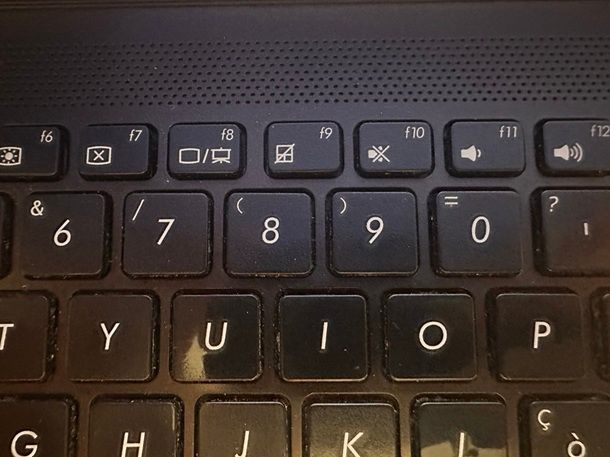
Come dici? Anziché usare funzionalità software, troveresti molto più comodo poter attivare o disattivare il touchpad usando la tastiera o, quantomeno, una sorta di “interruttore” fisico? Ebbene, in alcuni frangenti, la cosa è assolutamente fattibile.
Sto parlando, in particolare, dei notebook dotati di sistema operativo Windows e, in generale, dei PC dotati di tastiera standard non Apple: esamina con attenzione la riga dei tasti funzione della tastiera e vedi se, tra le varie icone, è presente il simbolo di un touchpad barrato.
In caso affermativo, ti basta premere il suddetto tasto, accompagnato se necessario dal tasto Fn, per disattivare o attivare al volo il touchpad: l'operazione dovrebbe essere confermata da un messaggio comparso in sovrimpressione sullo schermo.
Sui notebook non recentissimi, invece, l'interruttore fisico di attivazione/disattivazione del touchpad potrebbe risiedere in uno degli angoli del touchpad stesso, ed essere accompagnato da un LED di stato, oppure da un'icona distintiva: in tal frangente, ti basta tenere premuto il dito sull'area dedicata per qualche secondo, per disattivare/attivare il touchpad in caso di necessità.
Se hai individuato con esattezza il tasto o l'interruttore da premere e, dopo averlo utilizzato, non succede esattamente nulla, è possibile che i driver della tastiera e/o del dispositivo di puntamento non siano correttamente installati.
In questo caso, ciò che devi fare è recarti sul sito Web del produttore del notebook, accedere all'area dedicata al supporto e download e scaricare i driver di periferica dedicati a touchpad e tastiera specifici per il tuo notebook; se non te la senti di agire in autonomia, prendi visione del tutorial in cui ti spiego, per l'appunto, come scaricare i driver di periferica.

Autore
Salvatore Aranzulla
Salvatore Aranzulla è il blogger e divulgatore informatico più letto in Italia. Noto per aver scoperto delle vulnerabilità nei siti di Google e Microsoft. Collabora con riviste di informatica e ha curato la rubrica tecnologica del quotidiano Il Messaggero. È il fondatore di Aranzulla.it, uno dei trenta siti più visitati d'Italia, nel quale risponde con semplicità a migliaia di dubbi di tipo informatico. Ha pubblicato per Mondadori e Mondadori Informatica.