Come collegare joystick PS4
Hai una PlayStation 4 e devi collegare il controller alla console? Oppure vorresti utilizzare il joystick PS4 anche su una PlayStation 3, una PlayStation 5, un computer o un dispositivo mobile? Qualunque sia la tua esigenza, non preoccuparti: nella maggior parte dei casi bastano pochi passaggi per completare la configurazione.
Nel corso di questa guida ti spiegherò come collegare il joystick PS4 alla PS4, come utilizzarlo su PS3 e PS5, illustrandoti anche le eventuali limitazioni di compatibilità, e come abbinarlo a PC, Mac, smartphone e tablet tramite cavo USB o Bluetooth. Inoltre, ti mostrerò come configurarlo per l'uso con Steam e con la funzione Riproduzione remota di PlayStation.
Non hai bisogno di particolari competenze tecniche: ti guiderò passo dopo passo, spiegandoti ogni operazione in modo semplice e dettagliato. Al termine della lettura saprai come configurare il controller sul dispositivo che preferisci e iniziare subito a utilizzarlo.
Indice
- Come collegare joystick PS4 alla Play
- Come collegare joystick PS4 al PC
- Come usare joystick PS4 con Steam
- Come usare joystick PS4 per il Remote Play
- Come collegare joystick PS4 al telefono
Come collegare joystick PS4 alla Play
Hai appena acquistato un controller PS4 oppure vuoi riutilizzarne uno già in tuo possesso, ma non sai come collegarlo correttamente alle diverse console PlayStation? Non preoccuparti: la procedura è più semplice di quanto possa sembrare, anche se può variare leggermente a seconda della piattaforma utilizzata.
Nelle prossime sezioni ti spiegherò come collegare il joystick PS4 alla PS4, alla PS5 e alla PS3, indicando per ciascuna console le modalità supportate e le eventuali limitazioni da tenere in considerazione. In questo modo potrai capire subito come utilizzarlo nel modo corretto in base al dispositivo che hai a disposizione.
Di seguito trovi tutte le procedure spiegate passo dopo passo, così da configurare il controller senza difficoltà e iniziare a giocare in pochi minuti.
Come collegare il joystick PS4 a PS4
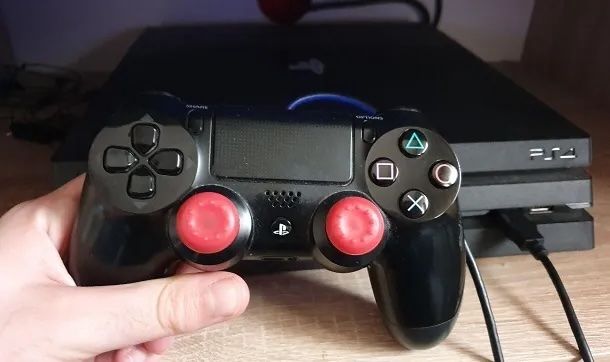
Il controller PS4 può essere utilizzato sulla console sia tramite cavo USB sia in modalità wireless tramite Bluetooth. Tuttavia, il primo collegamento deve sempre essere effettuato con il cavo, in modo da completare correttamente l'associazione tra il pad e la console.
Per eseguire il primo abbinamento, accendi la PS4 e collega il controller alla console con un cavo USB compatibile. Quindi premi il tasto PS, situato al centro del controller: l'associazione verrà completata automaticamente e il pad sarà subito pronto all'uso. Una volta effettuato questo primo collegamento, potrai scollegare il cavo e utilizzare il controller anche in modalità wireless, purché sia sufficientemente carico.
Se desideri utilizzare più controller contemporaneamente (fino a quattro), ad esempio per una partita in multiplayer locale, dovrai associare ciascun pad alla console seguendo la stessa procedura. Dopo aver collegato il nuovo controller tramite USB e aver premuto il tasto PS, la PS4 ti chiederà di assegnarlo a un utente. A questo punto potrai selezionare un profilo già presente sulla console oppure crearne uno nuovo o accedere come ospite, se previsto.
Terminata l'associazione, anche gli altri controller potranno essere utilizzati in modalità wireless senza dover ripetere il collegamento tramite cavo, a meno che non vengano associati a un altro dispositivo.
Come collegare joystick PS4 a PS3
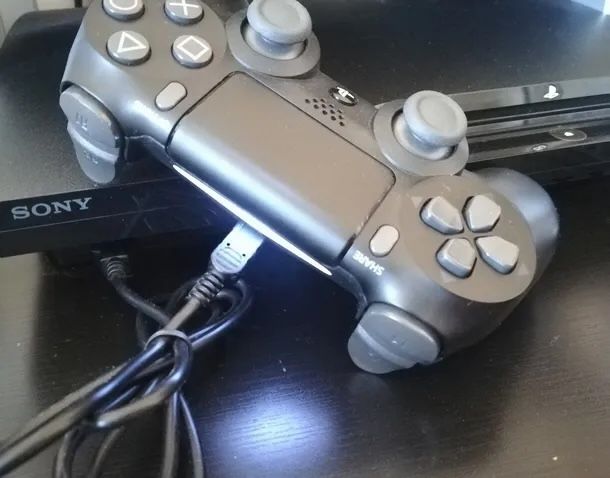
Il controller PS4 (DualShock 4) può essere collegato alla PlayStation 3, ma è importante sapere fin da subito che il supporto non è completo. La console, infatti, non riconosce ufficialmente il controller come dispositivo nativo, quindi alcune funzionalità potrebbero non essere disponibili.
In generale, il metodo più affidabile per utilizzare il joystick PS4 su PS3 è la connessione tramite cavo USB. Per procedere, collega il controller alla console utilizzando un cavo USB dati e accendi la PS3. Dopo qualche istante, il sistema dovrebbe riconoscerlo automaticamente come controller generico.
In questo caso potrai utilizzare il pad per le funzioni base, come la navigazione nei menu e il gioco nei titoli compatibili, ma potrebbero non funzionare correttamente elementi come vibrazione, tasto PS o alcune funzionalità avanzate.
La connessione del controller PS4 alla PS3 può avvenire anche tramite Bluetooth, ma si tratta di una compatibilità non ufficiale e non sempre garantita. In molti casi, infatti, la PS3 riconosce il controller solo come dispositivo generico, con funzionalità limitate o instabili.
Per questo motivo, il metodo più affidabile resta il collegamento tramite cavo USB, che permette un riconoscimento immediato del controller e un utilizzo più stabile durante la navigazione nei menu e nei giochi compatibili.
Se vuoi comunque provare la connessione wireless, puoi attivare la modalità di abbinamento del controller tenendo premuti i tasti PS + Share fino al lampeggio della barra luminosa e cercarlo nelle impostazioni Bluetooth della PS3. Tieni però presente che il corretto funzionamento non è garantito e può variare a seconda del modello della console e della versione del firmware.
Se ti servono maggiori informazioni, puoi dare un'occhiata al mio tutorial su come collegare joystick PS4 a PS3.
Come collegare joystick PS4 a PS5
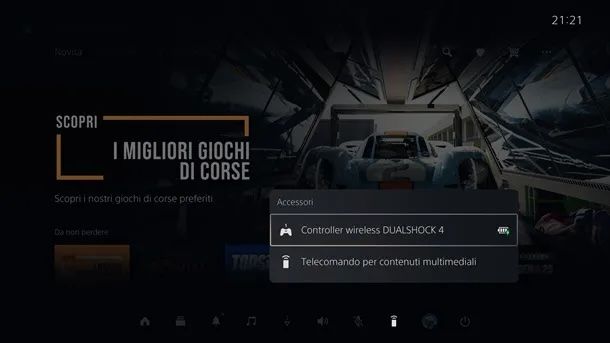
Il controller PS4 può essere collegato alla PlayStation 5, ma è importante chiarire subito un punto: non è possibile utilizzarlo liberamente su tutti i giochi PS5. Sony, infatti, consente l'uso del DualShock 4 solo con i titoli PS4 eseguiti in retrocompatibilità, mentre i giochi nativi per PS5 richiedono l'utilizzo del controller DualSense.
Per collegare il controller PS4 alla PS5, accendi la console e collega il pad tramite un cavo USB compatibile. Premi quindi il tasto PS al centro del controller per completare l'associazione iniziale. Una volta effettuato il primo abbinamento, potrai utilizzare anche la connessione wireless Bluetooth.
Se vuoi collegarlo in modalità Bluetooth, spegni il controller tenendo premuto il tasto PS finché la luce non si spegne, quindi tieni premuti contemporaneamente i tasti PS e Share fino a quando la barra luminosa inizia a lampeggiare. A questo punto, sulla PS5 vai su Impostazioni > Accessori > Generali > Accessori Bluetooth, seleziona Wireless Controller dall'elenco dei dispositivi disponibili e conferma l'abbinamento.
Una volta completata la procedura, il controller sarà pronto all'uso con i giochi PS4 compatibili. Se provi ad avviare un gioco PS5, la console ti inviterà a utilizzare il DualSense.
Ti servono maggiori informazioni? Allora puoi leggere la mia guida su come collegare joystick PS4 a PS5, dove troverai tutte le informazioni del caso.
Come collegare joystick PS4 al PC
Collegare il controller PS4 (DualShock 4) a un computer è un'operazione semplice e richiede solo pochi minuti. Puoi utilizzarlo sia su PC Windows sia su Mac, collegandolo tramite cavo USB oppure in modalità wireless via Bluetooth, a seconda delle funzionalità disponibili sul dispositivo.
Nei prossimi paragrafi ti illustrerò entrambe le procedure, così potrai scegliere la soluzione più adatta alle tue esigenze e iniziare a utilizzare il controller per giocare ai titoli compatibili.
Windows
Su Windows 11 e Windows 10 puoi utilizzare il controller PS4 sia tramite cavo USB sia via Bluetooth. Nella maggior parte dei casi non è necessario installare driver aggiuntivi: il sistema operativo riconosce automaticamente il controller e lo rende disponibile per i giochi compatibili.
Per collegarlo tramite cavo, è sufficiente connettere il controller al PC con un cavo USB dati. Dopo pochi istanti Windows installerà automaticamente i driver necessari e il pad sarà pronto per l'uso.
Se preferisci utilizzare il Bluetooth, spegni innanzitutto il controller, quindi tieni premuti contemporaneamente i tasti PS e Share finché la barra luminosa non inizia a lampeggiare rapidamente. A questo punto apri Impostazioni > Bluetooth e dispositivi e assicurati che il Bluetooth sia attivo. Fai clic su Aggiungi dispositivo, seleziona Bluetooth e scegli Wireless Controller (o DualShock 4, se così viene identificato) dall'elenco dei dispositivi disponibili. Al termine dell'abbinamento il controller sarà pronto per essere utilizzato.
Se il tuo PC non dispone della connettività Bluetooth integrata, puoi aggiungerla utilizzando un adattatore USB Bluetooth compatibile.

Amazon Basics - Adattatore USB Bluetooth 5.4 per PC, Ricevitore USB pe...

Hoppac Chiavetta Bluetooth 5.4 per PC, Adattatore USB per Windows
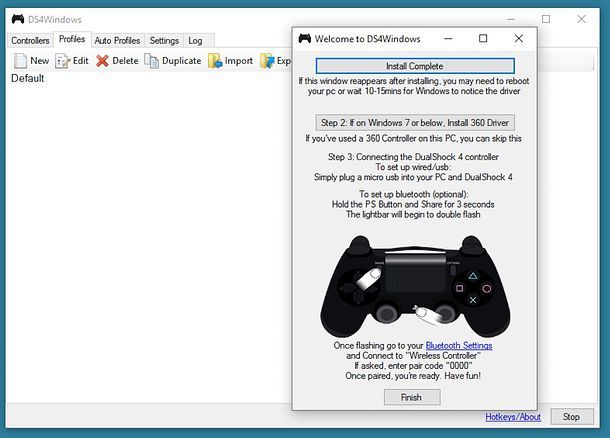
Qualora alcuni giochi non riconoscessero correttamente il controller oppure volessi rimappare i tasti, creare profili personalizzati o sfruttare funzioni avanzate, puoi utilizzare DS4Windows, un software gratuito sviluppato dalla community che consente anche di emulare un controller Xbox quando richiesto dai giochi. Maggiori info qui.
macOS
Anche su Mac puoi utilizzare il controller PS4 senza installare driver o software aggiuntivi. Il collegamento può essere effettuato sia tramite cavo USB sia via Bluetooth, a seconda delle tue preferenze.
Se desideri utilizzare il cavo, collega il controller al Mac con un cavo USB dati. macOS lo riconoscerà automaticamente e, se il gioco supporta i controller, potrai iniziare a utilizzarlo subito. Se il tuo Mac dispone esclusivamente di porte USB-C e il cavo termina con un connettore USB-A, puoi usare un adattatore oppure un cavo compatibile con USB-C.

Adattatore USB C a USB (4 Pezzi), Adattatore USB C a USB A 3.0 OTG, US...
Se preferisci la connessione wireless, spegni innanzitutto il controller tenendo premuto il tasto PS finché la barra luminosa non si spegne. Successivamente tieni premuti contemporaneamente i tasti PS e Share finché il LED non inizia a lampeggiare rapidamente, segno che il controller è in modalità di abbinamento.
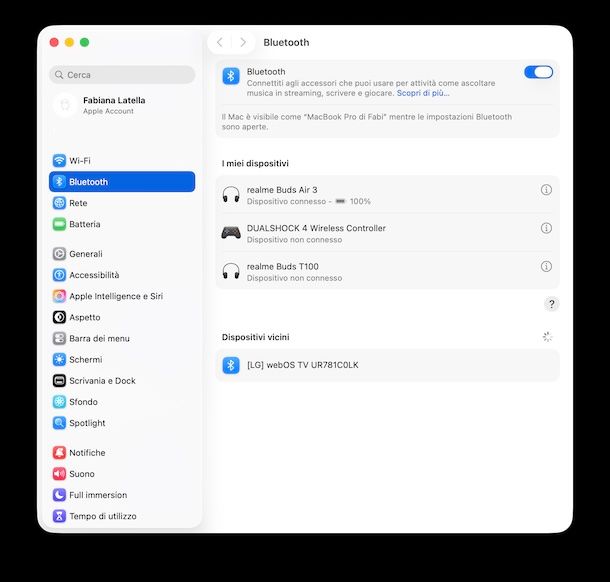
A questo punto apri Impostazioni di Sistema > Bluetooth, assicurati che il Bluetooth sia attivo e attendi che il controller compaia nell'elenco dei dispositivi disponibili con il nome Wireless Controller. Fai clic sul controller e segui le eventuali istruzioni visualizzate sullo schermo per completare l'abbinamento. Al termine della procedura il controller comparirà tra i dispositivi associati e sarà pronto per l'uso.
Una volta effettuata la prima associazione, il controller potrà essere riconnesso al Mac direttamente dal menu Bluetooth, purché non sia collegato contemporaneamente a un'altra console o a un altro dispositivo. Se il controller dovesse riconnettersi automaticamente alla PS4, spegnila oppure scollega il controller dalla console prima di tentare un nuovo collegamento al Mac.
Come usare joystick PS4 con Steam
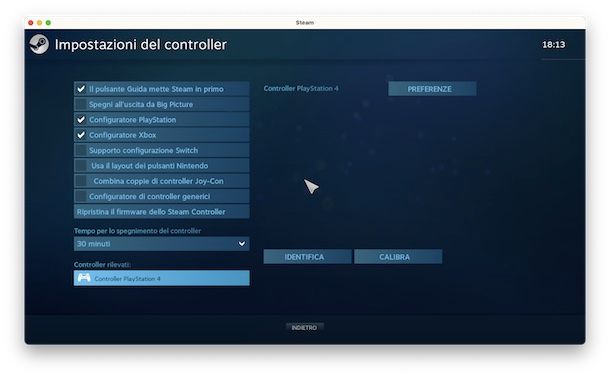
Una volta collegato il controller PS4 al computer, puoi utilizzarlo anche con Steam. Nella maggior parte dei casi il client lo riconosce automaticamente grazie al supporto integrato per i controller PlayStation, senza richiedere configurazioni particolari.
Per verificare che il controller sia stato rilevato correttamente, avvia Steam, fai clic sul menu Steam e seleziona l'opzione Impostazioni, quindi apri la sezione Controller. Da qui puoi controllare lo stato del dispositivo collegato e gestire le opzioni relative a Steam Input, il sistema che permette di utilizzare il controller anche con giochi che non supportano nativamente i gamepad PlayStation.
Per ogni gioco puoi inoltre personalizzare il comportamento del controller. Dalla tua Libreria, seleziona il titolo di tuo interesse, fai clic sull'icona del controller (quando disponibile) oppure apri le Proprietà del gioco e accedi alle impostazioni del controller per scegliere se utilizzare le configurazioni di Steam Input o quelle fornite direttamente dal gioco.
Steam consente inoltre di rimappare i pulsanti, modificare la sensibilità degli stick e dei grilletti, configurare il touchpad e creare profili personalizzati da applicare automaticamente ai giochi compatibili. Le opzioni disponibili possono variare in base al controller utilizzato e al supporto offerto dal singolo titolo.
Come usare joystick PS4 per il Remote Play
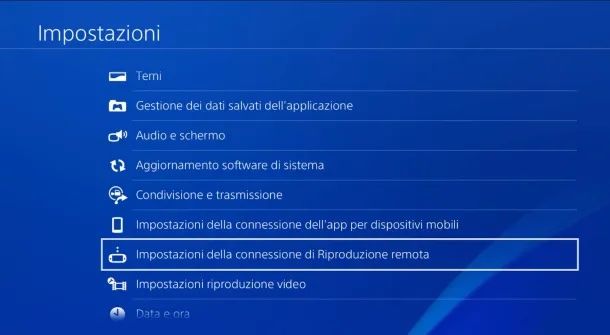
Remote Play è una funzione ufficiale di Sony che ti permette di giocare in streaming ai titoli installati su PS4 direttamente da PC o Mac, utilizzando anche il controller PS4 per il controllo del gioco. In pratica, la console esegue il gioco mentre il computer riceve il video e invia i comandi, permettendoti di giocare anche a distanza.
Si tratta di un servizio gratuito, ma per ottenere una buona esperienza è fondamentale disporre di una connessione Internet stabile e veloce, preferibilmente con almeno 15 Mbps in download e upload. È inoltre consigliata una rete cablata (Ethernet) sia per la PS4 sia per il computer, così da ridurre al minimo lag e interruzioni.
Per utilizzare Remote Play, assicurati prima che la tua PS4 sia configurata correttamente. Vai su Impostazioni > Gestione account e verifica che la console sia attivata come PS4 principale. Successivamente accedi a Impostazioni > Risparmio energetico > Imposta le funzioni disponibili nella modalità di riposo e attiva le opzioni Resta connesso a Internet e Consenti l'accensione della PS4 dalla rete.
A questo punto scarica l'app ufficiale PS Remote Play dal sito di Sony e installala sul tuo computer Windows o macOS seguendo la procedura guidata a schermo.
Su Windows, avvia il file di installazione appena scaricato. Nella finestra che compare, clicca su Sì quando richiesto dal Controllo dell'account utente. Successivamente, accetta i termini del contratto di licenza e fai clic su Avanti per proseguire. Mantieni le impostazioni predefinite, quindi premi nuovamente su Avanti e infine su Installa.
Attendi il completamento del processo: al termine, clicca su Fine per chiudere il programma di installazione e avviare l'app.
Su Mac, apri il file scaricato: nella maggior parte dei casi si tratta di un pacchetto .pkg. Nella finestra di installazione, fai clic su Continua, poi su Installa.
Quando richiesto, inserisci la password del tuo account macOS per autorizzare l'installazione e conferma l'operazione. Al termine, clicca su Chiudi per completare la procedura. Una volta installata, l'app PS Remote Play sarà disponibile nella sezione App e potrai avviarla per collegarti alla tua PS4.
Completata l'installazione, avvia il programma e accedi con il tuo account PlayStation Network. Il software cercherà automaticamente la tua console: in alternativa, puoi effettuare la connessione manualmente inserendo il codice visualizzato sulla PS4.
Infine, collega il controller PS4 al computer tramite cavo USB o Bluetooth. Una volta stabilita la connessione, potrai utilizzare il pad per controllare la console in streaming e giocare direttamente dal tuo PC o Mac.
Come collegare joystick PS4 al telefono
Ti piacerebbe utilizzare il DualShock 4 abbinandolo al tuo smartphone? No problem, si tratta di operazioni estremamente semplici e veloci che possono essere svolte in pochissimo tempo. Qui di seguito trovi quindi descritto come procedere su smartphone e tablet Android e Apple.
Android
Puoi collegare il controller PS4 a smartphone e tablet Android senza installare app aggiuntive o effettuare configurazioni particolari. Il sistema operativo supporta infatti nativamente i controller Bluetooth compatibili, incluso il DualShock 4.
Per iniziare, spegni il controller tenendo premuto il tasto PS fino allo spegnimento della barra luminosa. Successivamente attiva la modalità di abbinamento premendo contemporaneamente i tasti PS e Share: la luce inizierà a lampeggiare rapidamente, indicando che il dispositivo è pronto per la connessione.
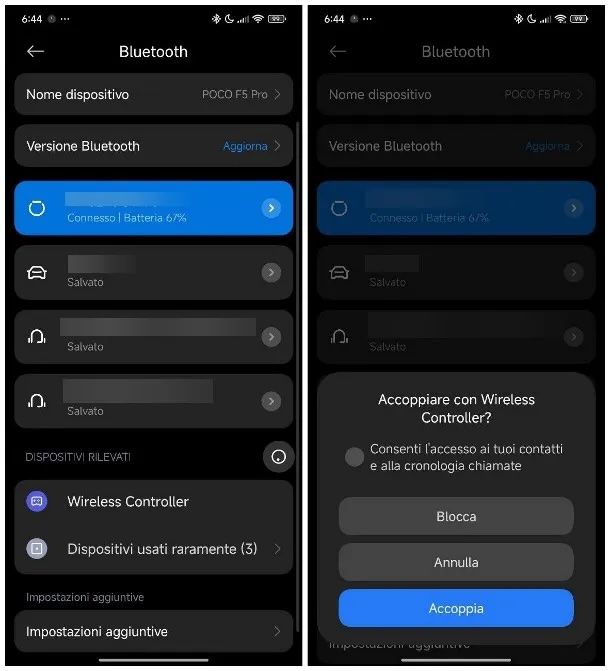
A questo punto, apri le Impostazioni del dispositivo Android e accedi alla sezione Bluetooth (che può trovarsi anche in “Dispositivi connessi”, a seconda del modello). Assicurati che il Bluetooth sia attivo e avvia la ricerca dei dispositivi disponibili.
Quando compare la voce Wireless Controller, selezionala per completare l'abbinamento. Dopo pochi secondi il controller risulterà connesso e pronto all'uso.
Tieni presente che la compatibilità può variare in base alle singole applicazioni: molti giochi riconoscono automaticamente il controller, mentre altri potrebbero non supportarlo o richiedere configurazioni aggiuntive.
Adesso sai come collegare joystick PS4 ai tuoi dispositivi Android, e le indicazioni sono valide anche nel caso volessi collegare joystick PS4 al tablet! Se ti servono informazioni in più in merito a come utilizzarlo una volta collegato, non esitare a leggere questo mio approfondimento sul tema.
iOS/iPadOS
Per collegare il controller PS4 a iPhone o iPad è necessario che sul dispositivo sia installato iOS 13 o iPadOS 13 o versioni successive, poiché solo da queste versioni è disponibile il supporto nativo ai controller Bluetooth come il DualShock 4.
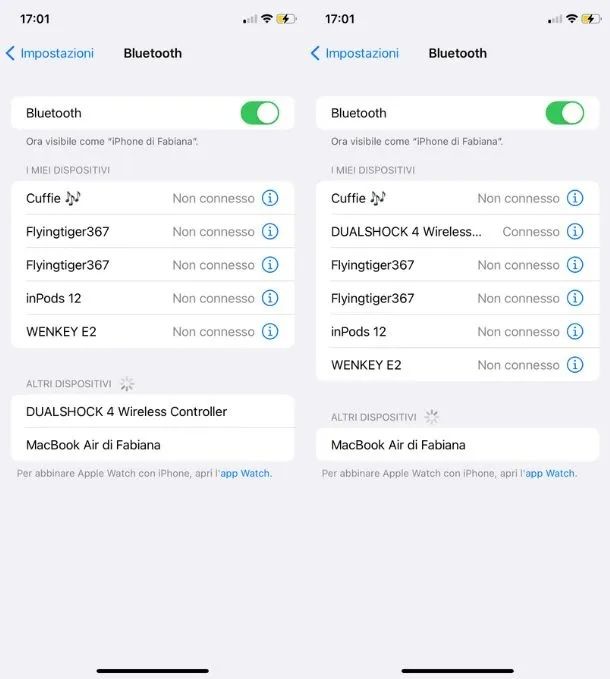
Se il tuo dispositivo è compatibile, apri le Impostazioni e accedi alla sezione Bluetooth, quindi assicurati che la funzione sia attiva.
A questo punto prendi il controller PS4 e attiva la modalità di abbinamento tenendo premuti contemporaneamente i tasti PS e Share fino a quando la barra luminosa inizia a lampeggiare rapidamente.
Dopo qualche istante, nella lista dei dispositivi disponibili su iPhone o iPad comparirà la voce DUALSHOCK 4 Wireless Controller (o Wireless Controller, a seconda della versione di iOS). Toccalo per completare l'associazione.
Una volta collegato, il controller potrà essere utilizzato con le app e i giochi compatibili, inclusi molti titoli di Apple Arcade e la funzione Remote Play di PlayStation. Le stesse indicazioni valgono anche per iPad.
In qualità di affiliati Amazon, riceviamo un guadagno dagli acquisti idonei effettuati tramite i link presenti sul nostro sito.

Autore
Salvatore Aranzulla
Salvatore Aranzulla è il blogger e divulgatore informatico più letto in Italia. Noto per aver scoperto delle vulnerabilità nei siti di Google e Microsoft. Collabora con riviste di informatica e ha curato la rubrica tecnologica del quotidiano Il Messaggero. È il fondatore di Aranzulla.it, uno dei trenta siti più visitati d'Italia, nel quale risponde con semplicità a migliaia di dubbi di tipo informatico. Ha pubblicato per Mondadori e Mondadori Informatica.