Come correggere PDF
Ti capita spesso di ricevere documenti di lavoro o moduli importanti da compilare e, puntualmente, ti rendi conto che c'è un errore o una parte di testo da sistemare urgentemente. Magari si tratta di un banale refuso, eppure ti ritrovi bloccato perché il file non è in un formato testuale comune e non hai la minima idea di come correggere PDF senza dover chiedere a chi te lo ha inviato di generare una nuova versione. La frustrazione sale quando pensi di dover acquistare complessi e costosissimi programmi professionali solo per cambiare un paio di parole. Niente panico: la situazione è molto meno drammatica di quello che sembra e sei arrivato nel posto giusto per risolverla.
Nel corso di questo tutorial, ti mostrerò passo dopo passo tutte le migliori soluzioni per intervenire direttamente sul testo dei tuoi documenti. Che tu voglia avvalerti di classici programmi per computer già installati sul tuo sistema oppure di praticissimi strumenti gratuiti fruibili direttamente dal browser senza scaricare nulla, ti assicuro che la procedura porterà via solo pochi clic. Intervenire sulle parole, cancellare interi paragrafi o aggiungere delle note esplicative diventerà un'operazione banalissima, anche se non ti ritieni esattamente un asso dell'informatica.
Dunque, che ne dici di mettere da parte le preoccupazioni e passare subito all'azione? Tutto ciò che devi fare è prenderti qualche minuto di tempo libero, piazzarti comodamente davanti al tuo fidato PC (o impugnare il tuo smartphone o tablet) e seguire con attenzione le indicazioni che ho preparato per te. Vedrai che, al termine della lettura, sarai perfettamente in grado di modificare qualsiasi documento in totale autonomia. A me non resta che farti un grosso in bocca al lupo e augurarti buona lettura!
Indice
Come correggere testo PDF
Se hai la necessità di intervenire sulle parole di un documento che pensavi fosse immodificabile, non preoccuparti. Esistono diverse soluzioni sia gratuite che commerciali che ti permetteranno di farlo senza alcuna difficoltà. Nei prossimi sottocapitoli ti andrò a illustrare gli strumenti migliori che hai a disposizione per risolvere il tuo problema.
Microsoft Word (Windows/macOS/Android/iOS/iPadOS)
Uno dei programmi più famosi e utilizzati al mondo per la videoscrittura, che probabilmente hai già installato sul tuo dispositivo, nasconde una funzionalità davvero preziosa per il nostro scopo. Se desideri avere maggiori dettagli in merito all'installazione di questo software, ti invito a consultare la mia guida dedicata su come scaricare Word.
Se disponi di Microsoft Word sul tuo PC Windows, puoi utilizzarlo non solo per i classici documenti di testo, ma anche per aprire, correggere e salvare nuovamente un documento PDF con estrema facilità sfruttando la conversione integrata. Questa operazione si rivela particolarmente utile per capire come correggere bozze in PDF in pochi istanti.
Innanzitutto, avvia l'applicazione, fai clic sulla voce Apri situata nella barra laterale di sinistra e successivamente clicca sul bottone Sfoglia.
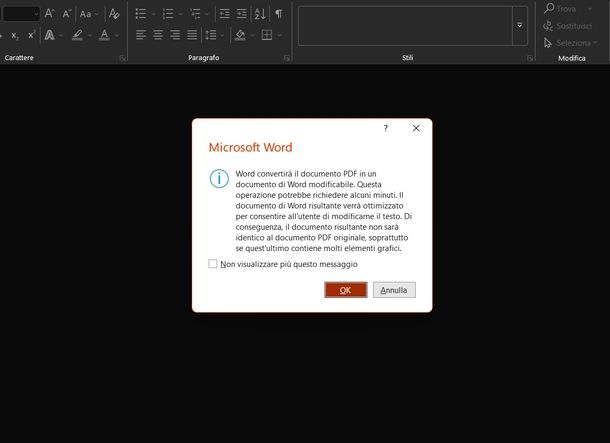
Naviga fino alla cartella in cui è salvato il tuo file (ad esempio il Desktop) e seleziona il file PDF da correggere. Dopodiché, premi sul bottone Apri collocato in basso a destra. A questo punto, comparirà una finestra di avviso in cui verrai informato che Microsoft Word convertirà il documento PDF in un formato modificabile: non dovrai fare altro che premere sul tasto OK per confermare.
Se il documento è stato scaricato da Internet, per questioni di sicurezza Word potrebbe aprirlo inizialmente in Visualizzazione protetta. Per procedere, clicca sul bottone Abilita modifica all'interno della barra gialla posizionata in alto. Fatto ciò, ti verrà mostrata nuovamente una finestra di avviso e dovrai premere sul tasto OK per confermare la conversione del file in formato modificabile.
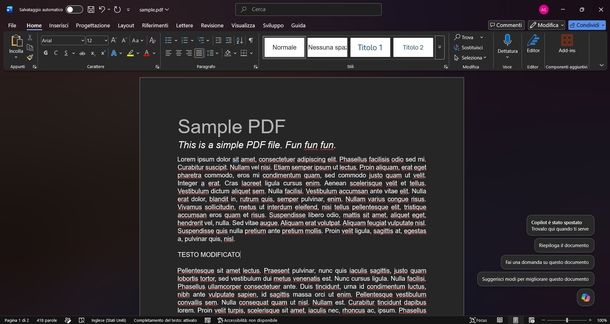
Una volta aperto il documento, clicca in qualsiasi punto della pagina per posizionare il cursore testuale. Adesso sei libero di selezionare, cancellare o digitare il nuovo testo. All'occorrenza, puoi utilizzare i classici strumenti presenti nella scheda Home situata in alto (nelle sezioni Carattere o Paragrafo) per formattare a tuo piacimento il testo che hai appena corretto.
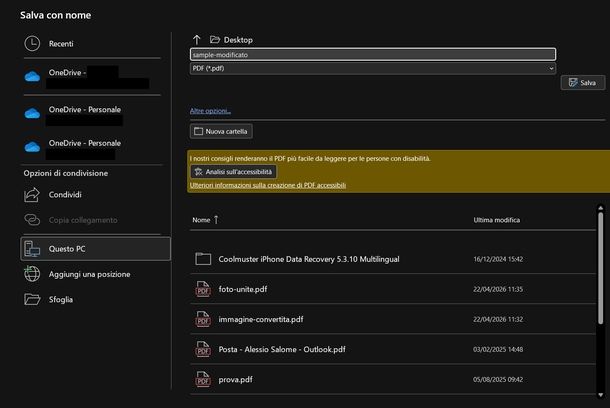
Dopo aver completato le tue modifiche, sicuramente ti starai chiedendo come salvare PDF modificato per non perdere il lavoro svolto. Per farlo, pigia sul menu File situato in alto a sinistra, quindi seleziona la voce Salva con nome presente nella barra laterale sinistra e scegli la posizione di salvataggio.
Successivamente, clicca sul menu a tendina relativo al formato del file posizionato sotto il campo del nome e seleziona l'opzione PDF dal lungo elenco proposto. Ti suggerisco di modificare il nome del file nel primo campo in alto per creare una copia e non sovrascrivere il documento originale.
Fatto ciò, puoi cliccare direttamente sul pulsante Salva a destra se non occorrono impostazioni specifiche oppure cliccare sul link Altre opzioni… situato sotto alla riga del formato per accedere al pannello di salvataggio avanzato.
All'interno della classica finestra Salva con nome di Windows, potrai regolare ulteriori impostazioni in basso. Dalla sezione Ottimizza per, seleziona la voce Standard (pubblicazione online e stampa) per mantenere la massima qualità oppure l'opzione Dimensione minima (pubblicazione online) per ottenere un file più leggero.
Scegli se apporre o meno il segno di spunta sulla casella Apri file dopo la pubblicazione e, per concludere, pigia sul pulsante Salva in basso per confermare l'esportazione. Il nuovo documento appena creato si aprirà automaticamente nel tuo lettore PDF predefinito o nel browser, mostrandoti il risultato finale con la correzione del testo completata.
Per quanto riguarda i dispositivi mobili, la procedura è altrettanto semplice. Per iniziare, avvia l'app di Word per Android o iOS/iPadOS e tocca la scheda Apri (ti darò le indicazioni per Android, ma su device Apple i passaggi da seguire sono simili).
Dalla sezione Posizioni, seleziona la voce in cui è salvato il tuo file, come ad esempio Questo dispositivo o Sfoglia. Individua poi la cartella di destinazione (es. Download) e fai tap sull'anteprima del file PDF da correggere per aprirlo.
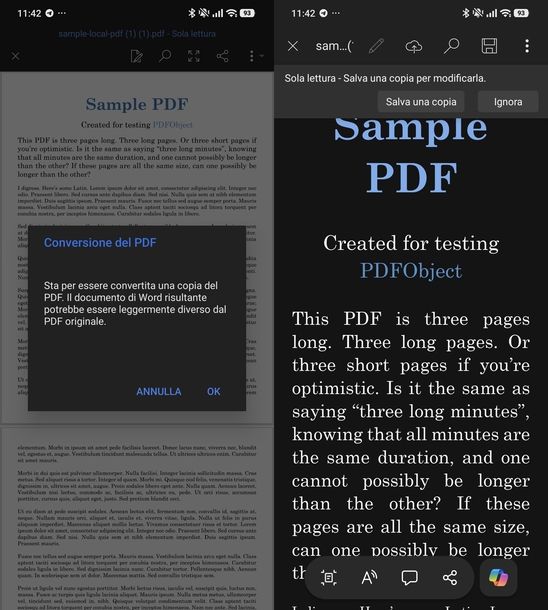
In un primo momento, il documento verrà aperto in modalità di sola lettura. Per procedere, fai tap sull'icona della matita posizionata nel menu in alto in modo da attivare la modifica. A questo punto comparirà il riquadro Conversione del PDF. Sfiora il pulsante OK in basso a destra per confermare la tua volontà e attendi pochi istanti affinché il caricamento nel riquadro Preparazione del file… giunga al termine.
Fatto ciò, il file si aprirà mostrando un banner in alto con la dicitura Sola lettura — Salva una copia per modificarla. Per ovviare a ciò, fai tap sull'icona della freccia rivolta verso il basso posta proprio alla destra di questo messaggio. Dal piccolo menu a tendina che compare, seleziona il bottone Salva una copia.
Nella schermata omonima, seleziona la posizione in cui intendi salvare il nuovo documento e naviga all'interno del file manager fino alla cartella desiderata. Se lo desideri, puoi digitare un nuovo nome per il documento nel campo di testo in basso, tenendo presente che il file avrà estensione .docx. Concludi questa fase facendo tap sul bottone azzurro SALVA collocato in basso a destra.
A questo punto, la copia del tuo file è stata salvata correttamente sul dispositivo in formato Word. Ora puoi finalmente fare tap in qualsiasi punto del documento per far comparire la tastiera e correggere liberamente il testo, aggiungere nuove parole o modificare la formattazione a tuo piacimento.
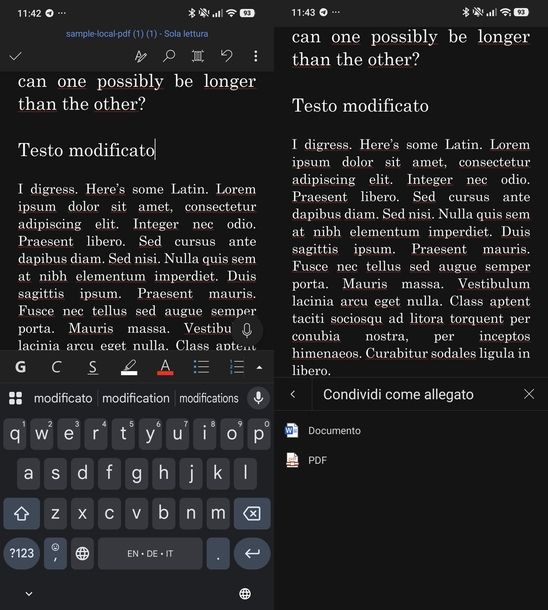
Premi quindi nel punto esatto del documento in cui desideri intervenire e utilizza la tastiera virtuale comparsa a schermo per cancellare il testo, correggere le parole o aggiungerne di nuove. Una volta terminate le tue correzioni, fai tap sull'icona della spunta situata in alto a sinistra per uscire dalla modalità di modifica.
Per esportare nuovamente il file corretto nel formato originale, pigia sull'icona di condivisione posizionata nel menu degli strumenti in basso oppure nel menu in alto, a seconda della visualizzazione della tua app. Nel menu Condividi che si apre nella parte inferiore dello schermo, fai tap sulla voce Condividi come allegato e seleziona il formato PDF dal riquadro successivo.
Attendi qualche secondo affinché il processo mostrato nel riquadro Preparazione del file… giunga al termine. Dal menu di condivisione di sistema di Android che compare, seleziona l'app o il servizio che preferisci per salvare o inviare il documento. Puoi, ad esempio, salvarlo in locale tramite il file manager, inviarlo via email con Gmail oppure salvarlo nel cloud su Drive.
A questo punto, l'operazione è conclusa. Non ti resta che recarti nella cartella di destinazione che hai scelto e aprire il nuovo file con il tuo lettore PDF preferito per visualizzare il documento con tutte le correzioni apportate in via definitiva.
LibreOffice Draw (Windows/macOS/Linux)
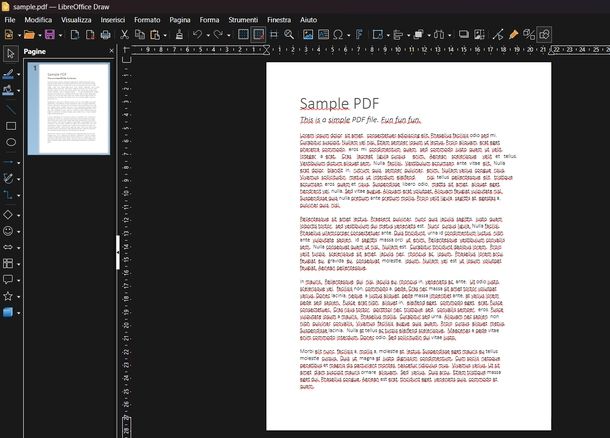
Se sei alla ricerca di una soluzione gratuita e open source, ti farà piacere sapere che puoi utilizzare LibreOffice Draw. Questo software, incluso all'interno della celebre suite di produttività LibreOffice, permette di aprire i documenti ed editarli in modo molto semplice.
È l'opzione ideale se, ad esempio, stai cercando informazioni su come correggere un curriculum in PDF prima di inviarlo a un potenziale datore di lavoro. Se non hai ancora questo programma sul tuo computer, ti consiglio di leggere il mio tutorial su come scaricare LibreOffice.
La prima cosa che devi fare per procedere è importare il documento da correggere all'interno del programma. Una volta attesa l'apertura del documento nell'area di lavoro di LibreOffice Draw, premi con il mouse direttamente sul blocco di testo o sul paragrafo che desideri correggere: comparirà immediatamente un riquadro di selezione provvisto di punti di ancoraggio. Dopo aver fatto un doppio clic, posiziona il cursore testuale all'interno del riquadro cliccando nel punto esatto su cui vuoi intervenire e procedi ad aggiungere, cancellare o modificare il testo digitandolo semplicemente sulla tastiera.
Una volta terminate tutte le tue correzioni, per fare in modo che il documento mantenga rigorosamente il suo formato originale, dovrai procedere con la funzione di esportazione e non con il semplice salvataggio. Per iniziare, clicca sul menu File situato in alto a sinistra nella barra dei menu e seleziona la voce Esporta… dal menu a tendina che compare.
Nella finestra di esportazione che si apre su schermo, clicca sul menu a tendina Salva come e seleziona l'opzione PDF — Portable Document Format (*.pdf). Dopodiché, fai clic sul campo di testo accanto alla voce Nome file, digita il nuovo nome che vuoi assegnare al documento per non sovrascrivere inavvertitamente l'originale e premi sul tasto Salva in basso a destra.
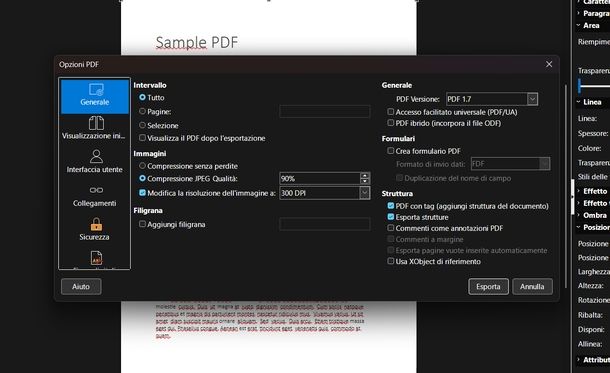
Al termine di questo passaggio, si aprirà un'ulteriore finestra chiamata Opzioni PDF, che ti permetterà di personalizzare nel dettaglio il documento finale attraverso diverse schede. Dalla scheda Generale, puoi definire l'Intervallo da esportare (es. Tutto), regolare la compressione delle Immagini scegliendo Compressione JPEG Qualità al 90% con risoluzione a 300 DPI e spuntare le opzioni di Struttura desiderate.
Spostandoti sulla scheda Visualizzazione iniziale, avrai la facoltà di configurare come il lettore mostrerà il file all'apertura per l'utente finale, tramite le sezioni Riquadri, Ingrandimento e Impaginazione (impostando, ad esempio, su Predefinito).
Dalla scheda Interfaccia utente potrai gestire le Opzioni finestra, optando per la dicitura Mostra titolo documento, e decidere se nascondere alcuni elementi dell'interfaccia del lettore, come la barra dei menu. La scheda Collegamenti ti permette di definire il comportamento generale di link e segnalibri, scegliendo magari l'impostazione Esporta segnalibri come destinazioni denominate.
Se hai necessità particolari in termini di riservatezza, recati nella scheda Sicurezza e clicca sul bottone Imposta password… se desideri proteggere il file con una chiave di cifratura e limitare i permessi di stampa e modifica.
Infine, dalla scheda Firme digitali puoi usare il pulsante Seleziona… per caricare un Certificato X.509 qualora avessi bisogno di firmare il documento. Per concludere definitivamente la procedura e generare il tuo file aggiornato, non dovrai fare altro che cliccare sul pulsante Esporta posizionato in basso a destra in quest'ultima finestra.
Altre soluzioni per correggere testo PDF
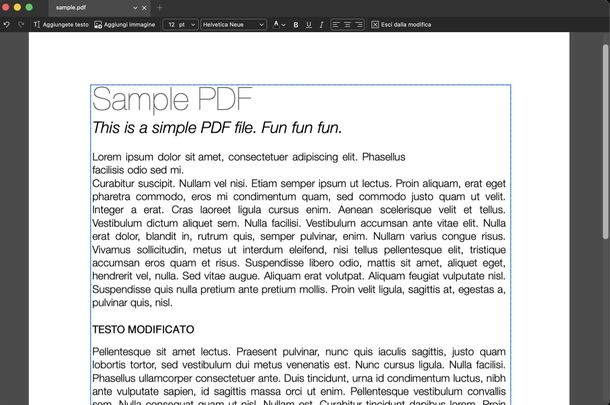
Se i programmi che ti ho suggerito finora non hanno soddisfatto a pieno le tue aspettative, non temere. Esistono infatti tante altre validissime alternative che puoi prendere in considerazione per modificare le parole dei tuoi documenti in modo semplice ed efficace. Di seguito ti elenco le soluzioni che reputo più interessanti.
- PDFgear (Windows/macOS/Android/iOS/iPadOS) — si tratta di un editor PDF completo, facile da usare e totalmente gratuito che ti consente di leggere, modificare e annotare i documenti. Permette inoltre di gestire l'ordinamento delle pagine ed effettuare innumerevoli opzioni di conversione e compressione, il tutto senza filigrane.
- Adobe Acrobat (Windows/macOS/Android/iOS/iPadOS) — è il lettore ed editor più celebre al mondo per visualizzare, condividere e firmare i documenti. Grazie alle sue potenti funzionalità a pagamento, potrai modificare liberamente il testo, sfruttare la tecnologia OCR e integrare l'intelligenza artificiale per riassumere i tuoi file.
- PDFelement (Web/Windows/macOS/Android/iOS/iPadOS) — un'eccellente soluzione smart che offre strumenti avanzati di lettura, modifica e scansione dei documenti. Include inoltre pratiche funzionalità basate sull'intelligenza artificiale che ti consentiranno di chattare con il PDF e generare rapidi riepiloghi.
Come correggere un PDF online
Nel caso in cui tu non abbia voglia di installare nuovi programmi sul tuo computer o sul tuo dispositivo mobile o se magari ti trovi a lavorare su una postazione pubblica, puoi ricorrere a delle piattaforme basate sul Web. Nei prossimi paragrafi ti spiegherò nel dettaglio quali sono i migliori servizi disponibili in Rete per modificare i tuoi documenti agendo direttamente dal browser.
TinyWow
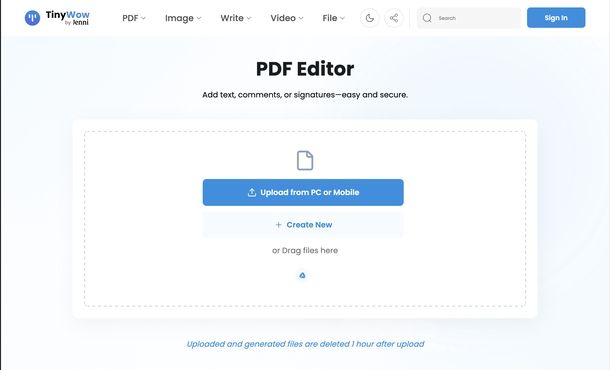
Nelle prossime righe ti mostrerò come correggere PDF gratis avvalendoti di TinyWow, una piattaforma ricca di strumenti utilissimi e accessibile comodamente dal tuo browser.
Come prima cosa, collegati al sito Web dell'editor PDF di TinyWow e clicca sul bottone Upload from PC or Mobile posto al centro dello schermo. Dalla finestra che si apre, seleziona il file dal tuo computer e clicca sul bottone Apri.
In alternativa, puoi trascinare direttamente l'icona del tuo file all'interno del riquadro tratteggiato or Drag files here oppure fare tap sull'icona di Google Drive posta al centro in basso per caricare il documento direttamente dal tuo spazio cloud. A questo punto, non ti resta che attendere che la barra di progresso situata sotto la dicitura Uploading file giunga al termine.
Una volta completato il caricamento, ti ritroverai davanti all'interfaccia principale dell'editor. Da qui, intervenire sulle parole o sulle frasi contenute nel documento è un gioco da ragazzi. Clicca sullo strumento Text (rappresentato dall'icona con la T) situato nella barra degli strumenti in alto a sinistra, in modo da selezionarlo.
Fatto ciò, fai clic in un punto qualsiasi del documento in cui è presente il testo che vuoi correggere, seleziona con il mouse le parole da sostituire e digita sulla tastiera il nuovo testo. Cliccando sul testo in via di modifica, apparirà una barra degli strumenti fluttuante nera con ulteriori opzioni.
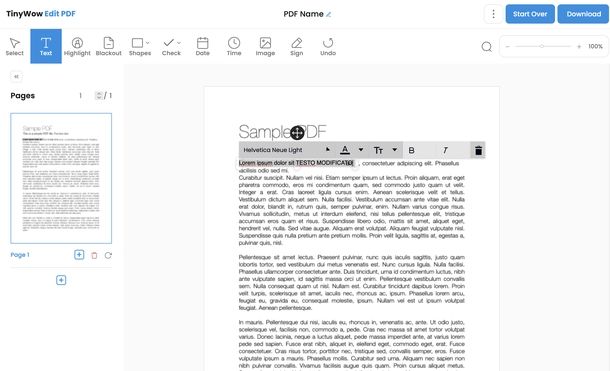
Potrai usare il menu a tendina sulla sinistra per cambiare il font del testo, cliccare sui pulsanti con le frecce accanto alla lettera A per aumentare o diminuire la dimensione del carattere, utilizzare il pulsante B per formattare il testo in grassetto o il pulsante T per il corsivo. Infine, se ne hai bisogno, puoi sfruttare l'icona del cestino per eliminare completamente il blocco di testo selezionato.
Nel caso in cui il documento contenga dei dati personali o delle informazioni riservate che non vuoi rendere visibili, puoi oscurarli con estrema facilità. Per farlo, clicca sullo strumento Blackout (l'icona a forma di quadrato pieno a metà) situato nella barra degli strumenti in alto. Successivamente, tieni premuto il tasto sinistro del mouse e traccia un rettangolo direttamente sopra il testo che desideri nascondere: l'area selezionata verrà immediatamente coperta e oscurata da un blocco nero.
Dopo aver completato tutte le correzioni necessarie, non ti resta che esportare il lavoro per salvare le modifiche in via definitiva. Clicca sul bottone Download situato in alto a destra per far comparire il menu a tendina dedicato al salvataggio.
Da qui, puoi cliccare sulla voce Save to device per scaricare il file finale nella memoria del tuo computer. In alternativa, puoi optare per la voce Google Drive per salvare il documento direttamente all'interno del tuo spazio di archiviazione cloud.
Altre soluzioni per correggere un PDF online
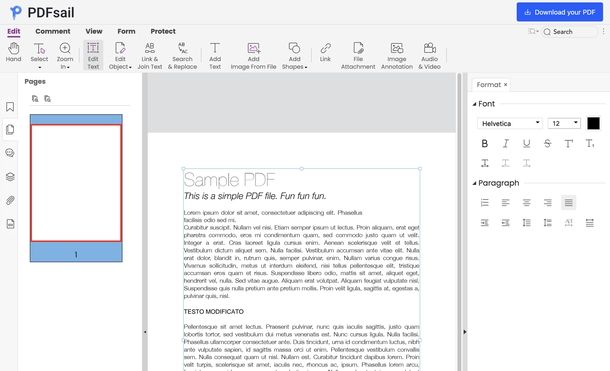
Qualora i servizi di cui ti ho parlato poc'anzi non dovessero essere di tuo gradimento, in Rete esistono ulteriori valide alternative che puoi sfruttare direttamente dal browser per modificare il testo dei tuoi documenti. Te le elenco qui di seguito.
- PDFsail — un editor essenziale da usare tramite browser per sistemare le parole dei tuoi documenti in modo rapido. Una volta caricato il file e scelto lo strumento Edit Text, potrai modificare direttamente le frasi e imparare in pochi istanti come formattare testo PDF agendo sul pannello laterale destro. L'esportazione finale richiede la creazione di un account gratuito.
- iLovePDF — una delle piattaforme più celebri per intervenire sui documenti dal browser. Tramite il suo editor avanzato e la funzione premium Modifica, puoi sostituire le parole, aggiungere nuovi paragrafi e usare la barra laterale per variare gli stili del testo preesistente.
- Smallpdf — se sei alla ricerca di una soluzione su come correggere un PDF online gratis, puoi sfruttare la prova promozionale di questa nota piattaforma. Il suo strumento Modifica testo consente di agire sui blocchi di parole esistenti per sovrascriverle, riformattarle e scaricare comodamente il file finale.
Come correggere un file PDF danneggiato
Nel corso di questa guida ti ho spiegato nel dettaglio come intervenire sulle parole e sulle immagini dei tuoi documenti. Ma cosa succede se il problema non risiede nel testo, bensì nel file stesso che risulta illeggibile o impossibile da aprire? Se ti trovi in questa spiacevole situazione e hai bisogno di capire come riparare un documento corrotto per recuperare i dati al suo interno, le soluzioni che ti ho proposto nei paragrafi precedenti purtroppo non ti saranno di grande aiuto.
In questi casi specifici, infatti, è necessario ricorrere a software e procedure dedicate al recupero dati e alla riparazione dei file danneggiati a livello strutturale. Se questo è il tuo caso e desideri approfondire l'argomento, ti invito vivamente a consultare il mio tutorial specifico su come recuperare file corrotti, dove troverai tutte le indicazioni necessarie per tentare di ripristinare i tuoi documenti importanti e tornare a utilizzarli senza problemi.

Autore
Salvatore Aranzulla
Salvatore Aranzulla è il blogger e divulgatore informatico più letto in Italia. Noto per aver scoperto delle vulnerabilità nei siti di Google e Microsoft. Collabora con riviste di informatica e ha curato la rubrica tecnologica del quotidiano Il Messaggero. È il fondatore di Aranzulla.it, uno dei trenta siti più visitati d'Italia, nel quale risponde con semplicità a migliaia di dubbi di tipo informatico. Ha pubblicato per Mondadori e Mondadori Informatica.