Come aggiornare PDF
Ti è mai capitato di ricevere un documento di lavoro urgentissimo, accorgerti di un errore di battitura all'ultimo secondo e chiederti disperatamente come aggiornare PDF senza impazzire? I file con questa estensione, per la loro stessa natura, sono stati ideati per mantenere intatta l'impaginazione grafica ovunque vengano aperti, motivo per cui non nascono per essere riscritti con un semplice clic.
Ritrovarsi davanti all'imprevista necessità di variare un termine, inserire un dato o eliminare un paragrafo, quindi, può generare un certo sconforto. La buona notizia, però, è che le tecnologie si sono evolute parecchio: intervenire su questo tipo di file non è più un'impresa riservata soltanto a smanettoni ed esperti del settore informatico.
Nel corso di questo tutorial, avrò modo di illustrarti tutte le soluzioni più efficaci per modificare PDF in totale autonomia e senza spendere un centesimo. Se trascorri gran parte della tua giornata fuori casa, ti farà piacere scoprire che esistono app per operare sul tuo smartphone o sul tuo tablet. Qualora, al contrario, preferissi l'ambiente classico della scrivania, ti guiderò passo dopo passo nell'uso di ottimi programmi per computer affiancandoli a portali online, perfetti per chi non vuole installare nulla di pesante.
Indice
Come aggiornare PDF su PC
Se preferisci operare dal tuo PC fisso o portatile, le opzioni a tua disposizione sono numerose. Nelle prossime righe ti illustrerò alcune soluzioni eccellenti per Windows e macOS, partendo dai programmi desktop gratuiti fino ad arrivare ai servizi fruibili direttamente via browser.
LibreOffice Draw (Windows/macOS/Linux)
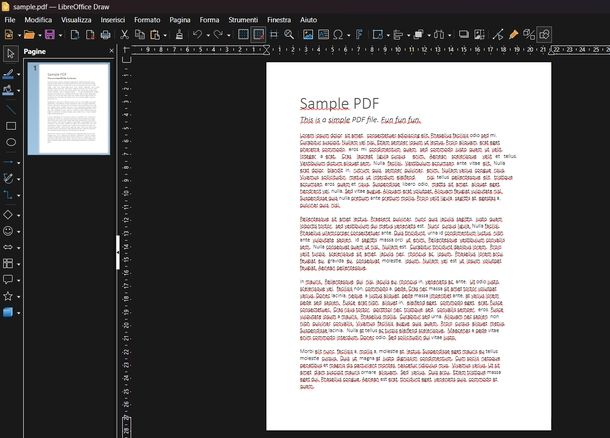
Nel caso in cui tu stia cercando uno strumento a costo zero e open source, una validissima opzione è rappresentata da LibreOffice Draw. Questa applicazione, integrata nel celebre pacchetto per l'ufficio LibreOffice, consente di importare i file in formato PDF e modificarne il contenuto con estrema facilità. Se non sai come installare LibreOffice su Windows, macOS o Linux, leggi la mia guida dedicata.
Il passo iniziale consiste nel caricare all'interno del software il documento che desideri modificare. Per intervenire sui testi, premi una volta con il mouse sulla porzione di testo o sulla riga che intendi modificare: vedrai subito apparire una cornice di selezione con dei piccoli quadratini di ridimensionamento.
Porta il cursore di scrittura dentro la casella pigiando sulla parola esatta da cambiare e correggi il testo digitando le nuove informazioni, eliminando le vecchie o aggiungendo dettagli.
Dopo aver completato tutte le modifiche necessarie, per preservare la formattazione nativa del file, ricordati di effettuare un'esportazione anziché un salvataggio classico. Pigia sulla voce File collocata in alto a sinistra nella barra dei menu e seleziona l'opzione Esporta… dal menu contestuale che si apre.
Nella nuova schermata di salvataggio, schiaccia sul menu a comparsa Salva come e imposta la voce *PDF — Portable Document Format (.pdf)**. Successivamente, seleziona la casella di testo corrispondente a Nome file, digita un nuovo nome per il tuo file così da non rimpiazzare il file di partenza e premi sul tasto Salva collocato in basso a destra.
Una volta cliccato sul tasto di salvataggio, visualizzerai la finestra Opzioni PDF, che si rivela particolarmente utile per definire le impostazioni del file finale spostandoti tra le varie schede disponibili.
Dalla scheda Generale puoi stabilire quale Intervallo desideri salvare (es. Tutto), configurare la compressione per le Immagini impostando la Compressione JPEG Qualità su 90% e la risoluzione a 300 DPI e selezionare le caselle relative alla Struttura che preferisci mantenere.
Passando alla scheda Visualizzazione iniziale, puoi personalizzare la modalità con cui il documento verrà mostrato all'apertura da parte dei lettori terzi, agendo sulle opzioni di Riquadri, Ingrandimento e Impaginazione, lasciando ad esempio Predefinito in entrambi i casi.
Dalla scheda Interfaccia utente, potrai regolare le Opzioni finestra, abilitando ad esempio Mostra titolo documento, e scegliere se disattivare alcuni elementi grafici dell'interfaccia del software di visualizzazione, come la barra dei menu o quella degli strumenti.
Proseguendo nella scheda Collegamenti, puoi impostare la gestione dei link ipertestuali e dei riferimenti interni, attivando ad esempio la funzione Esporta segnalibri come destinazioni denominate. Se hai a cuore la privacy, la scheda Sicurezza ti consente di selezionare il tasto Imposta password… qualora volessi cifrare il file per impedirne l'accesso non autorizzato o vincolare le operazioni di Stampa, Modifiche e copia del Contenuto.
Infine, dalla scheda Firme digitali, se desideri apporre una firma al file, ti basterà premere sul pulsante Seleziona… per scegliere il tuo Certificato X.509. Per completare definitivamente la generazione del file con tutte le modifiche applicate, premi sul pulsante Esporta collocato nell'angolo inferiore destro della schermata.
TinyWow (Web)
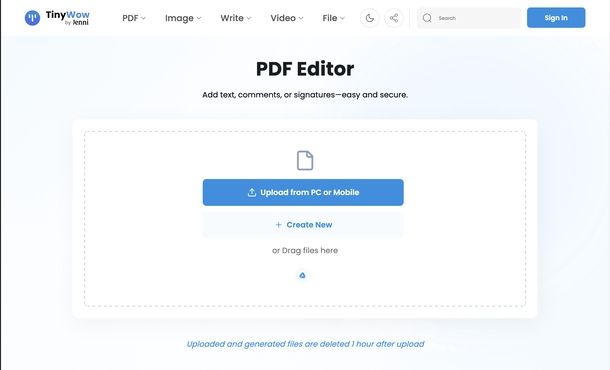
Qualora avessi la necessità di apportare modifiche a un file senza dover scaricare software complessi sul tuo computer, la via più semplice è sfruttare i servizi Web. A tal proposito, nelle prossime righe ti spiegherò come aggiornare PDF su PC utilizzando TinyWow, un portale denso di funzionalità pratiche e usufruibile direttamente dal tuo browser preferito (es. Google Chrome).
Per iniziare, raggiungi la pagina Web dedicata all'editor PDF di TinyWow. Una volta caricata, premi sul pulsante Upload from PC or Mobile posto al centro, scegli il documento PDF dalla memoria del tuo computer usando Esplora file su Windows o Finder su Mac e premi su Apri.
Come alternativa, puoi trascinare l'icona del documento direttamente dentro l'area tratteggiata dove trovi scritto or Drag files here oppure premere sull'icona di Google Drive situata in basso al centro, così da importare il file dal tuo archivio cloud. Fatto ciò, aspetta che la barra di avanzamento posta sotto il testo Uploading file si completi del tutto.
Ad upload terminato, avrai accesso alla schermata di lavoro principale del servizio. Arrivato a questo punto, modificare i termini o le porzioni di testo all'interno del file sarà davvero intuitivo: seleziona il tool Text, caratterizzato dall'icona di una T e presente nella barra superiore a sinistra, per attivarlo.
Clicca su una zona del documento contenente la frase da aggiornare, evidenzia con il puntatore del mouse le parole da cambiare e scrivi con la tastiera le nuove parole.
Selezionando il testo in fase di editing comparirà un menu fluttuante con diverse impostazioni: potrai usare il menu a discesa a sinistra per variare il carattere tipografico scegliendo ad esempio Helvetica Neue Light, utilizzare i tasti con le freccette di fianco alla A per ingrandire o rimpicciolire il font oppure applicare il grassetto con il tasto B e il corsivo con il tasto T. Qualora volessi eliminare la selezione, ti basterà premere il simbolo del cestino per cancellare del tutto il box di testo evidenziato.
Se all'interno del file sono presenti dettagli privati o informazioni confidenziali che preferisci mantenere nascoste, hai la possibilità di censurarle rapidamente. Ti basterà selezionare lo strumento Blackout, rappresentato da un quadrato riempito a metà e posto nella barra in alto. Mantieni premuto il clic sinistro del mouse e disegna un rettangolo sopra l'area di testo da offuscare: la zona evidenziata sarà subito oscurata, garantendo così la tua privacy.
Una volta terminate tutte le operazioni di aggiornamento sul file, l'ultimo step consiste nell'esportare il documento per conservare le modifiche apportate. Premi sul pulsante Download posizionato in alto a destra, in modo da aprire il menu a discesa per il salvataggio.
A questo punto, seleziona l'opzione Save to device per eseguire il download del PDF definitivo sul tuo PC. In alternativa, puoi selezionare la voce Google Drive per salvare il file direttamente sul tuo account di cloud storage.
Altre soluzioni per aggiornare PDF su PC
Le opzioni che ti ho fornito in precedenza non hanno soddisfatto a pieno le tue esigenze? Non preoccuparti, esistono tantissimi altri strumenti altrettanto validi per raggiungere il tuo scopo. Ecco un elenco di soluzioni alternative che potrebbero rivelarsi perfette per te.
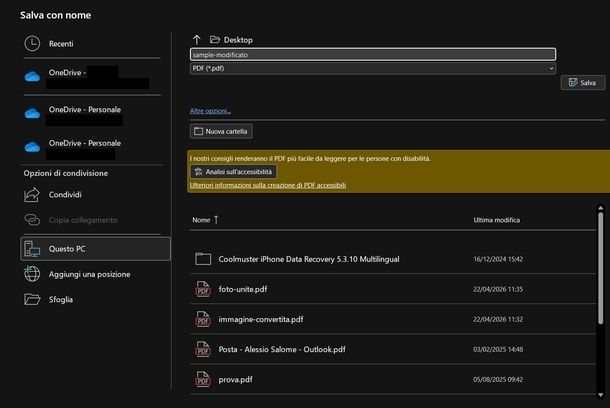
- Microsoft Word (Windows/macOS) – il celebre programma di videoscrittura consente di importare i file convertendoli, per poi correggere il testo con estrema comodità. Se ti stai chiedendo come salvare PDF modificato dopo le tue revisioni, ti basterà esportare il documento scegliendo il medesimo formato dalla schermata di salvataggio. Maggiori info qui.
- PDFelement (Web/Windows/macOS) – si tratta di un validissimo software multipiattaforma ideale per leggere e ritoccare i file. Mette a disposizione funzioni intelligenti con cui chattare insieme al documento e ricavare dei comodissimi riepiloghi in maniera del tutto automatica.
- PDFsail (Web) – è un validissimo servizio online, accessibile tramite browser, che presenta un editor principale ricco di strumenti con cui selezionare, formattare e riscrivere ampie porzioni testuali in pochi clic prima di procedere al download gratuito tramite registrazione.
Come aggiornare PDF sul cellulare
Se hai la necessità di modificare i tuoi documenti mentre sei in giro, in questo capitolo ti illustrerò alcune delle migliori soluzioni per smartphone e tablet che ti permetteranno di intervenire sui tuoi file in mobilità e in totale comodità.
Microsoft Word (Android/iOS/iPadOS)
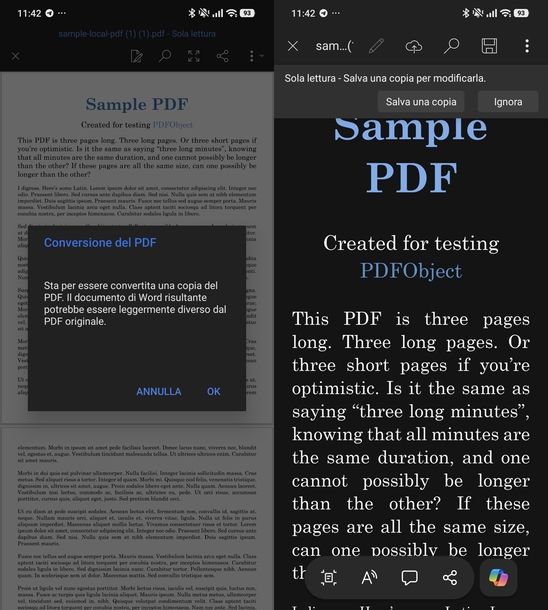
Se ti stai domandando come aggiornare PDF su Android o iPhone/iPad, la soluzione più pratica a tua disposizione è senza ombra di dubbio l'app ufficiale di Microsoft Word.
Per prima cosa, fai partire l'applicazione sul tuo smartphone o tablet, dopodiché fai tap sulla scheda Apri, situata nell'angolo in basso a destra della schermata principale. All'interno della schermata Posizioni che si aprirà, scegli il percorso di memoria in cui è attualmente salvato il tuo documento, selezionando opzioni come Questo dispositivo oppure Sfoglia.
A questo punto, naviga fino alla cartella di origine in cui si trova il documento e tocca l'anteprima del file PDF che desideri aggiornare per poterlo visualizzare a tutto schermo.
Di default, il documento viene aperto in modalità di sola lettura per prevenirne modifiche accidentali. Detto ciò, per poter intervenire sui testi, sfiora l'icona della matita posizionata nel menu in alto in modo da abilitare la funzione di editing. Fatto ciò, comparirà sullo schermo il messaggio di avviso Conversione del PDF, avvisandoti che il testo sta per essere convertita una copia del PDF.
Non preoccuparti per questo avviso e premi semplicemente il bottone OK posto in basso a destra per confermare la tua intenzione di procedere. Adesso, aspetta qualche istante in modo che il caricamento della schermata relativa alla Preparazione del file… arrivi al 100%.
Una volta ultimato il caricamento, il file si aprirà con una barra sulla parte superiore contenente l'avviso Sola lettura — Salva una copia per modificarla. Tocca, quindi, l'icona della freccia verso il basso situata proprio alla destra di tale scritta e, dal menu a tendina appena comparso, seleziona l'opzione Salva una copia.
Nella finestra Salva una copia che ti verrà proposta, indica dove vuoi posizionare il nuovo file, per poi esplorare le cartelle tramite il file manager integrato al fine di raggiungere la destinazione desiderata. Se lo ritieni necessario, digita un nome alternativo per il file nell'apposito spazio posto in basso, ricordando che il documento avrà ora estensione .docx e premi il pulsante SALVA collocato nell'angolo in basso a destra.
Ora che hai salvato con successo la copia del tuo file in formato Word sul dispositivo, sei finalmente pronto per agire. Puoi toccare qualsiasi area del documento per richiamare la tastiera su schermo e aggiornare i contenuti, inserire frasi inedite o variare lo stile di formattazione come preferisci.
Pigia nel punto preciso della pagina su cui intendi intervenire e sfrutta la tastiera virtuale apparsa a schermo per rimuovere testo, sistemare refusi o digitare nuove parole. Una volta ultimato il lavoro, premi l'icona della spunta situata nell'angolo in alto a sinistra per uscire dalla modalità di modifica.
A questo punto, non ti resta che effettuare l'esportazione del documento aggiornato in PDF. Per fare ciò, tocca l'icona Condividi che trovi nella barra degli strumenti, posizionata in basso o in alto a seconda dell'interfaccia del tuo dispositivo.
Dal riquadro Condividi che compare nella parte inferiore del display, seleziona la voce Condividi come allegato e scegli il formato PDF dal menu che segue. Attendi il tempo necessario affinché il processo mostrato nella schermata Preparazione del file… giunga al termine.
Infine, dal menu di condivisione di sistema di Android, opta per l'app o il servizio che ti è più comodo per salvare o inviare il file: puoi memorizzarlo localmente tramite il file manager, spedirlo via email usando ad esempio Gmail o salvarlo sul cloud attraverso Google Drive.
Il procedimento è giunto al termine. Adesso ti basta aprire la directory di salvataggio prescelta e avviare il file appena generato tramite il tuo lettore PDF di fiducia, in modo da poter leggere il documento con tutti gli aggiornamenti applicati in via definitiva.
Altre soluzioni per aggiornare PDF sul cellulare
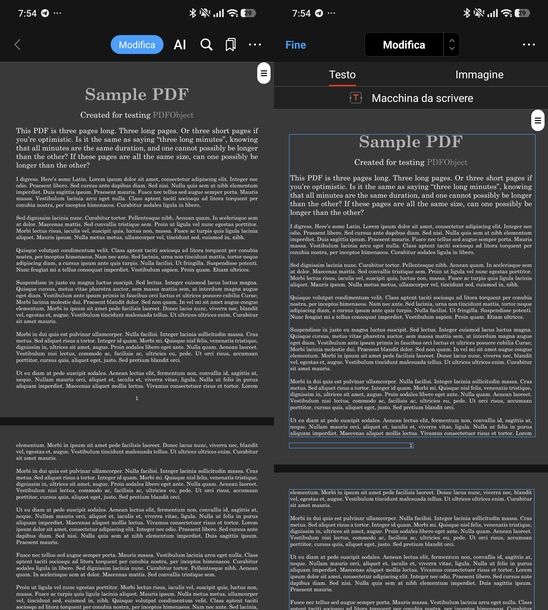
Come dici? La soluzione che ti ho proposto in precedenza non è stata di tuo gradimento o cerchi qualche alternativa su come aggiornare PDF gratis per sistemare i tuoi documenti in totale serenità dal tuo dispositivo mobile? Nessun problema! Di seguito ho preparato per te un pratico elenco con ulteriori validissime applicazioni che potrebbero fare proprio al caso tuo.
- PDFgear (Android/iOS/iPadOS) – è un validissimo editor PDF a costo zero che spicca per la sua facilità d'uso. Oltre a permetterti di leggere e ritoccare i file aggiungendo note, ti offre l'opportunità di riordinare le pagine e usare molteplici funzioni di conversione o compressione, il tutto senza applicare fastidiose filigrane ai tuoi lavori.
- PDFelement (Android/iOS/iPadOS) – si presenta come un'opzione davvero intelligente e ricca di opzioni avanzate per l'editing, la lettura e perfino la scansione dei fogli. In aggiunta, possiede delle funzioni utili basate sull'intelligenza artificiale, le quali ti daranno modo di dialogare con i tuoi PDF e ottenere riassunti in una manciata di secondi.
- Adobe Acrobat (Android/iOS/iPadOS) – rappresenta il programma di visualizzazione ed editing più noto in assoluto, ottimo per leggere, firmare e condividere documenti. Acquistando le sue funzioni premium avrai l'opportunità di cambiare i testi senza restrizioni, avvalerti del riconoscimento ottico dei caratteri (OCR) e usare l'AI per riepilogare i file.

Autore
Salvatore Aranzulla
Salvatore Aranzulla è il blogger e divulgatore informatico più letto in Italia. Noto per aver scoperto delle vulnerabilità nei siti di Google e Microsoft. Collabora con riviste di informatica e ha curato la rubrica tecnologica del quotidiano Il Messaggero. È il fondatore di Aranzulla.it, uno dei trenta siti più visitati d'Italia, nel quale risponde con semplicità a migliaia di dubbi di tipo informatico. Ha pubblicato per Mondadori e Mondadori Informatica.