Come diminuire dimensioni PDF
Prima di condividere un PDF online, è buona norma accertarsi che il documento abbia un rapporto peso/qualità congruo, cioè che non sia troppo pesante, in termini di MB, rispetto alla qualità visiva del suo contenuto e ai contenuti grafici che contiene. Per fare ciò, è possibile affidarsi a diverse soluzioni, tutte di semplicissimo utilizzo: alcune di stampo classico, quindi software da scaricare sul proprio dispositivo, e alcune online, che funzionano via browser e non necessitano dell'installazione di alcun programma.
Sì, hai letto bene! Al contrario di quello che si potrebbe credere, diminuire il peso dei PDF è un'operazione estremamente semplice da portare a termine. Purtroppo, non è sempre fattibile perché, in alcuni casi, non si riesce ad “alleggerire” i documenti senza intaccare pesantemente la loro qualità, ma non servono conoscenze tecniche avanzate per riuscirci.
A questo punto, direi di non perdere più tempo e vedere, in dettaglio, come diminuire le dimensioni dei PDF grazie ad alcune applicazioni per computer, smartphone e tablet e alcuni servizi disponibili gratuitamente in Rete. Tutto quello che dovrai fare sarà scegliere uno di questi strumenti, dargli in pasto i file da comprimere e attendere l'esito della procedura. Ti ci vorranno pochissimi secondi, vedrai! Nel mentre, ti auguro una buona lettura!
Indice
- Come diminuire dimensioni di file PDF su PC
- Come diminuire dimensioni di un file PDF su smartphone e tablet
- Come diminuire dimensioni PDF gratis online
Come diminuire dimensioni di file PDF su PC
Possiedi un PC equipaggiato con Windows oppure un Mac e sei alla ricerca di qualche software, per così dire, tradizionale, tramite il quale riuscire a ridurre le dimensioni dei PDF? Allora metti subito alla prova le risorse per PC che ho provveduto a segnalarti qui di seguito: sono sicuro che sapranno soddisfarti al meglio.
PDF24 Creator (Windows)
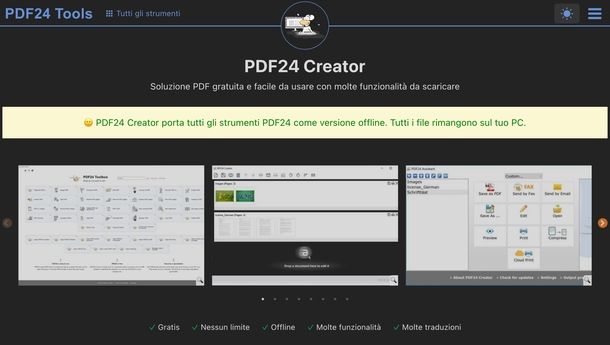
La prima soluzione che ti propongo prende il nome di PDF24 Creator. Si tratta di un programma completamente gratuito, utilizzabile offline e senza limitazioni, anche dalle aziende, su Windows. Vanta un'interfaccia semplice con cui unire, dividere, convertire o comprimere i file, garantendo la totale privacy poiché i documenti rimangono salvati localmente sul tuo PC.
Per iniziare a usare il programma, collegati alla pagina di download del sito di PDF24 e clicca sul pulsante SCARICA. Nella schermata successiva, seleziona il bottone PDF24 Creator Installer per scaricare il classico pacchetto di installazione sul tuo computer.
Fatto ciò, a download ultimato, apri il file eseguibile pdf24-creator-installer.exe appena scaricato dal tuo browser o dalla cartella Download. A questo punto, si aprirà la finestra del Controllo dell'account utente: clicca sul pulsante Sì per procedere.
Dopodiché, verrà mostrata una finestra contenente i termini di licenza: assicurati che sia selezionata l'opzione Espresso, premi sul pulsante Installa in basso e attendi che il programma scarichi i file necessari e completi in automatico l'estrazione e l'installazione sul computer.
In alternativa al sito ufficiale, puoi scaricare l'app cliccando sulla voce Scarica da Microsoft Store presente nella pagina Web oppure aprendo direttamente il Microsoft Store sul PC e cercando “pdf24” nell'apposita barra di ricerca in alto. Una volta fatto ciò, clicca sul riquadro di PDF24 Creator nei risultati proposti e, nella pagina dedicata all'app, clicca sul tasto Installa per aggiungerla al tuo sistema.
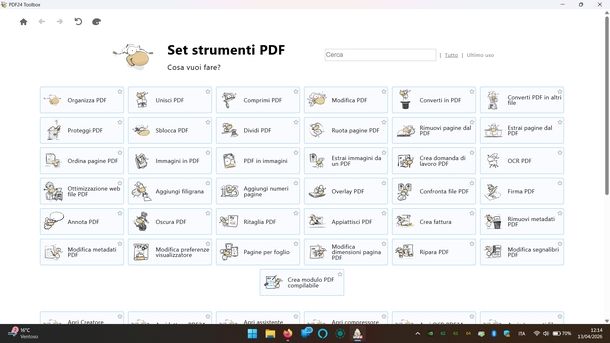
Ora che il software è correttamente installato, puoi finalmente scoprire come ridurre il peso di un PDF. L'interfaccia a griglia del programma, chiamata PDF24 Toolbox, rende questa operazione immediata anche per i meno esperti. Per prima cosa, avvia PDF24 Creator dal menu Start o tramite l'icona sul desktop per aprire la schermata principale PDF24 Toolbox (Set strumenti PDF).
Successivamente, fai clic sul riquadro Comprimi PDF. Nella schermata successiva, trascina il file PDF direttamente all'interno del riquadro tratteggiato oppure premi il pulsante Scegli file. Se hai cliccato il pulsante, si aprirà la finestra di Esplora file: seleziona il/i documento/i che ti interessa/no e pigia sul bottone Apri.
Una volta caricati i file, puoi regolare le impostazioni di compressione nella barra in basso a sinistra andando a modificare i valori numerici di DPI (impostato di base a 144) e Qualità immagine (impostato di base a 75). Se desideri convertire il PDF in e nero per risparmiare ulteriore spazio, apri il menu a tendina Colore (impostato su Nessuna modifica) e seleziona l'opzione Grigio. Nel caso avessi dimenticato un file, puoi aggiungerlo premendo l'icona + in basso a destra.
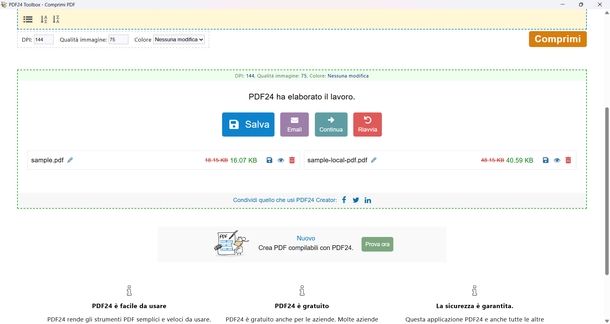
Quando sei pronto, premi il pulsante Comprimi posizionato nell'angolo in basso a destra e attendi la fine del processo. A processo ultimato, potrai vedere in tempo reale il risparmio in termini di peso (il peso originale è indicato in rosso, quello nuovo compresso in verde).
Se prima di salvare desideri modificare il nome di un file elaborato, clicca sull'icona a forma di matita posta accanto al nome attuale: digita il nuovo nome nel campo di testo che appare e clicca sul floppy disk a destra per confermare oppure sulla X per annullare la modifica.
Nel caso in cui volessi invece scartare un documento e non salvarlo, puoi eliminarlo dalla lista cliccando sull'icona a forma di cestino posizionata all'estrema destra della sua riga. Fai clic sul pulsante Salva in alto per salvare contemporaneamente tutti i file compressi rimasti in elenco.
In alternativa, puoi agire sui singoli file utilizzando le icone alla loro destra: clicca sull'icona a forma di floppy disk per salvare solo quel documento specifico oppure sull'icona dell'occhio per visualizzarne un'anteprima.
Anteprima (macOS)
Se ti stai chiedendo come diminuire dimensioni PDF Mac senza dover scaricare o acquistare programmi di terze parti, la soluzione è già integrata nel tuo computer: si tratta di Anteprima, la storica applicazione predefinita di macOS per la visualizzazione di immagini e documenti PDF.
Il primo passo da compiere è individuare il file che desideri alleggerire e aprirlo correttamente con il visualizzatore di sistema. Apri il Finder e individua il file PDF da rimpicciolire, fai clic destro sull'icona del file, posiziona il cursore su Apri con nel menu contestuale e seleziona Anteprima dal menu secondario che compare.
Una volta fatto ciò, non devi cercare strumenti di compressione complessi, ma semplicemente sfruttare le opzioni di esportazione avanzate offerte dal sistema operativo tramite i cosiddetti Filtri Quartz.
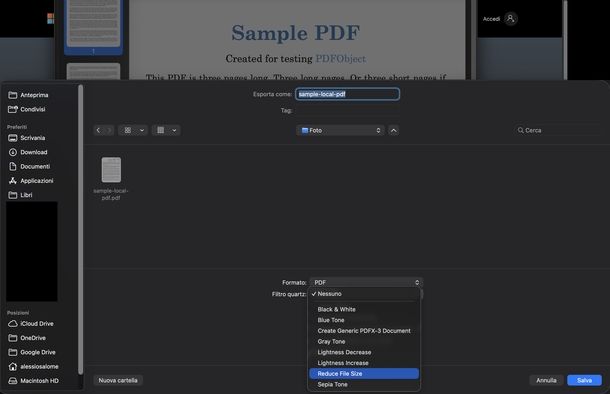
Dalla barra dei menu in alto a sinistra, schiaccia sulla voce File e, dal menu a tendina che si apre, seleziona Esporta…. Nella finestra di dialogo che compare, digita un nuovo nome nel campo Esporta come: (ti consiglio di aggiungere un suffisso come “-ridotto” o “-compresso” per non sovrascrivere l'originale) e scegli la cartella di destinazione navigando tra le cartelle o usando il menu a tendina sotto il nome del file.
Assicurati che nel menu a tendina Formato: posto nella parte bassa della finestra sia selezionata la voce PDF. Fai clic sul menu a tendina Filtro quartz:, scorri l'elenco delle opzioni disponibili e seleziona Reduce File Size. Premi sul tasto Salva in basso a destra per confermare l'operazione.
Completata l'esportazione, recandoti nella cartella di destinazione che avevi selezionato, troverai il tuo nuovo file PDF. Noterai che il documento manterrà le stesse informazioni dell'originale, ma avrà un peso in termini di MB (o KB) decisamente inferiore, perfetto per essere inviato via email o caricato su portali Web.
Altre soluzioni per diminuire dimensioni PDF su PC
Stai cercando delle soluzioni alternative in quanto quelle che ti ho proposto nelle scorse righe non ti hanno soddisfatto? Niente paura! Qui sotto trovi altri tre programmi molto apprezzati che sicuramente faranno al caso tuo.
- Adobe Acrobat Pro (Windows/macOS) – è il celebre software professionale a pagamento di casa Adobe che permette, tra le altre cose, di salvare i PDF con dimensioni ridotte. Offre una prova gratuita di 7 giorni, dopodiché prevede un abbonamento a partire da 18,45€ al mese.
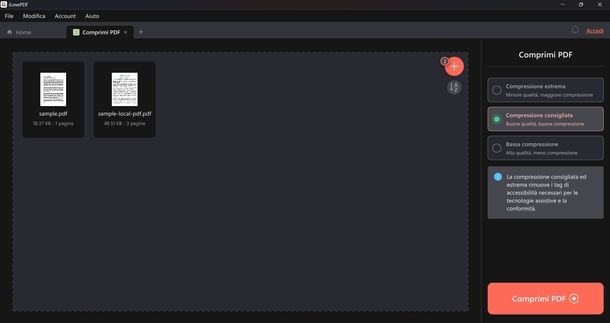
- iLovePDF Desktop (Windows/macOS) – si tratta di un programma per gestire, convertire e comprimere i PDF localmente sul computer con massima privacy. Dispone di una versione base gratuita come lettore e una Premium a pagamento che sblocca tutti gli strumenti avanzati di elaborazione.
- Free PDF Compressor (Windows) – è un software gratuito ed estremamente semplice da usare, esclusivo per Windows. Mette a disposizione vari profili di conversione preimpostati (es. Screen, eBook, Printer) per ridurre facilmente le dimensioni dei tuoi documenti in base all'utilizzo finale.
Come diminuire dimensioni di un file PDF su smartphone e tablet
Se non hai a portata di mano un computer, sono ben lieto di comunicarti che puoi ridurre le dimensioni dei PDF anche da smartphone o tablet, usando delle app apposite per Android e iOS/iPadOS. Se la cosa ti interessa, qui sotto trovi indicate quelle che ritengo essere alcune tra le più performanti soluzioni della categoria: provale subito e non te ne pentirai!
iLovePDF (Android/iOS/iPadOS)
Un'ottima applicazione alla quale puoi fare riferimento per diminuire le dimensioni dei tuoi file PDF è iLovePDF. È gratis, facile da usare, disponibile per Android e iOS/iPadOS e, oltre alla compressione dei file PDF, consente di compiere anche varie altre operazioni sulla tipologia di documenti in questione.
Da notare che, eventualmente, è possibile sottoscrivere la versione Premium del servizio, tramite acquisti in-app, al costo base di 5,99 euro/mese, con 7 giorni di prova gratuita. È disponibile sia su Android (anche su store alternativi), sia su iPhone/iPad.
Per iniziare, lancia l'app di iLovePDF, fai tap sulla scheda Strumenti posta nel menu in basso e seleziona il riquadro Comprimi PDF in alto a destra. Seleziona il documento da comprimere agendo in base al tuo dispositivo. Su Android: nella schermata File, individua e fai tap sulla cartella in cui è salvato il tuo documento (es. Archiviazione Interna o Download), tocca il file PDF per selezionarlo (verrà evidenziato in verde) e fai tap sul pulsante Seguente in basso.
Su iOS/iPadOS, invece, sfiora il bottone + in basso a destra e scegli File dal menu Importa, individua il documento dall'app File di sistema e fai tap su Apri in alto a destra. Una volta nell'elenco dell'app, tocca il file per evidenziarlo in verde e premi il pulsante Continua in basso.
A questo punto, l'applicazione ti chiederà di indicare il grado di compressione che desideri applicare al documento. Puoi scegliere tra tre differenti opzioni. Seleziona il livello di compressione desiderato facendo tap su una delle voci proposte (che differiscono lievemente tra i due sistemi operativi): Massima compressione (su Android)/Compressione estrema (su iOS), Compressione Consigliata e Bassa Compressione. Fai tap sul bottone Comprimi PDF in basso per confermare la scelta.
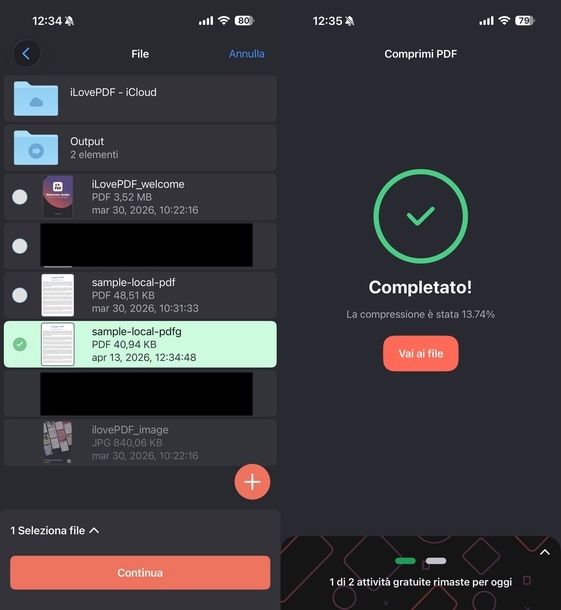
Attendi la fine del processo: l'indicatore a schermo mostrerà la scritta In preparazione… su Android o Caricando… su iOS/iPadOS. Al termine, pigia sul tasto Vai al file dalla schermata di conferma.
Il tuo nuovo documento sarà ora salvato in una cartella dedicata dell'app: Processed su Android e Output su iPhone e iPad. Puoi riconoscerlo immediatamente grazie alla dicitura verde COMPRESSO (su Android) oppure al suffisso -Compresso aggiunto al nome del file (su iOS/iPadOS).
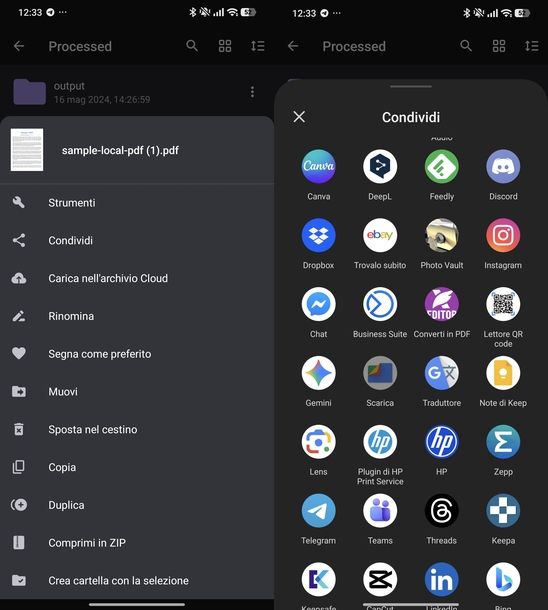
Per salvare fisicamente il documento o inviarlo, fai tap sull'icona dei tre puntini in corrispondenza del file compresso e, dal menu che appare, scegli la voce Condividi. Sul “robottino verde”, dal pannello Condividi che si aprirà dal basso, cerca e fai tap sull'icona Scarica (o sull'app di gestione file) e attendi la conferma del salvataggio.
Su iPhone e iPad, invece, si aprirà il menu di condivisione nativo di Apple. Puoi inviare il file tramite altre app (es. Telegram o WhatsApp) oppure, per archiviarlo fisicamente nella memoria, scorri il menu verso l'alto e fai tap sulla voce Salva su File.
Nella schermata successiva, naviga e seleziona la cartella di destinazione desiderata (es. iPhone) e premi il pulsante Salva in alto a destra per completare l'operazione. In alternativa, dallo stesso menu dei tre puntini, puoi eseguire altre azioni sul file scegliendo voci come Carica nell'archivio cloud, Rinomina, Muovi, Sposta nel cestino o Copia.
Smallpdf (Android/iOS/iPadOS)
Con Smallpdf (Android/iOS/iPadOS) puoi scansionare, modificare, firmare e convertire documenti con facilità. L'app permette anche di unire le pagine o comprimere i file PDF riducendone le dimensioni fino al 75%, per condividerli più velocemente via email e liberare spazio di archiviazione.
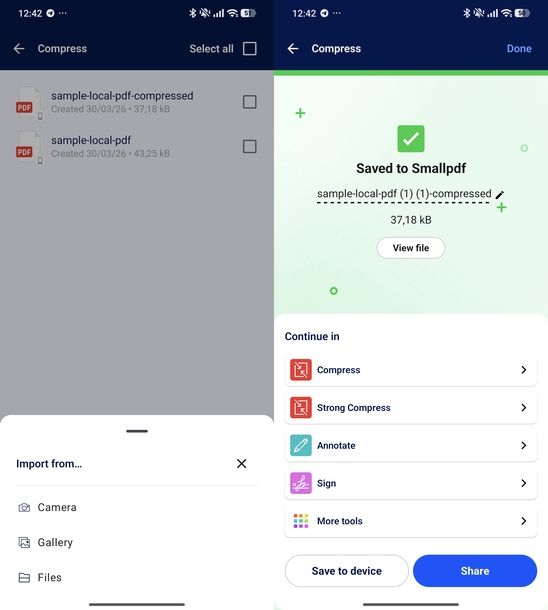
Per ridurre il peso di un documento (uso Android come esempio, ma le indicazioni sono simili su iOS), pigia sulla scheda Tools in basso a sinistra, individua la sezione Compress e fai tap su Compress. Dopo aver premuto sul bottone + Add files in basso a destra, seleziona Files dal menu Import from… che compare nella parte inferiore dello schermo.
Si aprirà il gestore file di Android: premi sul riquadro del file PDF che desideri comprimere per confermarne la selezione. Una volta tornato nella schermata Compress, verifica che il file appena scelto sia selezionato con un segno di spunta e fai tap sul bottone Continue posizionato in basso.
Attendi qualche istante nella schermata Compressing… (puoi eventualmente fare tap sul bottone Process in background per far continuare l'operazione in secondo piano e usare altre app nel frattempo).
Al termine dell'elaborazione, l'app ti confermerà il successo dell'operazione mostrandoti la schermata Saved to Smallpdf, con le nuove dimensioni del file ridotte al centro. Arrivato a questo punto, puoi scegliere come esportare il tuo PDF ottimizzato.
Toccando il tasto Save to device in basso a sinistra, si aprirà nuovamente il gestore file di sistema, naviga nella cartella in cui desideri custodire il file e fai tap sul bottone SALVA in basso a destra per confermare.
In alternativa, sfiora il bottone Share in basso a destra e, dal pannello Condividi di Android che compare, fai tap sull'icona dell'app attraverso la quale desideri inviare il documento (es. WhatsApp, Gmail, Google Drive, Quick Share ecc).
Altre soluzioni per diminuire dimensioni PDF su mobile
Cerchi altre soluzioni per poter diminuire le dimensioni dei tuoi PDF direttamente da smartphone o tablet? Qui sotto ti propongo tre alternative molto interessanti da assolutamente in considerazione. Eccole!
- Adobe Acrobat Reader (Android/iOS/iPadOS) – il lettore ed editor PDF più utilizzato al mondo che integra un utilissimo strumento di compressione. L'app offre svariate funzionalità gratuite per visualizzare e annotare i documenti, ma per esportare, modificare, proteggere e ridurre le dimensioni dei PDF in comodità è richiesta la sottoscrizione di un abbonamento Premium (con prova gratuita di 7 giorni).
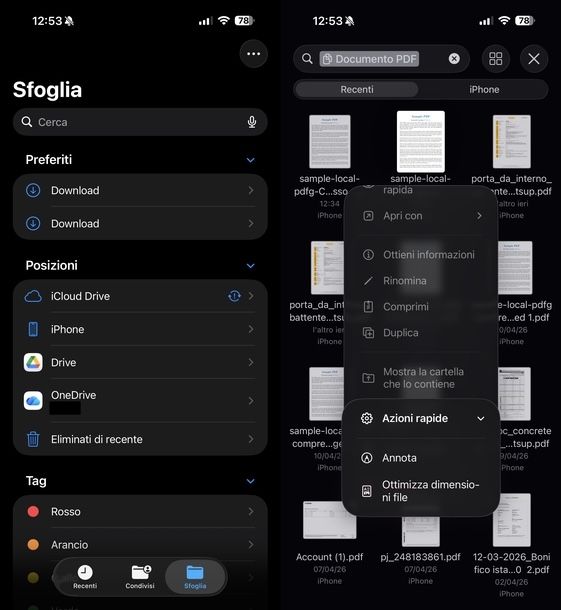
- Anteprima (iOS/iPadOS) – funzione nativa utilissima presente direttamente nell'app File dei dispositivi Apple. Ti basta individuare il tuo documento, fare un tap prolungato su di esso e selezionare la voce Azioni rapide seguita da Ottimizza dimensioni file: il sistema operativo genererà automaticamente una copia compressa del file nella stessa cartella di origine, pronta da rinominare a tuo piacimento.
- PDFelement (Android/iOS/iPadOS) – si tratta di un'applicazione molto versatile potenziata dall'intelligenza artificiale, che consente di chattare con i PDF, generarne riassunti e correggerne il testo. Tra le innumerevoli funzionalità incluse, dispone anche di validi strumenti per comprimere i file senza perdite di qualità, oltre a consentire la compilazione di moduli e la firma elettronica.
Come diminuire dimensioni PDF gratis online
TinyWow è una piattaforma online che offre strumenti gratuiti per semplificare operazioni complesse su file PDF, video e immagini. È nata nel 2019 da un fondatore frustrato dalla complessità e dal costo degli strumenti online esistenti e nel 2025 ha unito le forze con Jenni.ai per combinare la sua suite con capacità avanzate di intelligenza artificiale. I file caricati sui server per l'elaborazione vengono eliminati 1 ora dopo il completamento del processo, garantendo il 100% della privacy.
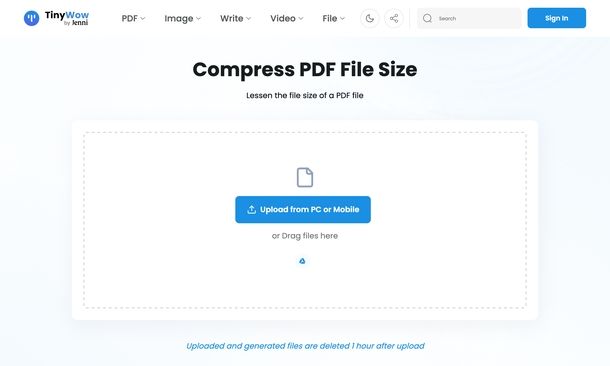
Per iniziare la procedura di compressione, collegati alla pagina principale dello strumento Compress PDF File Size di TinyWow. Al centro della schermata, individuerai un ampio riquadro delimitato da una linea tratteggiata chiara. All'interno di quest'area si svolge il caricamento del file.
Hai due opzioni per procedere. Tramite pulsante: clicca sul pulsante Upload from PC or Mobile. Si aprirà la classica finestra del gestore file del tuo sistema operativo (come l'Esplora file su Windows o il Finder su macOS). Naviga tra le tue cartelle, seleziona il documento PDF che desideri rimpicciolire e clicca su Apri o dai semplicemente Invio dalla tastiera.
Puoi anche agire tramite trascinamento (drag & drop). Ti basta selezionare il file dalla sua cartella sul tuo computer e trascinarlo direttamente all'interno dell'area or Drag files here, rilasciando poi il tasto del mouse.
Non appena avrai selezionato o trascinato il file, la piattaforma avvierà automaticamente il caricamento. Visualizzerai una barra di avanzamento accompagnata dalla scritta Uploading file. Subito dopo l'upload, lo schermo mostrerà per un breve istante un'icona di caricamento circolare con la dicitura Processing….
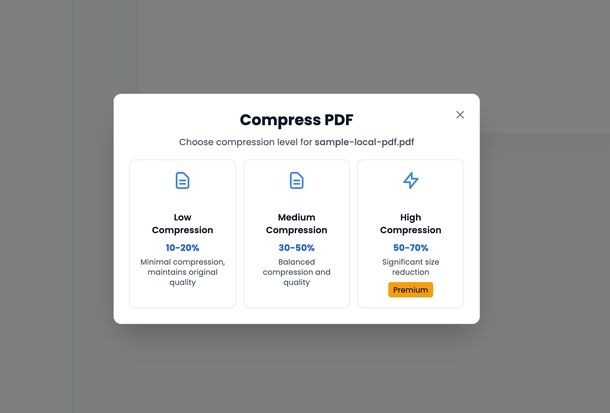
A questo punto, comparirà al centro dello schermo il riquadro pop-up Compress PDF. In questa fase devi scegliere il grado di riduzione del file. Le opzioni disponibili sono tre: Low Compression (10-20%), che applica una compressione minima mantenendo inalterata la qualità; Medium Compression (30-50%), che offre un livello di compressione bilanciato ed è solitamente l'opzione più indicata per i file di uso comune; High Compression (50-70%), che consente una riduzione drastica delle dimensioni (funziona però riservata agli utenti Premium). Fai clic sul riquadro corrispondente al livello di compressione che desideri applicare per avviare il processo.
Dopo aver confermato la scelta, il sistema impiegherà qualche istante per elaborare il documento. Visualizzerai una schermata di transizione con un'icona circolare e la scritta Verifying…. Al termine dell'operazione, apparirà un segno di spunta verde con il messaggio di successo Your file is ready.
Subito sotto, potrai consultare i risultati della compressione: vedrai la percentuale di spazio risparmiato e il confronto esatto tra il peso del file originale e quello del nuovo file elaborato.
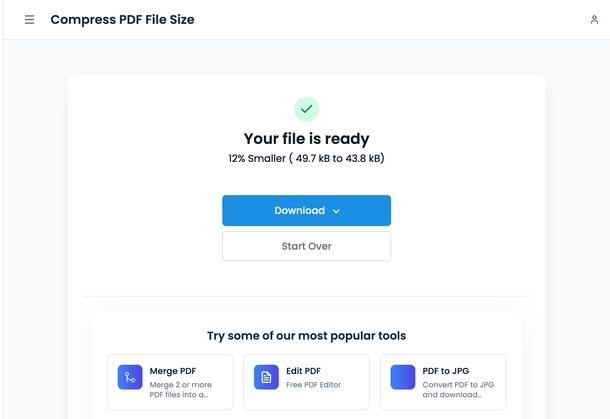
Per ottenere il tuo file compresso, concentrati sui pulsanti posti al centro della pagina. Fai clic sul bottone Download. Si aprirà un piccolo menu a tendina. Seleziona la voce Save to device per salvare il file direttamente nella memoria locale del tuo computer.
Cerchi delle soluzioni alternative? Ti suggerisco di valutare il tool Compress PDF di BentoPDF oppure quello di PaperKnife. Per avere maggiori informazioni ti rimando alla guida siti per comprimere PDF.

Autore
Salvatore Aranzulla
Salvatore Aranzulla è il blogger e divulgatore informatico più letto in Italia. Noto per aver scoperto delle vulnerabilità nei siti di Google e Microsoft. Collabora con riviste di informatica e ha curato la rubrica tecnologica del quotidiano Il Messaggero. È il fondatore di Aranzulla.it, uno dei trenta siti più visitati d'Italia, nel quale risponde con semplicità a migliaia di dubbi di tipo informatico. Ha pubblicato per Mondadori e Mondadori Informatica.