Come eliminare una pagina da un PDF gratis
Stavi per inviare quel PDF importante via email quando ti sei accorto di una pagina bianca nel mezzo del documento oppure di una sezione che proprio non dovrebbe stare lì? Succede continuamente, soprattutto con i file generati dalla scansione di documenti cartacei o esportati da programmi diversi. La prima reazione è quella di pensare che serva chissà quale software costoso per risolvere il problema, ma in realtà capire come eliminare una pagina da un PDF gratis è molto più semplice di quanto tu possa immaginare.
Devi sapere, infatti, che sia Windows che macOS, Android e iOS/iPadOS mettono già a disposizione degli strumenti integrati per farlo, senza bisogno di scaricare nulla. E se preferisci qualcosa di più specifico, esistono piattaforme online che ti permettono di agire direttamente dal browser, oltre a programmi professionali e app gratuite per smartphone e tablet. In questa guida ho le migliori soluzioni disponibili al momento così potrai scegliere quella che fa al caso tuo in base al dispositivo che hai sotto mano.
Mettiti comodo, dunque, perché tra pochi minuti avrai risolto il problema e quel PDF sarà finalmente come lo volevi. Non importa se devi togliere una sola pagina vuota o se hai bisogno di sfoltire un documento lungo decine di pagine: qui troverai la soluzione giusta. Buona lettura!
Indice
- Come eliminare una pagina da un PDF: Windows
- Come eliminare una pagina da un PDF: Mac
- Come eliminare una pagina da un PDF online
- Come eliminare una pagina da un PDF: smartphone e tablet
Come eliminare una pagina da un PDF: Windows
Se utilizzi un computer con sistema operativo Windows, hai a disposizione un paio di soluzioni molto comode per rimuovere le pagine dai tuoi file PDF.
In particolare, puoi sfruttare Microsoft Edge — il browser preinstallato nel sistema, che permette di stampare il documento escludendo le pagine indesiderate — oppure affidarti ad Adobe Acrobat — il celebre software professionale per la gestione dei PDF. Analizziamoli entrambi nel dettaglio.
Microsoft Edge
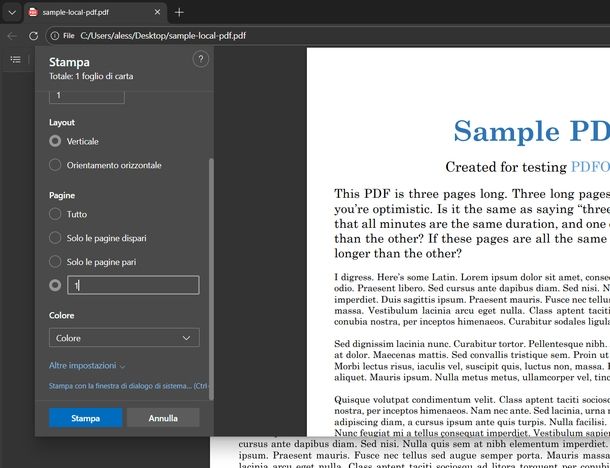
Se ti stai chiedendo come eliminare una pagina bianca da un PDF senza installare programmi aggiuntivi, sappi che puoi farlo direttamente con Microsoft Edge, il browser “di serie” di Windows. Il trucco consiste nell'aprire il documento con esso e utilizzare la funzione di stampa virtuale Microsoft Print to PDF per generare un nuovo file che contenga solo le pagine che desideri mantenere.
Per iniziare, se per qualche motivo hai disinstallato Microsoft Edge, provvedi a scaricarlo e installarlo nuovamente dal sito Web ufficiale. Dopodiché, individua il file PDF che intendi modificare tramite Esplora File, fai clic destro su di esso e seleziona Apri con > Microsoft Edge dal menu che appare.
Una volta che il documento si è aperto all'interno del programma di navigazione Internet, pigia sull'icona della stampante collocata in alto a destra oppure utilizza direttamente la combinazione di tasti Ctrl+P.
Nella schermata di stampa che compare, seleziona Microsoft Print to PDF dal menu a tendina presente sotto la voce Stampante. A questo punto, dai un'occhiata alla sezione Pagine: qui puoi scegliere tra Solo le pagine dispari, Solo le pagine pari oppure cliccare sul cerchio vuoto a sinistra del campo di testo es. 1-5, 8, 11-13 per specificare manualmente le pagine da mantenere nel nuovo file, escludendo così quelle che vuoi eliminare.
Fatto ciò, premi il bottone Stampa, seleziona il percorso di salvataggio nella finestra di Esplora File che si apre, compila il campo Nome file con il nome che preferisci e schiaccia Invio oppure il pulsante Salva per completare l'operazione. Semplice, vero?
Adobe Acrobat
Se cerchi una soluzione più professionale e ti stai domandando come eliminare una pagina da un PDF Acrobat, allora il programma di casa Adobe fa sicuramente al caso tuo. Prima di procedere, però, è bene fare un po' di chiarezza su cosa sia effettivamente Adobe Acrobat e quali versioni metta a disposizione.
Adobe Acrobat è una famiglia di software e servizi Web sviluppata da Adobe per visualizzare, creare, modificare, stampare e gestire documenti in formato PDF (Portable Document Format). È importante fare una distinzione fondamentale tra le diverse versioni disponibili: Acrobat Reader è la versione gratuita che la maggior parte delle persone utilizza per leggere, stampare e aggiungere commenti o firme di base ai PDF mentre Acrobat Standard, Acrobat Pro e Acrobat Studio sono le versioni a pagamento che sbloccano le funzionalità avanzate, tra cui la possibilità di modificare il testo originale, unire documenti e manipolare le pagine.
Per poter eliminare una pagina dal tuo PDF, hai bisogno di una versione a pagamento (Standard, Pro o Studio) oppure di un abbonamento che includa gli strumenti di modifica. Con la versione gratuita Reader questa operazione non è consentita.
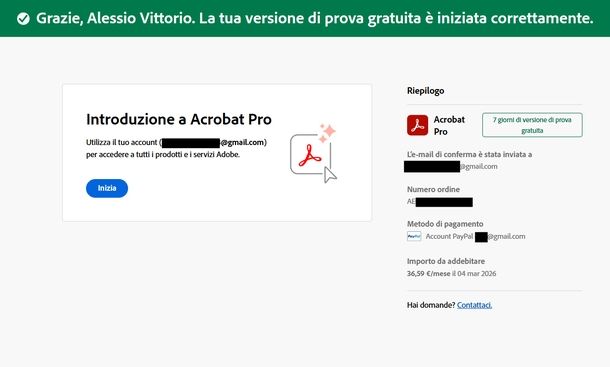
Adobe, tuttavia, offre una prova gratuita di 7 giorni di Acrobat Pro o Studio, al termine della quale il servizio si rinnova al costo di 30,74€ al mese (o 18,45€ al mese con fatturazione annuale o 218,36€ all'anno) per Acrobat Standard, 36,59€ al mese (o 18,29€ al mese con fatturazione annuale o 291,19€ all'anno) per Acrobat Pro o 43,04€ al mese (o 30,74€ al mese con fatturazione annuale o 365,99€ all'anno) per Acrobat Studio.
Tieni presente, inoltre, che i passaggi che ti proporrò di seguito sono validi anche per la versione per macOS del programma.
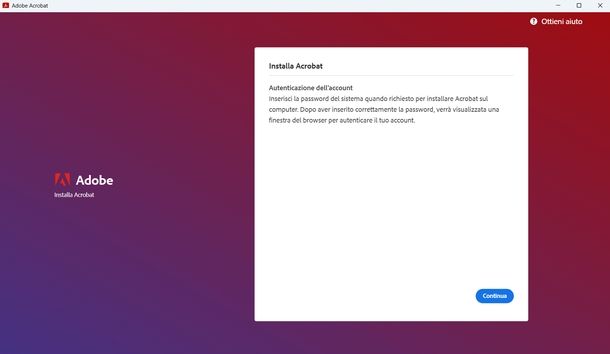
Detto ciò, per scaricare Adobe Acrobat, avvia il tuo browser preferito (es. Google Chrome) e vai sul sito di Adobe Acrobat. Premi il bottone Prova gratuita, compila il campo Indirizzo e-mail e, se non desideri ricevere comunicazioni promozionali da Adobe, aggiungi una spunta all'opzione Non contattatemi via e-mail.
Successivamente, seleziona il tipo di abbonamento che preferisci dal menu a tendina in corrispondenza di Abbonamento in alto a destra (scegliendo tra Annuale, fatturazione mensile, Mensile o Annuale, fatturazione anticipata) e decidi se mantenere o rimuovere l'Assistente IA per Acrobat, pagando l'importo aggiuntivo richiesto (premi sulla x per rimuoverlo). Pigia poi il tasto Continua per procedere con il login al tuo account Adobe o con la registrazione di uno nuovo.
A questo punto, seleziona il metodo di pagamento che preferisci tra Carte di credito/debito, PayPal o SEPA e clicca sul pulsante Avvia versione di prova gratuita o Accetta e abbonati. Premi il bottone Inizia e attendi il completamento del download del file Acrobat_Set-Up_xxxs.exe.
Una volta scaricato, fai doppio clic su di esso, pigia il pulsante Continua dall'installer e poi il bottone Sì dal Controllo dell'account utente di Windows.
Ora, effettua il login con il tuo account Adobe e scegli se installare o meno Adobe Genuine Service (AGS), un servizio che verifica periodicamente se le app Adobe presenti sul computer sono autentiche. Premi il bottone Continua e attendi la fine dell'installazione. Quando tutto sarà pronto, clicca su Sì, utilizza Acrobat per avviare il programma.
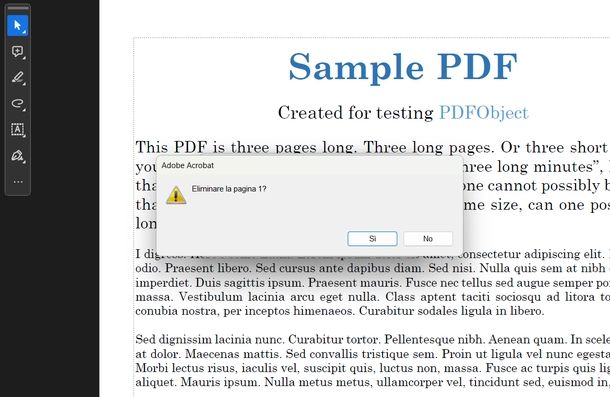
Dopodiché, apri il file PDF con Adobe Acrobat (puoi fare doppio clic su di esso oppure clic destro > Apri con > Adobe Acrobat dal menu proposto). Dalla barra laterale di sinistra, seleziona Tutti gli strumenti e poi clicca su Modifica un PDF.
Ora, premi sull'icona del cestino che si trova sotto alla voce MODIFICA PAGINA in alto a sinistra, inserisci il numero delle pagine da eliminare nei campi accanto a Da e A e schiaccia il bottone OK. Conferma l'operazione premendo il pulsante Sì dal messaggio Eliminare la pagina (n)?.
Per salvare le modifiche apportate al file, non ti resta che cliccare sull'icona del floppy disk in alto a destra oppure utilizzare la combinazione di tasti Ctrl+S.
Nel caso volessi successivamente cancellare l'abbonamento, ti lascio la mia guida su come annullare un abbonamento Adobe, dove trovi tutte le informazioni del caso.
Come eliminare una pagina da un PDF: Mac
Possiedi un Mac e vuoi eliminare una o più pagine da un documento PDF? Nessun problema!
Anteprima
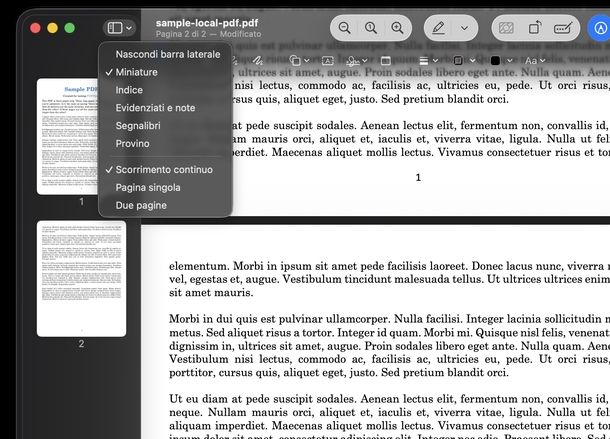
Se vuoi sapere come eliminare una pagina vuota da un PDF sul tuo Mac, la soluzione più immediata è sicuramente Anteprima, il visualizzatore di documenti e immagini preinstallato in macOS. Con questa applicazione puoi cancellare le pagine indesiderate in pochissimi passaggi, senza dover installare nulla.
Per prima cosa, individua il PDF da modificare tramite il Finder. Se desideri creare una copia di backup del file originale, fai clic destro su di esso e seleziona Duplica dal menu proposto. Dopodiché, fai nuovamente clic destro sul PDF, scegli Apri con > Anteprima dal menu che compare.
Una volta aperto il documento, clicca sull'icona della sidebar collocata in alto a sinistra e seleziona Miniature dal menu che appare, in modo da visualizzare le miniature di tutte le pagine nella barra laterale di sinistra.
Successivamente, seleziona con un clic la pagina che intendi eliminare e premi il tasto canc sulla tastiera del Mac per cancellarla. Per rendere definitive le modifiche, pigia la combinazione cmd+s per salvare il file.
Google Chrome
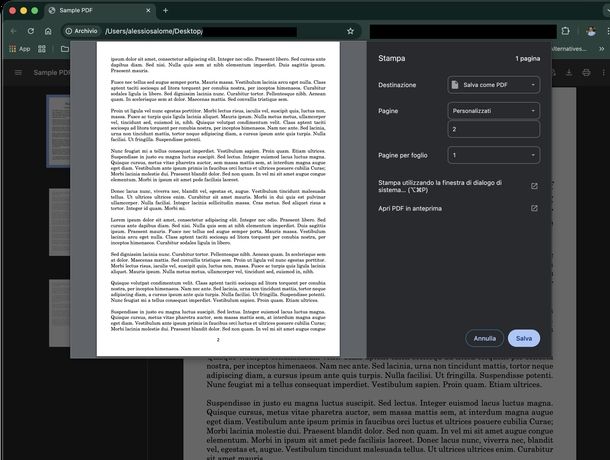
Un po' come visto con Windows e Microsoft Edge nel capitolo precedente, è possibile aprire il file PDF con Google Chrome e procedere con l'eliminazione della pagina desiderata sfruttando la funzione di stampa integrata in macOS.
Innanzitutto, se non lo hai ancora installato, provvedi a scaricare e installare Chrome. Fatto ciò, individua il PDF da modificare, fai clic destro su di esso e seleziona Apri con > Google Chrome dal menu che compare.
Ora, premi sull'icona della stampante in alto a destra (oppure utilizza direttamente la combinazione di tasti cmd+p) e seleziona Salva come PDF dal menu a tendina accanto a Destinazione.
Dopodiché, apri il menu a tendina accanto a Pagine e seleziona l'opzione che preferisci tra Solo pagine dispari, Solo pagine pari o Personalizzati. Se scegli quest'ultima voce, utilizza il campo che compare sotto per inserire le pagine da mantenere (es. 1-3 per eliminare la quarta pagina di un documento di quattro pagine).
Per concludere, premi il bottone Salva, modifica eventualmente il nome del file tramite il campo Salva col nome, scegli il percorso di salvataggio nel Finder e schiaccia Invio oppure il pulsante Salva in basso a destra. Il gioco è fatto!
Come eliminare una pagina da un PDF online
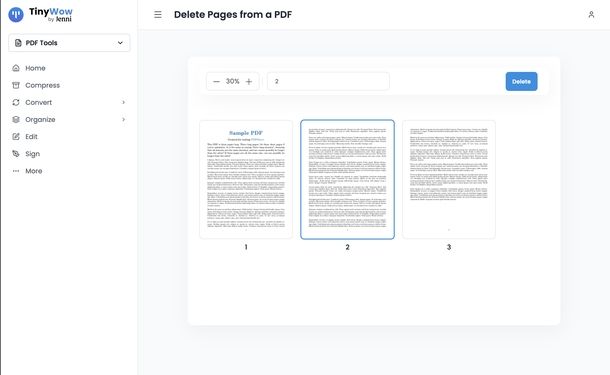
Non vuoi installare programmi sul tuo computer e preferisci agire direttamente dal browser? Allora lascia che ti parli di TinyWow, una piattaforma online gratuita che offre una vastissima raccolta di strumenti per gestire, modificare e convertire file. Pensalo come un coltellino svizzero digitale. Ti permette di lavorare su documenti PDF, immagini, video e file audio direttamente dal tuo browser, senza dover installare alcun software.
Due dei suoi maggiori punti di forza sono la facilità d'uso e l'attenzione alla privacy: non richiede una registrazione obbligatoria per le funzionalità di base e i file che carichi vengono automaticamente cancellati dai server (di solito dopo un'ora o al termine dell'operazione).
Tra i numerosi strumenti dedicati ai PDF, l'opzione Delete Pages from PDF (Elimina pagine da PDF) è una delle più utili. È perfetta quando hai un documento troppo lungo, quando c'è una pagina bianca di troppo o se devi condividere un file omettendo una pagina contenente informazioni riservate o irrilevanti.
Il vantaggio principale di questo strumento è proprio l'approccio visivo: non c'è rischio di sbagliare inserendo un numero di pagina errato, perché vedi esattamente cosa stai andando a tagliare via dal documento.
Per procedere, avvia il tuo browser e collegati allo strumento Delete Pages from a PDF di TinyWow. Premi il pulsante Upload from PC or Mobile per selezionare il PDF da modificare tramite Esplora File o Finder. In alternativa, puoi trascinare il file direttamente nell'area tratteggiata oppure cliccare sull'icona di Google Drive per selezionare il PDF dal tuo account.
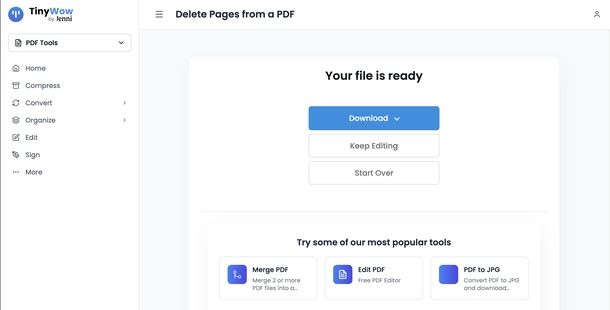
Dopo aver atteso il completamento dell'upload, fai clic sulle anteprime delle pagine del PDF che vuoi eliminare per selezionarle oppure usa il campo Example 1, 2-5 per inserire i numeri specifici delle pagine da cestinare. Dopodiché, premi il bottone Delete e attendi il completamento del lavoro.
Al termine, pigia il tasto Download e scegli tra Save to device per scaricare il file nella cartella di download del PC oppure Save to drive per effettuare l'upload direttamente sul tuo Google Drive.
Se TinyWow non ti ha convinto del tutto, devi sapere che esistono anche altre soluzioni online altrettanto valide per eliminare le pagine da un PDF. Puoi provare iLovePDF (usando lo strumento Rimuovi pagine PDF), BentoPDF (usando lo strumento Delete Pages) oppure SmallPDF (usando lo strumento Eliminare pagine PDF).
Come eliminare una pagina da un PDF: smartphone e tablet
Hai bisogno di eliminare una pagina da un PDF direttamente dal tuo smartphone o tablet? Nessun problema: puoi sfruttare la funzione di stampa PDF integrata sia in Android che in iOS/iPadOS, esattamente come ti ho spiegato per PC, oppure utilizzare l'app iLovePDF, disponibile gratuitamente per entrambe le piattaforme. Ecco come procedere!
Stampante PDF (Android/iOS/iPadOS)
Un po' come visto con Windows e macOS, è possibile sfruttare la funzione di stampa PDF integrata nei due sistemi operativi mobile di Google e Apple per salvare un PDF contenente solo le pagine desiderate, escludendo quelle da eliminare.
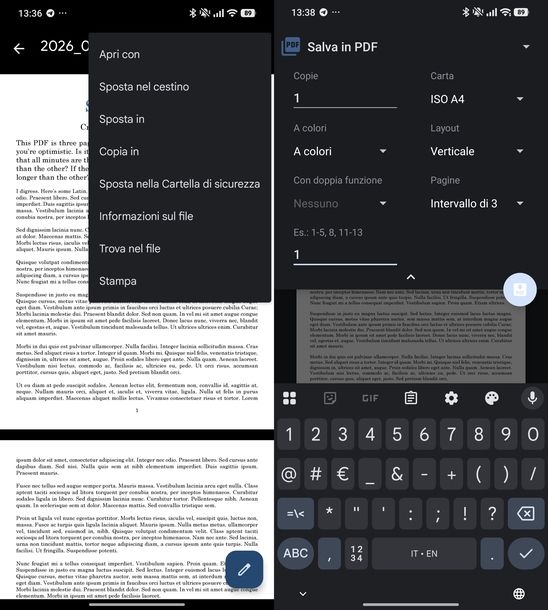
Su Android, per iniziare apri il file PDF che intendi modificare tramite un file manager (es. Files by Google) e cerca la funzione di stampa (es. toccando i tre puntini in alto a destra e selezionando Stampa dal menu che compare).
Fai tap sull'icona della freccia giù in alto per espandere le opzioni di stampa e seleziona Salva in PDF dal menu a tendina in cima. Dopodiché, apri il menu a tendina sotto a Pagine e seleziona Intervallo di (n) (es. Intervallo di 3 per un PDF composto da 3 pagine).
Ora, digita il numero delle pagine da mantenere (es. 1) nel campo sotto a Es.: 1-5, 8, 11-13 e pigia il bottone PDF con freccia giù. Non ti resta che selezionare la cartella di salvataggio, modificare eventualmente il nome tramite il campo in basso e premere il pulsante SALVA in basso a destra.
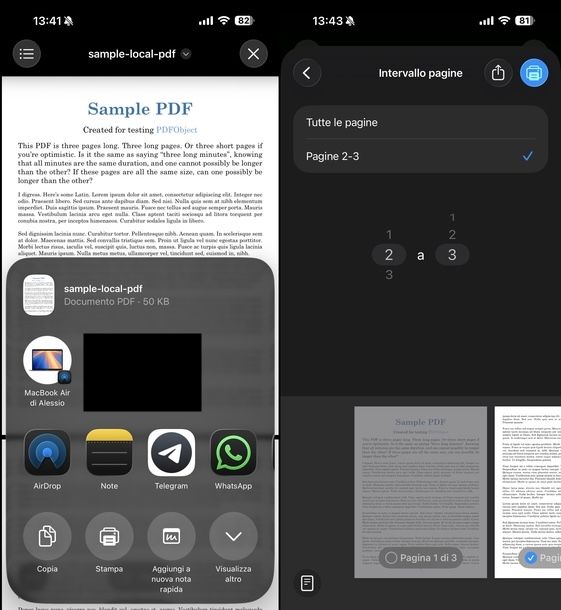
Su iOS/iPadOS, invece, apri il PDF dall'app File di Apple (effettuando una lunga pressione sul file e selezionando Apri con > Anteprima con visualizzazione rapida dal menu proposto). Successivamente, tocca il pulsante con il quadrato con freccia su all'interno in basso a destra e seleziona Stampa dal menu di condivisione di iOS/iPadOS.
A questo punto, fai tap su Intervallo e seleziona le pagine da mantenere usando i numeri a scorrimento oppure rimuovendo la spunta a quelle da eliminare (es. tocca Pagina 1 di 3 dall'anteprima mostrata per deselezionarla). Ora, premi il bottone con il quadrato con freccia su all'interno in alto a destra e seleziona Salva su File dal menu di condivisione di iOS/iPadOS.
Scegli la cartella di salvataggio dall'app File, modifica eventualmente il nome tramite il campo Salva col nome in basso e pigia il tasto Salva in alto a destra per completare l'operazione.
iLovePDF (Android/iOS/iPadOS)
iLovePDF è una piattaforma estremamente popolare e versatile che offre una suite completa di strumenti per gestire, modificare, comprimere e convertire i file PDF. Nasce come servizio Web (te ne ho parlato velocemente prima), ma è disponibile anche come applicazione desktop e, soprattutto, come app mobile sia per Android che per iPhone e iPad.
Se hai bisogno di eliminare una o più pagine da un documento PDF direttamente dal tuo smartphone o tablet, l'app mobile di iLovePDF rende il processo molto semplice e intuitivo. L'interfaccia è quasi identica sia su Android che su dispositivi Apple e l'operazione si svolge in pochi passaggi sfruttando lo strumento dedicato “Organizza PDF”.
Tieni presente che la funzione di base per rimuovere le pagine è gratuita, ma iLovePDF potrebbe applicare un limite al numero di operazioni giornaliere o alla dimensione dei file che puoi elaborare gratuitamente. Per un uso intensivo, l'app propone un abbonamento Premium.
Per iniziare, scarica e installa iLovePDF dal Google Play Store su Android (premendo il pulsante Installa) oppure dall'App Store su iOS/iPadOS (toccando il bottone Ottieni e autorizzando il download tramite Face ID, Touch ID o codice di sblocco). Al termine dell'installazione, premi il bottone Apri per avviare l'app.
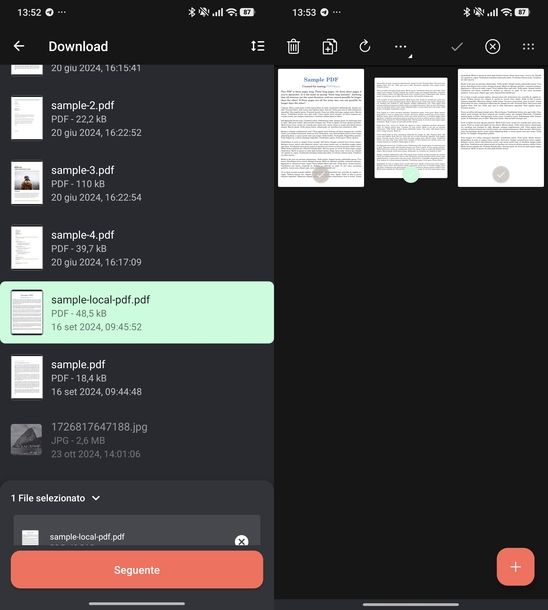
Dalla schermata principale, tocca la voce Strumenti in basso e seleziona Organizza PDF.
Su Android, seleziona la cartella in cui si trova il PDF (es. Archiviazione interna), fai tap sul file per selezionarlo e premi il bottone Seguente in basso.
Ora, sfiora l'anteprima della pagina che vuoi eliminare per selezionarla e pigia l'icona del cestino in alto a sinistra per rimuoverla. Conferma le modifiche premendo la spunta in alto a destra, tocca la x cerchiata in alto a destra per terminare e torna indietro per salvare le modifiche. Il file modificato si troverà nella cartella originale.
Su iOS/iPadOS, premi il pulsante + in basso a destra, seleziona File e scegli il PDF dall'app File di Apple. Tocca il bottone Apri in alto a destra per importare il documento in iLovePDF.
Fai tap sull'anteprima del file per selezionarlo e pigia il tasto Organizza PDF in basso. Ora, pigia sull'anteprima della pagina da eliminare per selezionarla e fai tap sull'icona del foglio con – nella barra laterale di destra per rimuoverla. Premi la spunta in alto a destra per confermare le modifiche e seleziona Vai ai file dal messaggio Cambiamenti salvati!.
Per salvare il PDF modificato in una posizione specifica, tocca i tre puntini in corrispondenza del file, seleziona Condividi dal menu che compare, poi Visualizza altro dal menu di condivisione di iOS/iPadOS e infine Salva su File. Scegli la cartella di salvataggio, modifica eventualmente il nome tramite il campo Salva col nome in basso e premi il tasto Salva in alto a destra per completare l'operazione.

Autore
Salvatore Aranzulla
Salvatore Aranzulla è il blogger e divulgatore informatico più letto in Italia. Noto per aver scoperto delle vulnerabilità nei siti di Google e Microsoft. Collabora con riviste di informatica e ha curato la rubrica tecnologica del quotidiano Il Messaggero. È il fondatore di Aranzulla.it, uno dei trenta siti più visitati d'Italia, nel quale risponde con semplicità a migliaia di dubbi di tipo informatico. Ha pubblicato per Mondadori e Mondadori Informatica.