Come correggere un indirizzo email
Hai aperto un nuovo account di posta elettronica, ma ti sei reso conto di aver commesso degli errori durante la configurazione iniziale dello stesso? Oppure, per qualche motivo, il tuo indirizzo email attuale non ti rappresenta più come vorresti e non sai come correggerlo? Nessun problema, sei capitato nel tutorial giusto!
Se ti stai chiedendo come correggere un indirizzo email, devi infatti sapere che puoi orientarti verso differenti soluzioni: a seconda del servizio di posta utilizzato, puoi cambiare il nome associato all'indirizzo email; puoi optare per la creazione di un alias, ovvero un indirizzo email alternativo che fa capo a quello principale; infine, come soluzione più drastica, è possibile creare un nuovo indirizzo di posta elettronica e, se lo si desidera, impostarlo in modo che riceva automaticamente tutti i messaggi dell'account precedente (tramite inoltro della posta).
Allora, sei pronto a individuare la soluzione più adatta alle tue esigenze e metterla in pratica? Ti assicuro che non bisogna essere esperti di informatica per riuscirci. Trovi tutte le informazioni di cui hai bisogno proprio qui sotto. Non mi resta, dunque, che augurarti una buona lettura e farti un grosso in bocca al lupo per tutto!
Indice
- Informazioni preliminari
- Come correggere un indirizzo email su Gmail
- Come correggere un indirizzo email su Outlook
- Come correggere un indirizzo email su iCloud
Informazioni preliminari

Prima di vedere nel dettaglio come correggere un indirizzo email, lasciami fare alcune precisazioni in merito. Chiariamo, innanzitutto, che non è possibile, a tutti gli effetti, cambiare l'indirizzo email una volta che questo è stato creato.
Tuttavia, come spiegato anche nell'introduzione della guida, ci sono diverse soluzioni che permettono in un qualche modo di “correggere” un indirizzo già esistente.
Ad esempio, è possibile cambiare il nome associato all'account, cioè il nome che compare come mittente ai destinatari delle email; in secondo luogo è possibile creare degli alias, ovvero degli indirizzi email alternativi che fanno comunque capo all'indirizzo email primario (quindi ogni email indirizzata all'alias viene inoltrata automaticamente all'account principale).
In ultima istanza, è possibile creare un nuovo indirizzo email e, se lo si desidera, impostare l'inoltro automatico della posta dal vecchio account. Per tutti i dettagli, continua a leggere.
Come correggere un indirizzo email su Gmail
Gmail, il popolare servizio di posta elettronica fornito da Google, comprende alcune funzionalità integrate in grado di poter “correggere” un indirizzo email: vediamo quali e come avvalersene.
Cambiare nome associato all'account
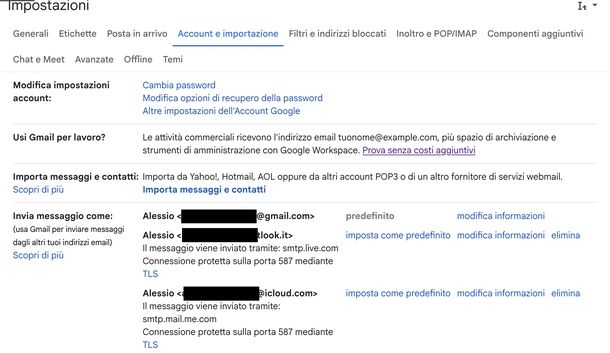
Come già anticipato, puoi cambiare il nome associato all'account Gmail che utilizzi abitualmente in pochi e semplici step: ricordati che la seguente procedura non può essere effettuata tramite l'app di Gmail per Android o per iOS/iPadOS, ma solo tramite la versione Web del servizio.
Apri, dunque, il browser che usi solitamente per navigare su Internet sul tuo computer (es. Chrome o Safari), collegati a Gmail, e, se necessario, inserisci le tue credenziali per potervi accedere.
Ad accesso effettuato, clicca sull'icona a forma di ingranaggio, presente in alto a destra, quindi premi sul pulsante Visualizza tutte le impostazioni, recati sulla scheda Account e importazione e, nella sezione Invia messaggio come, clicca sull'opzione modifica informazioni.
Nella pagina che si sarà aperta, puoi inserire un nome alternativo che preferisci sia visualizzato come mittente nel momento in cui recapiti un messaggio di posta elettronica ad altre persone, compilando il campo vuoto sotto al nominativo attualmente in uso, apponendo quindi il segno di spunta a sinistra e cliccando, infine, sul pulsante Salva modifiche collocato in basso a destra.
Nota: può capitare che compaia un messaggio d'errore quale “Questa impostazione non può essere modificata per il tuo account” in due occasioni: la prima consiste nel fatto di aver già modificato il proprio nome in precedenza e in un lasso di tempo troppo breve dal momento attuale; la seconda, invece, si verifica nel caso in cui si stia utilizzando un account G-Suite, la suite online a pagamento di Google, e l'amministratore non abbia consentito la possibilità di modifica del nome.
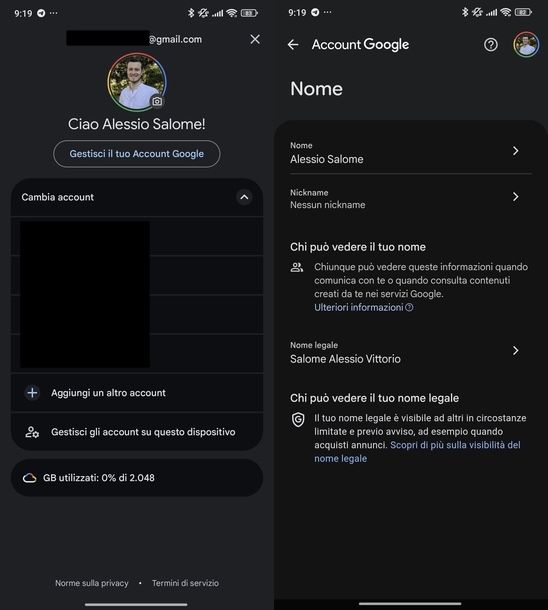
Se invece vuoi procedere da smartphone o tablet, avvia Gmail per Android o iOS/iPadOS dalla schermata Home, dal cassetto delle applicazioni o dalla Libreria app, quindi premi sulla tua foto profilo o sulle iniziali del nome e cognome che trovi in alto a destra e pigia sul pulsante Gestisci il tuo Account Google.
A questo punto, seleziona Informazioni personali, recati nella sezione Informazioni di base e fai tap su Nome (su Android) o NOME (su iOS/iPadOS).
Ora hai a disposizione tre opzioni. Se desideri modificare il Nome visualizzato, tocca questa voce, modifica i campi Nome e Cognome come preferisci e premi sul pulsante Salva per confermare le modifiche. Se invece preferisci aggiungere o cambiare un Nickname, seleziona questa opzione, compila il campo Nickname con il soprannome che desideri utilizzare e pigia sul tasto Salva.
Infine, se hai necessità di modificare il Nome legale, tocca questa voce e poi premi sul tasto Modifica nome legale verificato: attendi che si apra una pagina in un browser integrato nell'app Gmail, recati nella sezione NOME, fai tap sull'icona a forma di matita in corrispondenza del nome e poi tocca il link compila un modulo di richiesta per seguire la procedura guidata che ti permetterà di effettuare il cambiamento.
Se ti stai chiedendo come correggere un indirizzo email sbagliato, questa procedura ti consente proprio di modificare il nome visualizzato dai destinatari dei tuoi messaggi, anche se l'indirizzo email principale rimarrà invariato.
Creare degli alias
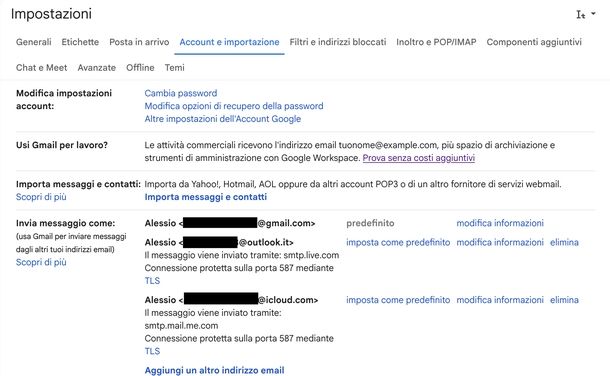
La creazione di un alias in Gmail, ovvero di un indirizzo alternativo associato all'account principale, è piuttosto semplice: se ne possono creare in maniera automatica inserendo, all'interno dell'indirizzo di posta elettronica attuale [nome@gmail.com], il segno + seguito da una parola a proprio piacimento, prima del segno @.
Puoi, ad esempio fornire come indirizzo email qualcosa del tipo [tuonome]+famiglia@gmail.com oppure [tuonome]+social@gmail.com a chi deve mandarti un messaggio di posta elettronica o per registrarti a un servizio online e riceverai le email comunque al tuo indirizzo Gmail principale.
Esiste inoltre un'alternativa, la quale consiste nella creazione di un nuovo indirizzo Gmail che diventerà di fatto l'alias di quello principale: a partire da questo link, clicca sul pulsante Crea un account, in alto a destra, e compila le informazioni richieste a schermo, seguendo i passi spiegati in questa mia guida.
Quando avrai creato un nuovo indirizzo Gmail che userai come alias, collegati nuovamente al servizio di posta elettronica di Google, clicca poi sull'icona a forma di ingranaggio presente in alto a destra, quindi sul bottone Visualizza tutte le impostazioni, recati sulla scheda Account e importazione e clicca sull'opzione Aggiungi un altro indirizzo email, in corrispondenza della voce Invia un messaggio come.
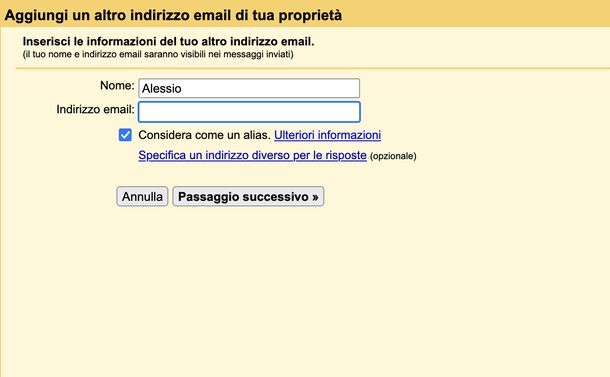
Nella nuova schermata apertasi, compila il campo vuoto con l'indirizzo Gmail creato poc'anzi, assicurandoti che sia presente il segno di spunta sulla casella Considera come un alias. Clicca quindi sul pulsante Passaggio successivo, in basso a destra e segui i procedimenti illustrati a schermo, per completare l'associazione.
A seconda delle tue preferenze, puoi decidere di controllare la posta elettronica dell'alias dal tuo pannello email, altrimenti configurando la lettura dei messaggi dal tuo account principale: per procedere in tal senso, partendo dalla succitata sezione Account e importazione di Gmail, clicca sulla dicitura Aggiungi un account email in linea con la voce Controlla la posta da altri account, scrivi poi l'indirizzo Gmail dell'alias nella finestra che si apre e completa la procedura illustrata a schermo.
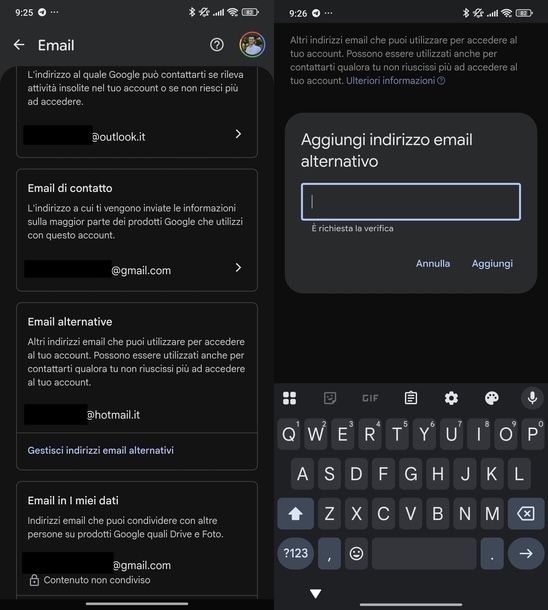
Se vuoi creare un alias direttamente da smartphone o tablet, dopo aver aperto Gmail e aver raggiunto la sezione Informazioni personali come ti ho spiegato nel paragrafo precedente, recati nella sezione Dati di contatto e tocca Email (su Android) o EMAIL (su iOS/iPadOS).
Fatto ciò, pigia su Gestisci indirizzi email alternativi sotto alla voce Email alternative, verifica la tua identità tramite scansione dell'impronta digitale, del viso o inserendo il codice di sblocco, quindi premi sul pulsante + Aggiungi un altro indirizzo email. Ora compila il campo con l'indirizzo di posta elettronica che vuoi aggiungere come alias, tocca Aggiungi e prosegui con la verifica seguendo le indicazioni proposte a schermo.
Se hai bisogno di ulteriori informazioni, ti rimando alle linee guida ufficiali di Gmail.
Creare un nuovo indirizzo email
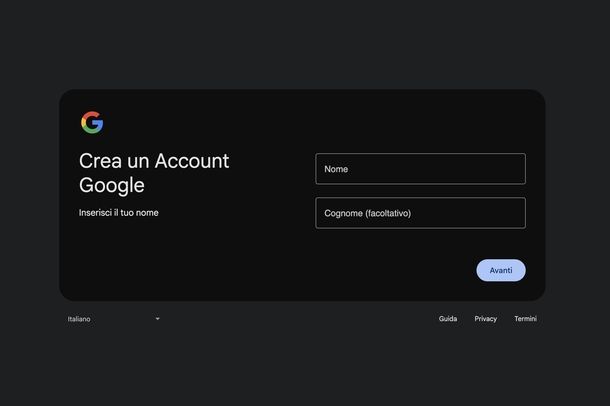
Ebbene sì, un'alternativa più che valida è anche quella di creare un indirizzo Gmail completamente nuovo. A seconda che tu intenda farlo da computer, smartphone o tablet, ci sono delle specifiche procedure da seguire: ti invito a leggerle in questo mio tutorial dedicato sull'argomento.
Se, dopo aver creato il nuovo account Gmail, intendessi impostare l'inoltro automatico delle email dal precedente account di posta elettronica a quello appena attivato, puoi altresì impostare questa procedura tenendo conto dei diversi step da seguire, i quali variano a seconda del servizio di posta elettronica in uso.
Per le istruzioni dettagliate in merito, ti rimando alla mia guida dedicata sull'argomento.
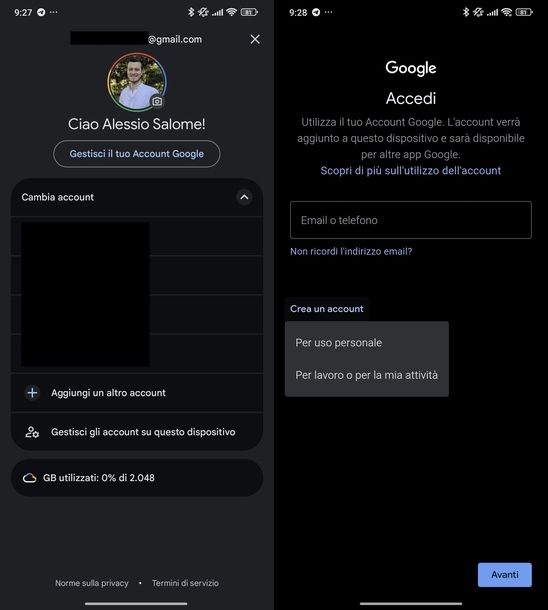
Se invece vuoi procedere direttamente da mobile, avvia l'applicazione Gmail, tocca la tua foto profilo o le iniziali del nome e cognome in alto a destra e seleziona + Aggiungi un altro account.
Scegli Google, verifica la tua identità su Android tramite scansione dell'impronta digitale o del viso oppure premi sul pulsante Continua su iOS/iPadOS.
Ora tocca Crea un account, seleziona Per uso personale o Per lavoro o per la mia attività in base alle tue esigenze e segui la procedura guidata proposta a schermo per creare il nuovo account.
Come correggere un indirizzo email su Outlook
Microsoft Outlook, la famosa casella di posta elettronica di proprietà di Microsoft, prevede alcune soluzioni per poter correggere un indirizzo email: adesso te le elenco in dettaglio.
Cambiare nome associato all'account
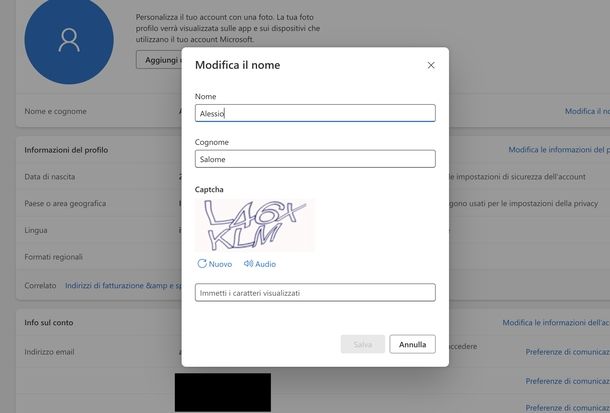
Se desideri cambiare il nome associato al tuo account Outlook, innanzitutto avvia il browser che preferisci utilizzare per navigare su Internet e collegati alla pagina Account Microsoft del sito ufficiale. Se ti viene richiesto, effettua il login inserendo le credenziali del tuo account Microsoft.
Una volta effettuato l'accesso, clicca su Modifica il nome in corrispondenza della voce Nome e cognome, che trovi sotto all'immagine di profilo o all'icona con l'omino.
A questo punto, modifica il nome e il cognome negli appositi campi, digita i caratteri di controllo mostrati a schermo per verificare che non sei un robot e premi sul pulsante Salva per confermare le modifiche. In questo modo, il nuovo nome sarà visualizzato dai destinatari delle tue email, anche se l'indirizzo email rimarrà invariato.
Creare degli alias
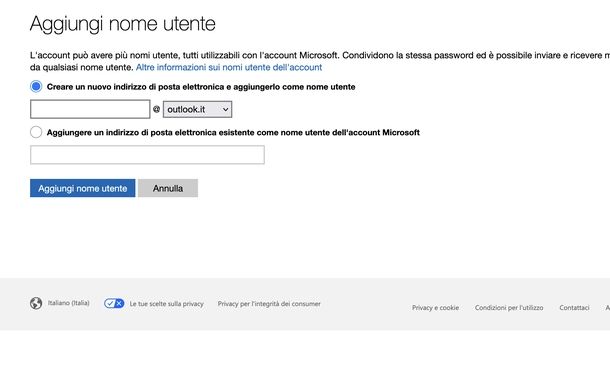
Creare degli alias, ovverosia altri indirizzi di posta elettronica associati al proprio account Outlook personale, è un'altra soluzione percorribile per “correggere” il proprio indirizzo attuale. Chiaramente, l'alias utilizzerà la stessa cartella di posta in arrivo, l'elenco contatti, le impostazioni e le credenziali d'accesso dell'account di posta principale.
Outlook permette inoltre di associare più di un alias a ogni singolo account, consentendo di decidere quale indirizzo email verrà visualizzato dal destinatario: nei dispositivi Microsoft, in ogni caso, sarà visualizzato l'alias principale.
Per poter procedere, collegati dunque a questa pagina del sito Microsoft e segui le indicazioni mostrate a schermo per effettuare il login al tuo account Microsoft.
A questo punto, nella nuova schermata a cui hai appena avuto accesso, hai due scelte: puoi creare un nuovo indirizzo di posta elettronica di Outlook e aggiungerlo come alias, inserendo il nome di tua preferenza nel campo collocato sotto alla dicitura Creare un nuovo indirizzo di posta elettronica e aggiungerlo come nome utente, oppure puoi aggiungere direttamente un indirizzo email già esistente, inserendolo sotto alla dicitura Aggiungere un indirizzo di posta elettronica esistente come nome utente dell'account Microsoft. Infine, devi cliccare sul pulsante Aggiungi nome utente.
Creare un nuovo indirizzo email
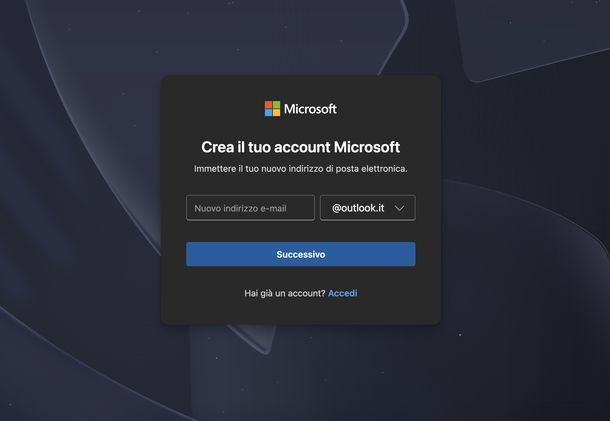
Se le suddette procedure non dovessero soddisfarti, puoi sempre creare un nuovo indirizzo email con Outlook e inserire i tuoi dati completamente da zero.
Le procedure differiscono nel caso in cui tu intenda farlo da computer o da smartphone e tablet, perciò ti suggerisco di leggerle nel dettaglio nella mia apposita guida su come creare un account Outlook.
Inoltre, se dopo aver attivato il tuo nuovo account Outlook desiderassi inoltrare automaticamente le tue email e i tuoi contatti dall'account di posta elettronica che usavi in precedenza, sappi che anche in tal caso le modalità operative cambiano a seconda del servizio in uso.
Per poter trovare la procedura più consona alle tue esigenze, ti consiglio di consultare le linee guida ufficiali di Microsoft.
Come correggere un indirizzo email su iCloud
iCloud, il celebre servizio di posta elettronica di casa Apple, prevede anch'esso la possibilità di correggere gli indirizzi email ad esso associati, mediante l'utilizzo di alcuni semplici accorgimenti: adesso te li espongo nel dettaglio.
Cambiare nome associato all'account
Se vuoi cambiare il nome associato al tuo account iCloud agendo da browser, innanzitutto avvia il programma di navigazione che preferisci utilizzare (es. Safari) e collegati alla pagina Apple account. Fatto ciò, premi sul pulsante Accedi e compila il campo Email o numero di telefono con l'indirizzo email associato al tuo account Apple.
A questo punto, hai due possibilità per completare il login. La prima consiste nel premere il bottone Continua, compilare il campo Password che compare sotto, premere sul pulsante Accedi e digitare il codice di verifica che compare sul dispositivo Apple associato al tuo account.
La seconda opzione prevede di premere sul pulsante Accedi con la passkey, quindi toccare il tasto Continua dalla finestra Vuoi accedere a apple.com con la passkey per “[tuo indirizzo email]”? che compare sul Mac per fare il login diretto.
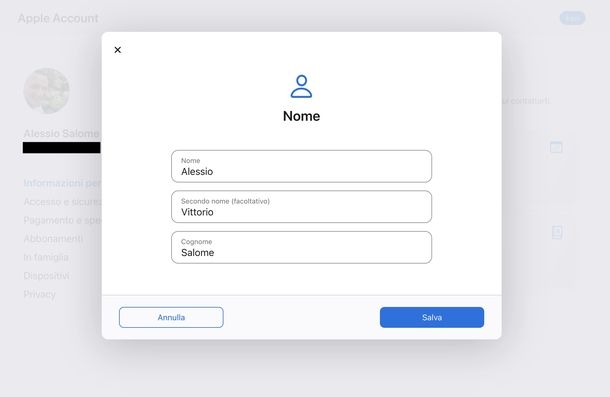
Una volta effettuato l'accesso, seleziona Informazioni personali nella barra laterale di sinistra sotto all'immagine di profilo, quindi clicca su Nome.
Successivamente, modifica i campi Nome, Secondo nome (facoltativo) e Cognome come preferisci e premi sul bottone Salva per confermare le modifiche. Attendi che l'aggiornamento venga completato e poi clicca sulla x in alto a sinistra per chiudere la finestra.
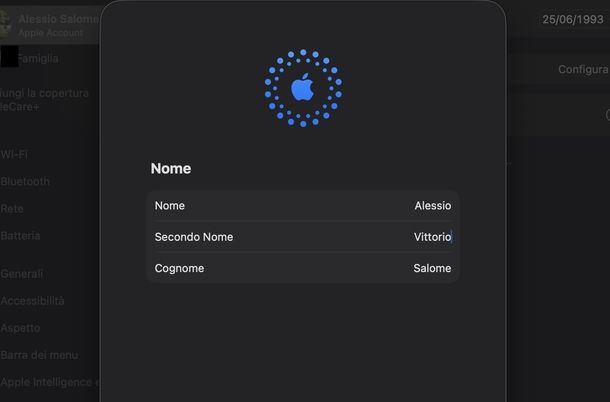
Se invece preferisci procedere direttamente dal tuo Mac, apri le Impostazioni di Sistema cliccando sull'icona con il simbolo di un ingranaggio che trovi nel Dock, in App o nel Launchpad oppure selezionando la voce Impostazioni di Sistema… che compare nel menu in alto a sinistra dopo aver premuto sul logo Apple.
Fatto ciò, clicca sui tuoi nome e cognome che trovi in alto, seleziona Informazioni personali e pigia su Nome. Ora modifica i campi Nome, Secondo Nome e Cognome come preferisci e premi sul bottone Fine per salvare le modifiche.
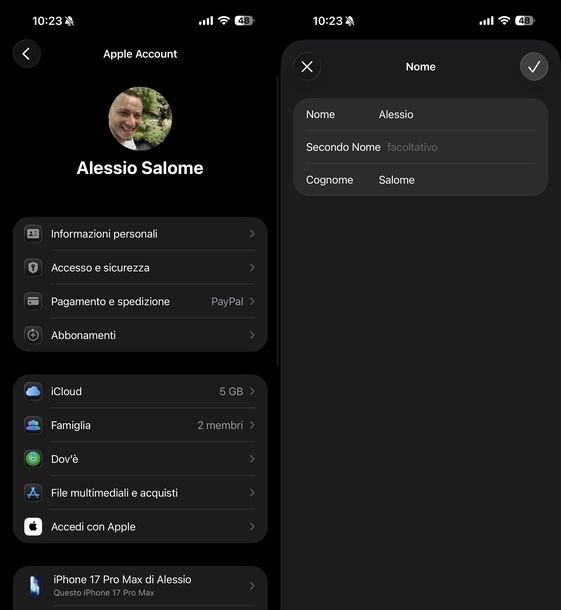
Se possiedi un iPhone o un iPad, invece, apri l'app Impostazioni, tocca sui tuoi nome e cognome che trovi in alto, seleziona Informazioni personali e fai tap su Nome.
A questo punto, modifica i campi accanto a Nome, Secondo Nome e Cognome come preferisci e premi sul pulsante con il simbolo della spunta in alto a destra per salvare le modifiche.
Nota: se non compare l'opzione per modificare l'account, significa che al momento non puoi cambiare l'ID Apple; prova a contattare il supporto Apple per ricevere assistenza.
Se stai tentando di modificare un ID Apple con indirizzo email @icloud.com creato negli ultimi 30 giorni, potrebbe esserti richiesto di ritentare in un secondo momento. Puoi reperire ulteriori informazioni direttamente dalle linee guida di Apple.
Creare degli alias
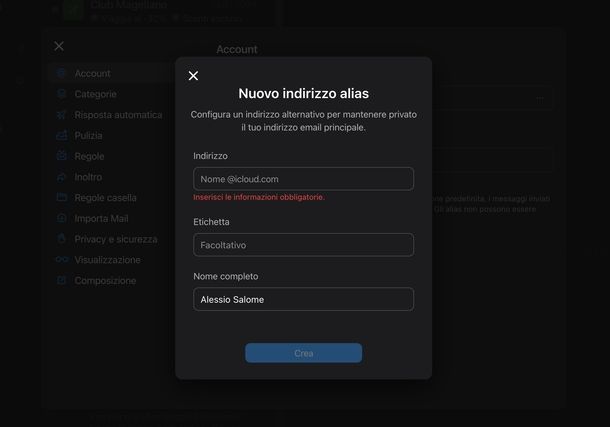
Tieni presente che con iCloud puoi creare fino a 3 alias per il tuo account. Un alias email è un indirizzo email alternativo che, per impostazione predefinita, farà sì che i messaggi inviati ad esso vengano mostrati nella casella di posta principale. Gli alias non possono essere modificati o trasferiti.
Se vuoi procedere tramite Internet, avvia il browser preferito e collegati al sito iCloud Mail. Se ti viene richiesto, effettua il login con il tuo account Apple.
Una volta effettuato l'accesso, clicca sull'icona a forma di ingranaggio in alto a sinistra (se non la vedi, fai clic sull'icona sidebar per espandere la barra laterale di sinistra) e seleziona Impostazioni dal menu che compare.
Dopodiché, clicca su Account, recati nella sezione Alias e premi su Aggiungi alias. Ora compila i campi sotto a Indirizzo, Etichetta e Nome completo con le informazioni desiderate e premi sul pulsante Crea per completare l'operazione.
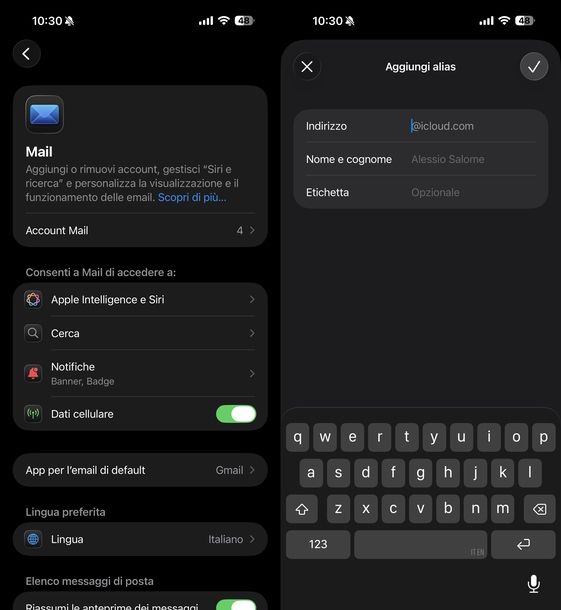
Se invece vuoi procedere da mobile, apri le Impostazioni, tocca App, seleziona Mail, fai tap su Account Mail e poi su iCloud.
Nella sezione Informazioni account, sfiora Indirizzi e poi premi su Aggiungi alias. A questo punto, compila i campi accanto a Indirizzo, Nome e cognome e Etichetta con le informazioni che preferisci e premi sul pulsante con il simbolo della spunta in alto a destra per salvare il nuovo alias.
Creare un nuovo indirizzo email
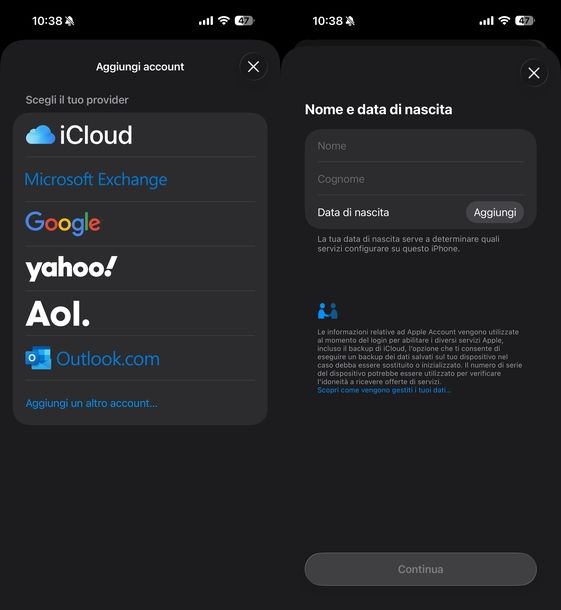
Se la tua preferenza fosse invece di creare un nuovo indirizzo email su iCloud, non c'è nessun problema: una volta in possesso del tuo ID Apple, puoi facilmente attivarlo sia dal tuo computer (Mac, Windows o Linux di sorta) sia dai tuoi dispositivi mobili (iPhone o iPad).
Per scoprire come seguire al meglio le suddette procedure, ti consiglio di leggere il mio tutorial su come creare un account iCloud.

Autore
Salvatore Aranzulla
Salvatore Aranzulla è il blogger e divulgatore informatico più letto in Italia. Noto per aver scoperto delle vulnerabilità nei siti di Google e Microsoft. Collabora con riviste di informatica e ha curato la rubrica tecnologica del quotidiano Il Messaggero. È il fondatore di Aranzulla.it, uno dei trenta siti più visitati d'Italia, nel quale risponde con semplicità a migliaia di dubbi di tipo informatico. Ha pubblicato per Mondadori e Mondadori Informatica.