Come danneggiare un file
Hai deciso di ricambiare uno scherzo molto cattivo che hai subìto da parte di un tuo amico facendogli credere che la sua preziosa ricerca sia andata perduta, ma non sai come mettere in atto il tuo “piano diabolico”? Non farlo sapere in giro, ma conosco diversi metodi che fanno proprio al caso tuo.
In questa guida, infatti, ti andrò a spiegare per filo e per segno come danneggiare un file. Grazie a questi metodi sarai in grado di rendere illeggibile un file di qualsiasi tipo, per far credere alla vittima del tuo dispetto che il suo documento sia danneggiato e dunque irrecuperabile.
La prima cosa che devi fare, per non perdere realmente i dati, però, è copiare il file originale in un posto sicuro (es. su una chiavetta USB). Detto questo, non ti resta altro da fare che dedicare cinque minuti del tuo prezioso tempo alla lettura di questa guida. Seguendo attentamente i miei consigli riuscirai a fare uno scherzo con i fiocchi… e mi raccomando, limitati a quello. Io non mi assumo alcuna responsabilità circa all'uso che farai delle indicazioni riportate qui di seguito. Intesi?
Indice
Come danneggiare un file da PC
In questa parte della guida andiamo ora a vedere come danneggiare un file da PC, sia da Windows che da macOS. Buon proseguimento.
Come danneggiare un file Word
Hai deciso di voler corrompere un file Word? Non preoccuparti, è davvero un gioco da ragazzi. Per prima cosa, comunque, ti invito a creare una copia di backup del file, per non rischiare di perderlo irrimediabilmente. Puoi fare un semplice copia e incolla del documento su una chiavetta o un altro supporto, o ancora un servizio di cloud storage.
Per cominciare, apri dunque la cartella contenente il file e attiva la visualizzazione delle estensioni: se usi Windows, puoi riuscirci facendo clic in corrispondenza del tasto Visualizza posto nella barra delle impostazioni, in alto, spostando poi il cursore in corrispondenza della dicitura Mostra e spuntando la casella Estensioni nomi file.
Se usi un Mac, invece, apri il Finder, vai nel menu Finder > Impostazioni, vai poi alla scheda Avanzate e spunta la casella Mostra tutte le estensioni dei nomi file.
A questo punto, su Windows, fai clic destro sull'icona del documento da danneggiare e seleziona la voce Mostra altre opzioni e poi quella Rinomina (su macOS devi solo fare clic destro e selezionare Rinomina). Ora, non modificare il nome del file, ma eliminane l'estensione, ovvero la parte che si trova alla destra del punto (nel caso dei file Word, potrebbe trattarsi della sezione denominata .DOC o .DOCX) e sostituiscila con .txt. Otterrai quindi [nome attuale del File].txt. Conferma poi l'operazione quando richiesto.
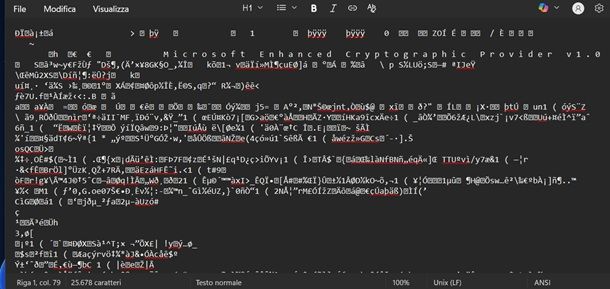
Una volta modificata l'estensione del file, potrai notare un cambiamento nella forma dell'icona. Apri quindi il file con il Blocco Note di Windows o TextEdit di macOS e potrai notare una gigantesca serie di codici incomprensibili. Puoi lasciare il file così se vuoi semplicemente renderlo illeggibile e farlo tornare normale modificando nuovamente l'estensione come .DOC o .DOCX.
Se invece vuoi corrompere il file Word riportandolo all'estensione originaria, elimina una parte del codice che vedi su schermo (se vuoi salva da una parte la sezione di codice che hai eliminato per ripristinarla nel caso volessi invertire la procedura), quindi salva il file e rinomina nuovamente l'estensione riportandola a .DOC o .DOCX.
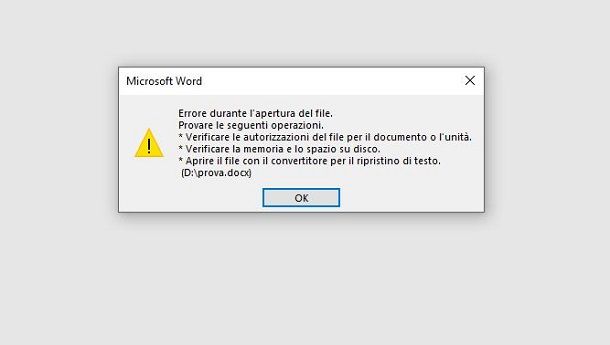
In questo modo, se proverai ad aprire il file, vedrai restituito su schermo l'avviso di errore durante l'apertura del file. Potrai poi ripristinare il file corrotto semplicemente cancellando quello che hai danneggiato e ricopiando quello originale che avevi “messo in salvo” creandone un backup su chiavetta o servizi cloud.
Infine, se necessiti di ulteriori spiegazioni su come danneggiare un file Word, sono ben felice di segnalarti che ho scritto una guida tutta dedicata all'argomento.
Come danneggiare un file Excel
Ti stai chiedendo come danneggiare un file Excel? Benissimo, allora sono ben felice di informarti che puoi seguire le stesse identiche indicazioni che ti ho dato nel capitolo precedente dedicato a Word.
Chiaramente, l'unica differenza è che l'estensione da modificare nel caso dei file Excel è quella parte denominata .xls o .xlsx, ma per il resto non vi sono altre differenze procedurali.
Come danneggiare un file PDF
Danneggiare un file PDF è un'operazione del tutto identica a quanto già esposto nelle righe precedenti di questa guida e, dunque, è importante creare una copia di backup del file per poterlo ripristinare dopo lo scherzo. Puoi riuscirci con un semplice copia e incolla del documento su una chiavetta USB o copiandolo su un servizio di cloud storage.
Quando sei pronto per iniziare, fai clic destro sul file PDF da danneggiare e ripeti la stessa operazione di cambio estensione e cancellazione di parte del codice con Blocco Note o TextEdit come visto nel capitolo dedicato ai file Word. Dopodiché rinomina di nuovo il file ripristinando l'estensione .pdf.
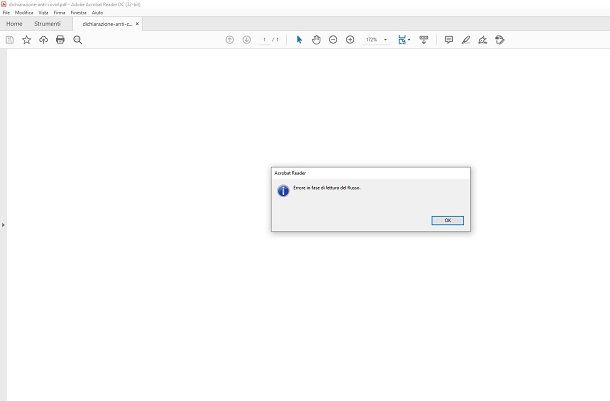
Ora prova ad aprire il file modificato con il lettore di PDF che utilizzi di solito e, se lo scherzo è andato a buon fine, il file risulterà del tutto illeggibile e non sarà più possibile recuperarlo. Per ripristinare il file, recupera la copia che avevi salvato come backup.
Come danneggiare altri tipi di file
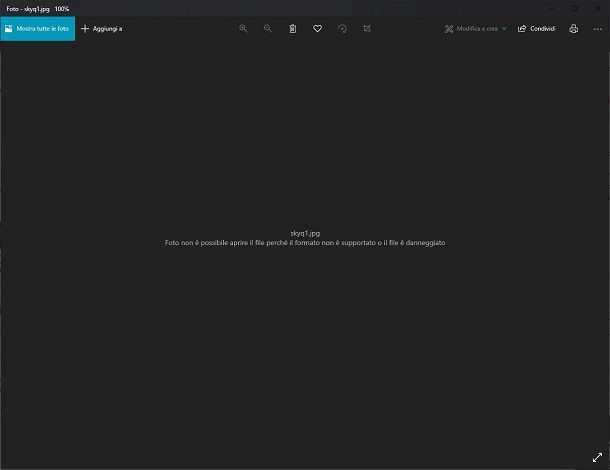
Nel caso volessi sapere come danneggiare un file MP3 o come danneggiare un'immagine, sappi che puoi utilizzare il metodo già visto nei capitoli precedenti. Cambia, dunque, l'estensione in .txt (o apri direttamente il file in Blocco Note o Textedit), cancella una parte di codice e ripristina l'estensione originale. Ovviamente il tutto dopo aver fatto uno o più backup preventivi dei file da danneggiare.
In caso qualcosa ti “sfuggisse” di mano e non riuscissi a recuperare un file che hai danneggiato, prova a dare un'occhiata alla mia guida su come recuperare file corrotti (anche se, nel caso in cui avessi cancellato grandi parti di codice dei file, senza un backup non potrai fare molto).
Come danneggiare file da smartphone e tablet

Non usi un computer e dunque vorresti sapere come danneggiare file da smartphone e tablet Android e iOS/iPadOS? Molto bene, allora devi sapere che le procedure da seguire sono abbastanza simili a quelle di cui ti ho già parlato nel capitolo dedicato al computer, dunque, anche in questo caso puoi modificare il nome dell'estensione del file in .txt, aprire il file di testo con un'app apposita, modificare il testo che appare a schermo, salvare il tutto e poi modificare nuovamente l'estensione impostando quella originale.
Se hai bisogno di più dettagli sulla procedura, allora ti rimando alla mia guida su come danneggiare un file Word nella quale ti ho spiegato con dovizia di particolari come agire sia da Android che da iOS/iPadOS.
Siti per danneggiare file
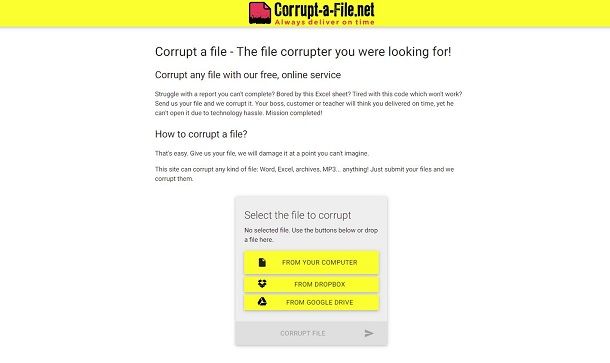
Nel caso volessi saperne di più su come danneggiare un file da smartphone, oppure come danneggiare un file attraverso un sito, sappi che ci sono diversi servizi che offrono questa opportunità, sebbene sia meglio evitarli per processare file con contenuti sensibili, in quanto trattandosi di piattaforme esterne al nostro controllo non possiamo sapere se rispettano davvero la nostra privacy o conservano i file sui server dove vengono caricati per essere processati.
Ad ogni modo, tra i migliori servizi di questo genere c'è sicuramente Corrupt-a-file, che mi sento di consigliarti anche perché dice di tutelare la privacy degli utenti cancellando i file dai suoi server a pochissimo tempo dall'upload.
Questo sito è in grado di danneggiare quasi ogni tipo di file, sia esso un file di immagine, un documento Word o .PDF, un file Excel o una traccia audio.
Per avvalertene, recati anzitutto sulla sua home page. Puoi completare l'accesso anche sul tuo browser mobile, da tablet o smartphone, in quanto il sito è ottimizzato anche per questo tipo di dispositivi. Seleziona, poi, dal menu centrale la directory da cui caricare il file, che può essere dal tuo dispositivo (From Your Computer), da Dropbox o da Google Drive e premi il pulsante giallo Corrupt File.
Nella pagina che si apre, non ti resta che premere in corrispondenza della voce Download Your Corrupted File, per scaricare il file corrotto. In alternativa, puoi fare clic sulle icone di Dropbox o Google Drive presenti sulla destra per salvare il file in uno dei tuoi account dei celebri servizi di cloud storage oppure anche sul simbolo del QR per scaricare il file sul tuo smartphone o su un altro dispositivo inquadrando il codice QR.

Autore
Salvatore Aranzulla
Salvatore Aranzulla è il blogger e divulgatore informatico più letto in Italia. Noto per aver scoperto delle vulnerabilità nei siti di Google e Microsoft. Collabora con riviste di informatica e ha curato la rubrica tecnologica del quotidiano Il Messaggero. È il fondatore di Aranzulla.it, uno dei trenta siti più visitati d'Italia, nel quale risponde con semplicità a migliaia di dubbi di tipo informatico. Ha pubblicato per Mondadori e Mondadori Informatica.