Come disattivare la modalità sicura
Il tuo smartphone si è spento in maniera inaspettata e, all'avvio successivo, è comparsa una schermata che non avevi mai visto prima, recante la dicitura “modalità sicura”? Hai erroneamente abilitato la modalità provvisoria del computer e, adesso, non sai come uscirne? Non preoccuparti, è tutto molto più semplice di quanto tu creda e, se effettivamente sei alla ricerca di una soluzione a problemi del genere, ti trovi proprio nel posto giusto da cui iniziare!
Nelle battute successive di questa guida, infatti, ti spiegherò per filo e per segno come disattivare la modalità sicura sui dispositivi più conosciuti e usati del momento: smartphone e tablet Android, iPhone/iPad, computer con Windows, Mac e, non da meno, console da gioco come la PS4.
Non preoccuparti se non sei molto esperto in materia, in quanto i passaggi che mi accingo a illustrarti sono di semplicissima applicazione e non necessitano di modifiche “profonde” di alcun tipo. Dunque, senza attendere oltre, mettiti bello comodo e leggi con attenzione tutto quanto ho da spiegarti. Buona lettura e in bocca al lupo per tutto!
Indice
- Come disattivare la modalità sicura Android
- Come disattivare la modalità sicura iPhone
- Come disattivare la modalità sicura su computer
- Come disattivare la modalità sicura macOS
- Come disattivare la modalità sicura su PS4
Come disattivare la modalità sicura Android
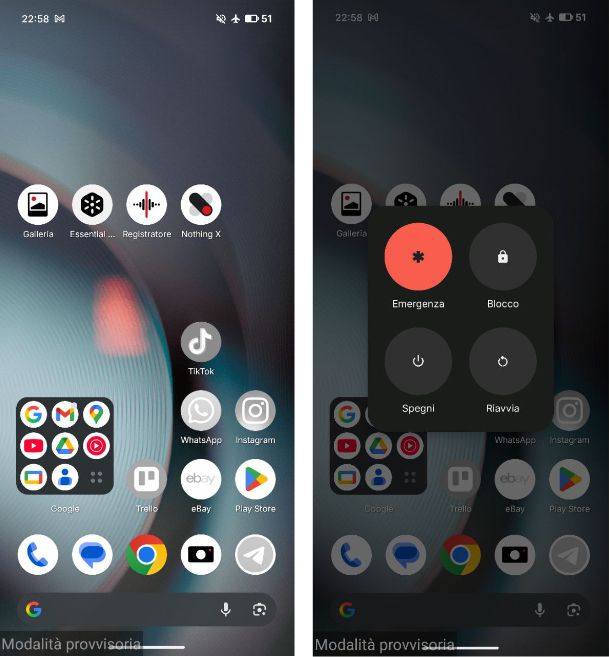
La “modalità sicura” di Android, anche nota come modalità provvisoria, si attiva solitamente a seguito di app corrotte o non compatibili con lo smartphone; tuttavia, in alcuni casi, è possibile entrarvi anche premendo (magari per sbaglio) una precisa combinazione di tasti all'avvio del dispositivo.
Come avrai sicuramente notato, la modalità provvisoria di Android ha un'interfaccia grafica piuttosto simile a quella del sistema operativo in stato “normale”, fatta eccezione per la dicitura Modalità provvisoria ben visibile nell'angolo in basso a sinistra dello schermo e per la presenza delle sole app installate “di serie” su Android; tuttavia, avviando il dispositivo in questo modo, alcuni componenti dello stesso, sia hardware che software, non saranno utilizzabili.
Uscire dalla “modalità sicura” di Android, se questa è stata avviata per errore, è davvero semplice. Se utilizzi uno smartphone con interfaccia stock di Android, tutto ciò che devi fare è premere insieme il tasto di accensione e il tasto volume su e, quando compare il menu di spegnimento, fai tap sul pulsante Spegni e attendi pazientemente che lo smartphone o il tablet si spenga completamente.
Per finire, riaccendi il dispositivo e attendi l'avvio successivo: se tutto è andato per il meglio, dovresti essere uscito automaticamente dalla modalità provvisoria (la scritta presente in basso a sinistra dovrebbe dunque non comparire più).
Laddove questa procedura non avesse successo, è probabile che l'avvio in modalità sicura avvenga per via di qualche errore provocato da un'app corrotta; pertanto, provvedi a eliminare le ultime app che hai installato prima che il dispositivo smettesse di funzionare correttamente.
La procedura di disinstallazione delle app dalla modalità sicura è pressoché identica a quella “standard” di Android, Raggiungi dunque l'app Impostazioni, riconoscibile dall'icona di un ingranaggio, e recati in App > Mostra tutte le [X] app, fai tap sul nome dell'app da eliminare e poi sul pulsante Disinstalla, situato nella schermata successiva. Per approfondimenti, consulta pure il mio tutorial su come disinstallare le app da Android.
Se neppure questa soluzione dovesse sortire il risultato sperato, potresti dover agire in modo più drastico e ripristinare il dispositivo Android alle impostazioni iniziali: questa operazione eliminerà tutte le app, le impostazioni e i dati presenti nella memoria del device e, nella maggior parte dei casi, dovrebbe essere risolutiva.
Fortunatamente, se hai pieno accesso alla modalità provvisoria di Android, dovresti essere in grado di realizzare un backup preventivo dei dati, da ripristinare in un secondo momento: personalmente, ti consiglio di archiviare soltanto le informazioni e le impostazioni di cui hai effettivamente bisogno, tralasciando le app installate (che potrebbero ricondurti allo stesso problema).
Per maggiori informazioni su come effettuare un backup di Android e su come ripristinare il sistema operativo alle impostazioni iniziali, ti rimando alla lettura dei tutorial specifici che ho realizzato sull'argomento.
Nota: il dispositivo, all'uscita della modalità sicura, potrebbe essere impostato automaticamente in modalità aereo. Per ovviare a questo piccolo inconveniente, richiama l'area di notifica di Android e fai tap sull'icona dell'aereo, in modo da “spegnerla”. Maggiori info qui.
Come disattivare la modalità sicura su Samsung
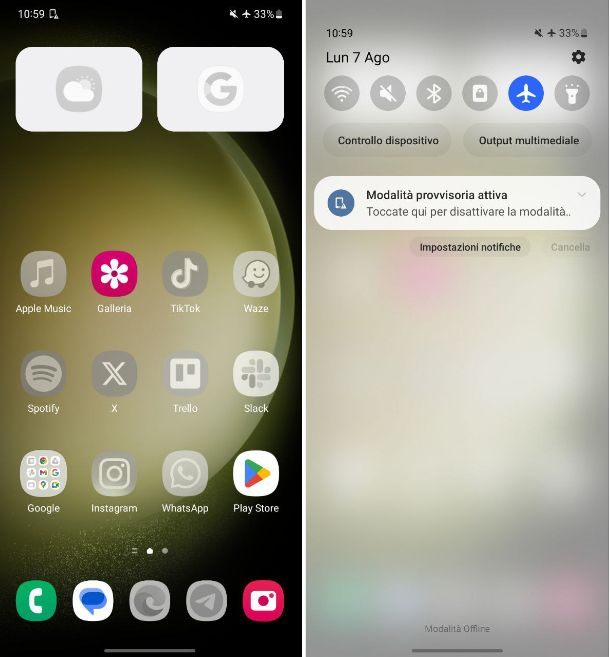
Come accade anche per tutti gli altri dispositivi Android, se ti stai chiedendo come disattivare la modalità sicura su Samsung, il primo metodo utile consiste nello spegnere lo smartphone Samsung e riavviarlo.
Per procedere tieni premuto il tasto di accensione e il tasto Volume Giù e, quando compare il menu di spegnimento, quindi pigia sul pulsante Riavvia per due volte.
In alternativa, su alcuni modelli di Samsung, puoi optare per l'utilizzo della notifica relativa all'attivazione della modalità sicura: apri quindi il menu delle notifiche in alto e sposta su Disattiva l'opzione relativa alla modalità sicura.
Nel caso in cui nessuno dei due metodi sopracitati funzionasse, puoi tentare il riavvio forzato: afferra il tuo dispositivo Samsung, quindi tieni premuti in contemporanea il tasto accensione e Volume Giù per circa 10 secondi.
Nulla? La modalità sicura si ripresenta non appena lo smartphone si riaccende? Allora, prova a cancellare le ultime app installate (come spiegato precedentemente) e, se neanche così ottieni un risultato apprezzabile, non resta che procedere con il ripristino ai dati di fabbrica (dopo avere eseguito un backup). Recati quindi in Impostazioni > Gestione generale > Ripristina > Ripristina dati di fabbrica. Per saperne di più, ti lascio alla mia guida sull'argomento.
Come disattivare la modalità sicura su Xiaomi
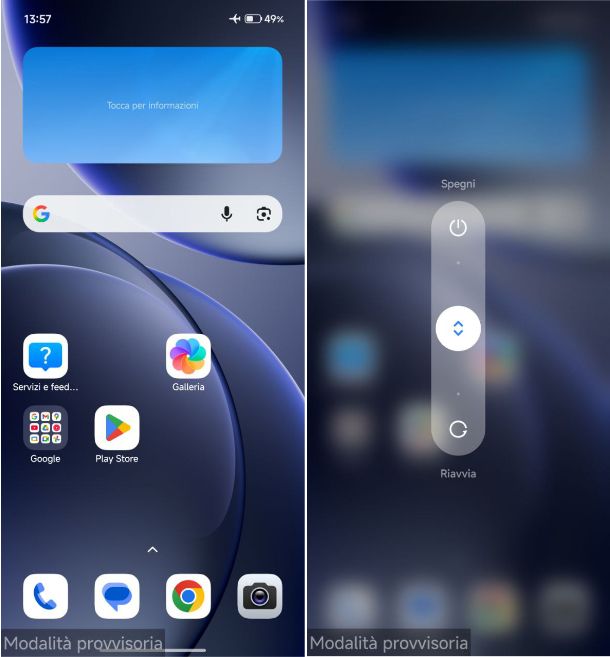
Utilizzi uno smartphone Xiaomi e desideri capire come disattivare la modalità sicura su Xiaomi? Come sempre, il primo metodo consiste nello spegnere lo smartphone Xiaomi e riavviarlo.
Per procedere premi insieme il tasto di accensione e il tasto volume Giù e, quando compare il menu di spegnimento, trascina l'indicatore verso l'alto, dove trovi la dicitura Spegni. Una volta spento il dispositivo, accendilo nuovamente tenendo premuto per qualche secondo sul tasto di accensione. In alternativa, puoi anche provare l'opzione Riavvia dal menu di spegnimento.
Nel caso in cui il metodi sopracitato non funzionasse, puoi tentare il riavvio forzato: afferra il tuo dispositivo Xiaomi, quindi tieni premuti in contemporanea il tasto accensione e Volume Giù per circa 10 secondi.
La modalità sicura si ripresenta nuovamente appena lo smartphone si riaccende? Allora, prova a cancellare le ultime app installate (come ti ho spiegato nel precedente paragrafo) e, se neanche così ottieni un risultato apprezzabile, non resta che procedere con il ripristino ai dati di fabbrica. Apri quindi l'app Impostazioni e recati in Info sistema > Ripristino di fabbrica e premi sul pulsante Elimina tutti i dati. Per saperne di più, ti lascio alla mia guida sull'argomento.
Come disattivare la modalità sicura su OPPO
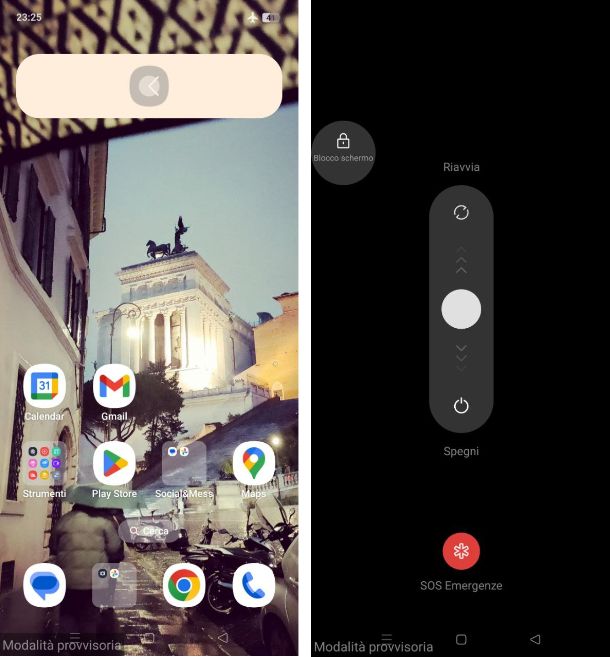
Possiedi uno smartphone OPPO (o anche dei brand OnePlus e Realme) e desideri capire come disattivare la modalità sicura su OPPO? Per prima cosa, puoi provare a riavviare lo smartphone.
Per procedere, puoi semplicemente spegnere lo smartphone: premi insieme il tasto di accensione e il tasto volume giù e, quando compare il menu di spegnimento, trascina l'indicatore verso il basso, dove trovi la dicitura Spegni. Una volta spento il dispositivo, accendilo nuovamente tenendo premuto per qualche secondo sul tasto di accensione. In alternativa, trascina l'indicatore verso l'alto, dove trovi la dicitura Riavvia.
Come dici? lo smartphone continua a riavviarsi nella modalità sicura? Allora in questo caso è probabile che la causa sia qualche app che hai installato di recente, dunque prova a rimuoverla. Per farlo, apri l'app Impostazioni, riconoscibile dall'icona di un ingranaggio, e recati in App > Gestione app: tocca sul nome dell'app da eliminare e poi sul pulsante Disinstalla, situato nella schermata successiva.
Qualora il problema fosse ancora presente, dovrai necessariamente procedere a un reset alle impostazioni di fabbrica. Per farlo, apri l'app Impostazioni, e recati in Sistema e aggiornamento > Backup e ripristino > Ripristina il telefono > Cancella tutti i dati: digita il codice di protezione del tuo dispositivo e procedi con il reset.
Come disattivare la modalità sicura su Huawei
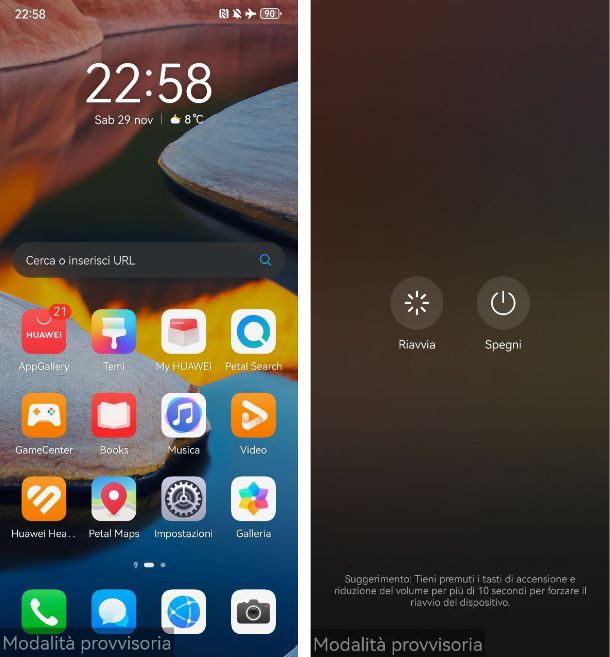
Stai usando uno smartphone Huawei e vorresti capire come disattivare la modalità sicura su Huawei? Nessun problema, ora ti mostro come fare.
Per prima cosa, prova semplicemente a spegnere e riaccendere lo smartphone. Per procedere devi premere e tenere premuto il tasto d'accensione dello smartphone (solitamente è posizionato sul lato destro) e, in seguito, pigiare sul pulsante Spegni che compare a schermo: conferma l'operazione toccando sul pulsante Tocca per spegnere. Una volta spento il dispositivo, premi nuovamente il tasto d'accensione e il dispositivo Huawei dovrebbe riaccendersi: ad avvio completato dovrebbe essere uscito automaticamente dalla modalità provvisoria.
Qualora la procedura descritta qui sopra non funzionasse, probabilmente sul tuo smartphone è installata qualche app corrotta. Per procedere, ti invito quindi a rimuovere le ultime app installate. Per procedere , recati nella schermata Home dello smartphone (o nell'app drawer qualora fosse attivo) ed effettua un tap prolungato sopra l'icona dell'app che devi disinstallare: dal menu che si apre, fai tap sulla voce Disinstalla e poi sul pulsante OK dal pop-up che appare a schermo.
Nemmeno in questo modo hai risolto il problema? Allora l'unica strada rimasta è quella di procedere a un reset completo ai dati di fabbrica. Te ne ho parlato nel dettaglio nel mio tutorial su come resettare Huawei.
Come disattivare la modalità sicura iPhone
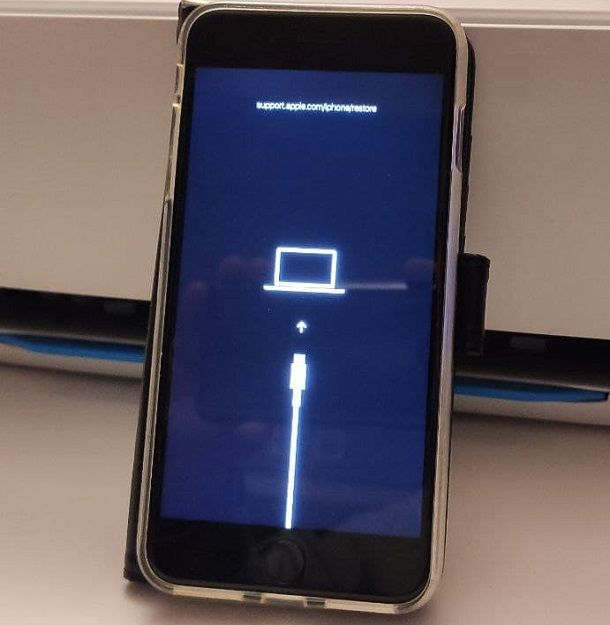
Anche iPhone dispone di una sorta di “modalità sicura”, denominata modalità di Recupero, che serve per effettuare un ripristino di emergenza del sistema operativo a seguito di problematiche di varia natura. Tale modalità potrebbe attivarsi in modo automatico a seguito di errori o malfunzionamenti del sistema operativo.
Nel primo caso, è possibile uscire dalla modalità sicura in modo semplicissimo: per iniziare, disconnetti il telefono dal computer (se lo avevi collegato in precedenza) e, se disponi di un iPhone dotato di Face ID, premi e tieni premuto il tasto laterale insieme a uno dei due tasti volume, finché il dispositivo non si spegne; se, invece, il tuo è un dispositivo dotato di tasto Home, premi e tieni premuto il solo tasto di accensione, fin quando lo smartphone non si spegne.
Per finire, premi nuovamente il tasto laterale per accendere il dispositivo: se tutto è filato liscio, all'avvio successivo, dovresti visualizzare la schermata iniziale di iOS, segno che l'iPhone si è avviato con successo.
In caso contrario, potresti dover aggiornare il dispositivo servendoti di Dispositivi Apple per Windows oppure del Finder di macOS: per riuscirci, collega il telefono “bloccato” in modalità di recupero al computer tramite cavo, apri uno dei due programmi menzionati poc'anzi (a seconda del sistema operativo in tua dotazione) e attendi che venga rilevato un iPhone in modalità di recupero. Ora, fai clic sul pulsante Aggiorna e segui le indicazioni che ti vengono fornite, per procedere con l'aggiornamento del sistema operativo.
Qualora, a seguito dell'aggiornamento, il problema non dovesse risolversi, potrebbe rivelarsi necessario riportare l'iPhone alle impostazioni iniziali: in questo caso, il contenuto della memoria verrà completamente eliminato e, alla prima accensione successiva, dovrai inserire la password dell'account Apple, come misura di sicurezza.
Tuttavia, se disponi di un backup preventivamente realizzato tramite Dispositivi Apple, il Finder o iCloud, potrai facilmente ripristinarlo in fase di configurazione del dispositivo; per saperne di più, ti rimando alla lettura della mia guida su come ripristinare l'iPhone da spento, nella quale ti ho spiegato tutto con dovizia di particolari.
Come disattivare la modalità sicura su computer
Qualora avessi bisogno di indicazioni ben precise su come disattivare la modalità sicura sul computer, questa è decisamente la sezione del tutorial che fa al caso tuo: di seguito, nello specifico, mi appresto a spiegarti come disattivare la modalità sicura su computer.
Come disattivare la modalità sicura Windows 11
La modalità sicura di Windows 11 (ma anche di Windows 10), denominata modalità provvisoria, può essere avviata dall'utente seguendo alcuni precisi passaggi oppure può attivarsi da sola, qualora si verificassero problemi riconducibili a driver o programmi corrotti che impediscono il corretto avvio del sistema operativo.
Quando il sistema operativo entra in tale stato, la scritta Modalità provvisoria compare più volte sul desktop e vengono caricati soltanto i driver minimi per il funzionamento del computer: per questo motivo, la risoluzione dello schermo potrebbe risultare particolarmente bassa e numerosi componenti hardware potrebbero non funzionare affatto.
Nella maggior parte dei casi, per disattivare la modalità provvisoria di Windows 11 è sufficiente riavviare il computer seguendo il solito procedimento previsto dal sistema operativo: clicca, dunque, sul pulsante Start (la bandierina di Windows che risiede al centro o, se hai modificato l'impostazione, in basso a sinistra dello schermo), poi sul pulsante Arresta (l'icona di accensione) e seleziona la voce Riavvia dal menu proposto.
Se, per via della risoluzione, non riesci a vedere il pulsante Start, premi la combinazione di tasti Win+R, digita il comando shutdown -r now all'interno del pannello che compare sullo schermo e premi il tasto Invio della tastiera: Windows dovrebbe riavviarsi automaticamente, nel giro di qualche secondo. Al login successivo, se tutto è filato liscio, la modalità provvisoria dovrebbe essere automaticamente disattivata e il sistema operativo dovrebbe funzionare come di consueto.
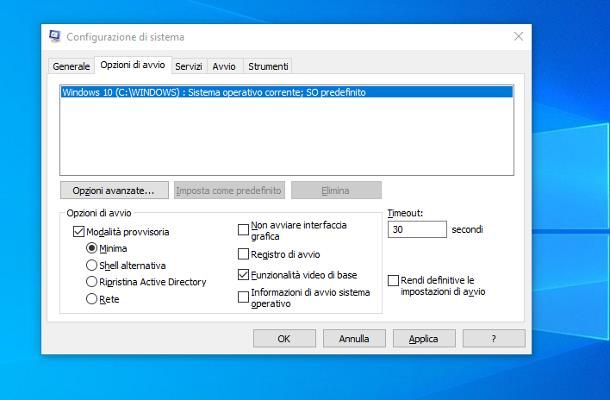
In caso contrario, verifica che l'esecuzione in modalità provvisoria non venga “forzata” a ogni riavvio: premi la combinazione di tasti Win+R, digita il comando msconfig nel pannello che compare sullo schermo e dai Invio, in modo da avviare l'utilità di Configurazione di sistema.
Ora, clicca sulla scheda Generale visibile nella finestra che si apre sul desktop, e apponi il segno di spunta accanto alla voce Avvio normale; successivamente, spostati nella scheda Opzioni di avvio e rimuovi il segno di spunta, se presente, da tutte le caselle che risiedono nel riquadro omonimo: Modalità provvisoria, Non avviare interfaccia grafica, Registro di avvio, Funzionalità video di base e Informazioni di avvio sistema operativo.
Infine, clicca sui pulsanti Applica e OK e riavvia il computer: se tutto è andato per il verso giusto, Windows dovrebbe ricominciare a funzionare normalmente.
Qualora il problema non dovesse ancora risolversi, prova a portare a termine o disinstallare eventuali aggiornamenti in sospeso, seguendo le indicazioni che ti ho fornito in questa guida.
Come soluzione estrema, puoi ripristinare Windows 11 al suo stato iniziale, andando a eliminare tutti i programmi, i driver e le impostazioni: fortunatamente, l'ultima edizione del sistema operativo di Microsoft consente di portare a termine questa operazione in modo quasi “indolore”, lasciando intatti i file personali. Per approfondire l'argomento, ti consiglio di leggere con attenzione la mia guida al ripristino di Windows 11, nella quale ti ho fornito tutte le delucidazioni del caso.
Come disattivare la modalità sicura macOS
Come dici? Hai avviato la modalità sicura di macOS in maniera involontaria e, adesso, non sai come rimettere le cose a posto? Non temere, il tutto è molto più semplice di quanto tu possa credere.
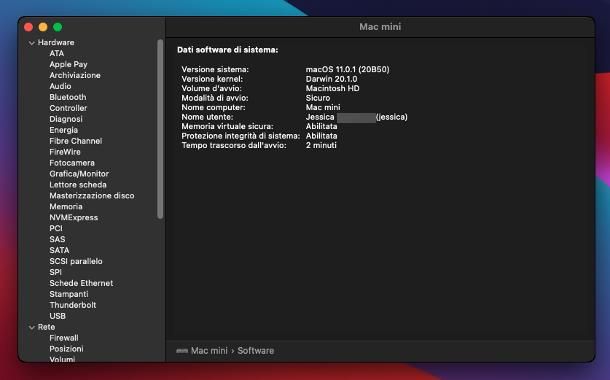
Tanto per cominciare, verifica di essere effettivamente in modalità sicura: ad accesso effettuato, clicca sul simbolo della mela morsicata visibile in alto a sinistra, per aprire il menu Apple, e seleziona la voce Informazioni su questo Mac. Ora, premi sul bottone Resoconto di sistema/Scopri di più > Resoconto di sistema che compare nella nuova finestra apertasi, clicca sulla voce Software (a sinistra) e verifica che, in corrispondenza della voce Modalità di avvio, sia presente la dicitura Sicuro.
In caso affermativo, puoi uscire da questo particolare “stato” semplicemente riavviando il Mac: clicca, dunque, sul menu Apple, seleziona la voce Riavvia visibile al suo interno e clicca sul pulsante Riavvia. Se tutto è andato per il verso giusto, macOS dovrebbe riavviarsi nel suo stato “normale”.
Laddove ciò non dovesse accadere, o se avevi precedentemente attivato la modalità sicura usando il Terminale, fai così: dopo aver aperto il summenzionato programma (si trova nella cartella Altro del Launchpad oppure nel menu Vai > Utility di macOS), impartisci al suo interno il comando sudo nvram boot-args=“” e premi il tasto Invio della tastiera.
Quando richiesto, immetti la password del computer, premi nuovamente il tasto Invio e attendi che il Mac, riavviandosi, esca dalla modalità provvisoria.
Se hai ancora problemi e utilizzi un Mac con processore Intel, verifica che il tasto maiusc della tastiera non sia “incastrato” oppure premuto da qualche oggetto (la sua pressione, in genere, provoca l'avvio in modalità sicura).
Se così non fosse, tenta il tutto per tutto ripristinando la PRAM/NVRAM, ossia la porzione di memoria contenente alcuni importanti parametri d'avvio del Mac: quando questi ultimi non risultano corretti, il computer potrebbe continuare ad avviarsi in modalità provvisoria, nonostante i vari passaggi eseguiti per disattivarla. Ti ho spiegato come portare a termine questa operazione, che non comporta in alcun modo la perdita dei dati archiviati in memoria, nel mio tutorial su come resettare la NVRAM.
Su Mac con chip Apple Silicon, invece, non puoi ripristinare la NVRAM, ma puoi tentare — in casi estremi in cui nulla funziona — di reintallare macOS. Per procedere spegni il Mac, quindi tieni premuto il tasto di accensione fino a quando non vedi comparire il menu con tutte le diverse opzioni di avvio e clicca sulla voci Opzioni > Continua > Reinstalla macOS. Questo permetterà al computer di ripristinare le impostazioni di avvio e i file di sistema, ma non intaccherà in alcun modo i file personali presenti sul Mac.
Come disattivare la modalità sicura su PS4
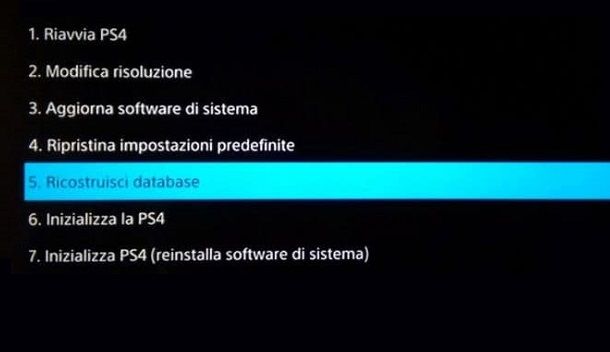
A seguito di un aggiornamento di sistema, la tua PS4 si è riavviata e ti ha condotto in una schermata mai vista prima, denominata Modalità Sicura o Safe Mode? Non preoccuparti, le cose non sono poi così gravi come sembrano.
Un avvio inaspettato in modalità sicura, infatti, denota la comparsa di un problema (provvisorio o meno) causato da un aggiornamento, da un software o da altri file corrotti; in molti casi, è sufficiente riavviare la console per riportare le cose alla normalità.
Se ti stai chiedendo come disattivare la modalità sicura su PS4, afferra il controller della PS4, utilizza le frecce direzionali per selezionare la voce Riavvia PS4 e schiaccia il tasto X, per procedere con il riavvio. Qualora il DS4 non dovesse funzionare in modalità wireless, collegalo alla console tramite cavo USB e attendi qualche secondo, affinché esso venga riconosciuto.
Mi raccomando, non spegnere la PS4 usando il tasto fisico d'accensione poiché, al riavvio successivo, ti ritroveresti nuovamente in modalità provvisoria.
Se questo metodo non funziona, puoi tentare di ricostruire il database di sistema della PS4, il quale può corrompersi a seguito di un aggiornamento fallito, di un gioco installato “male” o di un salvataggio lasciato a metà.
Per procedere, spostati sull'omonima opzione visibile nel menu della modalità provvisoria, premi il tasto X sul pad e attendi con pazienza che l'operazione venga portata a termine (potrebbero volerci diverse ore, in base alla quantità di dati archiviati sul disco). Al termine dell'operazione, riavvia la PS4 e verifica che le cose siano tornate alla normalità. Tieni presente che la ricostruzione del database non comporta l'eliminazione di alcun file.

Se, neppure in questo modo, dovessi risolvere il problema, prova a spegnere la PS4 e a scollegare tutti i cavi connessi alla console: un cavo mal collegato, infatti, potrebbe provocare un falso contatto elettrico e indurre la PS4 a entrare in stato di “protezione”, avviando la modalità provvisoria.
Ad ogni modo, lascia tutti i cavi scollegati per almeno 20 minuti e, in seguito riconnettili, seguendo quest'ordine: cavo di alimentazione, cavo HDMI e cavi USB. Assicurati dunque i cavi siano connessi saldamente (non devono “ballare” nei rispettivi ingressi) e accendi nuovamente la console: se il problema era effettivamente causato dai cavi, la PS4 dovrebbe riavviarsi normalmente.
Se neppure questa opzione è stata utile a risolvere il tuo problema, prova a ripristinare le impostazioni predefinite della PS4 (i dati non verranno eliminati, ma le eventuali impostazioni personalizzate sì), ad aggiornare manualmente il software di sistema o, nel peggiore dei casi, a riportare la PS4 allo stato di fabbrica: se non sai come portare a termine questi passaggi, ti rimando alla lettura del tutorial in cui ti ho spiegato come uscire dalla modalità provvisoria della PS4, nel quale ho trattato l'argomento con estrema precisione.

Autore
Salvatore Aranzulla
Salvatore Aranzulla è il blogger e divulgatore informatico più letto in Italia. Noto per aver scoperto delle vulnerabilità nei siti di Google e Microsoft. Collabora con riviste di informatica e ha curato la rubrica tecnologica del quotidiano Il Messaggero. È il fondatore di Aranzulla.it, uno dei trenta siti più visitati d'Italia, nel quale risponde con semplicità a migliaia di dubbi di tipo informatico. Ha pubblicato per Mondadori e Mondadori Informatica.