Come effettuare un backup Android
Hai paura che il tuo amato — e costosissimo — smartphone Android possa rompersi da un momento all'altro? Temi di perdere tutte le applicazioni e i dati che hai salvato sul dispositivo? Beh, fai bene a pensarci. Anzi, fai benissimo… Però non essere paranoico!
Ormai esistono tantissimi metodi che permettono di salvare i dati presenti sui dispositivi Android e, all'occorrenza, ripristinarli con estrema facilità. Scegli quello che fa maggiormente al tuo caso e, finalmente, ti libererai dalla preoccupazione di perdere messaggi, contatti, foto, video, appuntamenti del calendario o altri dati importanti salvati sulla memoria del device.
Dunque, senza attendere oltre, rimboccati le maniche e scopri in dettaglio come effettuare un backup Android seguendo le istruzioni che sto per fornirti: ti assicuro che sarà tutto molto più facile di quello che immagini. Buona lettura e buona fortuna!
Indice
- Come fare un backup Android su cloud
- Come fare un backup Android su PC
- Come fare backup Android WhatsApp
- Come fare backup foto Android
Come fare un backup Android su cloud
Ti interessa scoprire come fare un backup Android su cloud, in modo da poter accedere ai dati salvati (o ripristinarli) anche su altri dispositivi? Allora faresti bene a leggere attentamente il contenuto di questo capitolo, nel quale ti illustrerò una serie di valide soluzioni di questo tipo.
Cloud Google
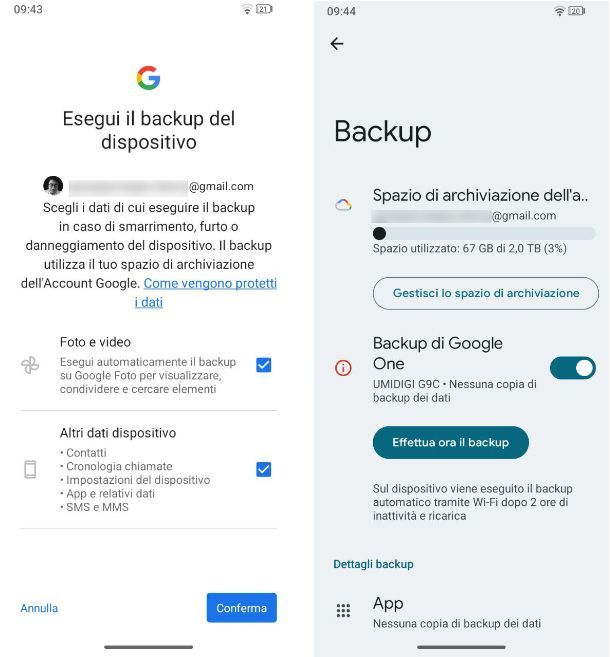
Se possiedi un dispositivo Android dotato dei servizi Google, puoi usare il cloud Google (che offre 15GB di storage gratuito), per archiviare rapidamente online una copia dei contatti, SMS, email, foto, video e molti altri dati presenti sul dispositivo.
Affinché il tutto vada per il meglio, è indispensabile che sullo smartphone o sul tablet in questione sia configurato un account Gmail (sul quale avverrà il salvataggio delle informazioni): se non hai ancora provveduto a farlo, attieniti alle istruzioni che ti ho fornito nel mio tutorial su come associare un telefono Android a Google, per far fronte alla cosa.
Per archiviare i dati su Google, apri l'app Impostazioni, riconoscibile dall'icona di un ingranaggio, e recati in Password, passkey e account > [il tuo indirizzo Gmail] > Sincronizzazione account e nella schermata che si apre, assicurati che le levette delle varie voci (Calendario, Contatti, Drive ecc.) siano impostate su ON. Fatto questo, pigia sul pulsante con i tre puntini posto in alto a destra e, dal menu che si apre, fai tap sulla voce Sincronizza ora.
Fato questo, torna nella schermata principale delle Impostazioni e recati in Sistema > Backup. Nella schermata che si apre, premi sulla voce Effettua ora il backup e attendi il completamento della procedura.
Cloud Samsung
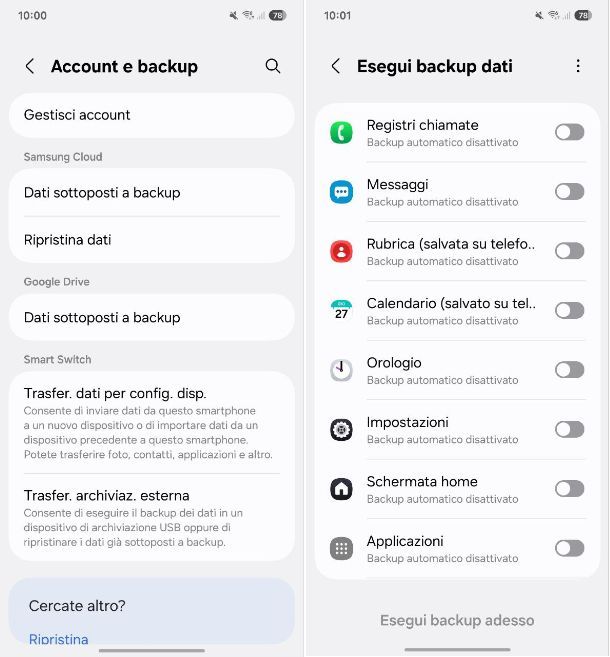
Possiedi un telefono Samsung e intendi sostituirlo con un altro smartphone del medesimo brand? Allora in questo caso ti consiglio di sfruttare il cloud Samsung che permette di salvare tutti i dati presenti sul dispositivo, inclusi quelli relativi alle app proprietarie di Samsung.
Per procedere, dunque, apri l'app Impostazioni, riconoscibile dall'icona di un ingranaggio, e tocca sulla voce posta in alto per eseguire l'accesso con il tuo account Samsung. Successivamente, fai tap sulla voce Account e backup e poi sulla voce Dati sottoposti a backup che trovi sotto la sezione Samsung Cloud. Nella schermata che si apre, imposta su ON la levetta che trovi di fianco a ogni voce di cui vuoi eseguire il backup (ad esempio Registri chiamate, Messaggi, Rubrica ecc.) e poi pigia sul pulsante Esegui backup adesso che trovi in basso.
Una volta concluso il processo di backup, fai tap sul pulsante Fatto che trovi in basso. Per maggiori informazioni, dai un'occhiata al mio tutorial su come fare il backup su Samsung.
Cloud Huawei
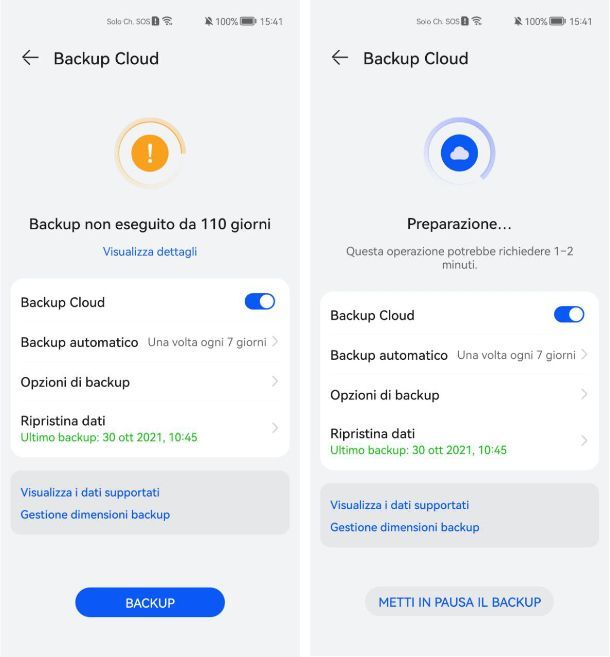
Se possiedi un dispositivo Huawei prodotto in data successiva al 2019, non puoi utilizzare il cloud Google, dato che possiede esclusivamente il supporto agli Huawei Mobile Services (HMS). Se è questo il tuo caso, puoi effettuare il backup completo del dispositivo, che potrai ripristinare su qualsiasi altro device equipaggiato con HMS, utilizzando il cloud Huawei.
Per procedere, dunque, apri l'app Impostazioni, riconoscibile dall'icona di un ingranaggio, e fai tap sulla voce relativa al tuo Huawei ID che si trova in alto. Nella schermata che si apre, pigia sulla voce Cloud e poi, dalla sezione Backup Cloud fai tap sul nome del tuo smartphone che compare in elenco. Nella schermata successiva, imposta su ON la levetta della voce Backup Cloud e poi pigia sulla voce Opzioni di backup. Giunto in questa sezione, imposta su ON la levetta relativa al tipo di dati di cui vuoi effettuare il backup (ad esempio Galleria, Note, Contatti ecc.), poi torna indietro e tocca sul pulsante Backup che si trova in basso per iniziare il backup.
Se, invece, desideri effettuare un backup in locale, dall'app Impostazioni, recati in Sistema e aggiornamenti > Backup e ripristino > Backup dati > Memoria esterna e seleziona una delle opzioni presenti per eseguire il backup: Scheda di memoria, Memoria USB o Cartella condivisa.
Per ulteriori informazioni, dai un'occhiata al mio tutorial su come fare il backup su Huawei.
Cloud Xiaomi
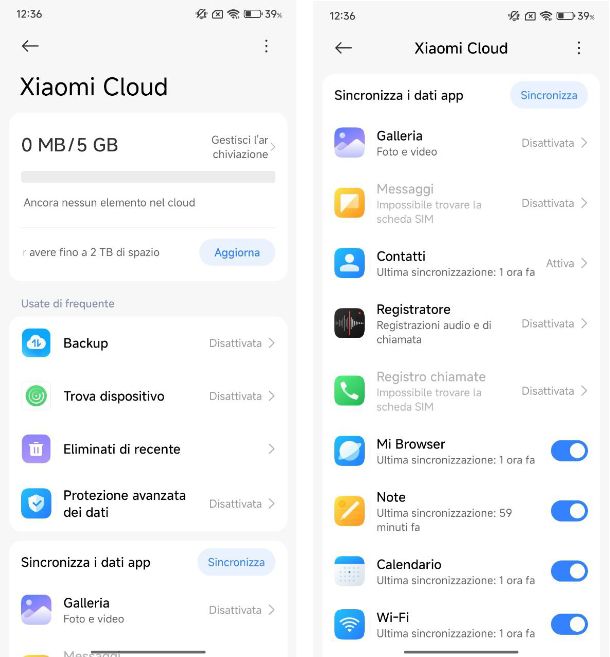
Se possiedi uno smartphone Xiaomi e intendi rimanere con il medesimo brand anche per il tuo prossimo smartphone, puoi utilizzare il servizio cloud Xiaomi. Così facendo, avrai la possibilità di salvare tutti i dati dello smartphone, anche quelli connessi a HyperOS e alle app Xiaomi, per poi ripristinarli su qualsiasi altro dispositivo Xiaomi dotato del medesimo account.
Per procedere, dunque, apri l'app Impostazioni, riconoscibile dall'icona di un ingranaggio, fai tap sulla voce Xiaomi Account e procedi eseguendo l'accesso con un account esistente oppure registrando uno nuovo.
A login effettuato, premi sulla voce Xiaomi Cloud, individua la sezione Sincronizza i dati app e serviti delle voci disponibili per scegliere gli elementi da sincronizzare (Galleria, Messaggi, Contatti, Registro chiamate, Note, Wi-Fi, Bluetooth e così via). Successivamente, fai tap sul pulsante Sincronizza per avviare la sincronizzazione dei dati.
Altri servizi cloud
Se il tuo dispositivo non è dotato di servizi Google, oppure se la soluzione precedente non ha permesso il salvataggio di tutti i dati di tuo interesse, puoi affidarti a altri servizi cloud, quali potrebbero essere OneDrive o Dropbox: entrambi consentono di effettuare l'upload automatico di intere cartelle del dispositivo, incluse quelle contenenti le foto o i video. Ti ho parlato nel dettaglio dei migliori servizi cloud attualmente disponibili all'interno del mio approfondimento dedicato.
E per la musica? Beh, in questo caso, puoi seguire due strade differenti, a seconda delle modalità con cui sei solito ascoltare i tuoi brani preferiti. Per esempio, se sei titolare di un abbonamento a una piattaforma di streaming (come YouTube Music, Spotify o Amazon Music Unlimited, giusto per citartene alcune), non hai bisogno di spostare “manualmente” alcunché: le tue playlist, i tuoi album e i brani preferiti saranno sempre disponibili online, a patto di effettuare l'accesso con il tuo account anche su altri device. Per quanto riguarda il download dei brani, puoi portarlo a termine attenendoti ai passaggi specifici previsti dall'app di streaming che sei solito usare.
Se, invece, sei solito ascoltare brani presenti nella memoria dello smartphone o del tablet, il mio consiglio è quello di effettuarne il salvataggio su microSD, su chiavetta USB oppure di trasferirli sul disco del computer: ti parlerò di quest'ultima possibilità nel capitolo successivo di questa guida.
Come fare un backup Android su PC
Se il tuo obiettivo è archiviare i dati del tuo smartphone o del tuo tablet Android direttamente sul computer, adesso ti mostrerò come fare un backup Android su PC.
Copia dei dati
Senza ombra di dubbio, il metodo più semplice per trasferire grandi quantità di dati da Android al computer prevede la copia dei dati tramite l'impiego del cavo USB/USBC e del gestore file integrato in Windows o macOS: così facendo, la memoria dello smartphone o dal tablet viene trattata in modo simile a quella di una chiavetta USB, dalla quale copiare dati mediante il più classico dei copia e incolla (o dei trascinamenti).
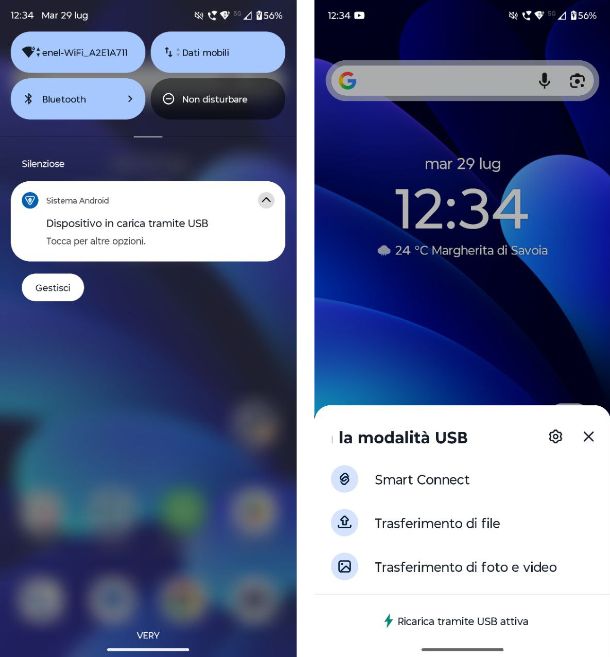
Mi chiedi come fare? È semplicissimo. Per iniziare, collega il dispositivo al computer tramite cavo USB, richiama l'area di notifica di Android e sfiora il messaggio relativo alle opzioni USB, recante la dicitura Dispositivo in carica tramite USB (oppure Sistema Android); successivamente, apponi il segno di spunta accanto all'opzione Trasferimento di file, per far sì che il device venga riconosciuto come memoria esterna.
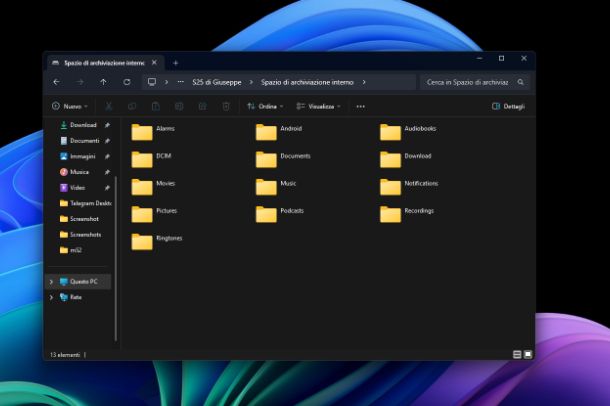
Ora, se impieghi un computer dotato di Windows 10 o Windows 11, apri l'Esplora File (l'icona della cartella gialla che risiede nella barra delle applicazioni), seleziona la voce Questo PC dalla barra laterale di sinistra e fai doppio clic sul nome dello smartphone o del tablet.
A questo punto, apri la cartella Memoria condivisa interna, per accedere alla memoria del telefono, oppure la cartella Scheda SD/Memoria Esterna/SD Card, per visualizzare i file presenti sulla microSD eventualmente installata nel device. A questo punto, per copiare i file sul PC, come già accennato in precedenza, puoi usare il classico copia e incolla.
Se quello che usi è un Mac, non puoi usare il Finder per accedere al contenuto di un dispositivo Android: devi usare un programma MacDroid, ottenibile direttamente dal Mac App Store. Quest'applicazione di base è gratis, ma l'accesso alle sue funzioni complete richiede un acquisto una tantum da 22,99 euro oppure la sottoscrizione dell'abbonamento da 14,99 euro/anno (con una demo gratuita di 7 giorni).
Ora che hai scaricato MacDroid, aprila e, nella sua finestra di benvenuto, fai clic sul pulsante Successivo per tre volte di seguito. Dopodiché clicca su Iniziamo. Per continuare a utilizzare la versione free del programma, poi, clicca su Continua gratuitamente, altrimenti se vuoi acquistare la versione a pagamento clicca su Annualmente o A vita, in base al piano desiderato. A questo punto, rispondi Consenti all'avviso apertosi sullo schermo, in modo tale da ritrovarti nella schermata principale dell'applicazione.
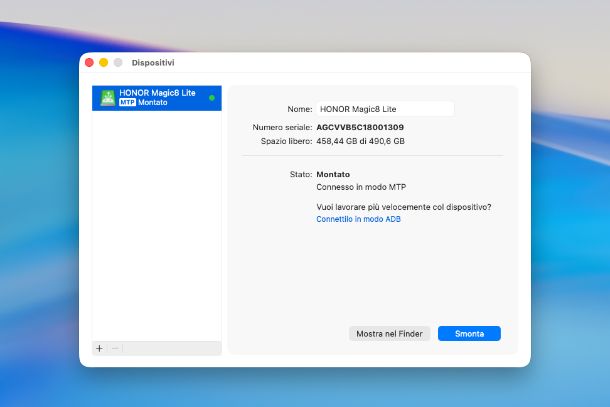
Fatto anche questo, collega il tuo telefono alla porta USB del Mac, scegli la voce Trasferimento di file nell'apposito menu che dovrebbe essersi aperto sul dispositivo Android appena collegato e, dopo esserti assicurato che anche MacDroid è aperto, fai clic sui pulsanti Connetti tramite MTP e, un volta connesso, clicca sul pulsante Mostra nel Finder. Così facendo, potrai accedere al contenuto della memoria interna del dispositivo ed effettuare le operazioni necessarie per il backup dei dati contenuti al suo interno.
Software del produttore
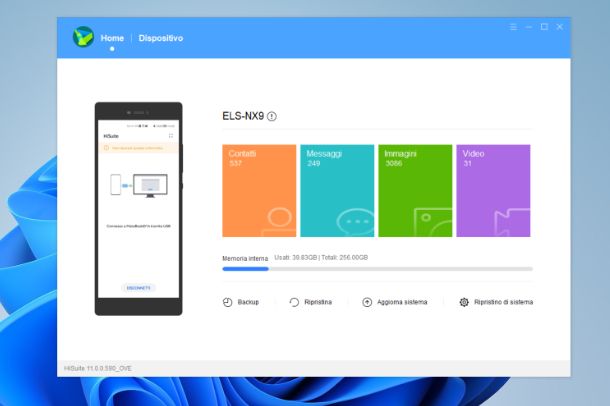
Alcuni produttori di smartphone (e tablet) mettono a disposizione una serie di software di gestione specifici: a differenza delle soluzioni viste poc'anzi, questi programmi consentono, oltre che di gestire i contenuti presenti sul dispositivo, anche di automatizzarne le operazioni di backup e sincronizzazione con il computer.
Software di questo tipo sono disponibili generalmente in forma gratuita, sui siti ufficiali dei produttori, e non richiedono particolare competenza informatica per poter essere usati: di seguito te ne elenco alcuni.
- Huawei HiSuite/Huawei Share: come il nome stesso lascia intendere, sono i software di gestione messi a disposizione da Huawei. In particolare, il primo programma può essere installato su Windows e macOS; il secondo, che offre funzioni più avanzate (ad es. la condivisione degli appunti e dello schermo), è compatibile soltanto con gli smartphone Huawei dotati di chip NFC, e con alcuni notebook del produttore (maggiori info qui).
- Samsung Smart Switch: è il programma di gestione messo a disposizione da Samsung, compatibile con Windows e macOS, oltre che con quasi tutti gli smartphone e i tablet Android del produttore. Ti ho illustrato il suo funzionamento nella mia guida su come collegare il cellulare Samsung al PC.
- Sony Xperia Companion: è il programma ufficiale, messo a disposizione da Sony, che consente di gestire agevolmente i dispositivi della famiglia Xperia. È disponibile per Windows e macOS.
- Lenovo Rescue and Smart Assistant Tool: è il software ufficiale di gestione, diagnostica e manutenzione dedicato agli smartphone Motorola e ai dispositivi Android targati Lenovo. È compatibile con Windows.
Send Anywhere
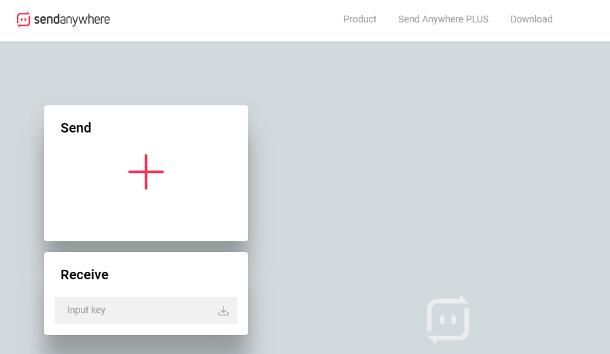
Se i dati da salvare sul PC non sono molti e preferiresti non affidarti al cavo USB, puoi rivolgerti a un servizio come Send Anywhere: esso consente di trasferire velocemente file da Android a PC (e viceversa), mediante un raffinato sistema di codici e/o link. Il servizio è fruibile gratuitamente, seppur con alcune limitazioni: i link hanno una durata massima di 10 minuti e ciascun caricamento non può superare i 10 GB. Send Anywhere, oltre che come app per Android, è disponibile sotto forma di applicazione Web e di programma “indipendente” per Windows e macOS.
Per trasferire file da Android al computer, procedi in questo modo: per iniziare, scarica l'app dal Play Store o da un market alternativo, apponi la spunta alle caselle per accettare i termini di servizio e sfiora il pulsante Conferma, in modo da visualizzare il pannello principale dell'app.
Ora, tocca i pulsanti Continue e Consenti, in modo che Send Anywhere possa accedere alla memoria del dispositivo, quindi sfiora il pulsante Invia residente nella parte bassa della schermata dell'app, fai tap sulla categoria di file da inviare, selezionandola tra quelle presenti in alto (foto, video, audio e così via) e, dopo aver scelto il contenuto o i contenuti da trasferire, sfiora la voce Invia posta in basso e attendi che il codice di download venga generato.
Per scaricare il file sul computer, collegati alla home page di Send Anywhere, inserisci il codice di download appena ottenuto all'interno del campo Input Key (il quale risiede nella scheda Receive) e premi Invio per visualizzare il link di download del contenuto, da usare per effettuare il download dello stesso.
Come alternativa a questo servizio puoi usare anche Snapdrop, servizio Web che consente il trasferimento di qualsiasi dato tra i device connessi alla medesima rete Wi-Fi. Il trasferimento dei dati avviene tramite rete locale, quindi con il massimo di privacy e velocità, in quanto non si passa per il cloud.
Come fare backup Android WhatsApp
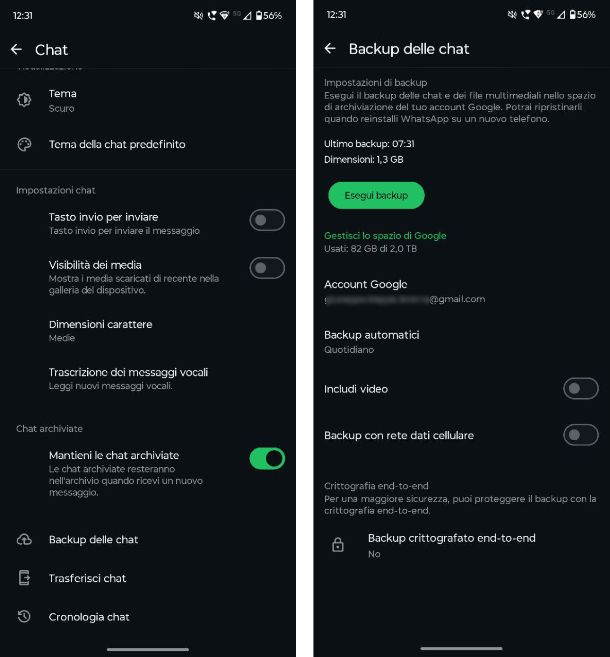
Se hai WhatsApp e vuoi scoprire come fare backup Android WhatsApp per evitare di perdere i dati, è bene che tu sappia che, tramite la procedura illustrata nelle righe precedenti, non otterrai i risultati sperati. Per avere una copia di tutte le conversazioni, dovrai andare ad agire direttamente dall'app.
Per farlo apri WhatsApp, poi premi sui tre puntini verticali in alto a destra e tocca la voce Impostazioni. Da qui vai sulla voce Chat, poi premi Backup delle chat che trovi nella nuova pagina aperta. Qui troverai l'interfaccia per eseguire il backup, con la voce Backup automatici che indica l'intervallo di tempo ogni qualvolta viene eseguito il backup.
Per impostarlo, tocca sulla voce Backup automatici e scegli se eseguirlo Solo quando tocco “Esegui backup”, Quotidiano, Settimanale oppure Mensile. Una volta scelto questo, torna alla pagina precedente e attiva lo switch Includi video se vuoi che i file video vengano inclusi, poi decidi se attivare la voce Backup con rete dati cellulare.
In ultimo, cosa importante da decidere è se vuoi o meno che il tuo backup sia crittografato. Alla voce Backup crittografato end-to-end scegli Sì e imposta una password se vuoi che i tuoi dati siano più sicuri. Questo renderà impossibile da parte di terzi (quindi l'azienda Meta stessa o eventuali altri in grado di rubarli) anche nel caso posseggano il pacchetto dati di backup. Per maggiori dettagli sul backup di WhatsApp, ti lascio alla mia guida sul tema.
Come fare backup foto Android
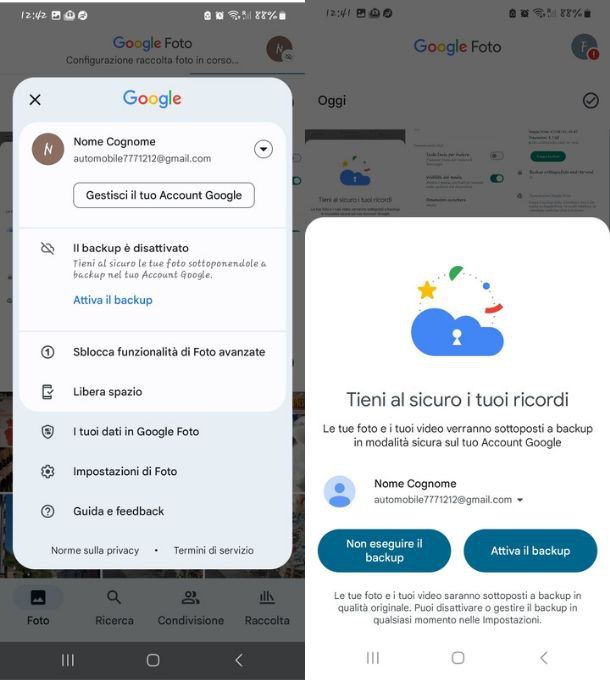
Se hai tantissime foto che non vuoi assolutamente perdere sul tuo telefono e desideri scoprire come fare backup foto Android, il backup sul cloud è la soluzione migliore. Come abbiamo visto in precedenza, se hai installato Google Foto il telefono includerà automaticamente anche le foto nella procedura di backup.
Questo però non ti spiega come ottenere una copia dati solo delle foto, visto che quella operazione è generale, quindi andiamo nello specifico. La soluzione migliore (ma non l'unica), è quella d'installare Google Foto e di procedere poi tramite l'app stessa. In alternativa, potresti usare un qualunque servizio cloud e caricare i dati lì sopra, ma è certamente meno pratico.
Detto questo, una volta scaricata l'app di Google Foto, se è il primo avvio ti comparirà automaticamente il messaggio che ti chiede se vuoi eseguire il backup immediatamente. Premi il pulsante Attiva il backup per avviarlo seduta stante, altrimenti premi su Non eseguire il backup per poi procedere dai menu in un secondo momento.
Se vuoi passare dai menu, premi il pulsante con le tue iniziali o la tua foto in alto a destra, poi tocca la voce Backup e imposta su ON la levetta della voce Fai automaticamente il backup di foto e video su questo dispositivo. Una volta fatto questo, tocca il pulsante dell'ingranaggio in alto a destra per entrare nelle Impostazioni di backup.
Dalla schermata aperta, potrai scegliere la qualità dei file caricati, se usare o meno i dati mobili, scegliere le cartelle sottoposte a backup e anche gestire il tuo spazio di archiviazione cloud. Se ti servono maggiori informazioni su come fare il backup su Google Foto, puoi leggere la mia guida.

Autore
Salvatore Aranzulla
Salvatore Aranzulla è il blogger e divulgatore informatico più letto in Italia. Noto per aver scoperto delle vulnerabilità nei siti di Google e Microsoft. Collabora con riviste di informatica e ha curato la rubrica tecnologica del quotidiano Il Messaggero. È il fondatore di Aranzulla.it, uno dei trenta siti più visitati d'Italia, nel quale risponde con semplicità a migliaia di dubbi di tipo informatico. Ha pubblicato per Mondadori e Mondadori Informatica.