Come fare backup WhatsApp
Vorresti creare una copia di sicurezza dei messaggi che scambi quotidianamente con amici, parenti e colleghi di lavoro su WhatsApp ma, non essendo ancora molto bravo nell'utilizzo dello smartphone, vorresti una mano a capire come si fa? Stai per cambiare smartphone e vorresti assicurarti che i backup fatti da WhatsApp siano i più recenti e, soprattutto, funzionanti sul tuo prossimo device? Nessun problema, sono qui proprio per darti una mano.
Dedicami cinque minuti del tuo tempo e ti spiegherò, per filo e per segno, come fare backup WhatsApp su tutte le principali piattaforme del mondo mobile. Dopodiché ti dirò come ripristinare le chat su un nuovo telefono (o sullo stesso dispositivo, in caso di formattazione) e, infine, ti spiegherò come copiare i dati di WhatsApp sul computer, in modo da avere un'ulteriore copia di sicurezza di chat, foto e video. Ti assicuro che si tratta di procedure estremamente rapide e semplici, non c'è nulla di complesso né “tecnico” da imparare.
L'unica accortezza che devi avere, visto che WhatsApp si affida prevalentemente ai servizi di cloud per i suoi backup, è quella di configurare correttamente i tuoi account Google o Apple sul tuo device. Per il resto ti basteranno una comunissima connessione a Internet e qualche minuto di tempo libero. Buon divertimento e, soprattutto, buon backup!
Indice
- Come fare backup WhatsApp su Android
- Come fare backup WhatsApp su iPhone e iPad
- Come fare backup WhatsApp da Android a iPhone
- Come fare backup WhatsApp da iPhone ad Android
- Come fare backup WhatsApp con telefono rotto
- Come fare backup WhatsApp da PC
- Come ripristinare backup WhatsApp
Come fare backup WhatsApp su Android
Iniziamo dai dispositivi Android, i quali consentono di effettuare backup WhatsApp sia tramite il servizio di cloud Google Drive che in locale.
Come fare backup WhatsApp su Google Drive
Come ti ho accennato, WhatsApp è in grado di effettuare i suoi backup affidandosi ai servizi di cloud. Su Android, nello specifico, copia le chat, le foto e i video di WhatsApp su Google Drive: il servizio di cloud storage del colosso di Mountain View che offre 15 GB di spazio di archiviazione gratis. Tale servizio è offerto a tutti coloro che sono in possesso di un account Google, dunque per usufruirne devi avere un account Google configurato sul tuo smartphone (o tablet).
Per verificare se hai un account Google configurato, apri le impostazioni di Android toccando sull'icona dell'ingranaggio nella schermata Home o nel drawer delle app, premi su Google e verifica che il tuo account @gmail.com sia configurato nella schermata che si apre. Per maggiori informazioni, segui la mia guida su come associare l'account Google a un dispositivo.
Naturalmente, se non hai un account Google, puoi crearlo e associarlo direttamente dal tuo dispositivo. Il percorso da seguire può variare leggermente in base al modello di device e alla versione del sistema operativo installata, ma in linea di massima bisogna andare nelle impostazioni, accedere alla schermata su utenti e account, premere sulla voce per aggiungere un account, selezionare Google e poi premere sulla voce per creare un nuovo account, oppure effettuare l'accesso con un account esistente tramite le sue credenziali. Puoi trovare tutte le informazioni per portare a termine questa procedura nella mia guida su come creare un account Google.
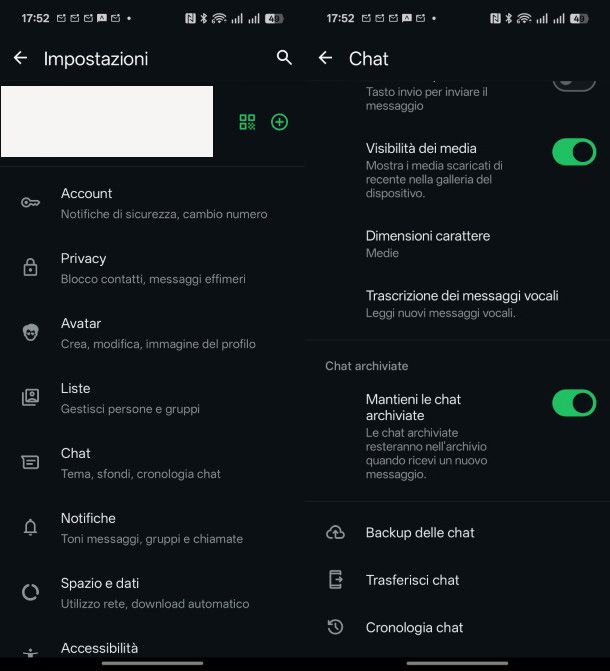
Dopo aver configurato il tuo account, apri WhatsApp toccando sulla sua icona nella schermata Home o nel drawer delle app, fai tap sull'icona dei tre puntini verticali posizionata in alto a destra, tocca su Impostazioni, pigia su Chat e premi su Backup delle chat. Per far partire un backup, ti basta toccare su Esegui backup: se è la prima volta che lo fai, potresti dover autorizzare l'applicazione ad accedere al servizio di cloud rispondendo in modo affermativo all'avviso mostrato su schermo.
Il backup così effettuato per impostazione predefinita non include i video al fine di non occupare troppo spazio, ma se desideri che li comprenda, puoi attivare la levetta in corrispondenza della voce Includi video, prima di toccare su Esegui backup. Se sul tuo dispositivo hai più account Google configurati e vuoi cambiare quello per il backup di WhatsApp, tocca su Account Google nella stessa schermata e seleziona quello che desideri.
Una volta partito il backup, se è la prima volta che lo esegui, potrebbe richiedere un po' di minuti: ti verrà comunque mostrato il progresso. I backup successivi al primo sono più veloci perché includono solo i dati mancanti rispetto al backup precedente.
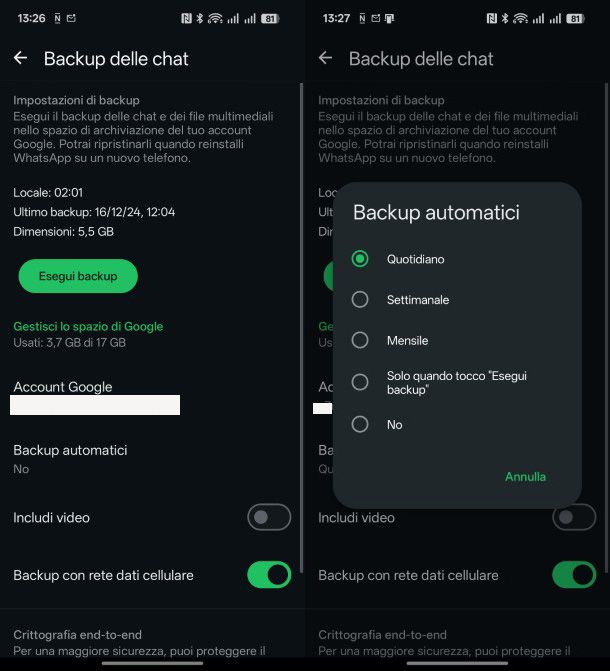
Se lo desideri, puoi impostare un backup automatico ricorrente o disattivarlo: ti basta toccare sulla voce Backup automatici e fare una scelta tra Quotidiano, Settimanale, Mensile, Solo quando tocco “Esegui backup” e No.
Sempre dalla stessa schermata, se desideri che il backup sia protetto da crittografia end-to-end, tocca su Backup crittografato end-to-end, scegli il metodo di autenticazione con cui proteggere il backup tra quelli proposti (Usa passkey oppure Altre opzioni che includono Password e Chiave di crittografia a 64 cifre) e autenticati con il metodo selezionato. Se scegli la crittografia, ricordati che dovrai usare lo stesso metodo di autenticazione per ripristinare il backup: se perdi la chiave di accesso, non potrai effettuare il ripristino. Maggiori info qui.
Se non hai a disposizione la connessione Wi-Fi, puoi toccare su Backup con rete dati cellulare per poter utilizzare la connessione dati. Nella schermata Backup delle chat, accanto alla voce Ultimo backup, puoi visualizzare la data e l'ora dell'ultimo backup effettuato per verificare quanto è recente, mentre sotto è presente anche la dimensione (in MB o GB) dell'ultimo backup effettuato.
Il backup di WhatsApp non include i contatti, tuttavia puoi avere un backup dei contatti sui server di Google tramite una funzionalità separata di Android. Per riuscirci, apri le impostazioni di Android, tocca sulla voce relativa agli account, seleziona Google, tocca sull'indirizzo email del tuo account Google, premi se necessario la voce Dettagli e attiva la levetta accanto alla voce sui contatti (la procedura può differire leggermente in base al modello di dispositivo e alla versione di Android installata).
Come fare backup WhatsApp in locale
Devi sapere che, in automatico, WhatsApp esegue anche un backup di tutto ciò che è incluso nelle chat a livello locale, dunque direttamente sulla memoria del dispositivo.
Questa operazione avviene automaticamente tutti i giorni alle 02:00, ma lo puoi effettuare anche manualmente. Per farlo ti basta toccare su Esegui backup sempre nella sezione Backup delle chat di cui ti ho parlato nel capitolo precedente, perché tramite questa operazione il salvataggio avviene sia su Google Drive che in locale.
E se volessi evitare il backup su Google Drive ed effettuarlo manualmente solo in locale? Niente di più semplice. Ciò che devi fare è aprire WhatsApp, toccare sull'icona dei tre puntini verticali in alto a destra, premere su Chat e poi su Backup delle chat, dunque impostare l'opzione Backup automatici su No. In questo modo, ogni qualvolta eseguirai un backup, esso verrà effettuato solo in locale.
Dopo aver effettuato il backup manuale, puoi tranquillamente impostare i backup ricorrenti su Google Drive, se lo desideri, senza effetti negativi sul backup locale che hai appena effettuato.
Come fare backup WhatsApp su iPhone e iPad
Vediamo adesso come eseguire le medesime operazioni di backup su iPhone e iPad, i quali hanno delle leggere ma importanti differenze da prendere in considerazione.
Come fare backup WhatsApp su iCloud
Se utilizzi un iPhone/iPad, puoi effettuare il backup solamente utilizzando iCloud, quindi è necessario che sul tuo device sia correttamente configurato un account iCloud (scopri come fare su questa guida). Il backup va gestito su iOS: su iPadOS è solo possibile visualizzare le chat oggetto di backup. Ovviamente non è possibile effettuare un backup su Google Drive utilizzando iPhone o iPad.
Se desideri controllare il profilo iCloud impostato sul tuo iPhone, apri le impostazioni di iOS toccando sull'icona dell'ingranaggio nella schermata Home o nella Libreria app e tocca sul tuo nome in alto. Da qui puoi verificare l'indirizzo email configurato. Se non c'è l'account giusto, premi su Esci ed effettua l'accesso con il tuo account. Se vuoi creare un altro account iCloud per l'occasione, ti lascio alla mia guida dedicata.
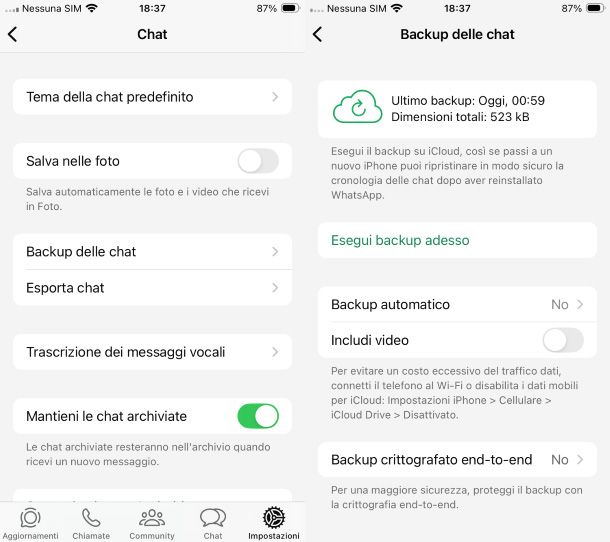
Per procedere con il backup, apri WhatsApp toccando sulla sua icona nella schermata Home o nella Libreria app, premi su Tu, fai tap su Chat e poi pigia su Backup delle chat. A questo punto, puoi scegliere se includere i video nel backup o meno, considerando che includendoli aumenterai le dimensioni del backup: per attivare o disattivare, puoi usare la levetta accanto alla voce Includi video.
Ora, decidi se il tuo backup deve essere crittografato: per attivare la crittografia, tocca su Backup crittografato end-to-end, premi su Attiva e poi tocca su Crea password, dopodiché digita una password a piacimento, che dovrai utilizzare in fase di ripristino, altrimenti non potrai procedere a ripristinare il tuo backup. Maggiori info qui.
Una volta effettuati questi passaggi di configurazione, per procedere al backup, premi su Esegui backup adesso: potresti dover attendere qualche minuto. Al termine del backup, accanto alla voce Ultimo backup posizionata nella stessa schermata vedrai la data e l'ora del backup fatto.
Per impostare un backup automatico ricorrente, puoi toccare su Backup automatico e impostare la frequenza che preferisci (oppure impostare la voce No). Il backup di WhatsApp non comprende i contatti, che vengono invece gestiti dalla rubrica dello smartphone. Per effettuare il backup dei contatti su iCloud (e quindi poterli ripristinare sullo stesso iPhone a seguito di formattazione o su altri iPhone), apri le impostazioni di iOS, tocca sul tuo nome, premi su iCloud, fai tap su Mostra tutto e attiva la levetta accanto alla voce Contatti, se non è già attivata.
Qualora te lo stessi chiedendo, su iPhone non è disponibile un'opzione per fare i backup in locale, quindi dovrai affidarti solo a quelli fatti su iCloud.
Come fare backup WhatsApp da Android a iPhone
Il backup di WhatsApp può essere trasferito in modo molto facile tra due dispositivi con lo stesso sistema operativo, per esempio da Android ad Android o da iOS a iOS. Si può tuttavia anche fare backup WhatsApp da Android a iPhone, quindi con due sistemi operativi diversi.
Per riuscirci, è necessario utilizzare l'app ufficiale di Apple chiamata Passa a iOS, la quale consente di trasferire tanti dati, inclusi quelli di WhatsApp, da un dispositivo Android a un iPhone. Se desideri utilizzarla, scarica l'app Passa a iOS dal Play Store sul tuo dispositivo Android e, se il tuo iPhone è stato già configurato, effettua un ripristino alle impostazioni di fabbrica.
Accendi il tuo iPhone, collegalo se possibile alla rete Wi-Fi domestica e, nella schermata Inizia subito, tocca su Configura senza un altro dispositivo, dopodiché continua seguendo le altre istruzioni su schermo (potrebbe esserti richiesto di attivare la tua eSIM).
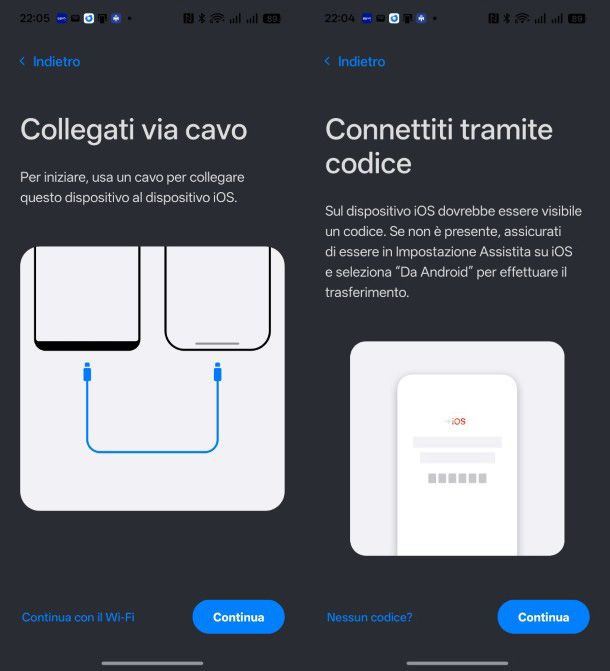
Una volta arrivato alla schermata Trasferisci le app e i dati, fai tap su Da Android. Torna sul tuo dispositivo Android, apri l'app Passa a iOS, premi su Accetta, poi tocca su Continua e poi ancora su Accetta, dopodiché premi su Non inviare. Prosegui pigiando su Continua e fornisci l'accesso alla posizione richiesto e all'uso delle notifiche. A questo punto, scegli se usare un cavo per collegare il tuo dispositivo a un iPhone toccando su Continua, oppure fai tap su Continua con il Wi-Fi.
Se hai scelto il Wi-Fi, collega sia il dispositivo Android alla stessa rete Wi-Fi a cui hai collegato l'iPhone. Ora, tocca su Continua e, sul tuo iPhone, attendi che venga mostrato un codice, dopodiché inserisci questo codice sul dispositivo Android. Il tuo iPhone potrebbe creare subito una rete Wi-Fi temporanea: se richiesto, tocca su Connetti dal tuo dispositivo Android.
Sempre su quest'ultimo, seleziona i contenuti che desideri trasferire (naturalmente scegli quelli che hanno a che fare con WhatsApp, come contatti e messaggi), dopodiché premi su Continua, dunque tieni i due dispositivi vicini e attendi che la barra di caricamento sul tuo iPhone si completi. Dopo il trasferimento, tocca su Fine sullo schermo del tuo dispositivo Android e su Continua sullo schermo del tuo iPhone, dopodiché completa normalmente la configurazione del tuo iPhone. Il gioco è fatto!
Fatto questo procedi con l'inizializzazione dell'iPhone e, quando hai finito, apri WhatsApp ed esegui l'accesso utilizzando lo stesso numero di telefono che stavi usando sul precedente smartphone. WhatsApp riprenderà a questo punto la procedura, chiedendoti di confermarla, per poi farti trovare tutte le chat al loro posto una volta terminata.
In alternativa, esistono delle applicazioni di terze parti che possono permetterti di raggiungere lo stesso risultato (con qualche passaggio in più), ad esempio Wondershare MobileTrans, che permette di compiere varie operazioni di trasferimento, ripristino e recupero dei dati. Per maggiori dettagli, puoi leggere il mio tutorial su come trasferire WhatsApp da un telefono all'altro.
Come fare backup WhatsApp da iPhone ad Android
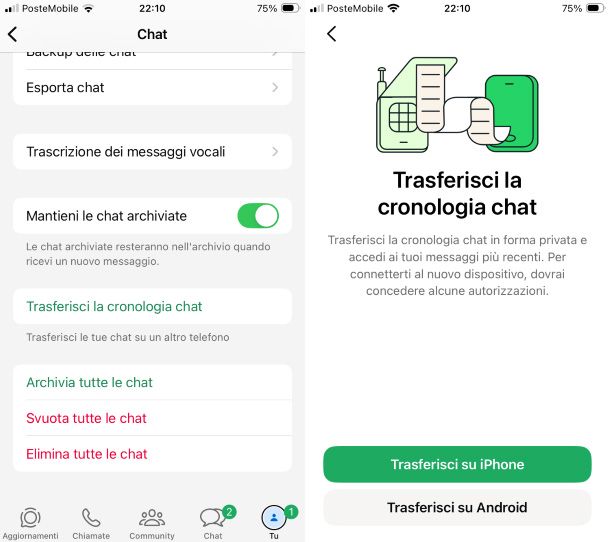
Proprio come per il passaggio da Android a iOS, è possibile anche fare l'opposto con i dati di WhatsApp, ossia fare backup da iPhone ad Android. Per farlo, puoi sfruttare una funzionalità di WhatsApp stessa.
Sul tuo iPhone, apri WhatsApp e vai su Tu > Chat > Trasferisci la cronologia chat > Trasferisci su Android, poi attendi che le chat siano pronte e premi su Continua. Se necessario, tocca su Consenti per fornire l'autorizzazione per l'accesso alla fotocamera. Attendi il trasferimento con l'iPhone sbloccato.
Sul tuo dispositivo Android, apri WhatsApp e verifica il tuo account con lo stesso numero che usi per iPhone, dopodiché, quando richiesto, premi su Consenti per autorizzare la connessione di altri dispositivi. Con la fotocamera del tuo iPhone, inquadra il codice QR visualizzato sul device Android, dopodiché quando viene richiesto tocca su Collegati per effettuare la connessione Wi-Fi e cominciare il trasferimento.
Completato il trasferimento, tocca su Avanti sul dispositivo Android per visualizzare le chat trasferite. Per maggiori dettagli sul come eseguire l'operazione, ti lascio ai miei tutorial su come passare la chat di WhatsApp da iPhone a Samsung (ma vale per tutti i dispositivi sopra citati) e su come funziona Samsung Smart Switch (l'app che permette di migrare i dati su smartphone Samsung).
Come fare backup WhatsApp con telefono rotto

Se hai di fronte uno smartphone rotto, è più complicato fare un backup e recuperare le chat di WhatsApp. Il livello di difficoltà dipende da quanto è rotto il dispositivo: su un dispositivo che non si accende più potrebbe essere impossibile, mentre se c'è solo uno schermo danneggiato l'operazione potrebbe essere fattibile.
Per tentare l'impresa, devi sapere che WhatsApp esegue periodicamente dei backup automatici che possono essere su cloud o in locale. Se ricordi la frequenza impostata per i backup e sai che sono su cloud, ciò che devi fare è aspettare che venga eseguito il backup automatico e passare l'account su un nuovo smartphone.
Se il telefono non dà segni di vita, potresti provare a rivolgerti all'assistenza o tentare con un software di recupero dati. I software disponibili cambiano in base al sistema operativo che utilizzi sul tuo dispositivo. Per questo motivo, ti consiglio di consultare la mia guida sui migliori software di recupero dati.
Come fare backup WhatsApp da PC
WhatsApp su PC non include un sistema di backup indipendente, quindi non è possibile fare backup WhatsApp da PC tramite una funzione dell'app e per archiviare in modo completo le conversazioni è necessario affidarsi a Google Drive e iCloud su smartphone. Si può tuttavia utilizzare il computer per conservare delle copie dei messaggi. Scopriamo tutte le opzioni.
Come fare backup WhatsApp per Windows e macOS
Se sei solito utilizzare il client di WhatsApp per PC e Mac, purtroppo devo deluderti: il backup non può essere effettuato tramite l'applicazione. Si può però procedere al salvataggio dei backup WhatsApp su Windows e macOS in altri modi: te li spiego di seguito.
Se hai un terminale Android e un PC Windows, collega il dispositivo al computer tramite cavo USB e seleziona sul dispositivo l'opzione per il trasferimento dei file, dunque effettua l'autenticazione tramite impronta digitale o altro metodo di sblocco impostato, se richiesto. Fatto ciò, apri Esplora File di Windows (l'icona della cartella gialla sulla barra delle applicazioni), clicca su Questo PC nella barra laterale a sinistra e poi fai doppio clic sul tuo device Android. Ora, recati nella cartella \Home\Android\media\com.whatsapp e salvane il contenuto sul computer effettuando un copia e incolla.
Se hai un terminale Android e un Mac, non puoi utilizzare direttamente il Finder ma devi installare l'applicazione MacDroid che consente di navigare nella memoria dei dispositivi Android, grazie alla quale puoi copiare la cartella di WhatsApp sul computer semplicemente trascinandola fuori dalla finestra del programma. Se qualche passaggio non ti è chiaro, leggi la mia guida su come collegare Android al PC in cui trovi spiegato tutto quello che c'è da sapere.
Dopo aver effettuato un backup sul computer, per ripristinarlo su uno smartphone puoi copiare il file più recente che inizia per msgstore contenuto nel backup nella cartella \Home\WhatsApp\Databases all'interno della stessa cartella del dispositivo su cui effettuare il ripristino (proprio come spiegato prima per il backup offline di Android).
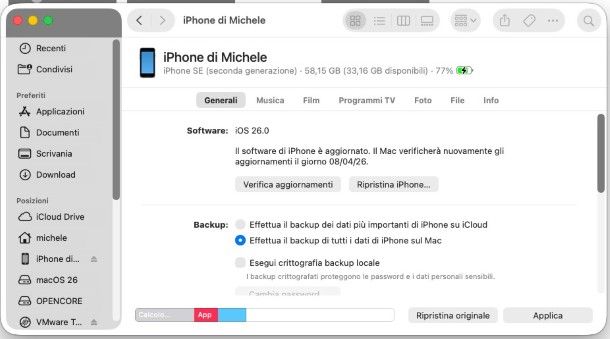
Se utilizzi un iPhone e un PC Windows, puoi scaricare l'app Dispositivi Apple. Dopo averla avviata, collega il tuo iPhone al PC tramite il cavo USB o Lightning, seleziona la voce Effettua il backup di tutti i dati di iPhone sul computer e poi premi su Esegui backup adesso.
Se hai un iPhone e un Mac, puoi agire in maniera simile direttamente tramite il Finder, selezionando il tuo iPhone nella parte sinistra, cliccando su Effettua il backup di tutti i dati di iPhone sul Mac e infine premendo su Esegui backup adesso. Se selezioni Esegui crittografia backup locale, puoi impostare anche una password per il backup: ti basta digitarla nei due campi proposti e premere su Imposta password.
Come fare backup WhatsApp Web
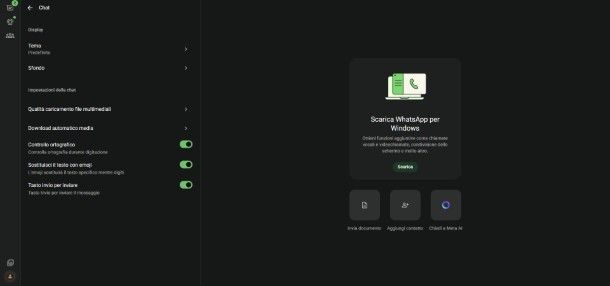
Come per la versione desktop di WhatsApp, anche per WhatsApp Web non c'è alcun modo per effettuare un backup. Ti consiglio quindi di ricorrere a uno dei tanti metodi alternativi di cui ti ho ampiamente parlato finora.
Come ripristinare backup WhatsApp
Ora che abbiamo fatto il backup sui vari dispositivi, è probabile che tu possa desiderare sfruttarlo per ripristinare backup WhatsApp su un nuovo dispositivo. Ebbene questa operazione non è più difficile di quelle già viste, in quanto richiede solo una manciata di facili passaggi.
Ciò che devi fare è installare WhatsApp su uno smartphone associato allo stesso numero di telefono e allo stesso account Google o Apple di quello da cui proviene il backup da ripristinare. Se desideri ripristinare un backup locale su Android, prima di aprire WhatsApp assicurati di copiare il file di backup che inizia per “msgstore” nella cartella \Home\Android\media\com.whatsapp\WhatsApp\Databases\ utilizzando un computer o un file manager per Android (se la cartella non è presente, creala).
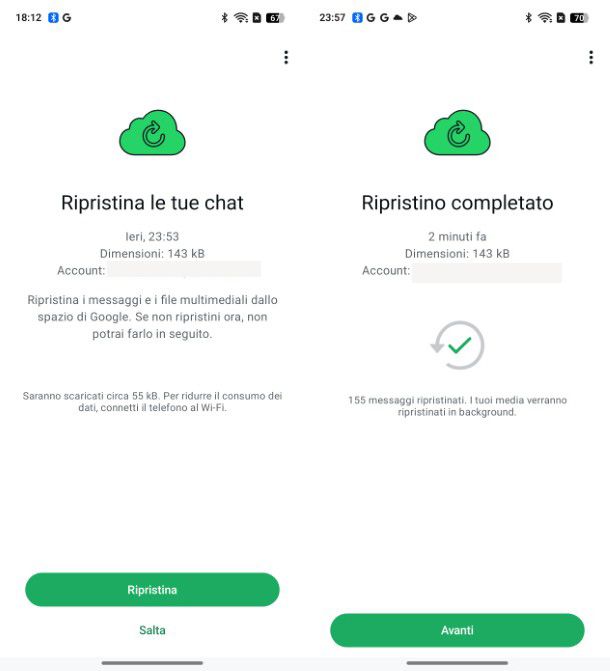
Fatto ciò, apri WhatsApp e premi su Accetta e continua, dopodiché effettua la configurazione iniziale indicando il tuo Paese, il tuo numero di telefono ed eventuali altre informazioni richieste. Una volta che visualizzi un avviso riguardante il ripristino del backup, fai tap su Ripristina e, se il backup che hai realizzato è crittografato, sblocca il backup con il metodo di autenticazione che avevi selezionato.
Al termine della configurazione iniziale di WhatsApp e del ripristino del backup, premi su Avanti e visualizzerai tutte le conversazioni nella schermata delle chat di WhatsApp. Per sapere più in dettaglio come ripristinare backup WhatsApp e come trasferire WhatsApp da un telefono all'altro, ti lascio ai miei tutorial dedicati.

Autore
Salvatore Aranzulla
Salvatore Aranzulla è il blogger e divulgatore informatico più letto in Italia. Noto per aver scoperto delle vulnerabilità nei siti di Google e Microsoft. Collabora con riviste di informatica e ha curato la rubrica tecnologica del quotidiano Il Messaggero. È il fondatore di Aranzulla.it, uno dei trenta siti più visitati d'Italia, nel quale risponde con semplicità a migliaia di dubbi di tipo informatico. Ha pubblicato per Mondadori e Mondadori Informatica.