Come recuperare backup WhatsApp
Hai acquistato un nuovo smartphone e vorresti trasferire su quest'ultimo le conversazioni che hai effettuato finora su WhatsApp? Hai intenzione di resettare il tuo cellulare su cui usi WhatsApp, ma prima di passare all'azione intendi assicurarti di poter recuperare le chat che hai attualmente sulla nota piattaforma di messaggistica? Nessun problema, sei capitato nel posto giusto, al momento giusto!
Con la guida di oggi, infatti, scopriremo insieme come recuperare i backup di WhatsApp sui principali sistemi operativi per smartphone, ovvero Android e iOS. Si tratta di una procedura molto più semplice di quello che immagini. Nella maggior parte dei casi, ti basterà collegare il tuo nuovo device allo stesso account online e allo stesso numero di telefono di quello vecchio e l'app “vedrà” automaticamente i backup precedenti.
Seguendo lo stesso procedimento, potrai anche recuperare le tue conversazioni dopo aver resettato il sistema operativo del dispositivo e/o dopo aver cancellato tutti i dati presenti sulla memoria dello stesso. Ora, però, non perdiamoci troppo in chiacchiere e passiamo subito all'azione. Prenditi qualche minuto di tempo libero soltanto per te e concentrati sulla lettura di quanto riportato qui di seguito. Spero vivamente che alla fine tu possa ritenerti ben contento e soddisfatto del risultato ottenuto.
Indice
- Informazioni preliminari
- Come recuperare backup WhatsApp Android
- Come recuperare backup WhatsApp iPhone
- Come recuperare backup WhatsApp da Android a iPhone
- Come recuperare backup WhatsApp iPhone su Android
- Come trasferire chat WhatsApp da Android ad Android o da iPhone a iPhone
- Come recuperare backup WhatsApp Business
Informazioni preliminari

Prima di entrare nel vivo del tutorial, andandoti a spiegare come fare per recuperare i backup di WhatsApp, è mio dovere fornirti alcune informazioni preliminari al riguardo che devi conoscere.
Per eseguire il backup di WhatsApp, basta abilitare l'apposita funzionalità nelle impostazioni dell'app, definire la frequenza con cui si desidera che questo venga effettuato e… stop! Per impostazione predefinita, il backup viene fatto in maniera automatica ogni giorno. Eventualmente, però, può avvenire anche “su richiesta”, quindi andando ad agire manualmente. Per tutti i dettagli del caso, puoi fare riferimento alla mia guida sul da farsi.
Come recuperare backup WhatsApp Android
Fatte le dovute precisazioni di cui sopra, andiamo al sodo e scopriamo, in primo luogo, come recuperare backup WhatsApp Android.
Ti anticipo già che gli utenti che fanno uso di Android hanno un vantaggio rispetto a quelli di iOS: posso effettuare il ripristino delle chat non solo dal backup online, quello su Google Drive, ma anche dai file di backup che l'app salva in locale sul telefono, potendo dunque scegliere quale ripristinare e la data a cui riportare WhatsApp.
Come recuperare backup WhatsApp da Google Drive
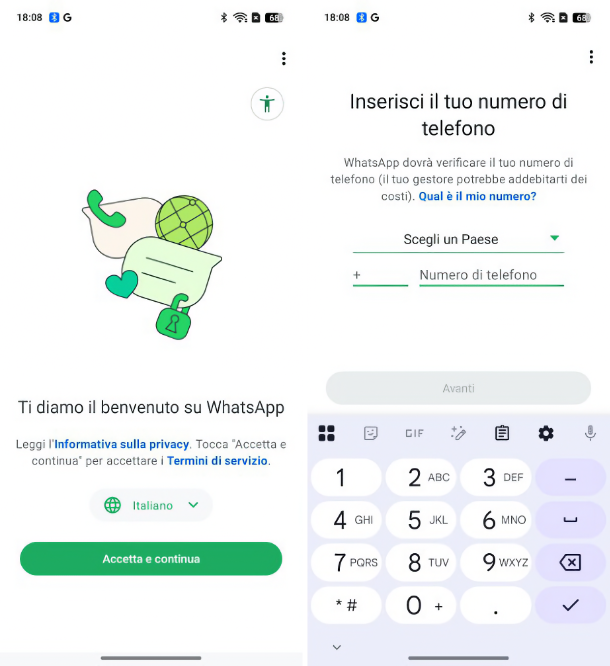
Se vuoi recuperare recuperare backup WhatsApp da Google Drive o, per dirla in altra maniera, se vuoi recuperare backup WhatsApp da Google, e hai ancora accesso allo smartphone da cui intendi “estrapolare” le chat, apri innanzitutto WhatsApp su quest'ultimo, sfiorando la relativa icona (quella con il fumetto e la cornetta telefonica sollevata) che trovi nella home screen e/o nel drawer di Android.
Tramite la schermata di WhatsApp adesso visibile, assicurati che la data dell'ultimo backup su Google Drive sia abbastanza recente. Per farlo, premi sul pulsante ⋮ collocato in alto a destra e scegli la voce Impostazioni dal menu che compare. A questo punto, scegli la voce Chat, sfiora la dicitura Backup delle chat e verifica che la data riportata accanto alla dicitura Ultimo backup in alto sia corrispondente alle tue esigenze. In caso contrario, fai tap sul pulsante Esegui backup e verrà creato istantaneamente un nuovo backup delle chat su Google Drive. Se nel backup vuoi includere anche i video, non dimenticarti di portare su ON l'interruttore Includi video situato in basso. Inoltre, se vuoi proteggere il backup con la crittografia, seleziona la voce Backup crittografato end-to-end e segui la procedura proposta.
Ora puoi passare all'azione. Innanzitutto, assicurati che il dispositivo di tuo interesse sia associato allo stesso numero di telefono e allo stesso account Google da cui proviene il backup dell'app di messaggistica di Meta, altrimenti la procedura per recuperare backup WhatsApp non potrà essere portata a termine. Se non sai come verificare l'account Google a cui è associato un cellulare Android, fai tap sull'icona delle impostazioni (quella con la ruota d'ingranaggio) che si trova nella home screen e/o nel drawer del sistema, seleziona la voce Google dalla schermata che si apre e verifica l'indirizzo di posta elettronica presente nella schermata che ti viene proposta. Qualora l'account risultasse diverso o non ve ne fosse nemmeno uno configurato sul telefono, torna nella schermata principale delle impostazioni di Android, scegli la dicitura relativa ad account e backup, fai tap sulla voce per aggiungere rum account e seleziona il logo di Google, per effettuare l'associazione con il tuo account Google.
Ad operazione completata, se lo smartphone su cui stai agendo è lo stesso che impiegavi in precedenza e il dispositivo non è stato formattato, devi prima preoccuparti di disinstallare WhatsApp da quest'ultimo. Per riuscirci, seleziona l'icona dell'applicazione presente nella schermata home o nel drawer e, continuando a tenere premuto su di essa, trascinala sull'icona della pattumiera comparsa in cima allo schermo, oppure seleziona la voce per procedere con la cancellazione dal menu proposto, dopodiché conferma la tua intenzione di voler eliminare l'app, rispondendo in maniera affermativa all'avviso sul display.
Adesso, a prescindere dal fatto che tu sia usando il tuo vecchio smartphone o un altro terminale Android, scarica nuovamente WhatsApp. Per riuscirci, visita la relativa sezione del Play Store e premi sul bottone Installa (è disponibile anche sul sito ufficiale come APK). In seguito, avvia l'app, selezionando il pulsante Apri comparso sullo schermo o sfiorando l'icona dell'app che è stata aggiunta nella home screen e/o nel drawer del sistema.
Quando visibile la schermata di WhatsApp, attieniti alla procedura di configurazione iniziale che ti viene proposta. Per cui, premi sul tasto Accetta e continua per accettare le condizioni d'uso del servizio, sfiora il bottone Continua e concedi i permessi necessari per la ricezione delle notifiche, digita il tuo numero di telefono nel campo preposto e fai tap sul bottone Avanti o esegui l'accesso tramite passkey.
In seguito, immetti il PIN eventualmente impostato per la verifica in due passaggi, e premi sul tasto Ripristina quando viene individuato il backup su Google Drive, digita la password nel campo apposito in caso d i backup crittografato e sfiora il bottone per proseguire, dunque premi sul bottone Avanti. Infine, indica il tuo nome nel campo preposto, imposta una foto profilo, fornisci gli ulteriori permessi necessari e fai tap sul pulsante per finalizzare il tutto.
Come recuperare backup WhatsApp locale
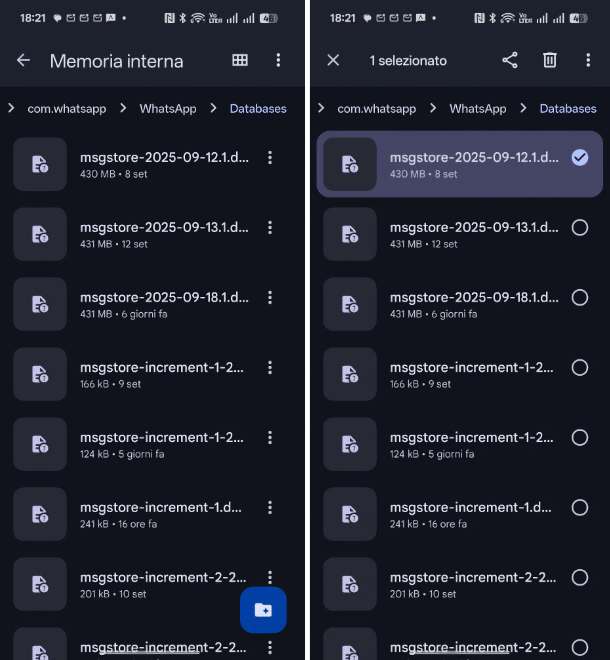
Come anticipato in precedenza, la versione Android di WhatsApp permette di ripristinare le conversazioni anche tramite backup effettuati direttamente sul dispositivo. Per recuperare backup WhatsApp locale, dunque, recati nella cartella \Home\WhatsApp\Databases o in quella SD\WhatsApp\Databases, a seconda se utilizzi uno smartphone con memoria fissa o espandibile, utilizzando un file manager (es. Files di Google) e copia il file msgstore.db.crypt12 nella cartella \Home\WhatsApp\Databases o in quella SD\WhatsApp\Databases dello smartphone su cui intendi ripristinare i backup di WhatsApp.
Se vuoi, puoi altresì ripristinare un backup più datato di WhatsApp e non quello più recente. Basta rinominare uno dei file denominati msgstore-[data].1.db.crypt12 (dove [data] si riferisce al giorno in cui è stato creato il backup), che si trovano sempre nella cartella Databases del cellulare, in msgstore.db.crypt12 e trasferirlo sul nuovo telefono.
Se lo smartphone che intendi usare è sempre lo stesso, dopo esserti assicurati che i file di backup siano effettivamente presenti sul dispositivo, procedi con l'eliminazione di WhatsApp ed effettuane poi la reinstallazione. Se, invece, stai usando un nuovo smartphone o hai formattato il tuo dispositivo, dopo aver compiuto i passaggi di cui sopra, scarica e installa WhatsApp sullo smartphone su cui hai trasferito i backup.
A questo punto, segui la procedura di configurazione iniziale che ti ho illustrato nel capitolo precedente e, quando ti viene chiesto se intenti ripristinare i backup dell'applicazione, rispondi in maniera affermativa. Attendi quindi qualche istante affinché WhatsApp rilevi il backup locale e che la procedura di ripristino dello stesso venga effettivamente completata, e il gioco è fatto.
Come recuperare backup WhatsApp iPhone
Ti stai chiedendo come recuperare backup WhatsApp iPhone? Ti accontento subito. Sappi che su iPhone i backup di WhatsApp vengono gestiti direttamente da iCloud. Questo significa che per ripristinarli occorre semplicemente reinstallare o installare (nel caso in cui tu voglia usare un nuovo "melafonino) l'app su un dispositivo associato allo stesso account Apple e allo stesso numero di telefono del device di origine e su cui, naturalmente, l'uso di iCloud Drive deve risultare abilitato.
Per la precisione, la prima cosa che devi fare, se hai ancora accesso al dispositivo dal quale intendi recuperare le chat, è aprire l'app di WhatsApp su quest'ultimo, facendo tap sulla relativa icona (quella con il fumetto e la cornetta telefonica sollevata) che nella schermata Home e/o nella Libreria app di iOS.
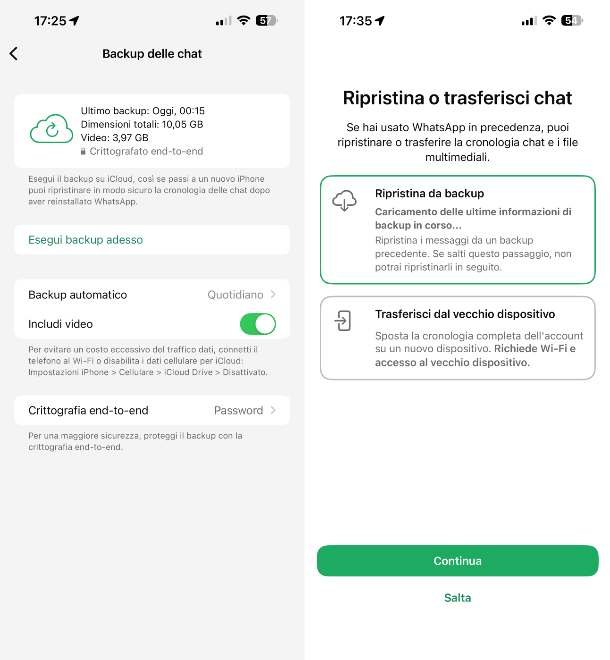
Nella schermata di WhatsApp adesso visibile, fai tap sulla voce Tu che trovi sulla barra in basso, poi sfiora la dicitura Chat, premi sull'opzione Backup delle chat e verifica che la data riportata accanto alla voce Ultimo backup in alto sia abbastanza recente. In caso contrario, fai tap sulla voce Esegui backup adesso e verrà creato un nuovo backup delle conversazioni su iCloud. Se nel backup vuoi includere anche i video, non dimenticare di attivare la funzione apposita spostando su ON l'interruttore che trovi accanto alla dicitura Includi video. Inoltre, se vuoi proteggere il backup con la crittografia, seleziona la voce Crittografia end-to-end e segui la procedura proposta.
Se la funzione di backup su iCloud non risulta disponibile o compaiono degli strani messaggi di errore che ti impediscono di portare correttamente a termine l'operazione, per risolvere, seleziona l'icona delle Impostazioni (quella con la ruota d'ingranaggio) che trovi nella schermata Home e/o nella Libreria app di iOS e fai tap sul tuo nome nella parte in alto dello schermo. Se sul dispositivo non hai effettuato l'accesso con il tuo account Apple, dunque non compare il tuo nome, rimedia subito selezionando la voce apposita. Nella schermata che in seguito ti verrà mostrata, sfiora la dicitura iCloud, poi quella Mostra tutto e assicurati che l'interruttore posto in corrispondenza della voce WhatsApp sia spostato su ON, altrimenti provvedi tu.
Bene, ora non ti resta che reinstallare o installare WhatsApp sul tuo iPhone. Nel caso della reinstallazione, provvedi prima a eliminare l'app come fai di solito con qualsiasi altra applicazione, ovvero effettuando una pressione prolungata sull'icona di WhatsApp presente nella schermata Home e/o nella Libreria app di iOS, selezionando la voce Rimuovi app dal menu che si apre e premendo poi sul pulsante Elimina app.
Successivamente o se devi installare WhatsApp per la prima volta sul dispositivo in uso, visita la sezione dell'App Store dedicata all'applicazione, premi sul pulsante Ottieni, effettua una doppia pressione del tasto laterale e autorizza l'esecuzione dell'operazione mediante Face ID, Touch ID o password dell'account Apple. In seguito, avvia WhatsApp, sfiorando il pulsante Apri comparso sul display o selezionando la relativa icona che è stata aggiunta alla schermata Home e/o alla Libreria app di iOS.
Una volta avviata l'app di WhatsApp, per recuperare backup WhatsApp su iPhone, segui la procedura di configurazione iniziale che ti viene proposta. Per cui, premi sul tasto Accetta e continua per accettare le condizioni d'uso del servizio, sfiora poi il pulsante Continua e concedi i permessi necessari per la ricezione delle notifiche, dopodiché digita il tuo numero di telefono nel campo apposito e premi sul bottone Avanti o esegui l'accesso tramite passkey.
A questo punto, digita il PIN eventualmente impostato per la verifica in due passaggi, scegli l'opzione Ripristina da backup e fai tap sul bottone Continua, dunque premi il pulsante Ripristina, digita la password nel campo apposito in caso d i backup crittografato e sfiora il bottone Avanti in alto a destra e quello a fondo schermata. Completa quindi la procedura per recuperare backup WhatsApp da iCloud indicando il tuo nome nel campo preposto, impostando una foto profilo, fornendo gli ulteriori permessi necessari e premendo sul tasto Fatto.
Tieni presente che tramite iCloud non è possibile ripristinare i backup più datati di WhatsApp, pertanto non vi è modo di recuperare backup WhatsApp sovrascritto o di recuperare backup WhatsApp cancellato. Se hai cancellato per sbaglio una conversazione importante, puoi provare a recuperarla resettando l'iPhone e ripristinando un backup dal Finder (su macOS 10.15 Catalina o successivi), da iTunes (su versioni meno aggiornate di macOS e su Windows) o iCloud, ma il risultato non è garantito. Pe approfondimenti, ti suggerisco di leggere la mia guida specifica sulla tematica.
Come recuperare backup WhatsApp da Android a iPhone
In molti mi chiedono se è possibile recuperare backup WhatsApp da Android a iPhone ed eventualmente anche iPad. Ebbene, questa possibilità non è ancora prevista agendo direttamente dall'app, ma la cosa è diventata più semplice da effettuare grazie all'app Passa a iOS, senza contare che anche altre soluzioni di terze parti che permettono di riuscirci.
Basta seguire un'apposita procedura non ufficiale che può essere attuata ricorrendo all'uso di un apposito software per computer. Per tutti i dettagli del caso, fa' riferimento alle indicazioni che ti ho fornito nella mia guida dedicata.
Come recuperare backup WhatsApp iPhone su Android
Come dici? Ti piacerebbe capire se è possibile recuperare backup WhatsApp iPhone su Android? Se è così, devi sapere che WhatsApp ha introdotto una funzionalità ufficiale che consente di migrare tutti i dati da un iPhone a un selezionato gruppo di smartphone Android.
In questo modo è possibile trasferire le informazioni dell'account, l'immagine del profilo, le chat individuali, le chat di gruppo, la cronologia delle chat, i file multimediali e le impostazioni precedentemente salvate, mentre la cronologia delle chiamate, il nome visualizzato e gli stati sono a oggi tagliati fuori. È altresì bene precisare che in tale ottica non si può recuperare backup WhatsApp da Google Drive su iPhone. Per approfondimenti, ti invito a fare riferimento al mio tutorial dedicato.
Come trasferire chat WhatsApp da Android ad Android o da iPhone a iPhone
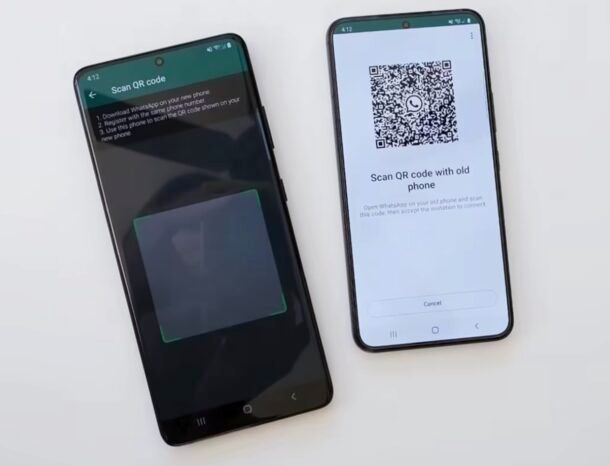
Se nel processo di trasferimento delle chat WhatsApp sono coinvolti due device accomunati dal medesimo sistema operativo, puoi eseguire l'operazione usando la funzione introdotta da WhatsApp nel 2023, che permette di fare ciò tramite QR code. In questo modo, è quindi possibile trasferire chat WhatsApp da Android ad Android o da iPhone a iPhone.
Il sistema di utilizzo è estesamente semplice: sul vecchio telefono viene generato il QR code, sul nuovo si apre WhatsApp e lo si inquadra e il servizio fa poi tutto in automatico. Per approfondimenti, consulta il mio tutorial specifico.
Come recuperare backup WhatsApp Business

Vorresti sapere come recuperare backup WhatsApp Business, ovvero la versione della celebre app di messaggistica di proprietà di Meta pensata per i titolari di attività commerciali? Se è così, sappi che se il numero di cellulare registrato a WhatsApp Business è stato già utilizzato per l'app di WhatsApp “classica” il client ne terrà conto.
Ciò vuol dire, tra le altre cose, che al momento di iniziare a usare WhatsApp Business è possibile decidere se ripristinare o meno un backup pregresso, se disponibile. Per saperne di più, leggi la mia guida dedicata.

Autore
Salvatore Aranzulla
Salvatore Aranzulla è il blogger e divulgatore informatico più letto in Italia. Noto per aver scoperto delle vulnerabilità nei siti di Google e Microsoft. Collabora con riviste di informatica e ha curato la rubrica tecnologica del quotidiano Il Messaggero. È il fondatore di Aranzulla.it, uno dei trenta siti più visitati d'Italia, nel quale risponde con semplicità a migliaia di dubbi di tipo informatico. Ha pubblicato per Mondadori e Mondadori Informatica.