Come formattare un Mac
Stai riscontrando problemi con il tuo Mac e vorresti tentare di risolvere provando a riportarlo alle condizioni di fabbrica? Hai venduto il tuo vecchio Mac e desideri formattarlo prima di consegnarlo al nuovo proprietario? Se la risposta ad almeno una di queste domande è affermativa, non preoccuparti: sei capitato nel posto giusto al momento giusto!
Con la guida di oggi, infatti, ti spiegherò come formattare un Mac fornendoti tutte le indicazioni necessarie per riuscire nel tuo intento. Per prima cosa, ti mostrerò la procedura dettagliata per riportare il computer alle impostazioni di fabbrica tramite un'apposita funzionalità di macOS. Successivamente, troverai le istruzioni per inizializzare il Mac prima di vederlo, anche procedendo da remoto qualora lo avessi già consegnato al nuovo proprietario.
Se è proprio quello che volevi sapere, non perdiamo altro tempo prezioso e vediamo insieme come procedere. Mettiti comodo, prenditi tutto il tempo che ritieni opportuno e dedicati alla lettura dei prossimi paragrafi. Seguendo attentamente le indicazioni che sto per darti e provando a metterle in pratica, sono sicuro che riuscirai a formattare il tuo Mac a prescindere dalle motivazioni per cui hai deciso di effettuare questa operazione. Buona lettura e in bocca al lupo per tutto!
Indice
- Informazioni preliminari
- Come formattare un Mac alle impostazioni di fabbrica
- Come formattare un Mac prima di venderlo
- Come formattare un Mac senza password
- Come formattare un Mac bloccato
Informazioni preliminari
Prima di spiegarti nel dettaglio come formattare un Mac, lascia che ti fornisca alcune informazioni preliminari a tal riguardo.
Innanzitutto, devi sapere che, a prescindere che la tua intenzione sia quella di formattare un Mac mini, formattare un MacBook Air, formattare un MacBook Pro o un altro modello, la procedura è piuttosto semplice e richiede pochi minuti di tempo.
Infatti, è sufficiente utilizzare la funzione Inizializza contenuti e impostazioni, disponibile con macOS Monterey 12 e versioni successive ed esclusivamente sui Mac con processore Apple o Mac con chip di sicurezza Apple T2.
Tramite questa opzione è possibile cancellare in modo sicuro tutti i file e le impostazioni del Mac in modo da riportarlo alle condizioni di fabbrica. Entrando più nello specifico, questa procedura cancella tutti i contenuti, le impostazioni di macOS e tutte le app installate manualmente. Inoltre, vengono inizializzati tutti i volumi e tutti gli account utente e i relativi dati e viene disattivata la funzione Dov'è, che permette di individuare la posizione dei dispositivi associati al proprio account Apple.
Questa operazione è particolarmente utile quando si vuole vendere o regalare il Mac a un'altra persona o semplicemente per fare pulizia, riportando il dispositivo allo stato di fabbrica. In quest'ultimo caso, sarà poi possibile eseguire una nuova configurazione ed eventualmente ripristinare i dati tramite backup.
A tal proposito, prima di formattare il tuo Mac, ti consiglio di salvare i dati di tuo interesse, operazione che puoi effettuare in diversi modi: se hai la necessità di salvare solo pochi file, puoi agire manualmente spostando quelli di tuo interesse su un hard disk esterno o su una chiavetta USB. A tal proposito, potrebbe esserti utile la mia guida su come trasferire file da Mac a hard disk esterno.
Se hai un altro dispositivo Apple associato al tuo account, puoi prendere in considerazione di sincronizzare iCloud. Così facendo, puoi salvare online foto, video, documenti e altre tipologie di file, compresi quelli relativi a specifiche app, e averli automaticamente su iPhone, iPad e Mac. Dopo aver inizializzato il tuo Mac, è sufficiente accedere con lo stesso account Apple e attivare iCloud, per visualizzare nuovamente i dati sincronizzati.
Infine, una delle migliori soluzioni è quella di effettuare un backup del Mac, operazione che consente di creare una copia di tutti i file, app e impostazioni del sistema. In questo modo, potrai ripristinare il backup durante la nuova configurazione del Mac in modo da riavere tutti i dati di tuo interesse.
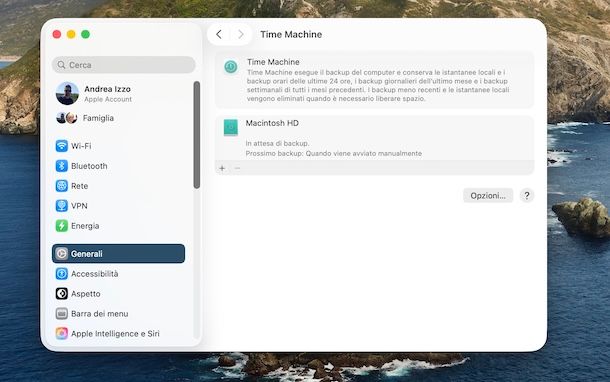
Ti segnalo che per effettuare un backup su Mac è necessario disporre di un hard disk esterno e utilizzare lo strumento Time Machine: per avere maggiori dettagli in merito, ti rimando al mio tutorial su come effettuare un backup con Time Machine.
Come formattare un Mac alle impostazioni di fabbrica
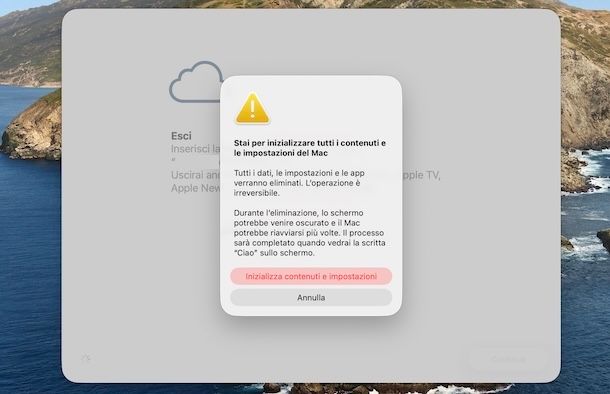
Come ti ho anticipato nelle righe iniziali di questa guida, tutto quello che devi fare per formattare un Mac alle impostazioni di fabbrica e utilizzare la funzione Inizializza contenuti e impostazioni, che permette di eliminare tutti i dati e le impostazioni del computer.
Dopo aver eventualmente effettuato un backup del Mac e/o salvato manualmente i dati di tuo interesse, accedi alle Impostazioni di Sistema cliccando sull'icona della rotella d'ingranaggio presente nella barra Dock e seleziona la voce Generali nella barra laterale a sinistra.
Scorri, poi, verso il basso fino a individuare l'opzione Trasferisci o inizializza e fai clic su di essa. Adesso, premi sul pulsante Inizializza contenuti e impostazioni, inserisci la password del tuo account utente su macOS nel campo apposito e clicca sulla voce Sblocca.
A questo punto, ti verrà chiesto se desideri effettuare un backup tramite Time Machine e potrai agire in tal senso premendo sull'opzione Apri Time Machine. Se preferisci procedere oltre, clicca sul pulsante Continua per due volte consecutive, inserisci la password del tuo account Apple nel campo apposito e clicca nuovamente sulla voce Continua, per scollegare il tuo account Apple dal Mac.
Infine, nel box Stai per inizializzare tutti i contenuti e le impostazioni del Mac, conferma la tua intenzione premendo sul pulsante Inizializza contenuti e impostazioni. A questo punto, il Mac si riavvia più volte e potresti visualizzare una schermata nera con il logo di Apple e una barra d'avanzamento.
Attendi, quindi, che l'operazione sia completata e, non appena visualizzi la scritta “Ciao”, potrai configurare nuovamente il tuo Mac seguendo la procedura guidata.
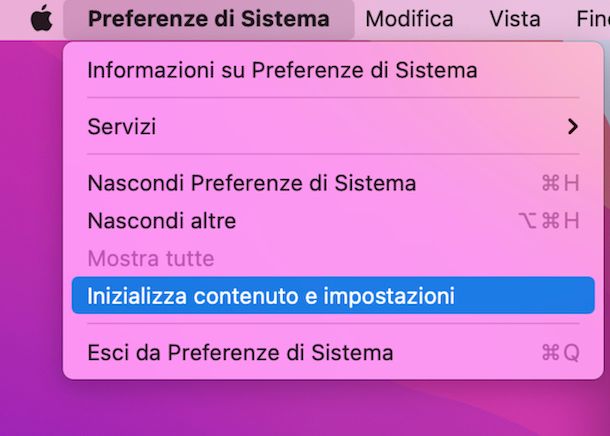
Se hai un Mac con macOS Monterey, ti segnalo che la procedura per attivare la funzione è leggermente diversa. In tal caso, accedi per prima cosa alle Preferenze di Sistema cliccando sull'icona della rotella d'ingranaggio collocata nella barra Dock. Premi, poi, sulla voce Preferenze di Sistema nella barra dei menu e seleziona l'opzione Inizializza contenuti e impostazioni dal menu apertosi.
Se, invece, hai un Mac senza processore Apple o chip di sicurezza Apple T2, la funzione Inizializza contenuto e impostazioni non è disponibile e per formattare il Mac dovrai agire in modo diverso. In particolare, dovrai accedere a macOS Recovery e scegliere l'opzione per inizializzare il disco.
Per procedere in tal senso, spegni il Mac facendo clic sull'icona della mela situata in alto a sinistra dello schermo e scegliendo la voce Spegni dal menu che compare e attendi che sia completamente spento. Adesso, per accedere a macOS Recovery, accendi il computer e tieni premuto la combinazione di tasti cmd+r finché non compare su schermo il logo della mela morsicata.
Fatto ciò, dovresti visualizzare a schermo una serie di opzioni tra cui Utility Disco: seleziona, quindi, la voce in questione e clicca sul pulsante Continua. Fatto ciò, seleziona il disco sul quale è installato macOS (es. Macintosh HD), clicca sul pulsante Inizializza situato in alto e attendi la comparsa del pannello dedicato alla formattazione del disco.
Quando ciò avviene, digita il nome da assegnare all'unità nell'apposito campo e assicurati che nel menu a tendina Formato risulti selezionata l'opzione APFS. Se utilizzi una versione di macOS precedente alla 10.13 High Sierra e dunque non compatibile con APFS, devi selezionare, dai menu a tendina Formato e Schema, le opzioni macOS esteso (journaled) e Mappa partizione GUID.
Ora, premi i pulsanti Inizializza e Fine per dare il via alla formattazione del disco, che comporterà la cancellazione di tutti i dati già presenti. Se necessario, ripeti la medesima operazione per la partizione dati e per tutti gli eventuali altri dischi presenti nel computer.
Conclusa l'eliminazione dei dati presenti su tutti i dischi, ritorna alla schermata iniziale di macOS Recovery, scegli l'opzione Installa macOS e, dopo aver cliccato sul pulsante Continua, accetta le condizioni d'uso del sistema operativo. Infine, seleziona il disco che hai formattato in precedenza (ad es. Macintosh HD) e clicca sul pulsante Installa, per avviare la procedura d'installazione del sistema operativo.
Se per qualche motivo volessi formattare Mac da chiavetta puoi affidarti a Install Disk Creator, una utility gratuita preposta alla creazione di chiavette USB per l'installazione dei sistemi operativi Apple. Maggiori info qui.
Come formattare un Mac prima di venderlo

Se vuoi sapere come formattare un Mac prima di venderlo, ti informo che valgono tutte le indicazioni che ti ho fornito nelle righe precedenti di questa guida. Infatti, è sufficiente riportare il computer alle condizioni di fabbrica affinché siano eliminati tutti i dati e venga scollegato il proprio account Apple.
Nel caso in cui hai un piano Apple Care attivo sul tuo Mac, prima di inizializzare il dispositivo da vendere puoi scegliere di annullare l'abbonamento o trasferirlo al nuovo proprietario. In quest'ultimo caso, non puoi procedere in autonomia ma dovrai necessariamente contattare Apple.
Per annullare Apple Care, invece, puoi procedere direttamente dalle Impostazioni di Sistema di macOS, accedendo poi alle sezioni Generali e Apple Care e garanzia. In alternativa, puoi collegarti direttamente al sito di Apple accedendo con le credenziali associate al tuo account.
Nel caso in cui non avessi ancora venduto il tuo Mac e vorresti capire qual è la sua valutazione, potrebbe esserti utile la mia guida su come valutare Mac.
Se, invece, hai già venduto il tuo Mac e lo hai consegnato al nuovo proprietario senza prima formattarlo, devi sapere che puoi anche procedere da remoto. In tal caso, utilizzando un altro dispositivo Apple associato allo stesso account o procedendo dal sito di iCloud, puoi avviare l'app Dov'é, premere sulla voce Dispositivi, selezionare il tuo vecchio Mac e premere sulla relativa opzione Inizializza.
Clicca, poi, sul pulsante Continua e segui le indicazioni mostrate a schermo, per confermare la tua intenzione. Non appena il Mac verrà accesso e collegato a Internet, questo verrà ripristinato alle impostazioni di fabbrica e il nuovo proprietario potrà configurarlo con il suo account Apple.
Tieni presente che la procedura che ti ho appena indicato è possibile esclusivamente se sul Mac da ripristinare avevi precedentemente attivato l'opzione Trova il mio Mac. In ogni caso, puoi sempre contattare il nuovo proprietario e chiedere a lui di attivare questa opzione accedendo alle Impostazioni di Sistema, cliccando sul tuo nome visualizzato in alto a sinistra e selezionando le opzioni iCloud, Mostra tutto e Trova il mio Mac.
Come formattare un Mac senza password
Come avrai avuto modo di constatare leggendo le righe precedenti di questa guida, per inizializzare un Mac è necessario specificare la password del proprio account utente su macOS e anche quella del proprio account Apple, necessaria per scollegare l'account dal computer e disattivare i relativi servizi (es. Dov'è).
Se, dunque, ti stai domandando se è possibile formattare un Mac senza password, dovrai per prima cosa avviare la procedura di recupero delle password in questione. Per quanto riguarda quella del tuo account Apple, puoi seguire le indicazioni che trovi nella mia guida su come recuperare password account Apple.
Per recuperare la password di login del Mac, invece, accendi il computer e, nella schermata di accesso, fai clic sul pulsante ?. Seleziona, poi, una delle opzioni disponibili tra Reimpostarla tramite Apple Account (solo se hai precedentemente attivato questa opzione dalle impostazioni di macOS) e Riavviare e mostrare le opzioni per reimpostare la password.
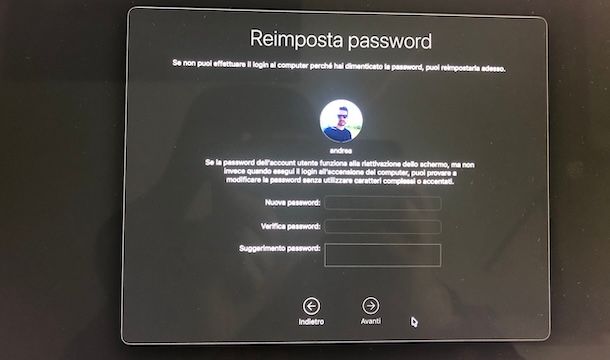
Nel primo caso, dovrebbe essere sufficiente accedere con le credenziali associate al tuo account Apple per avere la possibilità di impostare una nuova password di login. Nel secondo caso, invece, verrà automaticamente riavviato il Mac e potrai seguire le indicazioni mostrate nella schermata Reimposta password (es. potrebbe esserti chiesto di specificare la chiave di recupero di FileVault).
In ogni caso, dopo aver fornito le informazioni richieste, seleziona l'utente per il quale intendi reimpostare la password, premi sul pulsante Avanti, inserisci la nuova password nei campi Nuova password e Verifica password e clicca nuovamente sul pulsante Avanti.
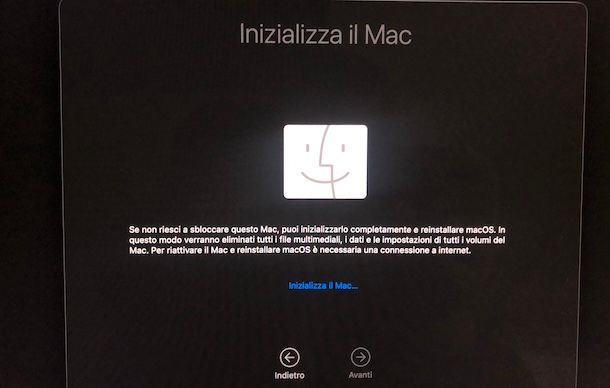
Nel caso in cui non dovessi riuscire a recuperare la password, puoi anche direttamente inizializzare il tuo Mac procedendo da macOS Recovery. In tal caso, spegni il computer e poi tieni premuto il tasto d'accensione fin quando non viene mostrata una scritta relativa al caricamento di macOS Recovery (se usi un Mac con processore Intel, invece, tieni premuto cmd+r durante l'accensione.
Adesso, fai clic sulla voce Assistente Recupero, in alto a sinistra, e seleziona l'opzione Inizializza il Mac dal menu apertosi. Nella nuova schermata visualizzata, premi nuovamente sulla voce Inizializza il Mac per due volte consecutive in modo da formattare il tuo Mac.
Completato il processo di inizializzazione, il Mac verrà automaticamente riavviato e potrai reinstallare macOS seguendo le indicazioni mostrate a schermo. Maggiori info qui.
Come formattare un Mac bloccato

Come dici? Vorresti sapere se è possibile formattare un Mac bloccato? In tal caso, la risposta dipende dal tipo di blocco con cui hai a che fare.
Per esempio, se il Mac resta fisso sulla schermata con la mela o su una schermata nera, non si avvia o va in crash o ancora non riesci a eseguire il login perché si blocca, puoi inizializzare il computer da macOS Recovery, così come ti ho mostrato nelle righe precedenti di questa guida.
Accedere a macOS Recovery è una soluzione anche nel caso in cui intendi formattare un Mac bloccato da password o da FileVault. Se, invece, il Mac risulta bloccato dal proprietario tramite la funzione Trova il mio Mac, solo il proprietario può inizializzare il computer (anche da remoto).

Autore
Salvatore Aranzulla
Salvatore Aranzulla è il blogger e divulgatore informatico più letto in Italia. Noto per aver scoperto delle vulnerabilità nei siti di Google e Microsoft. Collabora con riviste di informatica e ha curato la rubrica tecnologica del quotidiano Il Messaggero. È il fondatore di Aranzulla.it, uno dei trenta siti più visitati d'Italia, nel quale risponde con semplicità a migliaia di dubbi di tipo informatico. Ha pubblicato per Mondadori e Mondadori Informatica.