Come funziona SwissTransfer
Da qualche giorno stai cercando un modo rapido per inviare a un collega, a un cliente o a un amico alcuni file troppo pesanti per essere allegati a una normale email e nelle tue ricerche ti sei imbattuto più volte nel nome di SwissTransfer, il servizio svizzero di cui in tanti parlano come alternativa a WeTransfer. Prima di affidargli i tuoi documenti, però, vuoi capire di cosa si tratta davvero, chi c'è dietro e quanto puoi fidarti. Per questo ho deciso di scrivere questa guida su come funziona SwissTransfer per raccontarti tutto quello che c'è da sapere prima di iniziare a usarlo.
Come dici? Le cose stanno esattamente così e vorresti anche capire, nel concreto, come si inviano i file e come si gestisce un trasferimento una volta effettuato? Allora sei nel posto giusto. In questa guida ti spiegherò innanzitutto cos'è SwissTransfer e quali sono le sue caratteristiche principali, poi risponderò alla domanda che più ti sta a cuore, ovvero se sia davvero sicuro affidargli i tuoi file. Solo a quel punto passerò alla parte pratica, con tutti i passaggi per inviare un trasferimento da computer e da smartphone o tablet e per gestire (o eliminare) un trasferimento già effettuato.
Non temere se non sei un mago dell'informatica. Si tratta di una piattaforma pensata per essere usata da chiunque, senza bisogno di creare un account né di installare software complicati. Ti basteranno pochi minuti per leggere questa guida e avere le idee chiare su ogni aspetto del servizio. Buona lettura!
Indice
- SwissTransfer: cos'è e caratteristiche
- SwissTransfer è sicuro?
- Come inviare file con SwissTransfer
- Come ricevere file con SwissTransfer
- Come gestire un trasferimento già inviato
SwissTransfer: cos'è e caratteristiche

SwissTransfer è un servizio gratuito pensato per il trasferimento di file di grandi dimensioni, sviluppato da Infomaniak, azienda cloud con sede a Ginevra, in Svizzera, nota per il suo approccio attento alla sicurezza e alla privacy degli utenti.
Negli ultimi tempi ha conquistato una popolarità crescente in Europa, imponendosi come una delle alternative più gettonate a WeTransfer, complice l'assenza totale di pubblicità, dei limiti d'uso piuttosto generosi e delle politiche molto rigide in materia di privacy e trattamento dei dati.
Al momento in cui scrivo, la versione gratuita di SwissTransfer permette di inviare file fino a un massimo di 50 GB per ogni singolo trasferimento, una soglia decisamente più alta rispetto a quella di molti concorrenti, che spesso si fermano a 2 o 5 GB.
Per usarlo non serve creare alcun account, né da parte di chi invia i file né da parte di chi li riceve, e questo lo rende immediato da utilizzare anche solo per un invio occasionale.
Un altro aspetto su cui SwissTransfer lascia margine di scelta è la scadenza del trasferimento, impostabile a 1, 7, 15 giorni oppure fino a un massimo di 30 giorni. C'è però un dettaglio a cui prestare attenzione. La scadenza a 30 giorni non è automatica fino in fondo.
Al 12° giorno, il mittente riceve un'email di conferma e, se non la convalida entro il 15° giorno, il trasferimento decade comunque, anche se in origine avevi scelto una durata di 30 giorni. Se hai bisogno che un trasferimento resti disponibile per l'intero mese, insomma, ricordati di tenere d'occhio la posta elettronica in quella finestra di tempo.
Per contenere gli abusi e mantenere il servizio gratuito, SwissTransfer applica anche alcuni limiti tecnici.
- Ogni file può essere scaricato al massimo 250 volte.
- È possibile avviare al massimo 5 trasferimenti all'ora per ogni indirizzo IP.
- Un singolo trasferimento può contenere fino a 5000 file.
- Il totale dei trasferimenti avviabili in una giornata non supera i 500.
- Se scegli di condividere i file via email, puoi inserire al massimo 20 destinatari per invio.
Il servizio è disponibile sia da browser, all'indirizzo swisstransfer.com, sia tramite app dedicata, e si comporta bene sia su computer che su dispositivi mobili.
SwissTransfer è sicuro?

Tra il 2025 e il 2026 molti utenti professionali, come fotografi, videomaker, aziende e studi legali, hanno iniziato ad abbandonare altre piattaforme per il trasferimento di file, spinti dal timore che i contenuti caricati potessero essere sfruttati per addestrare modelli di intelligenza artificiale senza il loro consenso.
In risposta a questo scenario, SwissTransfer si è imposta come una delle piattaforme di riferimento. Infomaniak gestisce un proprio ecosistema di intelligenza artificiale sovrana e la sua politica aziendale garantisce contrattualmente che i server operano in un ambiente isolato, privo di log persistenti. Ciò significa, in pratica, che i file che carichi non vengono mai letti, salvati o sfruttati per addestrare sistemi di AI.
Tutti i file vengono ospitati esclusivamente in Svizzera, il che significa che sono sottoposti solo alla severa Legge federale svizzera sulla protezione dei dati (LPD), al riparo da normative extra-europee come il CLOUD Act statunitense.
Dal punto di vista della sicurezza tecnica, i file caricati non passano attraverso un controllo umano proattivo, ma vengono analizzati in automatico da un antivirus open source, con lo scopo di individuare eventuali software dannosi.
Vale però la pena ricordare che si tratta pur sempre di un servizio gratuito. La responsabilità di Infomaniak in caso di problemi è limitata a un massimo di 100 CHF e l'utilizzo del servizio avviene a rischio dell'utente.
Se devi condividere documenti particolarmente delicati o di grande valore, tienilo bene a mente, e valuta di aggiungere una password al trasferimento, come ti mostro nel prossimo capitolo oppure di affidarti a una soluzione pensata per un uso professionale continuativo, di cui ti parlo nell'ultimo capitolo di questa guida.
Come inviare file con SwissTransfer
Vediamo ora la parte pratica, ovvero come si effettua realmente un trasferimento con SwissTransfer. La procedura cambia leggermente a seconda che tu stia lavorando da computer o da smartphone e tablet, quindi ho diviso questo capitolo in due parti.
Da PC
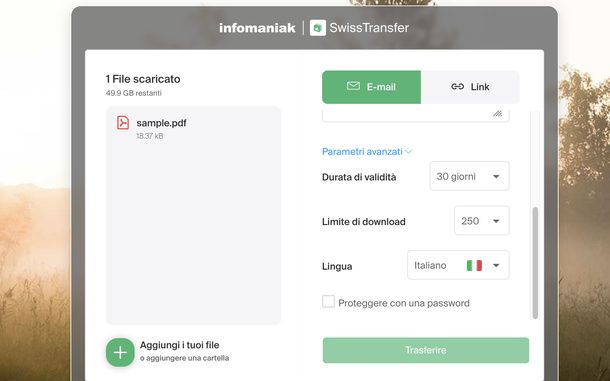
Per procedere da PC, collegati alla pagina principale del servizio. A questo punto ti basta trascinare i file da caricare direttamente sul riquadro Clicca per aggiungere i tuoi file o aggiungere una cartella. In alternativa clicca sul pulsante con il simbolo + al centro del riquadro oppure direttamente sulla scritta Clicca per aggiungere i tuoi file e seleziona il file o i file desiderati, quindi clicca su Apri.
Una volta completato il caricamento, il riquadro si divide in due colonne: a sinistra trovi l'elenco dei file caricati, con sotto la possibilità di aggiungerne altri mentre a destra compaiono le opzioni di invio, organizzate in due schede in alto, E-mail e Link.
Prima di completare l'invio, se vuoi personalizzare il trasferimento puoi cliccare su Parametri avanzati. Le opzioni che trovi qui valgono sia che tu scelga di inviare tramite email sia tramite link.
Da qui puoi impostare la Durata di validità del trasferimento (1, 7, 15 o 30 giorni), il Limite di download consentito (1, 20, 100 o 250 volte) e la Lingua della pagina che vedrà il destinatario, scegliendo tra italiano, inglese, francese, tedesco, spagnolo, olandese, portoghese e altre lingue disponibili nel menu a tendina.
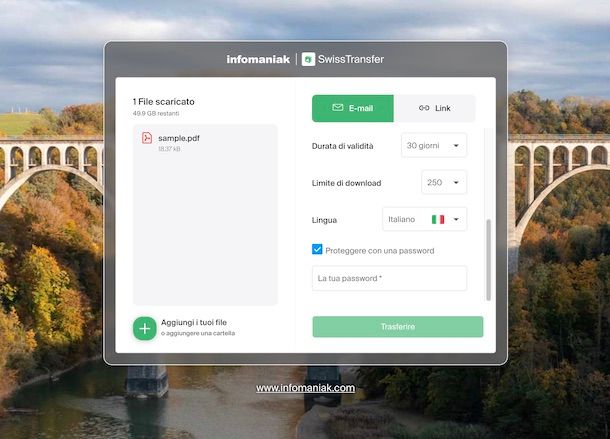
Se poi vuoi aggiungere un ulteriore livello di sicurezza, spunta l'opzione Proteggere con una password. Comparirà il campo La tua password, in cui digitarla, con un'iconcina a forma di occhio che permette di mostrarla o nasconderla.
Se vuoi condividere i file generando un link di download, verifica che sia selezionata la scheda Link, che è quella attiva di default subito dopo il caricamento. Compila il campo Il vostro indirizzo e-mail con il tuo indirizzo di posta elettronica e, se vuoi, scrivi anche un testo nel campo Il messaggio, che resta comunque facoltativo. Clicca poi su Trasferire per avviare l'invio.
Se è la prima volta che utilizzi quell'indirizzo email nel browser, compare la schermata Conferma il tuo indirizzo e-mail. Apri la mail ricevuta da SwissTransfer Infomaniak con oggetto Il vostro codice di verifica, copia il codice numerico indicato, incollalo nel campo Inserisci il codice di verifica e clicca su Verificare.
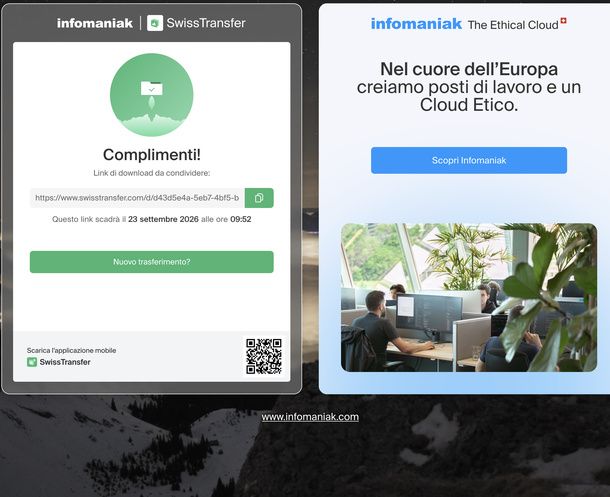
A quel punto compare la schermata Complimenti!, con il link di download pronto da condividere. Clicca sull'icona di copia accanto al link per copiarlo negli appunti e vedrai comparire la notifica Testo copiato negli appunti.
Se preferisci invece che i file vengano recapitati direttamente al destinatario, clicca sulla scheda E-mail. Compila il campo Inviare i file a con l'indirizzo del destinatario. Se devi aggiungerne più di uno, digita ogni indirizzo e confermalo, così che compaia come etichetta con una piccola x per rimuoverlo in caso di errore.
Compila poi il campo Il vostro indirizzo e-mail con il tuo indirizzo e, se vuoi, aggiungi un testo nel campo Il messaggio, quindi clicca su Trasferire. Comparirà una schermata di avanzamento con la percentuale di caricamento, prima con la dicitura Trasferimento di 1 file in corso… e poi Finalizzazione in corso…, insieme a un pulsante per annullare l'operazione se cambi idea.
Da smartphone e tablet
Preferisci gestire tutto dal telefono? Se usi Android, la prima cosa da fare è scaricare l'app dal Play Store, cercando “Infomaniak SwissTransfer”. Apri la scheda dell'app, tocca Installa e, al termine del download, premi su Apri per avviarla.
Alla prima apertura l'app ti mostra tre schermate di presentazione, Invia alla grande!, Gioca le tue carte migliori! e Mantieni il controllo!. Scorrile e tocca Inizio per raggiungere la schermata principale La nostra storia inizia qui, dove trovi il pulsante + per avviare il tuo primo trasferimento.
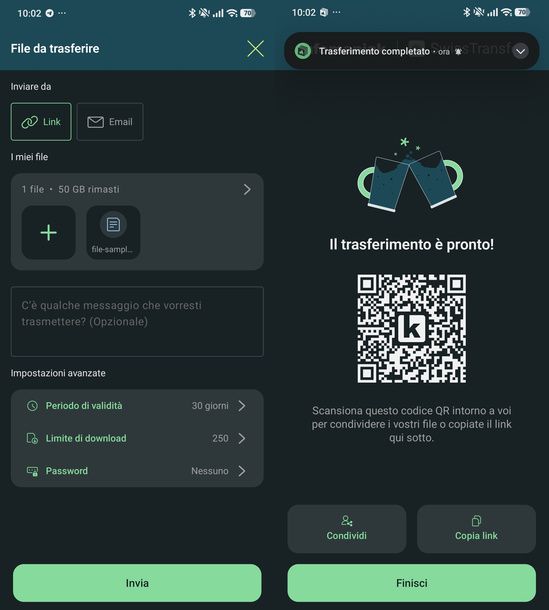
Il metodo predefinito per inviare i file è tramite link. Dalla schermata principale pigia sul pulsante + in basso. Si apre la schermata File da trasferire, con la scheda Link già selezionata alla voce Inviare da.
Nel riquadro I miei file tocca il pulsante + per scegliere il file dal dispositivo. Si apre il selettore di file di Android, dove puoi individuare il documento che ti interessa tra le schede Recenti, Documenti, Immagini, Audio e le app collegate come Drive.
Sfiora il file da inviare. Comparirà come miniatura accanto al pulsante +, con l'indicazione dello spazio ancora disponibile (ad esempio 1 file e 50 GB rimasti). Se vuoi, scrivi un messaggio nel campo dedicato, facoltativo, e infine pigia su Invia in basso.
La prima volta, Android potrebbe chiederti il permesso di inviare notifiche tramite il riquadro Consentire a SwissTransfer di inviarti notifiche?, quindi tocca Consenti o Non consentire in base alle tue preferenze. Attendi il completamento della schermata Trasferimento in corso….
Quando compare Il trasferimento è pronto! il file è stato inviato, e la schermata mostra già un codice QR pronto per essere condiviso.
Da qui puoi toccare Condividi per aprire il pannello di condivisione di Android e inoltrare il link tramite una qualsiasi app installata (Gmail, Messaggi, Drive, Quick Share e così via), oppure Copia link per copiare l'indirizzo negli appunti. Quando hai finito, tocca Finisci per tornare alla schermata principale.
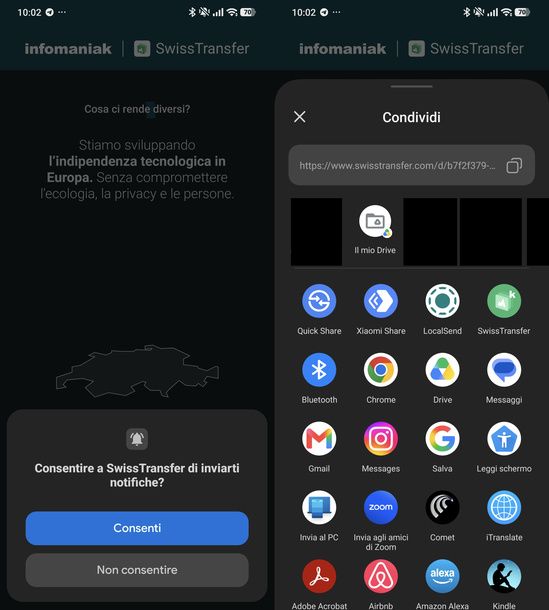
Se preferisci inviare i file via email, dalla schermata principale tocca di nuovo + e, nella schermata File da trasferire, tocca la scheda Email al posto di Link, sempre alla voce Inviare da.
Compila il campo Il tuo indirizzo e-mail con il tuo indirizzo e il campo Invia i file a con quello del destinatario, che diventa un'etichetta rimovibile (puoi aggiungerne più di uno). Aggiungi il file nel riquadro I miei file, scrivi un eventuale messaggio facoltativo e tocca Invia.
Se è la prima volta che invii tramite mail, l'app ti chiede di verificare il tuo indirizzo. Si apre la schermata Controlla la tua e-mail, con sei caselle in cui inserire il codice ricevuto.
Al termine compare la schermata E si parte!, che conferma l'invio del link di download al destinatario. Tocca Finisci per completare l'operazione. Il destinatario riceverà un'email con oggetto Download disponibile e il pulsante Scaricare il file.
Prima di toccare Invia, nella schermata File da trasferire puoi aprire il riquadro Impostazioni avanzate per personalizzare il trasferimento. Tocca Periodo di validità per scegliere per quanti giorni resterà attivo il link, tra 30, 15, 7 o 1 giorno (di default sono impostati 30 giorni).
Fai tap poi su Limite di download per stabilire quante volte i file potranno essere scaricati, tra 250, 100, 20 o 1 (il valore predefinito è 250). Se hai scelto la modalità Email, puoi anche toccare Lingua della posta elettronica per scegliere la lingua del messaggio che riceverà il destinatario.
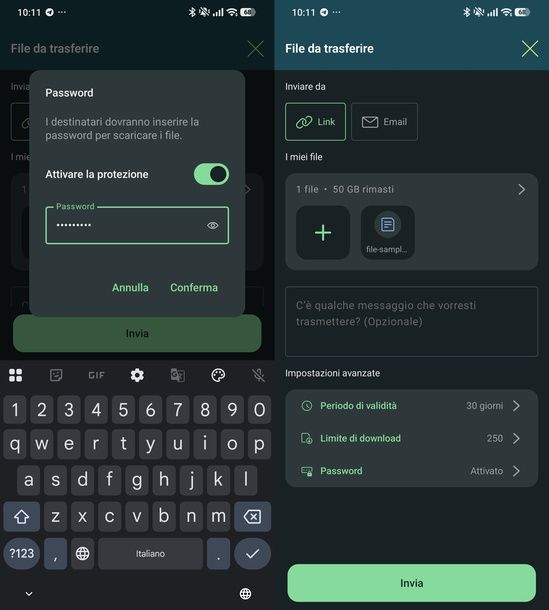
Per proteggere l'invio con una password, tocca Password all'interno del riquadro Impostazioni avanzate e, nella schermata che si apre, attiva l'interruttore Attivare la protezione. Comparirà un campo in cui digitare una password lunga tra 6 e 24 caratteri, con un'icona a forma di occhio per mostrarla o nasconderla; tocca poi Conferma.
Tornato nella schermata File da trasferire, la voce Password mostrerà ora la dicitura Attivato e non ti resta che sfiorare Invia per completare il trasferimento come di consueto. Chi riceve il link dovrà digitare questa password nella schermata Questo trasferimento è sicuro prima di poter scaricare i file.
Se ti accorgi di modificare sempre le stesse opzioni a ogni invio, puoi risparmiare tempo impostandole una volta per tutte. Dalla schermata principale tocca la scheda Parametri in basso e, nella sezione Impostazioni predefinite, pigia su Periodo di validità, Limite di download o Lingua della posta elettronica per cambiare i valori che l'app userà automaticamente nei prossimi trasferimenti.
Nella stessa schermata, alla voce Generale, puoi anche cambiare il tema dell'app tra Sistema, Chiaro e Scuro, oltre a gestire le notifiche.
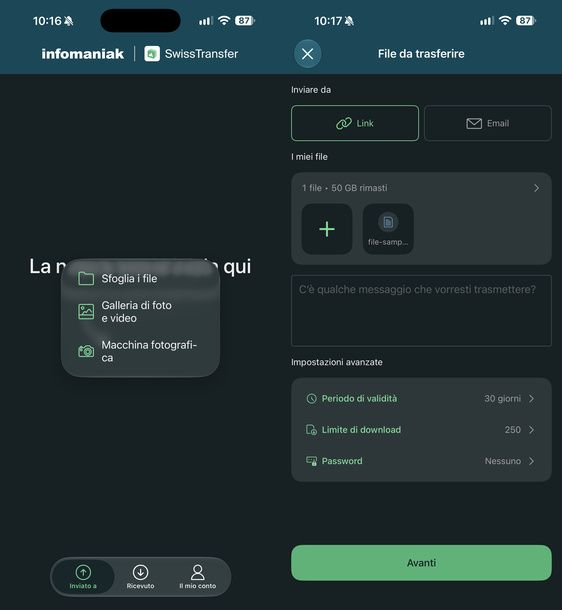
Se invece usi un iPhone o un iPad, scarica l'app dall'App Store. Nella scheda del prodotto Infomaniak SwissTransfer tocca il pulsante Ottieni per scaricarla. A download completato il pulsante diventa Apri, da premere per avviare l'app (in alternativa puoi aprirla dalla schermata Home).
Alla primissima apertura compare la schermata La nostra storia inizia qui, con la scritta Effettua il tuo primo trasferimento! e il pulsante +.
Per selezionare uno o più file dal telefono, tocca il pulsante + e scegli una delle tre opzioni proposte, Sfoglia i file, Galleria di foto e video oppure Macchina fotografica.
Scegliendo Sfoglia i file si apre il selettore di iOS/iPadOS, dove puoi usare la scheda Sfoglia in basso per raggiungere posizioni come iCloud Drive, Su iPhone, Drive o OneDrive oppure digitare direttamente il nome del file nella barra di ricerca in alto. Tocca il file desiderato per selezionarlo. Vedrai comparire un segno di spunta sull'anteprima a conferma della selezione.
Scegliendo invece Macchina fotografica, l'app ti chiederà il permesso di accedere alla fotocamera. Toccando Consenti si apre il mirino per scattare sul momento la foto da allegare. In ogni caso, il file aggiunto compare nel riquadro I miei file della schermata File da trasferire, insieme allo spazio residuo ancora disponibile.
Nella stessa schermata File da trasferire, alla voce Inviare da, premi su Link per generare un link (e un codice QR) da condividere liberamente, oppure Email per far partire un'e-mail diretta al destinatario.
Scegliendo Email compaiono i campi Il tuo indirizzo e-mail e Invia i file a, da compilare rispettivamente con il tuo indirizzo e con quello del destinatario. In entrambi i casi puoi scrivere, se vuoi, un testo facoltativo nel riquadro dedicato al messaggio.
Prima di completare l'invio puoi anche personalizzare le impostazioni avanzate del trasferimento. Nella sezione Impostazioni avanzate, tocca Periodo di validità e scegli per quanti giorni il trasferimento resterà scaricabile, tra 30, 15, 7 o 1 giorno, quindi pigia su Limite di download e scegli quante volte i file potranno essere scaricati, tra 250, 100, 20 o 1.
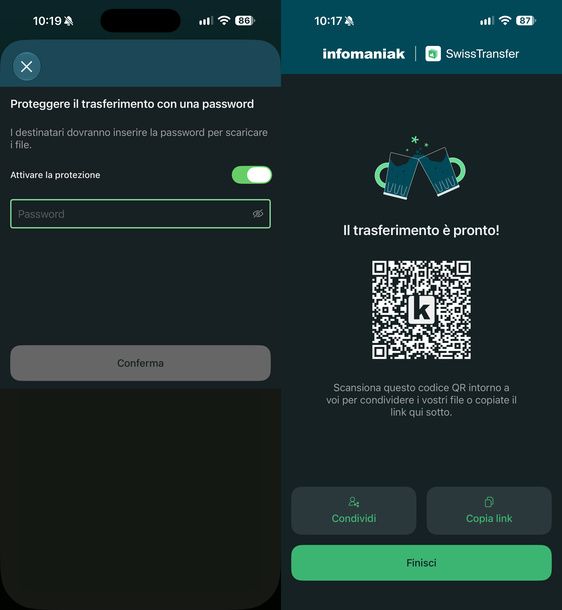
Se vuoi aggiungere una password, fai tap su Password. Nella schermata Proteggere il trasferimento con una password, attiva l'interruttore Attivare la protezione e tocca Conferma. Tornato sulla schermata File da trasferire, la voce Password mostrerà ora Attivato al posto di Nessuno.
Anche in questo caso, se il trasferimento è protetto, chi apre il link dovrà digitare la password nella schermata Questo trasferimento è sicuro prima di poter scaricare i file.
Per completare il trasferimento, tocca il pulsante Avanti in fondo alla schermata. La prima volta l'app ti chiederà il permesso di inviarti notifiche, quindi pigia su Consenti o Non consentire per proseguire. Comparirà quindi la schermata Trasferimento in corso…, con la percentuale di caricamento in tempo reale.
A caricamento completato compare la schermata Il trasferimento è pronto!, con il codice QR del trasferimento appena creato. Tocca Condividi per aprire il pannello di condivisione di iOS/iPadOS e inviare il link tramite Messaggi, Mail, AirDrop, Telegram o le altre app installate.
Oppure tocca Copia link per copiare l'indirizzo negli appunti (un segno di spunta ti conferma l'avvenuta copia). Tocca infine Finisci per chiudere la schermata e tornare all'elenco dei trasferimenti.
Come per la versione Android, anche su iOS/iPadOS puoi impostare in anticipo le opzioni che verranno riproposte a ogni nuovo trasferimento. Dalla scheda Il mio conto in basso tocca Parametri.
Nella sezione Impostazioni predefinite puoi cambiare Periodo di validità (di default 30 giorni), Limite di download (di default 250) e Lingua della posta elettronica (di default l'italiano) mentre nella sezione Generale puoi cambiare il Tema dell'app tra Sistema, Chiaro e Scuro.
Come ricevere file con SwissTransfer
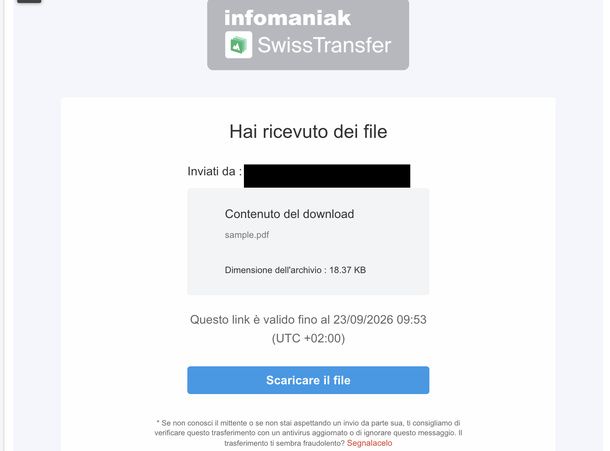
Come ti ho mostrato nel capitolo precedente, inviare un file con SwissTransfer è piuttosto semplice, ma può capitare anche il contrario. Qualcuno ti condivide dei file con SwissTransfer e non sai bene come procedere. Non temere, è facilissimo.
Se hai ricevuto un link, ti basta aprirlo direttamente nel browser, con un indirizzo del tipo www.swisstransfer.com/d/…. Se invece hai ricevuto una mail da SwissTransfer Infomaniak con oggetto Hai ricevuto dei file, apri il messaggio e premi sul pulsante Scaricare il file. In entrambi i casi arrivi alla stessa pagina di download.
Se chi te li ha inviati ha protetto il trasferimento con una password, prima di vedere i file compare la schermata Questo trasferimento è sicuro. Digita la password che ti è stata fornita nel campo apposito e clicca su Convalidare per sbloccare la pagina.
Nella pagina di download trovi in alto l'avviso sui giorni rimasti prima che i file vengano eliminati, seguito dall'elenco di ciò che ti è stato inviato, con nome e dimensione di ciascun file. Per scaricare tutto in una volta clicca su Scarica tutto oppure usa l'icona accanto a un singolo file se ti interessa solo quello.
Come gestire un trasferimento già inviato
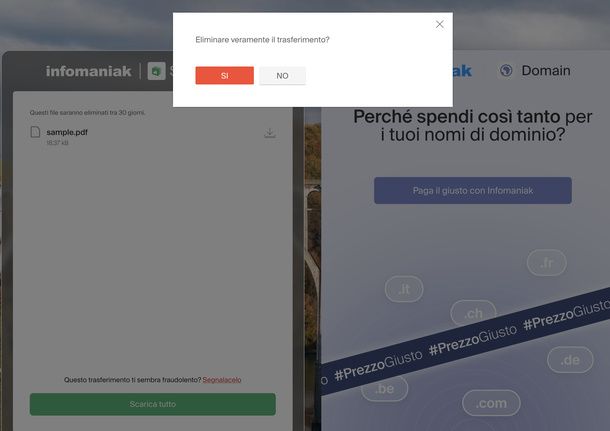
Hai già inviato un trasferimento e vuoi sapere quanti download ha ricevuto, magari perché devi recuperare la password che avevi impostato oppure vuoi semplicemente eliminarlo prima della scadenza naturale?
Quando il destinatario scarica effettivamente i file, tu come mittente ricevi un'ulteriore mail di notifica che ti avvisa del download avvenuto, accompagnata di nuovo dai pulsanti Scaricare il file, Nuovo trasferimento ed Eliminare il trasferimento.
Se vuoi eliminare un trasferimento prima della sua scadenza naturale, il modo più semplice da computer è partire dalla mail di conferma che hai ricevuto come mittente. Clicca su Eliminare il trasferimento e, nella pagina di conferma Eliminare veramente il trasferimento?, clicca su SI.
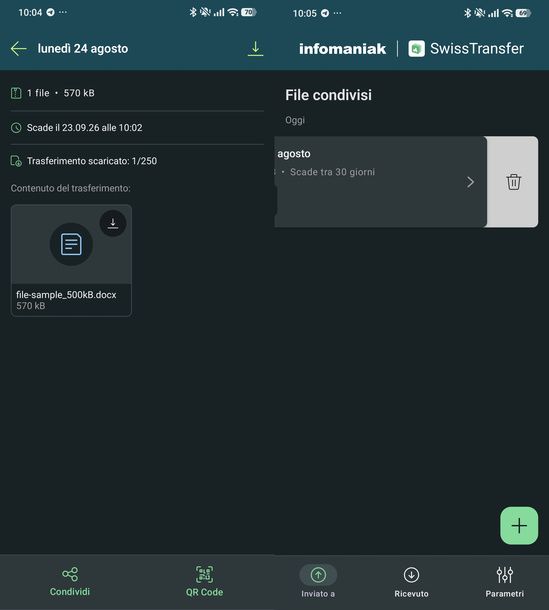
Anche dall'app per smartphone e tablet puoi tenere sotto controllo ogni trasferimento inviato, controllarne lo stato o eliminarlo in pochi tocchi.
Puoi tenere tutto sotto controllo dalla scheda Inviato a in basso, che apre l'elenco File condivisi, raggruppato per data. Toccando un trasferimento ne apri il dettaglio, dove trovi la dimensione, la data di scadenza, il numero di download effettuati (ad esempio, Trasferimento scaricato: 0/250) e il contenuto del trasferimento stesso.
Da qui puoi toccare di nuovo Condividi per riaprire il pannello di condivisione di Android oppure QR Code per mostrare il codice in un riquadro di condivisione rapida, utile se vuoi far inquadrare il link direttamente da un altro dispositivo nelle vicinanze.
Se in fase di invio avevi attivato la protezione con password e vuoi recuperarla, apri il trasferimento dalla scheda Inviato a e tocca il pulsante Password, che compare accanto a Condividi e QR Code. Nel riquadro che si apre, con la password mascherata, tocca Copia la password per copiarla negli appunti.
Per eliminare un trasferimento, invece, scorri la sua riga verso sinistra nell'elenco File condivisi e premi sull'icona del cestino che compare.

Autore
Salvatore Aranzulla
Salvatore Aranzulla è il blogger e divulgatore informatico più letto in Italia. Noto per aver scoperto delle vulnerabilità nei siti di Google e Microsoft. Collabora con riviste di informatica e ha curato la rubrica tecnologica del quotidiano Il Messaggero. È il fondatore di Aranzulla.it, uno dei trenta siti più visitati d'Italia, nel quale risponde con semplicità a migliaia di dubbi di tipo informatico. Ha pubblicato per Mondadori e Mondadori Informatica.