Come inviare link su WhatsApp
Navigando in rete ti sei imbattuto in una pagina Web con delle informazioni particolarmente interessanti che ti piacerebbe poter condividere con i tuoi contatti su WhatsApp? Nulla di più semplice! Copiane il link e invialo a chi vuoi o, in alternativa, avvaliti delle opzioni di condivisione integrate nel tuo smartphone.
Come dici? Sei ancora alle prime armi con il mondo tecnologico e non sai bene dove mettere le mani? No problem, posso darti una mano io. Se mi dedichi qualche minuto del tuo prezioso tempo libero, oltre che della tua attenzione, posso infatti illustrarti, in maniera semplice ma comunque molto dettagliata, come inviare link su WhatsApp. Ti assicuro che, contrariamente a quanto tu possa pensare, è un vero e proprio gioco da ragazzi!
Allora? Che ne diresti di mettere le chiacchiere da parte e di passare all'azione? Sì? Grandioso. Suggerisco di non dilungarci oltre e di cominciare immediatamente a darci da fare. Trovi spiegato in che maniera proprio proprio qui di seguito, sia intervenendo da smartphone e tablet, che da computer.
Indice
- Come inviare link su WhatsApp da Android
- Come inviare link su WhatsApp da iPhone e iPad
- Come inviare link su WhatsApp da PC
- Come inviare link su WhatsApp da Mac
- Come inviare link su WhatsApp Web
- Come inviare link di un gruppo su WhatsApp
- Non riesco a inviare link su WhatsApp
Come inviare link su WhatsApp da Android
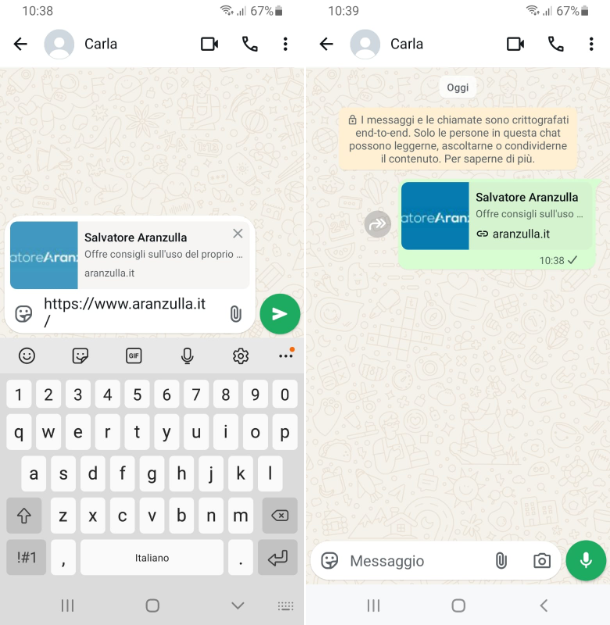
Stai facendo uso di uno smartphone o un tablet Android e, di conseguenza, ti piacerebbe che ti spiegassi come inviare link su WhatsApp Android? In tal caso, la prima cosa che devi fare è copiare il link di riferimento. Per riuscirci, fai un singolo tap sul collegamento e premi sull'icona dei due fogli di carta o sulla voce Copia nel menu che si apre, in modo da copiarlo negli appunti.
In seguito, seleziona l'icona dell'app di WhatsApp (disponibile anche sul sito ufficiale come APK) che trovi nella home screen e/o nel drawer di Android.
Quando visibile la schermata principale di WhatApp, effettua l'accesso al tuo account (se necessario) e recati nella sezione Chat selezionando la voce apposita nel menu in basso.
Dopo aver compiuto i passaggi di cui sopra, fai tap sulla conversazione relativamente alla quale desideri andare ad agire (se non riesci a trovarla, puoi aiutarti con il campo Chiedi a Meta AI o cerca in alto). Se non hai ancora avviato la conversazione in cui desideri condividere il link, puoi farlo ora, premendo sul pulsante con il simbolo + nel fumetto in basso a destra e selezionando il contatto o il gruppo di tuo interesse.
Quando visibile la schermata della chat, premi sul campo per l'immissione del testo presente in basso e continua a tenere premuto sul cursore per qualche istante. Rilascia la presa quando vedi comparire il menu con la scritta Incolla, dopodiché seleziona la suddetta voce.
Infine, attendi qualche istante affinché compia l'anteprima del collegamento appena incollato (se disponibile), dunque schiaccia il tasto con l'aeroplano di carta situato a destra per inviare link su WhatsApp.
Chi riceverà il link potrà aprirlo semplicemente selezionando la sua anteprima (quando disponibile), oppure il collegamento condiviso.
Oltre che come appena descritto, puoi condividere i link su WhatsApp avvalendoti del sistema di condivisione incluso nel browser (es. Chrome) o in altre app (es. Facebook) o servizi (es.Zoom). In questo modo puoi quindi inviare link Facebook su WhatsApp, inviare link PayPal su WhatsApp, inviare link Zoom su WhatsApp e via discorrendo. Per procedere, in genere bisogna fare tap sull'icona della condivisione, scegliere dal menu che compare l'icona di WhatsApp e poi il contatto o il gruppo di destinazione.
Come inviare link su WhatsApp da iPhone e iPad
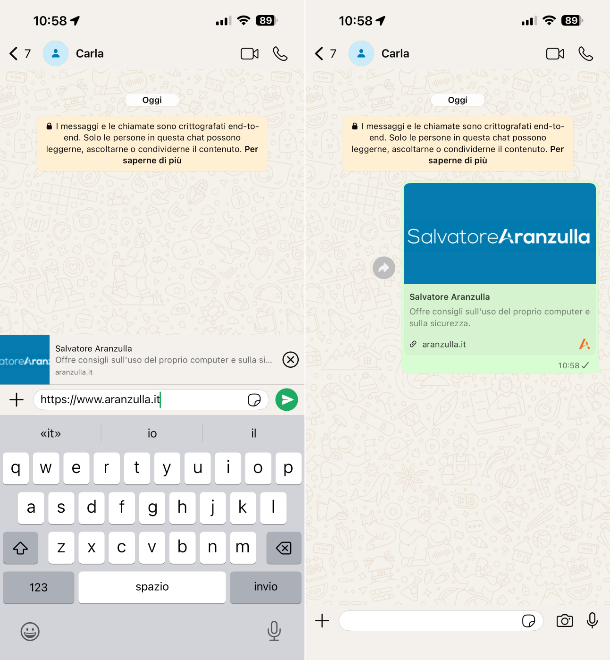
Se stai agendo da iPhone e iPad e, di conseguenza, desideri scoprire come inviare link su WhatsApp da iPhone e iPad, la prima mossa che devi compiere è copiare il link di tuo interesse. Per riuscirci, esegui un tap prolungato sul collegamento e, dal menu che si apre, premi sull'opzione Copia, così da copiarlo nella clipboard.
Successivamente, seleziona l'icona dell'app di WhatsApp che trovi nella schermata Home e/o nella Libreria app di iOS/iPadOS.
Quando visibile la schermata principale dell'app di messaggistica, effettua l'accesso al tuo account (se necessario) e recati nella sezione Chat selezionando la voce apposita sulla barra in basso.
A questo punto, fai tap sulla conversazione relativamente alla quale desideri andare ad agire (se non riesci a trovarla, puoi aiutarti con il campo Chiedi a Meta AI o cerca in alto). Se non hai ancora avviato la conversazione in cui desideri condividere il link, puoi provvedere al momento, facendo tap sul tasto + in alto a destra e selezionando il contatto o il gruppo di riferimento.
Ora che visualizzi la schermata della conversazione, premi sul campo per l'immissione del testo presente in basso e continua a tenere premuto sul cursore per qualche istante. Rilascia la presa quando vedi comparire il menu con la scritta Incolla, dunque seleziona la voce in questione.
Per concludere, attendi qualche istante affinché compia l'anteprima del link appena incollato (se disponibile), dopodiché schiaccia il tasto con l'aeroplano di carta posizionato sulla destra per procedere con l'invio.
La persona che riceverà il link potrà aprirlo semplicemente selezionando la sua anteprima (quando disponibile), oppure il collegamento condiviso.
Oltre che così come ti ho indicato, puoi inviare dei link su WhatsApp usando il sistema di condivisione incluso nel browser o in altre app o servizi. Così facendo puoi quindi inviare link Instagram su WhatsApp, inviare un link YouTube su WhatsApp ecc. Per riuscirci, solitamente è sufficiente fare tap sull'icona della condivisione, scegliere dal menu che compare l'icona di WhatsApp e poi il contatto o il gruppo di destinazione.
Come inviare link su WhatsApp da PC
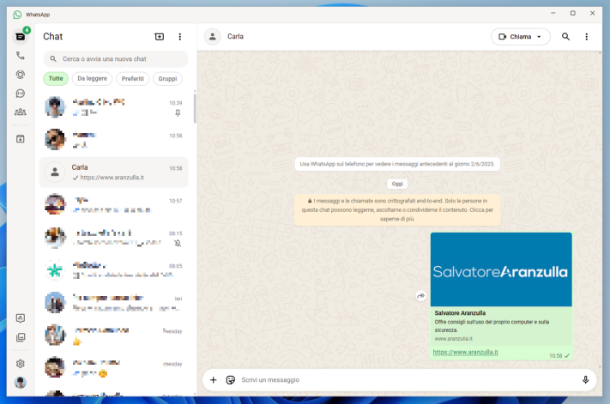
Vediamo, adesso, come intervenire da PC, dunque come inviare link su WhatsApp da PC. In tal caso, la prima cosa che devi fare è copiare il link che ti interessa. Per farlo, sposta il cursore del mouse o del touchpad sul collegamento, facci clic destro sopra e scegli l'opzione Copia dal menu contestuale, oppure usa la combinazione di tasti Ctrl+C.
In seguito, avvia il client WhatsApp per Windows 11, selezionando il collegamento che trovi nel menu Start del sistema.
Una volta visibile la finestra di WhatsApp sul desktop, effettua l'accesso al tuo account (se necessario) e fai clic sull'icona del fumetto nel menu laterale di sinistra per raggiungere la sezione Chat.
Dopo aver compiuto i passaggi di cui sopra, clicca sulla conversazione relativamente alla quale desideri andare ad agire (se non riesci a trovarla, puoi aiutarti con il campo Cerca o avvia una nuova chat in alto). Se non hai ancora avviato la conversazione in cui desideri condividere il link, puoi provvedere al momento, facendo clic pulsante con il simbolo + nel fumetto in alto e selezionando il contatto o il gruppo di riferimento.
Nella schermata della conversazione ora visibile, fai clic destro nel campo per l'immissione del testo che trovi in basso e scegli la voce Incolla dal menu contestuale apertosi, oppure utilizza la combinazione di tasti Ctrl+V.
Aspetta quindi qualche istante affinché compia l'anteprima del link appena incollato (se disponibile), dopodiché schiaccia il tasto con l'aeroplano di carta a destra o il pulsante Invio sulla tastiera del PC per inviare link WhatsApp.
Chi riceverà il link potrà aprirlo selezionando la sua anteprima (quando disponibile), oppure il collegamento che è stato condiviso.
Oltre che in questo modo, puoi portare a compimento l'operazione oggetto di questa guida avvalendoti del sistema di condivisione incluso nel browser o in altre applicazioni o servizi, così da poter inviare link WeTransfer su WhatsApp, inviare link Meet su WhatsApp e via di seguito. Per riuscirci, nella maggior parte dei casi basta cliccare sull'icona della condivisione, selezionare dal menu che compare l'icona di WhatsApp e poi il contatto o il gruppo di destinazione.
Come inviare link su WhatsApp da Mac
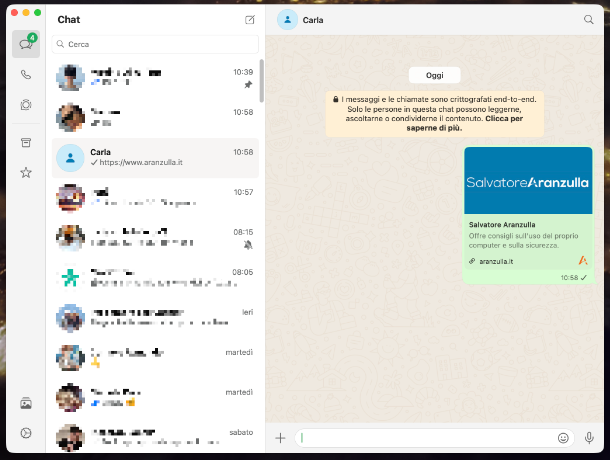
Se hai un Mac e quindi vuoi capire come inviare link su WhatsApp da Mac, preoccupati innanzitutto di copiare il collegamento di tuo interesse. Per riuscirci, sposta il cursore del mouse o del trackpad sul collegamento, facci clic destro sopra e scegli l'opzione Copia dal menu contestuale, oppure utilizza la combinazione di tasti cmd+c.
Successivamente, apri il client di WhatsApp per macOS, selezionando l'icona collocata nel menu App di macOS.
Una volta visualizzata la finestra di WhatsApp sulla scrivania, esegui l'accesso al tuo account (se necessario) e fai clic sull'icona dei due fumetti nel menu laterale a sinistra per aprire la sezione Chat.
Adesso, fai clic sulla conversazione relativamente alla quale desideri andare ad agire (se non riesci a trovarla, puoi aiutarti con il campo Cerca in alto). Se non hai ancora avviato la conversazione in cui vuoi condividere il link, puoi farlo al momento, premendo sul pulsante con il foglio e la matita in alto e selezionando il contatto o il gruppo di riferimento.
Quando visualizzi la schermata della conversazione, fai clic destro nel campo per l'immissione del testo che trovi in basso e scegli la voce Incolla dal menu contestuale, oppure utilizza la combinazione di tasti cmd+v.
Attendi qualche istante affinché compaia l'anteprima del link appena incollato (se disponibile), dopodiché premi il tasto con l'aeroplano di carta a destra o il pulsante Invio sulla tastiera del Mac.
L'utente che riceverà il link potrà aprirlo selezionando la sua anteprima (quando disponibile), oppure il collegamento che è stato condiviso.
In alternativa a come già indicato, puoi inviare link su WhatsApp usando il sistema di condivisione incluso nel browser o in altre applicazioni o servizi. Per riuscirci, solitamente occorre cliccare sull'icona della condivisione, selezionare dal menu che compare l'icona di WhatsApp e poi il contatto o il gruppo di destinazione.
Come inviare link su WhatsApp Web
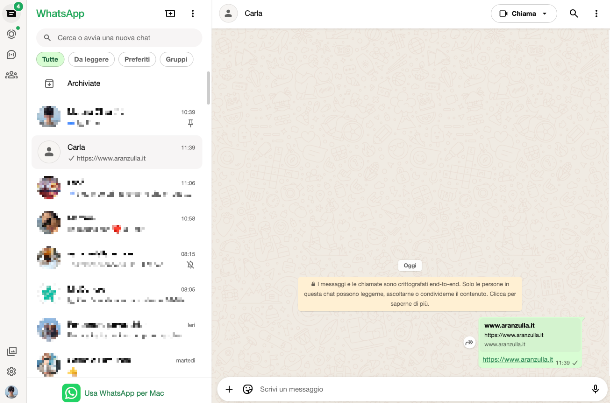
Fai uso di WhatsApp Web? Sì? In al caso, per inviare link su WhatsApp Web, provvedi come prima cosa a copiare il collegamento che ti interessa. Per riuscirci, sposta il cursore del mouse o del touchpad sul collegamento, facci clic destro sopra e scegli l'opzione Copia dal menu contestuale, oppure utilizza la combinazione di tasti Cmd+C su Windows o quella cmd+c su macOS.
In seguito, apri il browser che generalmente usi per navigare in Rete dal tuo computer, dopodiché collegati al sito di WhatsApp Web.
Nella schermata del servizio di messaggistica ora visibile, effettua l'accesso al tuo account (se necessario) e fai clic sull'icona del fumetto che trovi nel menu laterale a sinistra per accedere alla sezione Chat.
Adesso, fai clic sulla conversazione relativamente alla quale desideri andare ad agire (se non riesci a trovarla, puoi aiutarti con il campo Cerca o avvia una nuova chat in alto). Se non hai ancora avviato la conversazione in cui vuoi condividere il link, puoi farlo al momento, premendo sul tasto con il simbolo + nel fumetto in alto e selezionando il contatto o il gruppo di tuo interesse.
Una volta visibile la schermata della conversazione, fai clic destro nel campo per l'immissione del testo che trovi in basso e scegli la voce Incolla dal menu contestuale, oppure utilizza la combinazione di tasti Ctrl+V su Windows o quella cmd+v su macOS.
Aspetta qualche secondo affinché compaia l'anteprima del link che hai incollato poc'anzi (se disponibile), dunque fai clic sul tasto con l'aeroplano di carta a destra o il pulsante Invio sulla tastiera del computer.
Colui o colei che riceverà il link potrà aprirlo selezionando la sua anteprima (quando disponibile) o il collegamento che è stato condiviso.
Come inviare link di un gruppo su WhatsApp

Stai leggendo questa mia guida perché interessato a inviare link di un gruppo su WhatsApp? Se è così, sappi che si tratta di un'operazione fattibile e anche molto semplice.
Puoi riuscirci mediante l'uso di un'apposita funzione che trovi direttamente nelle informazioni del gruppo o effettuando la copia “manuale” del link e procedendo poi con l'invio. Per saperne di più, leggi la mia guida dedicata.
Non riesco a inviare link su WhatsApp

Hai seguito per filo e per segno le mie istruzioni, ma continui continui a chiederti come mai non riesco a inviare link su WhatsApp? Se è così, ti invito a visitare la sezione del sito di WhatsApp dedicata all'assistenza. Da lì, puoi selezionare gli argomenti di tuo interesse e consultare le risposta alle domande più frequenti ed effettuare ricerche mirate per parola chiave.
Se neppure in questa maniera riesci a venirne a capo, ti suggerisco di metterti in contatto diretto con il supporto di WhatsApp, compilando l'apposito modulo disponibile online. Per tutti gli approfondimenti del caso, consulta la mia guida dedicata.

Autore
Salvatore Aranzulla
Salvatore Aranzulla è il blogger e divulgatore informatico più letto in Italia. Noto per aver scoperto delle vulnerabilità nei siti di Google e Microsoft. Collabora con riviste di informatica e ha curato la rubrica tecnologica del quotidiano Il Messaggero. È il fondatore di Aranzulla.it, uno dei trenta siti più visitati d'Italia, nel quale risponde con semplicità a migliaia di dubbi di tipo informatico. Ha pubblicato per Mondadori e Mondadori Informatica.