Come mettere i suggerimenti sulla tastiera
Ogni volta che devi rispondere a un messaggio su WhatsApp o scrivere un'email dal telefono, ti ritrovi a impiegare un'eternità perché la tastiera non ti propone alcun suggerimento e sei costretto a digitare ogni singola parola lettera per lettera? Magari hai notato che sul cellulare di un tuo amico compaiono delle parole nella parte superiore della tastiera mentre scrive e vorresti tanto avere la stessa funzionalità anche tu.
Se le cose stanno così e vuoi scoprire come mettere i suggerimenti sulla tastiera, devo dirti che ti trovi esattamente dove devi essere! I suggerimenti predittivi, infatti, sono una funzione presente su praticamente tutti gli smartphone moderni, ma spesso risulta disattivata di default oppure viene disabilitata accidentalmente senza rendersene conto.
La buona notizia è che attivare questa comodissima funzionalità richiede davvero pochi passaggi su qualsiasi device. Oltre a mostrarti come abilitare i suggerimenti di base, ti spiegherò anche come configurare opzioni avanzate come la scrittura intelligente, le risposte rapide, il dizionario personale per aggiungere parole che usi spesso e persino le abbreviazioni automatiche che ti permettono di trasformare sigle brevi in frasi complete. Iniziamo subito!
Indice
Come mettere i suggerimenti sulla tastiera Android
Se possiedi uno smartphone o un tablet Android e desideri attivare i suggerimenti sulla tastiera, nei prossimi paragrafi ti spiegherò come procedere utilizzando Gboard, la tastiera di Google preinstallata sulla maggior parte dei dispositivi con il “robottino verde”.
Se ti stai chiedendo come mettere i suggerimenti sulla tastiera OPPO o su qualsiasi altro dispositivo Android che utilizza Gboard, la procedura che sto per illustrarti è esattamente quella che fa al caso tuo.
Per iniziare, apri una qualsiasi applicazione che ti permetta di digitare del testo, come ad esempio WhatsApp o l'app Messaggi.
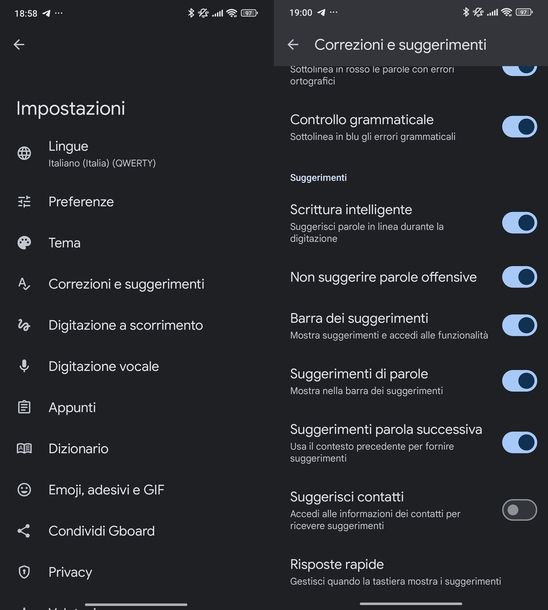
Una volta che la tastiera appare sullo schermo, tocca l'icona dell'ingranaggio che trovi nell'elenco delle opzioni situato nella parte superiore della tastiera: questo ti permetterà di accedere direttamente alle Impostazioni di Gboard.
Fatto ciò, dalla schermata delle impostazioni, fai tap sulla voce Correzioni e suggerimenti. A questo punto, individua la sezione Suggerimenti e procedi ad attivare le varie opzioni spostando su ON la levetta presente in corrispondenza di ciascuna.
Puoi abilitare la Scrittura intelligente, che suggerisce parole in linea durante la digitazione, permettendoti di completare rapidamente ciò che stai scrivendo. Attiva anche l'opzione Non suggerire parole offensive se desideri che la tastiera filtri automaticamente i termini inappropriati dai suggerimenti.
Successivamente, abilita la Barra dei suggerimenti, che ti permette di visualizzare i suggerimenti e accedere alle funzionalità direttamente dalla parte superiore della tastiera.
Una volta attivata questa opzione, potrai attivare anche i Suggerimenti di parole, che mostrano le parole suggerite nella barra apposita e i Suggerimenti parole successive, che utilizzano il contesto di ciò che hai già scritto per proporti le parole più probabili che potresti voler digitare.
Se desideri che la tastiera ti suggerisca anche i nomi dei tuoi contatti mentre digiti, attiva l'opzione Suggerisci contatti.
Quando abiliti questa funzione per la prima volta, dovrai concedere a Gboard il permesso di accedere ai tuoi contatti facendo tap sul pulsante Consenti nella finestra che appare.
Non è finita qui poiché puoi anche configurare le Risposte rapide per gestire quando la tastiera mostra i suggerimenti di risposta automatici.
Tocca questa voce e attiva l'opzione Mostra suggerimenti di testo smart nella barra dei suggerimenti della tastiera spostando su ON la levetta accanto. Inoltre, abilita anche Risposte rapide per visualizzare i chip di suggerimento basati sulle conversazioni nelle tue app di messaggistica.
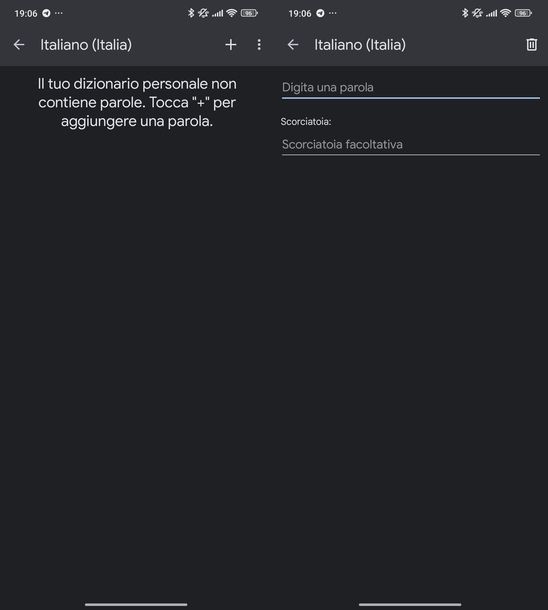
Se desideri aggiungere parole personalizzate al dizionario della tastiera in modo che vengano suggerite durante la digitazione, torna alle Impostazioni di Gboard e tocca Dizionario invece di Correzioni e suggerimenti. Dopodiché, premi su Dizionario personale e seleziona Italiano (Italia).
A questo punto, fai tap sull'icona + che trovi in alto a destra e compila i campi Digita una parola e, se lo desideri, Scorciatoia facoltativa. Tocca la freccia in alto a sinistra per tornare indietro e salvare automaticamente la nuova voce. Ripeti questi stessi passaggi per aggiungere altre parole al tuo dizionario personale.
Tieni presente che le parole con errori di ortografia potrebbero essere corrette automaticamente durante la digitazione. Per annullare eventuali correzioni effettuate in modo automatico, ti basta toccare il tasto Backspace subito dopo che la correzione è stata applicata.
Come mettere i suggerimenti sulla tastiera Samsung

Se possiedi uno smartphone Samsung e vuoi sapere come mettere i suggerimenti sulla tastiera del telefono, devi sapere che i dispositivi Samsung utilizzano una tastiera proprietaria che offre funzionalità di suggerimento molto simili a quelle di Gboard, ma con un'interfaccia leggermente diversa.
Per prima cosa, apri l'app Impostazioni sul tuo Samsung facendo tap sull'icona dell'ingranaggio presente nella schermata Home o nel cassetto delle applicazioni.
Dopodiché, scorri verso il basso e tocca Gestione generale. A questo punto, premi su Impostazioni Tastiera Samsung per accedere alla configurazione della tastiera.
Nella schermata che si apre, cerca la sezione Suggerisci correzioni testo o una voce simile, che potrebbe variare leggermente a seconda della versione del software installato sul tuo device. Assicurati che questa opzione sia attivata per la lingua Italiano.
Fatto ciò, verifica anche che sia abilitata l'opzione Inserimento intelligente, che permette alla tastiera di suggerirti parole mentre digiti.
Una volta attivate queste opzioni, vedrai comparire i suggerimenti di parole nella riga superiore della tastiera ogni volta che inizi a scrivere. Le parole suggerite appariranno evidenziate in blu nella barra dei suggerimenti.
Per accettare un suggerimento, puoi semplicemente toccare la parola suggerita direttamente oppure premere la barra spaziatrice per inserire automaticamente la parola evidenziata in blu, ovvero quella che il sistema considera più probabile.
Se desideri personalizzare ulteriormente il comportamento dei suggerimenti, puoi esplorare altre opzioni presenti nelle impostazioni della tastiera Samsung. L'opzione Auto replace completa automaticamente le parole mentre digiti mentre la Sostituzione automatica permette di attivare il T9 per sostituire le parole in modo automatico. La Correzione automatica, invece, corregge gli errori di digitazione in tempo reale mentre scrivi.
Nel caso in cui i suggerimenti non dovessero comparire nonostante tu abbia abilitato tutte le impostazioni necessarie, prova a cancellare la cache della tastiera Samsung. Per farlo, recati in Impostazioni > App > Tastiera Samsung > Memoria e tocca Cancella cache.
Come mettere i suggerimenti sulla tastiera iPhone
Se possiedi un iPhone o un iPad e vuoi scoprire come attivare i suggerimenti sulla tastiera, sappi che iOS e iPadOS offrono diverse funzionalità di completamento automatico e correzione del testo che possono rendere la digitazione molto più rapida e precisa.
Per iniziare, apri l'app Impostazioni facendo tap sull'icona con il simbolo di un ingranaggio che trovi nella schermata Home o all'interno della Libreria app.
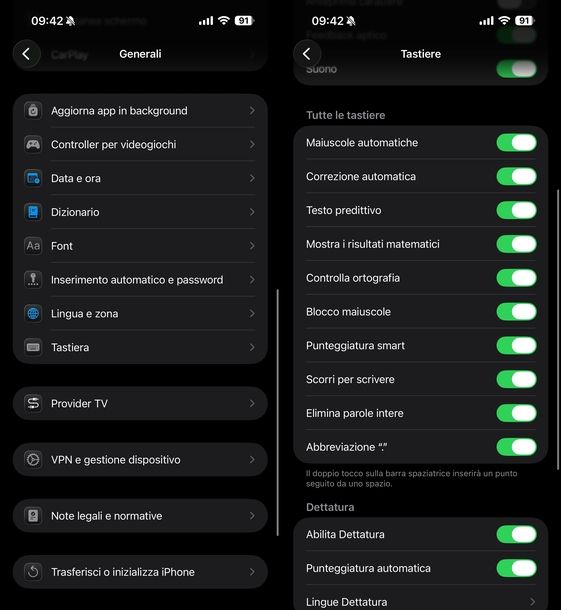
Dopodiché, scorri verso il basso e sfiora Generali. A questo punto, premi su Tastiera per accedere a tutte le opzioni di configurazione della tastiera.
In alternativa, puoi accedere rapidamente alle impostazioni della tastiera direttamente mentre stai digitando. Per farlo, dopo aver attivato la tastiera in una qualsiasi app effettua una lunga pressione sull'icona dell'emoji sorridente o sul simbolo del globo che trovi in basso a sinistra sulla tastiera.
Mantenendo premuto il dito sullo schermo, sposta il dito verso l'opzione Impostazioni tastiera… e rilascialo per aprire direttamente le impostazioni.
Una volta raggiunta la sezione Tastiera nelle Impostazioni, individua la sezione Tutte le tastiere e procedi ad attivare le seguenti opzioni spostando su ON la levetta dedicata a ciascuna. Abilita le Maiuscole automatiche per far sì che la tastiera inserisca automaticamente la lettera maiuscola all'inizio di ogni frase.
Attiva la Correzione automatica per permettere al sistema di correggere automaticamente gli errori di ortografia mentre digiti.
Successivamente, abilita il Testo predittivo, che è la funzione principale per visualizzare i suggerimenti delle parole sulla tastiera. Con questa opzione attiva, mentre scrivi vedrai comparire nella parte superiore della tastiera dei suggerimenti per le parole e le frasi che potresti voler inserire, basati sulle tue conversazioni precedenti, sul tuo modo di scrivere e persino sui siti Web che hai visitato in Safari.
Se ti stai chiedendo come mettere i suggerimenti sulla tastiera WhatsApp, sappi che attivando il testo predittivo i suggerimenti appariranno automaticamente anche in WhatsApp e in tutte le altre app in cui utilizzi la tastiera.
Puoi anche attivare Mostra i risultati matematici per visualizzare i risultati dei calcoli direttamente nei suggerimenti quando digiti operazioni matematiche e Controlla ortografia per far sì che il sistema sottolinei le parole scritte in modo errato.
Tieni presente che in iOS/iPadOS 17 e versioni successive, la correzione automatica sottolinea temporaneamente le parole che corregge. Se vuoi modificare rapidamente una correzione automatica, ti basta toccare la parola sottolineata e scegliere un'opzione dal menu a comparsa che appare.
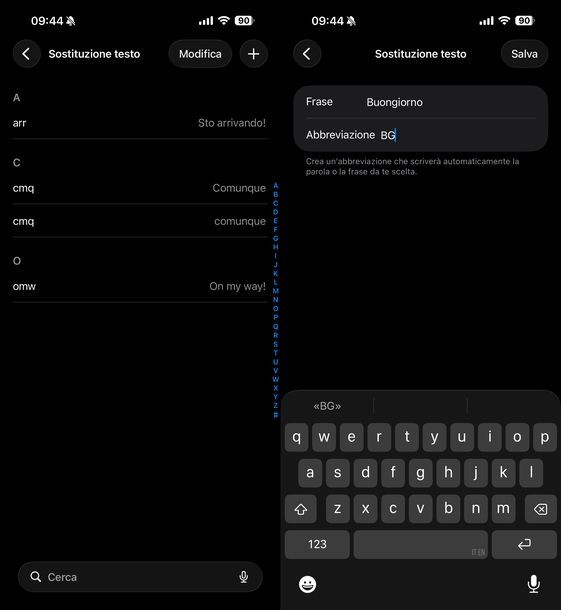
Se desideri creare delle abbreviazioni personalizzate che si trasformino automaticamente in parole o frasi più lunghe, puoi utilizzare la funzione Sostituzione testo.
Questa opzione è molto utile per velocizzare la digitazione di frasi che usi frequentemente. Ad esempio, puoi impostare che quando digiti “BG” la tastiera inserisca automaticamente “Buongiorno”.
Per aggiungere una nuova sostituzione del testo, dalla sezione Tastiera nelle Impostazioni tocca Sostituzione testo.
Dopodiché, premi sull'icona + in alto a destra. Compila il campo accanto a Frase con il testo completo che vuoi venga inserito automaticamente, poi compila il campo accanto a Abbreviazione con la scorciatoia che desideri utilizzare. Infine, tocca il tasto Salva in alto a destra per confermare.
Se invece vuoi eliminare una sostituzione del testo esistente, dalla schermata Sostituzione testo puoi procedere in due modi. Il primo consiste nell'effettuare uno swipe da destra a sinistra sull'abbreviazione che desideri rimuovere e toccare il bottone Elimina in rosso che appare.
In alternativa, puoi premere il pulsante Modifica in alto a destra, poi fare tap sul trattino rosso che compare a sinistra di ogni abbreviazione che vuoi eliminare e infine toccare il tasto Elimina in rosso che appare sulla destra per confermare la rimozione.

Autore
Salvatore Aranzulla
Salvatore Aranzulla è il blogger e divulgatore informatico più letto in Italia. Noto per aver scoperto delle vulnerabilità nei siti di Google e Microsoft. Collabora con riviste di informatica e ha curato la rubrica tecnologica del quotidiano Il Messaggero. È il fondatore di Aranzulla.it, uno dei trenta siti più visitati d'Italia, nel quale risponde con semplicità a migliaia di dubbi di tipo informatico. Ha pubblicato per Mondadori e Mondadori Informatica.