Come mettere il correttore automatico su WhatsApp
Quante volte ti sarà capitato di inviare un messaggio su WhatsApp e accorgerti, solo dopo, che era pieno di errori di battitura? Scrivere velocemente sulla tastiera dello smartphone non è sempre facile, soprattutto quando si ha fretta di rispondere e le dita sembrano fare quello che vogliono. Il risultato? Messaggi con parole storpiate, frasi incomprensibili e, nei casi peggiori, strafalcioni che cambiano completamente il significato di quello che volevi dire. Se anche tu ti ritrovi spesso in questa situazione e stai cercando di capire come mettere il correttore automatico su WhatsApp, continua a leggere perché questa guida fa proprio al caso tuo.
Devi sapere che la nota app di messaggistica istantanea, di per sé, non integra un proprio sistema di correzione automatica: si affida infatti alla tastiera del tuo smartphone o tablet per gestire questa funzionalità. La buona notizia è che attivare il correttore è davvero semplice, sia che tu utilizzi un dispositivo Android, sia che tu abbia un iPhone o un iPad. Ti mostrerò anche come sfruttare funzioni alternative molto interessanti e la scrittura intelligente.
Che ne dici, iniziamo? Prenditi 5 minuti di tempo, leggi con attenzione i prossimi paragrafi e vedrai che configurare il correttore automatico sul tuo telefono sarà un gioco da ragazzi. Alla fine di questo tutorial potrai finalmente scrivere messaggi senza più preoccuparti di refusi e parole sbagliate. Buona lettura!
Indice
- Informazioni preliminari
- Come mettere il correttore automatico su WhatsApp Android
- Come si fa a mettere il correttore automatico su WhatsApp iPhone
- Come togliere il correttore automatico su WhatsApp
Informazioni preliminari
Prima di entrare nel vivo di questa guida e spiegarti come attivare il correttore automatico per WhatsApp, ci sono alcune informazioni preliminari che devi assolutamente conoscere per comprendere meglio come funziona questa funzionalità.
Innanzitutto, devi sapere che WhatsApp non dispone di una propria impostazione per il correttore automatico. La celebre applicazione di messaggistica istantanea, infatti, si affida completamente alla tastiera predefinita del tuo smartphone o tablet per gestire la correzione del testo durante la digitazione.
Questo significa che, per attivare o disattivare il correttore su WhatsApp, dovrai necessariamente modificare le impostazioni della tastiera installata sul tuo dispositivo, che sia essa Gboard, la Tastiera Samsung, SwiftKey o qualsiasi altra applicazione di questo tipo.
Un aspetto importante da tenere a mente è che, una volta attivato il correttore automatico nelle impostazioni del telefono, questo funzionerà non solo su WhatsApp, ma anche su tutte le altre applicazioni in cui utilizzi la tastiera. Ciò include gli SMS, le email, le note, i documenti e qualsiasi altra app che richieda l'inserimento di testo. Detto ciò, direi che possiamo passare all'azione e vedere insieme come procedere sui vari dispositivi.
Come mettere il correttore automatico su WhatsApp Android
Se possiedi uno smartphone Android e vuoi scoprire come attivare il correttore automatico su WhatsApp Android, devi sapere che le impostazioni possono variare leggermente a seconda della marca del device (Samsung, Xiaomi, Google Pixel, Motorola e così via) e della tastiera installata.
Nella maggior parte dei casi, troverai preinstallata Gboard, la tastiera ufficiale di Google, oppure la tastiera proprietaria del produttore, come nel caso di quella sviluppata da Samsung.
Se utilizzi Gboard, che è sicuramente la tastiera più diffusa sul “robottino verde”, puoi accedere alle sue impostazioni in modo molto semplice direttamente da WhatsApp.
Per procedere, avvia l'applicazione di messaggistica dalla schermata Home o dal cassetto delle applicazioni del tuo smartphone, apri una qualsiasi conversazione e tocca il campo Messaggio per far comparire la tastiera. A questo punto, pigia sull'icona dell'ingranaggio presente sulla tastiera per accedere direttamente alle impostazioni di Gboard.
Se invece preferisci procedere dalle impostazioni di sistema, i passaggi possono variare in base al modello del tuo telefono. Per esempio, se possiedi uno smartphone Xiaomi con HyperOS, devi aprire le Impostazioni (pigiando sull'icona dell'ingranaggio nella schermata Home o nel cassetto delle app), toccare Impostazioni aggiuntive e poi accedere alla sezione Impostazioni di sistema.
Da qui, seleziona Lingua e immissione, poi Gestisci le tastiere nella sezione Metodi di immissione e infine tocca Gboard.
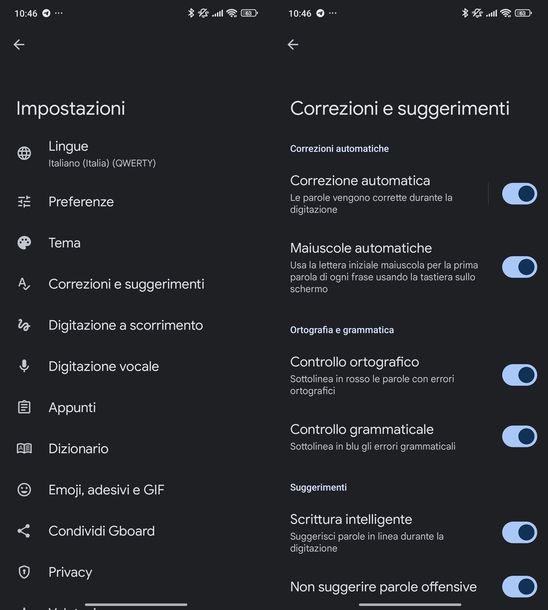
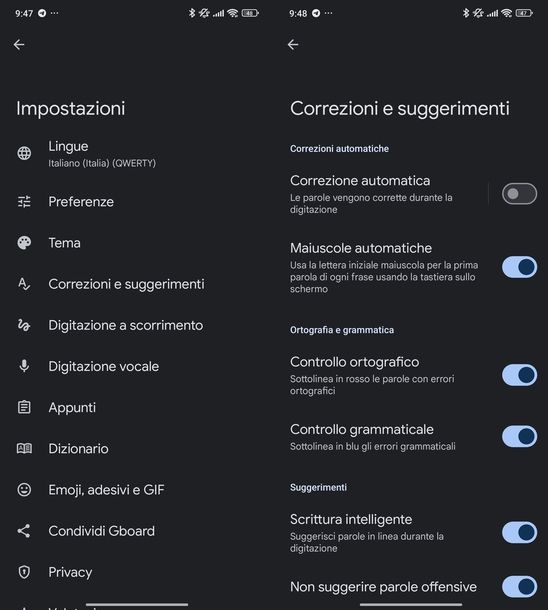
Una volta aperte le impostazioni di Gboard, indipendentemente dal metodo utilizzato, devi recarti nella sezione Correzioni e suggerimenti. Qui troverai diverse opzioni per personalizzare il comportamento della correzione automatica.
Per attivare il correttore, sposta su ON la levetta accanto alla voce Correzione automatica: in questo modo, la tastiera correggerà automaticamente le parole durante la digitazione, sostituendo quelle errate con le versioni corrette.
Devi sapere che spesso il correttore automatico può risultare un po' “aggressivo” e modificare parole che in realtà non volevi correggere, come nomi propri, termini tecnici o espressioni gergali.
Se preferisci avere un aiuto nella scrittura senza che il telefono modifichi automaticamente le parole, puoi attivare il Controllo ortografico: questa funzione si limita a sottolineare in rosso gli errori di battitura senza correggerli automaticamente, lasciandoti la libertà di decidere se e come intervenire. Per attivarlo, sempre dalla sezione Correzioni e suggerimenti, sposta su ON la levetta accanto alla voce Controllo ortografico.
Un'altra opzione molto utile che ti consiglio di considerare è la Scrittura intelligente: questa feature ti mostra dei suggerimenti di parole nella barra sopra la tastiera mentre digiti, permettendoti di toccarli per inserirli velocemente nel testo.
In questo modo, puoi scrivere più rapidamente e ridurre il rischio di errori di battitura, senza affidarti completamente alle correzioni automatiche. Per abilitarla, sempre dalla sezione Correzioni e suggerimenti, attiva la levetta in corrispondenza di Scrittura intelligente.
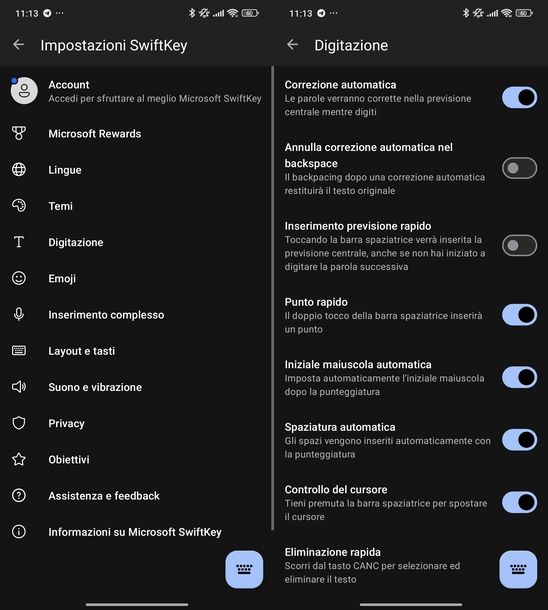
Se invece utilizzi Microsoft SwiftKey come tastiera predefinita, puoi accedere alle impostazioni del correttore automatico in modo simile. Apri le impostazioni di SwiftKey (puoi farlo dalle impostazioni di Android o direttamente dalla tastiera, come visto in precedenza per Gboard), poi tocca Digitazione e sposta su ON la levetta accanto a Correzione automatica.
Se lo desideri, puoi anche attivare l'opzione Annulla correzione automatica nel backspace: in questo modo, premendo il tasto di cancellazione subito dopo una correzione automatica, il testo originale verrà ripristinato, permettendoti di annullare rapidamente le correzioni indesiderate.
Come mettere il correttore automatico su WhatsApp Samsung
Se possiedi uno smartphone Samsung e utilizzi la tastiera “di serie” sul dispositivo, i passaggi per attivare il correttore automatico sono leggermente diversi rispetto a quelli visti per Gboard.
Per procedere, apri le Impostazioni (pigiando sull'icona dell'ingranaggio nella schermata Home o nell'app drawer), poi sfiora Gestione generale. A questo punto, seleziona Elenco tastiere e predefinita e poi tocca Tastiera Samsung.
Nella schermata che si apre, cerca la voce Sostituzione automatica (su alcuni modelli potrebbe chiamarsi Digitazione intelligente) e attiva l'interruttore in corrispondenza della lingua italiana.
In alternativa, su alcuni modelli Samsung puoi seguire questo percorso: Impostazioni > Lingua e immissione > Tastiera Samsung > Controllo ortografia o Correzione automatica.
Da qui, attiva le opzioni desiderate spostando le relative levette su ON. Fatto ciò, il correttore automatico sarà attivo e funzionante su WhatsApp e su tutte le altre applicazioni in cui utilizzi la tastiera.
Come si fa a mettere il correttore automatico su WhatsApp iPhone
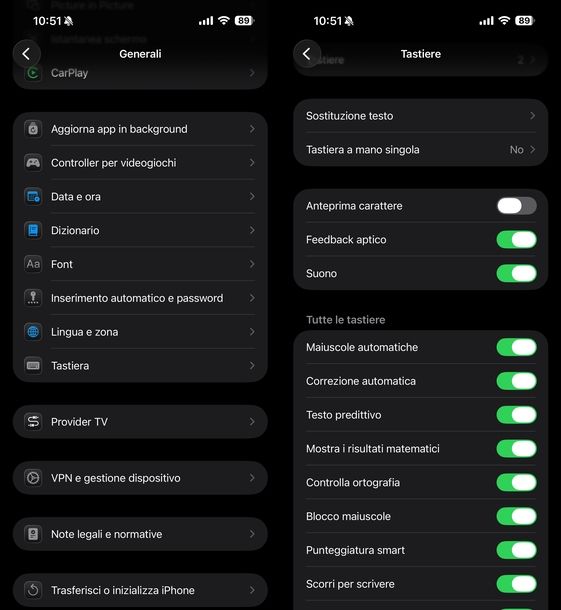
Se possiedi un iPhone (o un iPad) e vuoi attivare il correttore automatico per utilizzarlo su WhatsApp, devi sapere che la procedura è molto semplice e richiede solo pochi passaggi nelle impostazioni di iOS/iPadOS.
Per procedere con la tastiera predefinita di Apple, avvia l'app Impostazioni facendo tap sull'icona con il simbolo di un ingranaggio che trovi nella schermata Home o all'interno della Libreria app. Dopodiché, scorri la schermata verso il basso e tocca Generali.
A questo punto, seleziona Tastiera e, nella sezione Tutte le tastiere, sposta su ON la levetta in corrispondenza di Correzione automatica.
Oltre alla correzione automatica, iOS/iPadOS offre altre funzionalità molto utili che puoi attivare dalla stessa schermata. La prima è Controlla ortografia: abilitando questa opzione, le parole errate verranno sottolineate in rosso senza essere corrette automaticamente, permettendoti di individuare gli errori e decidere come intervenire.
La seconda è Testo predittivo: attivando questa funzione, vedrai comparire dei suggerimenti di parole nella barra sopra la tastiera, che potrai toccare per inserirle rapidamente nel testo. Entrambe le opzioni si attivano spostando le relative levette su ON.
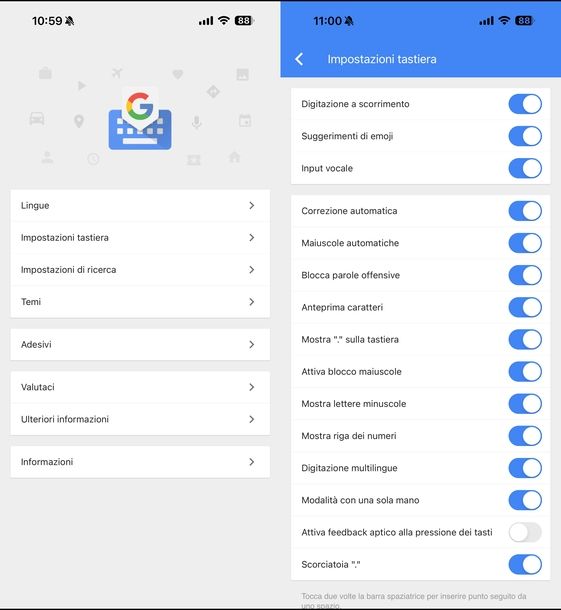
Se invece utilizzi Gboard sul tuo “melafonino” o tablet Apple come tastiera alternativa, puoi attivare il correttore automatico direttamente dalle impostazioni dell'app.
Per farlo, avvia Gboard dalla schermata Home o dalla Libreria app, tocca Impostazioni tastiera e sposta su ON la levetta accanto a Correzione automatica. Fatto ciò, il correttore sarà attivo e pronto per aiutarti a scrivere messaggi senza errori su WhatsApp e su tutte le altre app.
Come togliere il correttore automatico su WhatsApp
Dopo aver provato il correttore automatico per un po' di tempo, hai deciso che non fa per te? Magari trovi fastidioso il fatto che il telefono modifichi continuamente le parole che scrivi, soprattutto quando usi termini in dialetto, nomi propri o abbreviazioni che il correttore non riconosce.
Se vuoi scoprire come levare il correttore automatico su WhatsApp, sappi che la procedura è altrettanto semplice e richiede solo di disattivare le opzioni che hai precedentemente abilitato.
Per una guida completa e dettagliata su come disattivare il correttore automatico e il testo predittivo sui dispositivi Android, ti consiglio di consultare il mio tutorial su come togliere il T9, nel quale ti ho spiegato passo dopo passo tutti i procedimenti da seguire per le diverse tastiere e marche di smartphone.
Se invece utilizzi un iPhone o un iPad e vuoi disabilitare la correzione automatica della tastiera iOS/iPadOS, ti rimando alla mia guida dedicata su come togliere il correttore automatico iPhone, dove troverai tutte le istruzioni necessarie per procedere in modo rapido e senza difficoltà.

Autore
Salvatore Aranzulla
Salvatore Aranzulla è il blogger e divulgatore informatico più letto in Italia. Noto per aver scoperto delle vulnerabilità nei siti di Google e Microsoft. Collabora con riviste di informatica e ha curato la rubrica tecnologica del quotidiano Il Messaggero. È il fondatore di Aranzulla.it, uno dei trenta siti più visitati d'Italia, nel quale risponde con semplicità a migliaia di dubbi di tipo informatico. Ha pubblicato per Mondadori e Mondadori Informatica.