Come mettere l’orario grande su iPhone
Lo smartphone, si sa, al giorno d'oggi è un accessorio tuttofare: può fungere da sveglia, da agenda, da mini-console da gioco… ma, soprattutto, è un orologio da avere sempre a portata di mano. Da qualche tempo, però, ti sei reso conto che l'orario visualizzato sul tuo iPhone sembra essersi rimpicciolito, il che ti obbliga a prendere ogni volta il telefono tra le mani, per controllarlo. Intenzionato a rimettere le cose a posto, ti sei armato di buona volontà e hai cercato su Google qualche informazione su come mettere l'orario grande su iPhone, finendo proprio qui, su questa guida.
Se ho descritto la situazione in cui ti trovi, sappi che questo è proprio il posto giusto da cui iniziare: di seguito, infatti, mi accingo a spiegarti come far sì che sulla schermata Home, sulla schermata di blocco e su quella di StandBy di iPhone compaia un orologio a caratteri grandi, che possa essere letto anche da lontano, senza alcun tipo di difficoltà.
Dunque, senza attendere oltre, mettiti bello comodo e leggi con attenzione tutto quanto ho da spiegarti sull'argomento: sono certo che, alla fine, ti riterrai ben soddisfatto del risultato ottenuto ma, soprattutto, del poco tempo impiegato per portare a termine l'impresa. Detto ciò, a me non resta altro da fare, se non augurarti buona lettura e buon divertimento!
Indice
- Come mettere l'orario grande su iPhone: schermata di blocco
- Come mettere l'orario grande su iPhone: schermata Home
- Come faccio a mettere l'orario grande su iPhone mentre carica: StandBy
Come mettere l'orario grande su iPhone: schermata di blocco
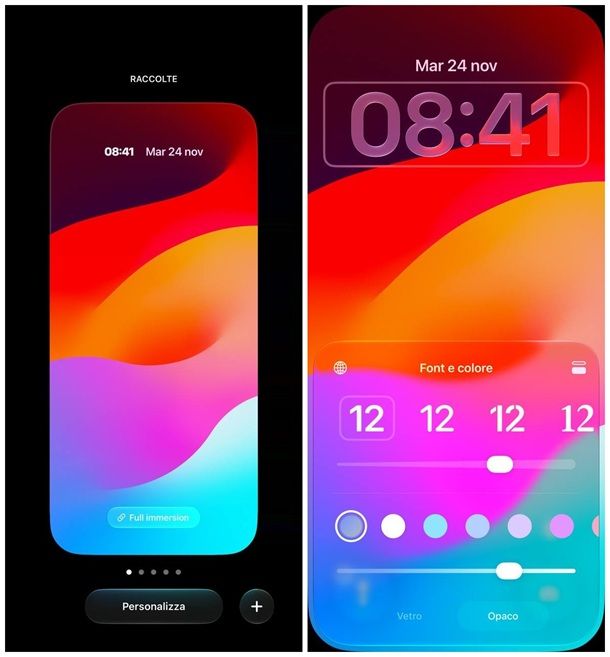
Quando attiva, la schermata di blocco di iPhone è configurata per visualizzare un orologio a dimensione piena, nella parte superiore dello schermo; esiste però un'impostazione, che potresti aver usato involontariamente, che rimpicciolisce il contatore orario e lo riduce a poche righe di pixel.
Se hai la sensazione che sia questo il tuo caso e hai necessità di capire come mettere l'orario grande su iPhone iOS 26 e su qualsiasi altra edizione recente del sistema operativo, prendi il telefono e, senza chiudere la schermata di blocco, inquadra il tuo volto con Face ID oppure scansiona la tua impronta digitale con Touch ID.
Qualora avessi abilitato lo sblocco di iPhone con Apple Watch (dal menu Impostazioni > Face ID e codice > Sblocca con i dispositivi vicini), ti basta invece prendere il telefono e fare tap sullo schermo, oppure premere il tasto laterale, mentre indossi l'orologio e quest'ultimo è sbloccato.
A prescindere dalla procedura seguita poc'anzi, a conferma dell'avvenuto sblocco del dispositivo, dovresti veder comparire il simbolo di un lucchetto aperto sulla Dynamic Island o, quantomeno, sulla parte alta dello schermo.
Ora che hai sbloccato lo smartphone, effettua un tap prolungato su un punto vuoto della lock screen per accedere alla modalità di scelta e, quando questa si attiva, sfiora il pulsante Personalizza che compare in basso.
A questo punto, fai tap sull'orologio rimpicciolito per selezionarlo e premi in seguito sul pulsante di zoom, ubicato a destra della voce Font e colore, per ingrandirlo nuovamente; tramite lo stesso pannello, puoi scegliere il carattere da usare per l'orologio (il simbolo del globo), lo stile dello stesso, lo spessore, il colore e l'opacità dei caratteri.
Quando hai finito, premi su un punto vuoto del display e salva le modifiche, premendo sul pulsante Fine ubicato in alto.
Ti segnalo che, oltre che per le dimensioni dell'orologio, la schermata di blocco può essere personalizzata in tantissimi altri aspetti, che vanno dai tasti di accesso rapido ai widget mostrati: ti ho spiegato tutto nei miei tutorial su come personalizzare il blocco schermo di iPhone e come mettere una scritta sulla lock screen di iPhone.
Come mettere l'orario grande su iPhone: schermata Home
Ti riesce abbastanza complicato leggere l'orario sul tuo telefono quando è sbloccato, perché l'orologio che sta sulla barra superiore del display è fin troppo piccolo? Ebbene, se ti stai chiedendo come mettere l'orario grande su iPhone 16 e su altri iPhone recenti, sappi che la soluzione risiede nei widget.
Introdotti con l'avvento di iOS 14, i widget possono essere considerati come prolungamenti delle app, grazie ai quali è possibile interagire con le stesse in maniera diretta, e senza necessariamente aprirle, dalla schermata Home.
In particolare, per gli scopi di questa guida adopereremo il widget dell'app Orologio, grazie al quale è possibile visualizzare l'orario in un punto specifico (e personalizzabile) della schermata Home, anche a dimensioni generose.
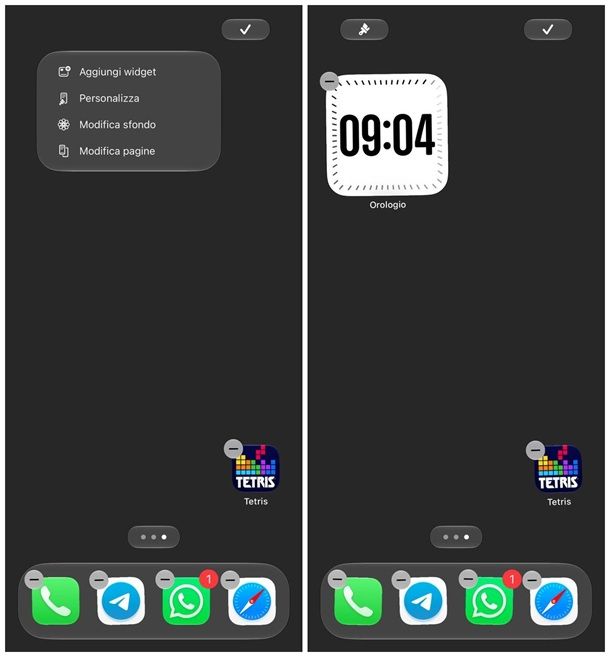
Farlo è davvero molto semplice: accedi alla schermata iniziale di iPhone sbloccando il telefono, oppure chiudendo l'applicazione attiva al momento, posizionati sulla pagina alla quale vuoi aggiungere l'orologio grande e fai tap su un punto vuoto della stessa, per entrare in modalità di modifica (le icone dovrebbero iniziare a ballare).
Successivamente, fai tap sul piccolo pulsante ubicato in alto a sinistra, raffigurante un pennello, e seleziona la voce Aggiungi widget dal pannello che va ad aprirsi; giunto nella nuova schermata, digita la parola orologio nel campo di ricerca posto in alto, fai tap sull'icona dell'applicazione Orologio e scegli lo stile che preferisci, tra quelli disponibili, effettuando alcuni swipe verso destra o verso sinistra.
Fatta la tua scelta, premi sul pulsante Aggiungi widget che sta in basso e posizionalo dove meglio credi, “afferrandolo e trascinandolo” con il dito. Quando hai finito, conferma le modifiche facendo tap su un punto vuoto della schermata Home, oppure sul simbolo ✓ , che sta in alto a destra.
Per alcuni stili, puoi altresì scegliere il formato e la dimensione specifica: ti basta effettuare un tap prolungato sul widget appena inserito e scegliere lo stile che più ti aggrada, mediante le piccole icone visibili nel pannello apertosi; se hai difficoltà nel portare a termine i passaggi di cui sopra, consulta la mia guida su come aggiungere un widget su iPhone.
Se non sei soddisfatto dell'aspetto ottenuto con il widget di sistema, sarai ben felice di sapere che, su App Store, sono disponibili tantissime altre applicazioni della categoria, i cui widget possono essere aggiunti alla schermata Home (ma anche a quella di blocco, a partire da iOS 17): ti basta aprire il market di iPhone, cercare le parole widget orologio e, una volta installata l'applicazione che più ti stuzzica, aggiungerla alla schermata iniziale così come visto in precedenza.
Ancora, se ti senti particolarmente temerario, puoi usare un'applicazione come Widgetsmith per creare da solo il tuo orologio personalizzato: ti ho spiegato come fare nella mia guida su come creare widget su iPhone.
Come dici? Sei riuscito ad aggiungere l'orologio grande alla home screen e, adesso, sei preoccupato dal gran disordine che si è creato? In questo caso, ti invito a leggere con attenzione le mie guide su come modificare la schermata Home di iPhone e come organizzare la schermata Home di iPhone, all'interno delle quali trovi tantissime dritte per tenere tutto in ordine e in armonia.
Come faccio a mettere l'orario grande su iPhone mentre carica: StandBy
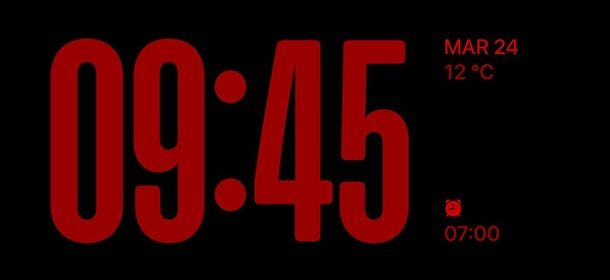
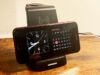
Altro modo che hai per mettere l'orario grande su iPhone 13 e su altri iPhone moderni, quando essi si trovano sotto carica, consiste nell'attivare la modalità StandBy: si tratta di una particolare modalità di blocco schermo, introdotta a partire da iOS 17, che si può attivare e visualizzare quando l'iPhone è in carica e posizionato orizzontalmente.
In buona sostanza, l'iPhone in modalità StandBy di iPhone può visualizzare un orologio a tutto schermo, trasformandosi in una sorta di sveglia, ma può essere configurata altresì per la visualizzazione di foto, widget, notifiche e altre attività in tempo reale.
Affinché lo StandBy di iPhone si attivi correttamente, devono essere soddisfatti alcuni requisiti, che ti elenco qui di seguito.
- Lo schermo del telefono deve essere bloccato.
- Il telefono deve essere in carica, tramite cavo o alimentatore MagSafe wireless.
- Il telefono deve essere posizionato in orizzontale, e non “sdraiato” sulla sua base. Puoi tenere sollevato iPhone poggiandolo su una superficie stabile verticale (facendo però attenzione a ciò che potrebbe accadere, qualora il telefono dovesse vibrare), acquistando un apposito sostegno da scrivania, oppure creandone una tu stesso. Chiaramente, se utilizzi la ricarica wireless mediante una docking station verticale, ti basta agganciare il telefono alla base e orientarlo poi in maniera opportuna.
Detto ciò, per abilitare la modalità StandBy, apri le Impostazioni di iPhone (premendo sul simbolo dell'ingranaggio residente sulla schermata Home, oppure nella Libreria App), seleziona la voce StandBy e sposta su ON la levetta omonima, che trovi nella schermata successiva.
Tramite lo stesso pannello, puoi personalizzare il comportamento dello schermo di iPhone, definendone il tempo di accensione, attivando/disattivando l'uso dei toni rossi in modalità notte e l'illuminazione a seguito di movimento; spostando poi su ON la levetta denominata Mostra notifiche, puoi scegliere se far comparire, anche in StandBy, le notifiche di sistema.
Dopo aver abilitato lo StandBy, metti iPhone in carica, posizionalo in maniera opportuna e blocca lo schermo, premendo il tasto laterale; entro qualche secondo, la schermata di StandBy dovrebbe essere attiva e mostrarti, come prima opzione, un orologio a tutto schermo. Qualora non vedessi subito la schermata dedicata all'orologio, che sta all'estrema destra, effettua alcuni swipe verso sinistra, finché il display non scorre più.
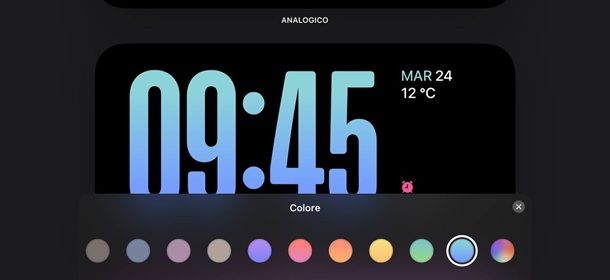
Se lo stile dell'orologio non ti piace, effettua alcuni swipe verso l'alto o verso il basso, fino a trovare quello che più ti aggrada; laddove non fossi invece soddisfatto dei colori, effettua un tap prolungato sullo schermo mentre è in StandBy, sbloccalo (se necessario) e fai tap sul cerchietto bianco che compare a destra, per visualizzare la palette.
Una volta selezionata la tonalità che preferisci, chiudi la palette dei colori premendo sulla (x) che compare sul bordo e tocca poi il pulsante Fine, ubicato in alto a destra, per confermare la modifica.
Se hai scelto di usare la Modalità notte per lo StandBy, i colori visualizzati sullo schermo non seguiranno le impostazioni sulla tonalità definite in precedenza, quando l'ambiente circostante è poco luminoso; per evitare che ciò accada, ritorna al menu Impostazioni > StandBy > Schermo di iOS e sposta su OFF la levetta denominata Modalità notte.
Oltre che per mostrare l'orologio a tutto schermo, lo StandBy può essere altresì configurato per visualizzare la propria raccolta fotografica (schermata centrale) oppure per accedere velocemente a uno o più widget (schermata a sinistra). Per maggiori informazioni su come attivare e personalizzare StandBy su iOS, ti invito a prendere visione della guida specifica che ho dedicato all'argomento.
In qualità di affiliati Amazon, riceviamo un guadagno dagli acquisti idonei effettuati tramite i link presenti sul nostro sito.

Autore
Salvatore Aranzulla
Salvatore Aranzulla è il blogger e divulgatore informatico più letto in Italia. Noto per aver scoperto delle vulnerabilità nei siti di Google e Microsoft. Collabora con riviste di informatica e ha curato la rubrica tecnologica del quotidiano Il Messaggero. È il fondatore di Aranzulla.it, uno dei trenta siti più visitati d'Italia, nel quale risponde con semplicità a migliaia di dubbi di tipo informatico. Ha pubblicato per Mondadori e Mondadori Informatica.