Come mettere musica su iMovie
Hai bisogno di realizzare un video con della musica di sottofondo e ti è stato consigliato di usare iMovie, la celebre applicazione gratuita di video editing di casa Apple installata “di serie” sui dispositivi della “mela morsicata”. Dopo aver importato con successo i tuo video, sei riuscito anche ad applicare alcune dissolvenze tra un filmato e l'altro. Purtroppo, però, non hai avuto la stessa fortuna quando hai tentato di aggiungere della musica di sottofondo.
Se le cose stanno così, lasciati dire che sei capitato nel posto giusto, al momento giusto! Con questo mio tutorial di oggi, infatti, intendo spiegarti come mettere musica su iMovie, sia da Mac che da iPhone e iPad. Oltre alla procedura dettagliata per usare i brani e gli effetti sonori disponibili nella libreria dell'applicazione, troverai anche le indicazioni per aggiungere le canzoni salvate sul tuo dispositivo.
Se è proprio quello che volevi sapere, non perdiamo altro tempo prezioso ed entriamo nel vivo di questo tutorial. Mettiti comodo, prenditi tutto il tempo che ritieni opportuno e dedicati alla consultazione di quanto qui di seguito riportato. Così facendo, ti assicuro che riuscirai ad aggiungere su iMovie la musica che desideri e utilizzarla nei tuoi progetti. Buona lettura e, soprattutto, buon lavoro!
Indice
- Come mettere musica su iMovie da Mac
- Come mettere musica su iMovie da iPhone e iPad
- Come mettere la musica su iMovie da YouTube
- Come mettere la musica su iMovie da Spotify
Come mettere musica su iMovie da Mac
Se vuoi mettere musica su iMovie da Mac, le indicazioni alle quali devi attenerti sono quelle che trovi di seguito. Tieni presente che puoi riuscirci sia usando i brani già disponibili nella libreria del celebre programma di video editing che usando quelli salvati sul tuo Mac.
Mettere una musica su iMovie

Se quello che desideri fare è poter mettere una musica su iMovie, ti informo che puoi riuscirci andando a usare la ricca libreria audio di effetti sonori e musiche a tema messa a disposizione direttamente dal programma.
Per procedere, la prima cosa che devi fare è avviare iMovie sul tuo Mac, facendo clic sull'icona del menu App (quella con i quadrati colorati) che trovi sulla barra Dock di macOS e selezionando poi l'icona dell'applicazione (quella con la stella e la cinepresa) nella schermata che segue.
Qualora procedendo nel modo appena indicato non dovessi trovare iMovie, evidentemente è perché non è installato sul Mac o lo hai rimosso. Per reperirlo, accedi alla relativa sezione dell'App Store su Mac e fai clic sui pulsanti Ottieni e Installa nella finestra mostrata sulla scrivania. Tieni presente che iMovie è completante gratis e lo si trova preinstallato su tutti i computer Apple di più recente produzione.
Quando visibile la finestra di iMovie sulla scrivania, clicca sulla voce Crea nuovo e scegli l'opzione Filmato dal menu che compare per creare un nuovo progetto o selezionane uno esistente, se disponibile.
Nella nuova schermata adesso proposta, accedi alla sezione Audio e video premendo sull'apposita voce collocata nel menu in alto e clicca sulla dicitura Effetti sonori nella barra laterale a sinistra per visualizzare tutti i contenuti audio già inclusi nella libreria di Movie.
Per semplificare l'individuazione dei contenuti, puoi espandere il menu a tendina Effetti in alto e scegliere da esso una delle sottocategorie disponibili tra Effetti sonori e Musica tema. Se lo reputi utile, puoi altresì eseguire una ricerca diretta tra i contenuti, mediante il campo Cerca in alto.
Quando trovi una musica che ritieni possa piacerti, premi sul relativo pulsante ▶︎ per avviarne l'ascolto.
Dopo aver scelto il contenuto audio che intendi utilizzare nel tuo progetto, per mettere musica su iMovie trascinalo semplicemente nell'area di lavoro del programma e il gioco è fatto.
Se poi vuoi usare solo una specifica porzione dell'audio in questione tagliando il resto, soffermati con il puntatore su una delle due estremità dello stesso e trascina il contorno giallo verso destra o verso sinistra. Inoltre, spostando i due cursori verdi comparsi alle due estremità della musica scelta puoi creare un effetto sfumatura permettendo al brano di iniziare e terminare con l'audio che aumenta e/o diminuisce gradualmente, mentre premendo sull'icona con il megafono nella barra degli strumenti sopra il player puoi regolare il volume del brano selezionato.
Ti segnalo, in aggiunta, che se desideri mettere musica e voce fuori campo su iMovie, magari intonando su stesso il brano di sottofondo, puoi riuscirci facendo clic sul pulsate con filo microfono visibile sotto il player, poi sul tasto REC che vedi comparire. La registrazione verrà avviata dopo un breve conto alla rovescia e potrai interromperla quando necessario premendo sul pulsante Stop.
Mettere la mia musica su iMovie
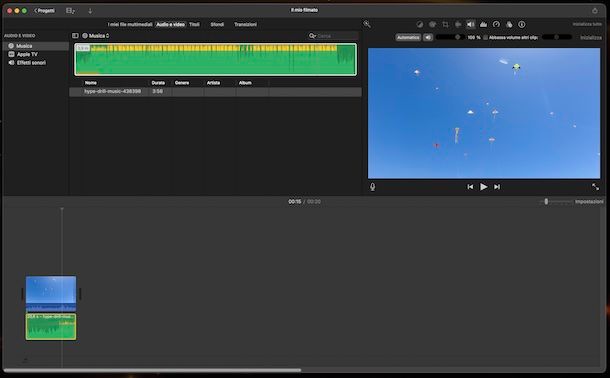
Mettere la mia musica su iMovie, o per meglio intenderci i brani archiviati direttamente sul proprio Mac, è possibile, eccome! Puoi infatti sia importare i file audio disponibili sul computer che la musica coperta da copyright che hai precedentemente aggiunto nell'applicazione Musica, quella installata di “serie” su macOS che permette di ascoltare musica in locale, di acquistare canzoni su iTunes Store e, attivando Apple Music, anche di riprodurre brani e album in streaming.
Pe procedere, avvia iMovie, fai clic sulla voce Crea nuovo nella finestra dello stesso e seleziona l'opzione Filmato dal menu apertosi per creare un nuovo progetto o selezionane uno esistente, se disponibile.
Nella nuova schermata visualizzata, per importare un file audio disponibile sul Mac, clicca sul menu File in alto a sinistra e seleziona l'opzione Importa file multimediali da esso. In alternativa, clicca sul tasto ↓ in alto a sinistra.
Nella schermata Importa adesso proposta, seleziona il file di tuo interesse (puoi importare più file contemporaneamente, anche di tipologia diversa) e clicca sul pulsante Importa tutto in basso a destra per procedere.
Fatto ciò, accedi alla sezione I miei file multimediali nella parte sinistra della finestra di iMovie, seleziona il file appena importato e, se utile, seleziona la parte che intendi usare spostando le due linguette gialle presenti nelle due estremità del file.
Infine, premi sul pulsante + relativo al file in questione, in modo da importarlo nell'area di lavoro di iMovie e utilizzarlo nel tuo progetto.
Se, invece, vuoi usare i contenuti musicali aggiunti nell'applicazione Musica, premi sulla voce Audio e video collocata nel menu in alto e scegli l'opzione Musica visibile nella barra laterale a sinistra per visualizzare tutti i brani che hai importato nell'applicazione Musica e/o che hai scaricato da iTunes Store.
Per velocizzare la ricerca, puoi scrivere il titolo della canzone di tuo interesse nel campo Cerca in alto.
Inoltre, se lo desideri, puoi avviarne la riproduzione del brano di tuo interesse premendo sul pulsante ▶︎ ad esso adiacente.
Se, invece, non riesci a trovare una canzone, significa che questa non è disponibile nella libreria di Musica. In tal caso, puoi importarla andando ad avviare l'applicazione in oggetto, espandere il menu File in alto a sinistra, scegliere da esso la voce Importa e selezionare la canzone di tuo interesse.
Dopo aver scelto la canzone da usare tra quelle disponibili nella sezione Musica, selezionala e trascinala nell'area di lavoro di iMovie.
Come mettere musica su iMovie da iPhone e iPad
Vorresti andare a mettere musica su iMovie da iPhone e iPad? Allora le istruzioni da seguire sono quelle che trovi qui sotto. Puoi farlo in due diversi modi: adoperando i brani già presenti nella libreria della nota app di video editing, oppure usando quelli archiviati sul tuo iPhone o iPad.
Mettere musica su video iMovie
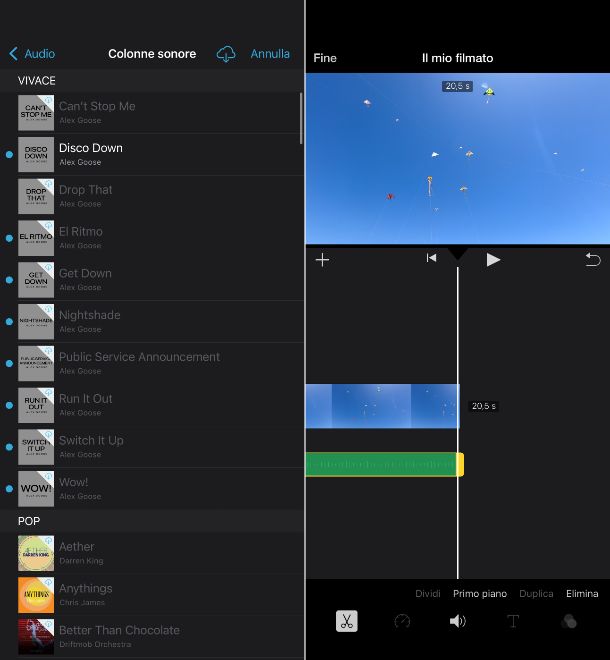
Se hai bisogno di mettere Musca su video iMovie, puoi farlo fruttando gli effetti e le colonne sonore disponibili nella libreria dell'app.
Per procedere, la prima mossa che devi attuare è aprire iMovie sul tuo iPhone o iPad, accedendo alla schermata Home e/o alla Libreria app di iOS/iPadOS e facendo tap sulla relativa icona (quella con la stella e la cinepresa).
Se procedendo nella maniera appena indicata non trovi iMovie, evidentemente è perché non è installato sull'iPhone o sull'iPad o lo hai rimosso. Per rimediare, visita la relativa sezione dell'App Store e premi sul tasto Ottieni, dopodiché autorizza l'operazione effettuando una doppia pressione del pulsante laterale e mediante Face ID, Touch ID o password dell'ID Apple. Tieni presente che iMovie è totalmente gratis e lo si trova preinstallato su tutti gli smartphone e i tablet Apple di più recente produzione.
Quando visualizzi la schermata principale di iMovie, fai tap sulla voce Filmato nel menu Inizia nuovo progetto in basso, seleziona il video relativamente a cui vuoi andare ad agire, fai tap sul tasto ✓ che vedi comparire in loro corrispondenza e sfiora la voce Crea filmato per importare il filmato nell'app. In alternativa, se disponibile, puoi selezionare direttamente un progetto esistente.
Quando visibile l'editor di iMovie, fai tap sul pulsante + sotto il player e, dal menu proposto, seleziona la voce Audio e scegli l'opzione di tuo interesse tra Colonne sonore, per visualizzare una raccolta di colonne sonore create da noti compositori e artisti e che puoi utilizzare gratuitamente nel tuo progetto, ed Effetti sonori, per scegliere uno dei numerosi effetti sonori.
A prescindere dalla scelta fatta in precedenza, premi sul nome dell'audio che intendi utilizzare per avviarne la riproduzione. Se la musica scelta è di tuo gradimento, fai tap sul relativo pulsante + per aggiungerla su iMovie e utilizzarla nel tuo progetto.
Dopo aver provveduto a mettere musica su iMovie iPhone o iPad, premendo sulla barra verde relativa alla musica nell'area di lavoro di iMovie appena aggiunta e facendo tap sull'icona del megafono in basso puoi impostare il volume, apportare tagli e creare dissolvenze audio utilizzando gli ulteriori comandi che ti vengono proposti.
Sempre restando in tema audio, sappi che puoi anche inserire una voce fuori campo. Per riuscirci, fai tap sul pulsante + sotto il player, seleziona la dicitura Voce fuori campo dal menu proposto e fai tap sul tasto Inizia. La registrazione comincerà dopo un breve conto alla rovescia e potrai interromperla al momento opportuno sfiorando il bottone Stop. Per tenere la registrazione creata, poi, premi sul tasto Accetta.
Mettere musica su iMovie da Apple Music

Come dici? Vorresti mettere musica su iMovie da Apple Music? In tal caso, pur avendo attivato un abbonamento al celebre servizio di streaming musicale di Apple, mi dispiace dirti che non è possibile farlo. Tuttavia, puoi utilizzare i brani locali che hai precedentemente aggiunto nella libreria dell'app Musica del tuo dispositivo.
In quest'ultimo caso, avvia iMovie, crea un nuovo progetto facendo tap sulla voce Filmato nel menu Inizia nuovo progetto in basso e selezionato il video da usare, oppure seleziona un progetto esistente, se disponibile.
Quando visibile l'editor di iMovie, fai tap sul pulsante + sotto il player e, dal menu proposto, premi sulla voce Audio, scegli l'opzione La mia musica e fai tap sulla voce Brani per visualizzare l'elenco completo delle canzoni disponibili nell'app Musica. In alternativa, puoi anche selezionare le opzioni Album e Artisti, per scegliere la canzone di un album o di uno specifico cantante.
A questo punto, fai tap sul titolo delle canzone che intendi utilizzare e premi sul relativo pulsante +, per aggiungerla nell'area di lavoro di iMovie. Qualora dovessi visualizzare il messaggio Musica di sottofondo, significa che hai precedentemente già aggiunto un brano o un effetto sonoro: in tal caso, premi sul pulsante Aggiungi per aggiungere il nuovo brano in coda, oppure seleziona l'opzione Sostituisci per sostituire il precedente brano.
Come mettere la musica su iMovie da YouTube
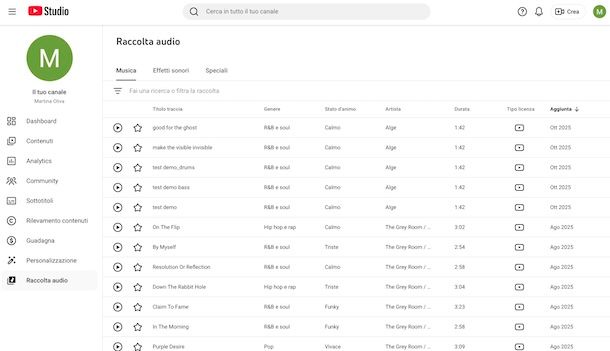
Se sei interessato a capire come mettere la musica su iMovie da YouTube, ovvero se desideri creare un video con il celebre software di video editing di Apple da caricare, poi, su YouTube, devi sapere che puoi scaricare e utilizzare la raccolta audio messa direttamente a disposizione della piattaforma di condivisione video di Google.
Per riuscirci, agendo da Mac, per prima cosa collegati alla home page di YouTube e accedi con il tuo account Google, se necessario. Fatto ciò, premi sulla tua foto (o sull'iniziale del tuo nome, se non hai personalizzato il profilo) in alto a destra, seleziona l'opzione YouTube Studio dal menu che compare e, nella nuova schermata visualizzata, clicca sulla voce Raccolta audio presente nella barra laterale a sinistra.
A questo punto, scegli uno dei brani o degli effetti sonori tra quelli disponibili nelle sezioni Musica ed Effetti sonori in alto e premi sul relativo sul pulsante ▶︎ per avviarne la riproduzione. Se è di tuo gradimento, soffermati con il puntatore sul brano o sull'effetto di riferimento e clicca sul pulsante Scarica che vedi comparire per avviarne il download. Per approfondire l'argomento, ti lascio alla mia guida su come mettere musica su YouTube senza violare copyright.
A download avvenuto, non devi far altro che avviare iMovie, importare la canzone che hai scaricato da YouTube e aggiungerla al tuo progetto, così ti ho indicato nel capitolo a inizio tutorial.
Se preferisci procedere da iPhone e iPad, devi sapere che l'app di YouTube Studio non permette di accedere alla sezione Raccolta audio e, di conseguenza, di scaricare i brani disponibili.
Tuttavia, puoi riuscire nel tuo intento usando Safari, il browser di “serie” su iOS/iPadOS (o anche un browser differente, se preferisci, i passaggi da compiere sono praticamente analoghi). Collegati, dunque, alla home page di YouTube Studio ed esegui il login al tuo account Google, se necessario.
Dopo aver compiuto i passaggi di cui sopra, premi sull'opzione Continua su Studio. Nella nuova schermata visualizzata, fai poi tap sul pulsante ☰ in alto a sinistra, seleziona l'opzione Raccolta audio dal menu proposto.
Adesso, individua il brano di tuo interesse, fai tap sul relativo sul pulsante ▶︎ per avviarne la riproduzione e se ti convince sfiora il pulsante Scarica per effettuarne il download sul tuo dispositivo.
A scaricamento avvenuto, fai tap sull'icona ↓ collocata sulla barra degli strumenti di Safari, fai tap sulla voce Download al menu che si apre, premi sul brano appena scaricato e fai tap sull'icona della condivisone (quella con la freccia dentro un quadrato) in basso a sinistra.
Nella nuova schermata visualizzata, premi sulla voce iMovie (se non la visualizzi, sfiora prima l'opzione Altro) e seleziona il progetto di tuo interesse o fai tap sull'opzione Crea nuovo filmato per crearne uno nuovo, in modo da importare la canzone scaricata da YouTube su iMovie e utilizzarla nel tuo progetto. Semplice, vero?
Come mettere la musica su iMovie da Spotify

Se ti stai domandando se è possibile mettere la musica su iMovie da Spotify, mi dispiace dirti che la risposta è negativa, poiché la celebre applicazione di editing video di Apple non dispone di una funzionalità per usare canzoni disponibili online.
Inoltre, seppur Spotify disponga di una funzione per scaricare canzoni, album e playlist sul proprio dispositivo, questa è limitata esclusivamente per l'utilizzo del servizio in modalità offline, cioè quando non è disponibile una connessione Internet, pertanto non vi è modo di esportare i brani in altre applicazioni.

Autore
Salvatore Aranzulla
Salvatore Aranzulla è il blogger e divulgatore informatico più letto in Italia. Noto per aver scoperto delle vulnerabilità nei siti di Google e Microsoft. Collabora con riviste di informatica e ha curato la rubrica tecnologica del quotidiano Il Messaggero. È il fondatore di Aranzulla.it, uno dei trenta siti più visitati d'Italia, nel quale risponde con semplicità a migliaia di dubbi di tipo informatico. Ha pubblicato per Mondadori e Mondadori Informatica.