Come nascondere destinatari email
Devi mandare un messaggio di posta elettronica a più persone ma non vuoi che chi lo riceve veda il nome degli altri destinatari? Non preoccuparti, si può fare: basta usare la copia conoscenza nascosta, altrimenti nota con il nome di copia carbone nascosta e con l'abbreviazione Ccn.
Come dici? Ne hai sentito parlare ma non sai come si usa? In tal caso, sarai felice di sapere che sono qui per aiutarti e per spiegarti proprio come nascondere destinatari email utilizzandola. La copia conoscenza nascosta, infatti, è una funzione inclusa in tutti i principali client e servizi di posta elettronica e funziona allo stesso modo ovunque.
Detto questo, se vuoi scoprire come nascondere gli indirizzi dei destinatari delle tue email, ti suggerisco di prenderti giusto qualche minuto di tempo libero e di concentrarti sulla lettura di questo tutorial, in modo tale da poter subito mettere in pratica le indicazioni che sto per darti. Ti auguro una buona lettura e un buon lavoro!
Indice
- Operazioni preliminari
- Come nascondere destinatari email Outlook
- Come nascondere destinatari Gmail
- Come nascondere indirizzi email dei destinatari su Apple Mail
- Come nascondere destinatari email Thunderbird
Operazioni preliminari

Come anticipato, la copia conoscenza nascosta è una particolare intestazione dei messaggi di posta elettronica che permette di inviare email a più persone senza che i destinatari possano visualizzare i rispettivi nomi o indirizzi di posta elettronica.
Pertanto, prima di spiegarti come nascondere destinatari email avvalendoti di questa funzionalità, ti invito ad avviare il client per la posta elettronica, l'app o il servizio di Webmail che generalmente utilizzi per gestire le email e creare il messaggio di posta elettronica che vuoi inviare.
A prescindere dal fatto che tu stia utilizzando un client di posta elettronica per computer, un'app per smartphone e/o tablet oppure un servizio di Webmail da browser, per poter avviare la composizione di una nuova email tutto ciò che devi fare è premere sul pulsante per scrivere un nuovo messaggio, che solitamente si trova nella parte alta della schermata e che, genericamente parlando, potrebbe avere un'icona a forma di una matita oppure semplicemente potrebbe essere denominato Nuovo messaggio.
Fatto ciò, individua il campo Oggetto e digita l'oggetto della email (ossia una breve descrizione del contenuto). Se il tuo servizio di posta elettronica richiede l'inserimento di un destinatario nel campo A, puoi digitare il tuo stesso indirizzo email, poiché nel mettere in atto la procedura che sto per spiegarti - quella finalizzata a nascondere i destinatari di un'email - dovrai inserire gli indirizzi di posta elettronica delle persone alle quali vuoi inviare l'email in altri campi.
Inoltre, se vuoi inviare dei file insieme al messaggio di posta elettronica, devi ricorrere alla funzione per aggiungere degli allegati, solitamente accessibile facendo clic sul pulsante a forma di graffetta.
Completa, infine, la stesura della tua email, utilizzando gli appositi strumenti per la modifica testuale solitamente collocati nella parte in alto della schermata del messaggio. Per maggiori informazioni, puoi anche consultare la mia guida su come scrivere una mail che è dedicata in maniera più specifica all'argomento.
Come nascondere destinatari email Outlook
Se ti stai chiedendo come nascondere indirizzi email dei destinatari Outlook e non sai come procedere, nei prossimi tre capitoli trovi tutte le indicazioni di cui hai bisogno per effettuare questa operazione utilizzando il client desktop per Windows e macOS, la Webmail accessibile tramite qualsiasi browser oppure l'app per Android e iOS/iPadOS. In caso di dubbi o problemi, comunque, ti consiglio di dare un'occhiata alla mia guida su come funziona Outlook per approfondire il funzionamento della piattaforma di Microsoft.
Client desktop
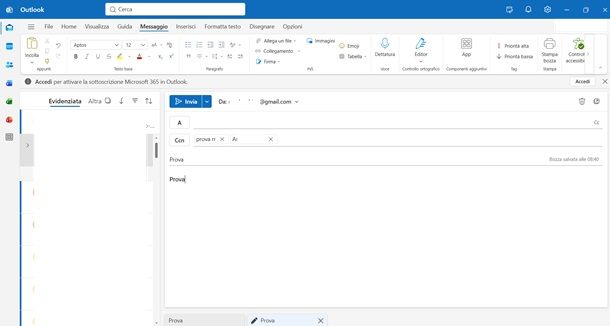
Se utilizzi Outlook, per iniziare, avvia il software cliccando sull'apposita icona che trovi sul Desktop, nella barra delle applicazioni o nel menu Start. Fatto ciò, premi sul pulsante Nuovo, che trovi in alto a sinistra.
Dalla nuova finestra che compare, premi sulla voce Ccn in corrispondenza del campo di A oppure sul menu Opzioni in alto e seleziona Mostra Ccn. Dopodiché, digita gli indirizzi email manualmente nel campo accanto Ccn.
Non ti resta che compilare gli altri campi del messaggio (es. Aggiungi un oggetto) e premere sul pulsante Invia con l'icona dell'aeroplanino in alto per procedere con l'invio della mail.
Se utilizzi la vecchia versione di Microsoft Outlook (contrassegnata con il nome di Outlook classic), devi innanzitutto premere sul pulsante Nuovo messaggio di posta elettronica in alto a sinistra per avviare la creazione di una nuova email.
Fatto ciò, attiva l'opzione Ccn. Per riuscirci, vai nella scheda Opzioni, premi sul simbolo dei tre puntini che trovi sulla destra e seleziona Ccn. A questo punto, digita gli indirizzi email di tuo interesse nel campo Ccn separandoli con delle virgole.
Infine, quando sei pronto, clicca sul pulsante Invia, per inviare l'email a tutti i destinatari.
Webmail
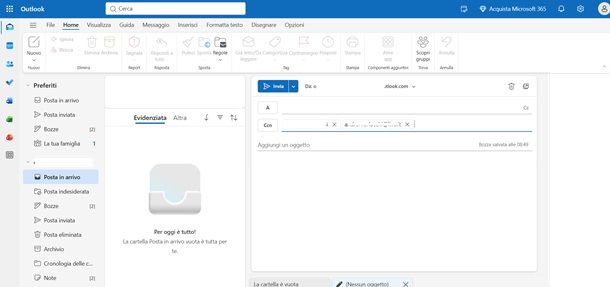
Anche utilizzando il servizio di Webmail Outlook puoi nascondere i destinatari email. Per riuscirci, fai innanzitutto clic sul pulsante Nuovo messaggio, in modo da avviare lo strumento di compilazione di un'email.
Dopodiché, clicca sulla voce Ccn in corrispondenza del campo A (accanto a Cc) per aggiungere il campo Ccn proprio sotto. In alternativa, pigia sul menu Opzioni in alto, premi sul simbolo delle freccia verso il basso che trovi a destra e poi fai clic su Mostra Ccn per aggiungere l'opzione.
Nel nuovo campo di testo che a questo punto ti viene mostrato, inserisci gli indirizzi di posta elettronica delle persone alle quali vuoi spedire il tuo messaggio, separandoli con delle virgole. In alternativa, premi sul bottone Ccn in modo da aprire la finestra Aggiungi destinatari, scorri l'elenco proposto oppure usa il campo Cerca nei contatti in alto per cercare gli indirizzi email che ti interessano, premi sul simbolo + in corrispondenza di ogni contatto per aggiungerlo e infine clicca sul pulsante Salva in basso a destra.
Infine, quando sei pronto per inviare l'email, fai clic sul bottone Invia, presente in alto a sinistra, per inviare il messaggio di posta elettronica. In caso di dubbi o problemi, puoi leggere la mia guida su come accedere a Outlook.
App
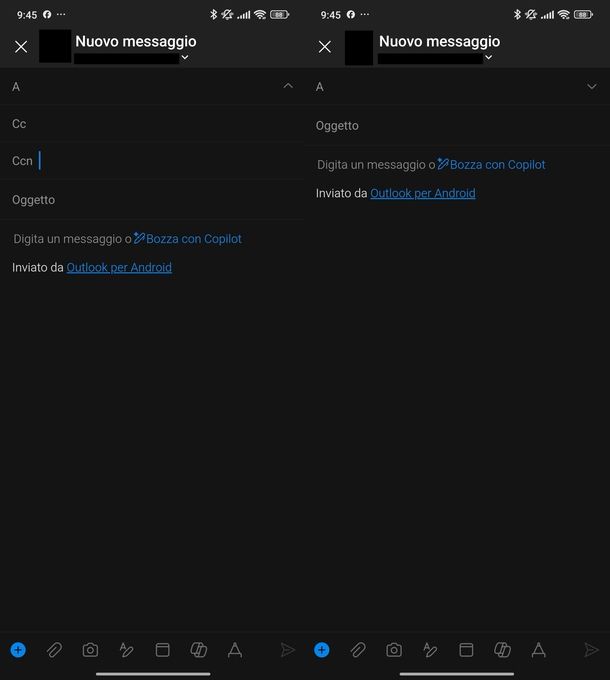
Outlook è disponibile anche come app per Android (scaricabile anche da store alternativi) e iOS/iPadOS.
Dopo aver avviato l'app sul tuo dispositivo, tocca il pulsante con l'icona di un quadrato e una matita in basso a destra. Da qui puoi nascondere i destinatari delle email premendo sull'icona della freccia rivolta verso il basso, posta in corrispondenza del campo A.
Dopodiché, compila il campo Ccn digitando tutti gli indirizzi di posta elettronica di coloro ai quali vuoi inviare il messaggio, avendo cura di separarli con una virgola.
Infine, dopo aver terminato la stesura dell'email, fai tap sul pulsante raffigurante un aeroplano di carta che trovi collocato in alto a destra, per inviare il messaggio di posta elettronica ai destinatari.
Come nascondere destinatari Gmail
Per nascondere i destinatari all'interno di Gmail, puoi utilizzare sia il servizio online accessibile da browser che l'applicazione per smartphone e tablet Android, iPhone e iPad. Nei prossimi due capitoli ti spiegherò esattamente come fare in base al metodo che preferisci impiegare.
Webmail
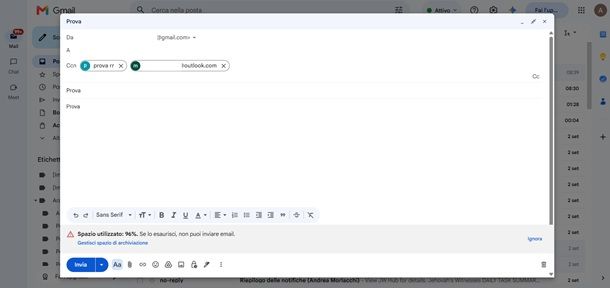
Se utilizzi Gmail da browser, premi innanzitutto sul pulsante Scrivi, per avviare la compilazione di un nuovo messaggio di posta elettronica. Fatto ciò, clicca sulla voce Ccn che trovi sulla destra, in corrispondenza del campo A.
Adesso, digita gli indirizzi di posta elettronica delle persone alle quali vuoi spedire il tuo messaggio, separandoli con delle virgole, e poi, quando hai terminato la scrittura dell'email, fai clic sul bottone Invia (presente in basso) per inviarla. Facile, vero?
In caso di dubbi o problemi, fai riferimento al mio tutorial su come impostare Gmail, per saperne di più.
App
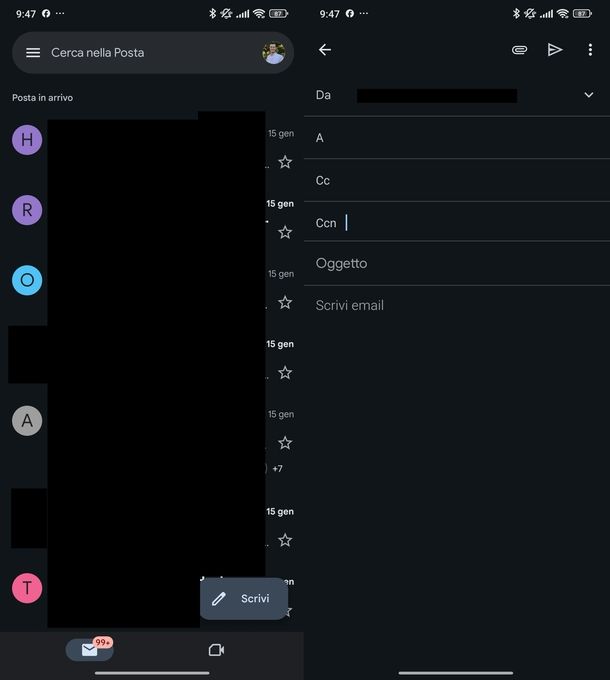
Se utilizzi l'app di Gmail (Android/iOS/iPad), dopo averla avviata sul tuo dispositivo, premi sul pulsante Scrivi, per iniziare a compilare un'email.
Fatto ciò, premi sull'icona freccia verso il basso, in corrispondenza del campo A, in modo da abilitare il campo di testo Ccn. Successivamente digita, uno alla volta, gli indirizzi email delle persone a cui vuoi spedire il tuo messaggio.
Infine, fai tap sull'icona dell'aeroplano di carta, per inviare l'email. Per maggiori informazioni sull'utilizzo di Gmail leggi il mio tutorial in cui ti parlo di come funziona Gmail.
Come nascondere indirizzi email dei destinatari su Apple Mail
Fai uso dell'app Mail di Apple per gestire la tua posta elettronica? Nelle prossime righe troverai le indicazioni necessarie per nascondere gli indirizzi email dei destinatari usando sia Apple Mail su Mac, iPhone e iPad che iCloud Mail accessibile da Web.
Client desktop
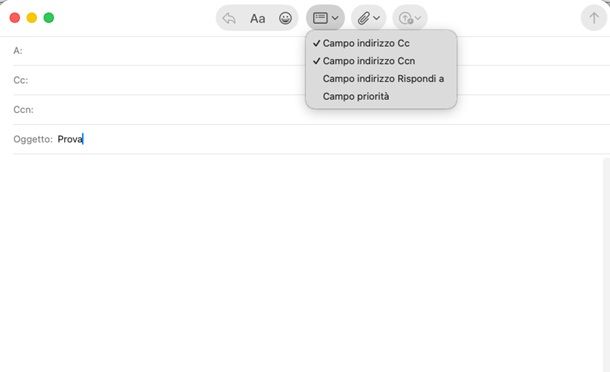
Dopo aver avviato il programma in questione sul tuo Mac e aver premuto sul tasto Nuovo messaggio (l'icona della matita e del foglio di carta in alto), per avviare la creazione di un nuovo messaggio, puoi attivare la copia conoscenza nascosta premendo sull'icona a forma di elenco che trovi in alto e poi sulla voce Campo indirizzo Ccn (nel menu visualizzato).
Fatto ciò, digita, nell'apposito campo Ccn appena aggiunto, gli indirizzi email delle persone alle quali vuoi inviare il tuo messaggio (separandoli con delle virgole). In alternativa, clicca sul simbolo + a destra del campo di Ccn: e poi seleziona i contatti dall'elenco oppure usa il campo di ricerca per trovarli.
Successivamente, premi sul pulsante con la freccia verso l'alto, situato nell'angolo in alto a destra, per spedire il messaggio. Ti ho parlato più nel dettaglio di questo software nel mio tutorial dedicato ai migliori client email.
Webmail
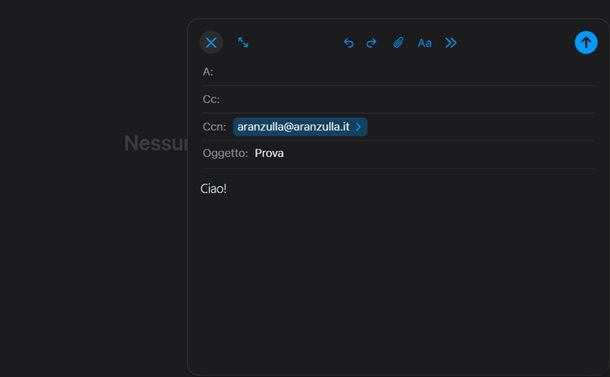
Per nascondere i destinatari di un'email utilizzando il servizio di Webmail di Apple, ovvero iCloud Mail, devi innanzitutto collegarti al servizio in questione, dopodiché, premi il tasto con l'icona della matita e del foglio di carta in alto a destra, che serve per iniziare a compilare una nuova email.
Fatto ciò, digita, nel campo di testo Ccn, gli indirizzi di posta elettronica delle persone alle quali vuoi spedire il tuo messaggio, separandoli con delle virgole. Infine, dopo aver terminato la stesura dell'email, premi sul pulsante della freccia rivolta verso l'alto, per inviare il messaggio ai destinatari indicati. Facile, vero?
App
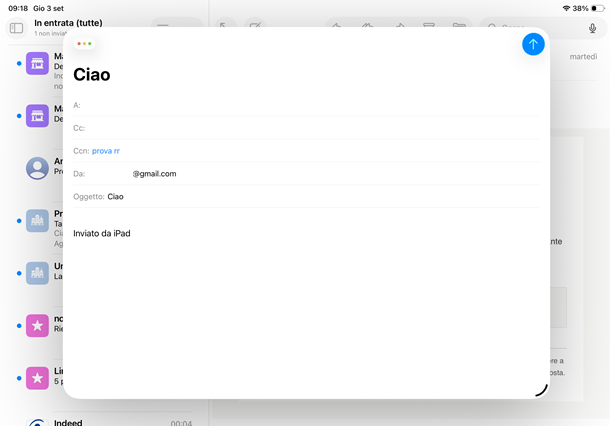
Se utilizzi l'a pp Mail di Apple disponibile per iOS/iPadOS, fai innanzitutto tap sul pulsante con l'icona della matita e del foglio di carta in basso a destra (su iPad è invece in alto), per avviare la creazione di un nuovo messaggio di posta elettronica.
In seguito, premi su Cc/Ccn, Da: [tuo indirizzo email] e poi su quello Ccn che compare per digitare, uno alla volta, gli indirizzi email delle persone a cui vuoi spedire il tuo messaggio. Puoi anche sfiorare il simbolo + a destra del campo Ccn e scorrere l'elenco proposto oppure usare il campo Cerca in alto per individuare l'indirizzo email che ti interessa.
Per finire, quando sei pronto per inviare l'email, pigia sull'icona della freccia verso l'alto, in alto a destra, per mandare l'email ai destinatari da te specificati. Per saperne di più sull'utilizzo dell'applicazione Mail, ti consiglio di leggere il mio tutorial su come impostare Mail su iPhone.
Come nascondere destinatari email Thunderbird
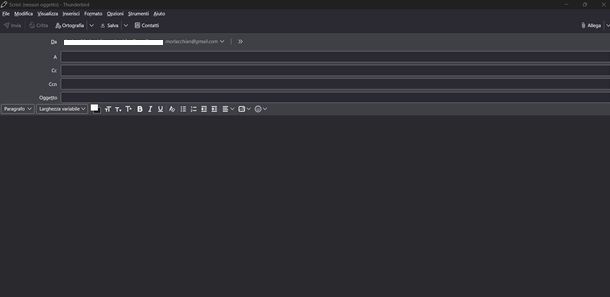
Se utilizzi il noto client open source Mozilla Thunderbird, dopo aver avviato il programma, premi sul pulsante
in alto a sinistra, per aprire la schermata di compilazione di un nuovo messaggio.
Fatto ciò, premi sulla voce Ccn situata vicino alla voce Da oppure clicca sul menu Visualizza in alto e seleziona Campo Ccn. Puoi anche utilizzare la combinazione di tasti Ctrl+Shift+B su Windows o cmd+shift+b su macOS. In questo modo, andrai ad abilitare la funzione di Copia conoscenza nascosta.
Digita gli indirizzi email delle persone alle quali vuoi spedire il tuo messaggio (separandoli con delle virgole) e, per finire, dopo aver terminato la scrittura dell'email, invia quest'ultima premendo sul pulsante Invia in alto a sinistra. Per maggiori informazioni sull'utilizzo e sul download di Mozilla Thunderbird, puoi leggere il mio tutorial dedicato al software.

Autore
Salvatore Aranzulla
Salvatore Aranzulla è il blogger e divulgatore informatico più letto in Italia. Noto per aver scoperto delle vulnerabilità nei siti di Google e Microsoft. Collabora con riviste di informatica e ha curato la rubrica tecnologica del quotidiano Il Messaggero. È il fondatore di Aranzulla.it, uno dei trenta siti più visitati d'Italia, nel quale risponde con semplicità a migliaia di dubbi di tipo informatico. Ha pubblicato per Mondadori e Mondadori Informatica.