Come nascondere una chat su Instagram
Da qualche tempo usi i messaggi Direct di Instagram anche per conversazioni che preferiresti tenere soltanto per te. Proprio ieri, mentre mostravi una foto a un amico dal tuo smartphone, ti sei accorto che quella chat era lì, in bella vista, in cima alla casella dei messaggi. Da allora ti chiedi se esista un modo per toglierla di mezzo senza doverla cancellare, ed è per questo che vuoi scoprire come nascondere una chat su Instagram.
Dico bene, vero? Allora sei capitato nel posto giusto, perché sono qui proprio per aiutarti. Prima di entrare nel vivo, ti parlerò di un cambiamento importante che riguarda la riservatezza dei Direct e che è bene conoscere se vuoi affidare a Instagram informazioni delicate. Subito dopo, ti mostrerò tutte le strade che hai a disposizione, dal blocco della chat con l'autenticazione del dispositivo alle restrizioni, passando per lo spostamento della conversazione in un'altra scheda e per i messaggi temporanei.
Non preoccuparti se non hai grande dimestichezza con la tecnologia, perché le operazioni che sto per descriverti sono alla portata di tutti e ti porteranno via soltanto pochi minuti. Prendi in mano lo smartphone (o siediti davanti al computer) e segui con attenzione le mie indicazioni. Al termine della lettura, ti assicuro che saprai scegliere il metodo più adatto alle tue esigenze. Buona lettura!
Indice
Informazioni preliminari

Se la tua intenzione è nascondere le chat di Instagram per proteggere informazioni particolarmente delicate, prima di passare all'azione devi conoscere una novità decisiva, che ha cambiato le carte in tavola.
Dall'8 maggio 2026, dopo un annuncio arrivato con largo anticipo, i Direct di Instagram non godono più della crittografia End-to-End (E2EE), che Meta ha disattivato in via definitiva. Per giustificare questa scelta, il colosso di Menlo Park ha spiegato che la funzione era poco utilizzata dagli iscritti alla piattaforma.
In termini pratici, cosa cambia? Il Chat Lock di cui ti parlerò poco più avanti protegge i messaggi sul telefono ma, venuta meno la cifratura End-to-End, sui server non sono più al riparo da occhi indiscreti.
Dal punto di vista tecnico, quindi, le tue conversazioni sono accessibili a Meta stessa o a eventuali indagini delle autorità governative. Il blocco della chat, infatti, agisce sul tuo dispositivo, non su ciò che accade dietro le quinte.
Per le informazioni davvero riservate, la stessa Meta oggi indica come alternativa WhatsApp, dove la crittografia è rimasta attiva per impostazione predefinita. Tienilo bene a mente, perché i metodi che trovi nei prossimi capitoli servono a togliere una conversazione dalla vista di chi usa il tuo telefono o il tuo account, non a proteggerla sui server.
Come nascondere una chat su IG
Chiarito questo aspetto, passiamo al lato pratico. Devi sapere che Instagram non offre un unico sistema per nascondere una conversazione, ma diverse soluzioni, ognuna con un livello di discrezione differente. La scelta dipende da cosa vuoi ottenere, cioè proteggere la chat da chi prende in mano il tuo telefono, toglierla dalla casella principale oppure evitare che i messaggi restino lì per sempre.
Nei prossimi capitoli, quindi, ti spiegherò innanzitutto come funziona il blocco della chat con l'autenticazione del dispositivo, la soluzione più solida ma ancora in fase di rilascio. Subito dopo vedremo come applicare le restrizioni a un account, sia dall'app sia dal computer, come spostare una conversazione nella scheda dei messaggi generali e, per finire, come attivare i messaggi temporanei.
Attivare Blocco Chat
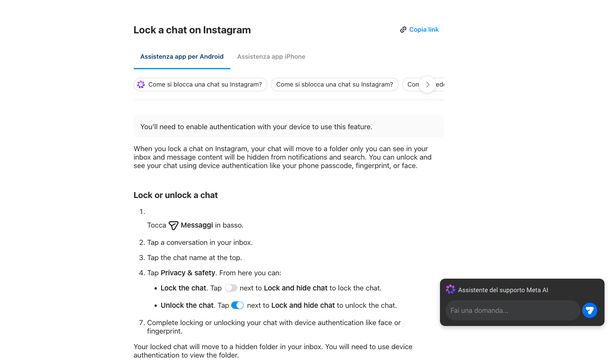
Se ti stai chiedendo come nascondere una chat su Instagram Android (ma il discorso vale anche per l'iPhone), la soluzione più efficace è la funzione di blocco integrata nell'app, il cosiddetto Chat Lock (letteralmente, blocco della chat). Si tratta di una novità che Instagram offre finalmente ai propri utenti e che, nel momento in cui scrivo, è ancora in fase di rilascio.
Pur senza grandi annunci, Meta ha aggiornato la propria documentazione. Nel Centro assistenza ufficiale di Instagram, infatti, trovi una pagina dedicata dal titolo Lock a chat on Instagram (in italiano, bloccare una chat su Instagram), con le istruzioni sia per Android sia per iPhone.
Nella stessa pagina, Meta descrive la funzione spiegando che “Your locked chat will move to a hidden folder in your inbox. You will need to use device authentication to view the folder.”, ovvero “La tua chat bloccata verrà spostata in una cartella nascosta della tua casella dei messaggi. Per vedere la cartella dovrai usare l'autenticazione del dispositivo”.
In parole povere, quando blocchi una conversazione, questa viene spostata in una cartella che soltanto tu puoi vedere, e il contenuto dei messaggi non compare più nelle notifiche e nei risultati di ricerca. Per sbloccarla e leggerla, dovrai usare l'autenticazione del dispositivo, cioè il codice di sblocco del telefono, l'impronta digitale o il riconoscimento del volto.
Proprio per questo motivo, il primo requisito è aver attivato l'autenticazione del dispositivo, senza la quale la funzione non può essere utilizzata. Fatto ciò, apri l'app di Instagram e tocca l'icona Messaggi (quella a forma di aeroplanino di carta) nella barra in basso. Dopodiché, sfiora la conversazione che vuoi nascondere e premi sul nome della chat, in alto.
Nella schermata che si apre, seleziona la voce Privacy e sicurezza e attiva l'interruttore posto accanto all'opzione Lock and hide chat (in italiano, probabilmente Blocca e nascondi chat). Per completare l'operazione, conferma la tua identità con l'autenticazione del dispositivo, ad esempio con l'impronta digitale o con il volto. Se in un secondo momento vorrai sbloccare la chat, ti basterà ripetere gli stessi passaggi, disattivare l'interruttore e autenticarti di nuovo.
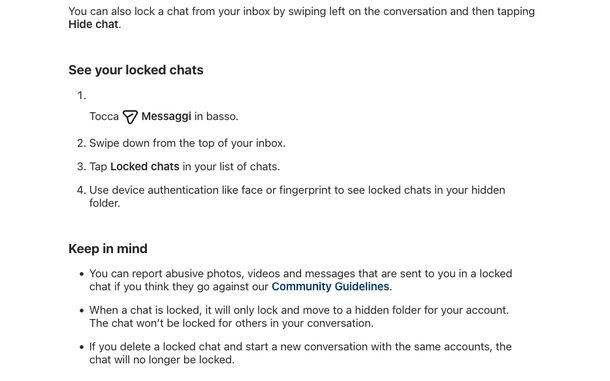
Esiste anche una scorciatoia che ti permette di agire direttamente dalla casella dei messaggi, e qui le cose cambiano leggermente a seconda del sistema operativo. Su Android devi tenere premuta la conversazione e poi toccare la voce Lock chat (Blocca chat). Su iPhone, invece, devi scorrere verso sinistra sulla conversazione e selezionare l'opzione Hide chat (Nascondi chat).
Come ritrovare, poi, le conversazioni bloccate? Apri la sezione Messaggi, scorri verso il basso partendo dalla parte alta della casella dei messaggi e sfiora la voce Locked chats (Chat bloccate) che compare nell'elenco delle chat. A questo punto, autenticati con il volto o con l'impronta digitale per accedere alla cartella nascosta che le contiene.
Ci sono, però, alcuni limiti da tenere a mente. Il più importante è che il blocco vale soltanto per il tuo account, perché la chat viene bloccata e spostata nella cartella nascosta solo per te, non per gli altri partecipanti alla conversazione. Il Chat Lock, in altre parole, ti protegge da chi usa il tuo telefono, non da chi sta dall'altra parte della chat, che continuerà a trovarla al suo posto.
Inoltre, se elimini una chat bloccata e ne avvii una nuova con le stesse persone, quest'ultima non sarà più bloccata. Puoi comunque segnalare foto, video e messaggi offensivi ricevuti in una chat bloccata, qualora ritenessi che violino le regole della community di Instagram.
Trattandosi di una funzione in fase di rilascio, tieni presente che potrebbe non essere ancora arrivata sul tuo account. Sul mio, nel momento in cui scrivo, la schermata Privacy e sicurezza della chat non include Lock and hide chat (trovi, per esempio, Applica restrizioni, Blocca e Segnala), né il menu della chat mostra l'opzione Lock chat. Considera anche che, nell'app in italiano, le voci potrebbero comparire con i nomi tradotti che ti ho indicato fra parentesi, o con nomi simili.
Attenzione, inoltre, a non confondere questa funzione con la voce Blocca presente fra le opzioni della chat. Quest'ultima, infatti, non nasconde la conversazione, ma blocca la persona con cui stai parlando. Infine, come ti ho spiegato nel primo capitolo, ricorda che il Chat Lock protegge la conversazione sul tuo dispositivo, ma non la mette al riparo a livello dei server.
Applicare restrizioni
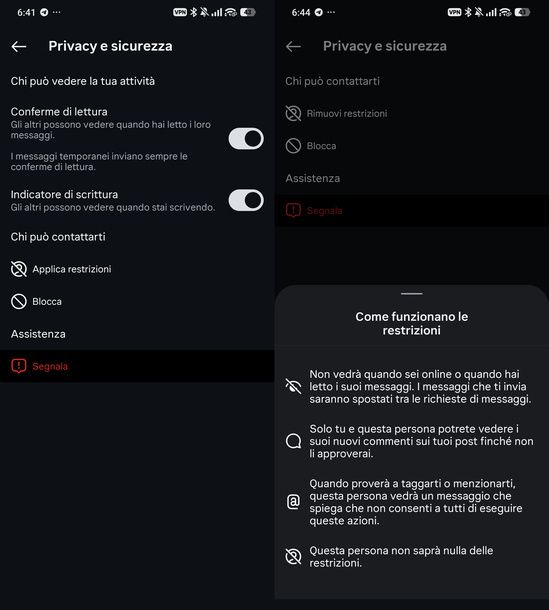
Il Chat Lock non è ancora arrivato sul tuo account oppure preferisci non affidarti ai blocchi biometrici? Nessun problema, perché puoi nascondere una chat su Instagram anche applicando le restrizioni all'account con cui stai conversando. Si tratta del trucco più diffuso e, allo stesso tempo, meno sospettabile, dato che la persona interessata non riceve alcun avviso.
Per procedere dall'app di Instagram, tocca l'icona dell'aeroplanino di carta al centro della barra in basso e, nella scheda Principali della casella dei messaggi, apri la chat che vuoi nascondere. A questo punto, sfiora il nome del contatto in cima alla conversazione, in modo da accedere alla schermata dei dettagli, e seleziona la voce Privacy e sicurezza.
Ora, nella sezione Chi può contattarti, premi su Applica restrizioni. La voce si trasformerà subito in Rimuovi restrizioni e, in basso, comparirà un avviso che ti informa che i messaggi e i commenti della persona saranno nascosti e che non potrà più taggarti o menzionarti. Se vuoi saperne di più, tocca il link Scopri di più presente nello stesso avviso.
Si aprirà così il riquadro Come funzionano le restrizioni, che riassume gli effetti di questa scelta. La persona non vedrà quando sei online o quando hai letto i suoi messaggi, e quelli che ti invierà finiranno tra le richieste.
Inoltre, i suoi nuovi commenti ai tuoi post saranno visibili solo a voi due finché non li approverai e, se proverà a taggarti o menzionarti, vedrà un messaggio che spiega che non consenti a tutti di farlo.
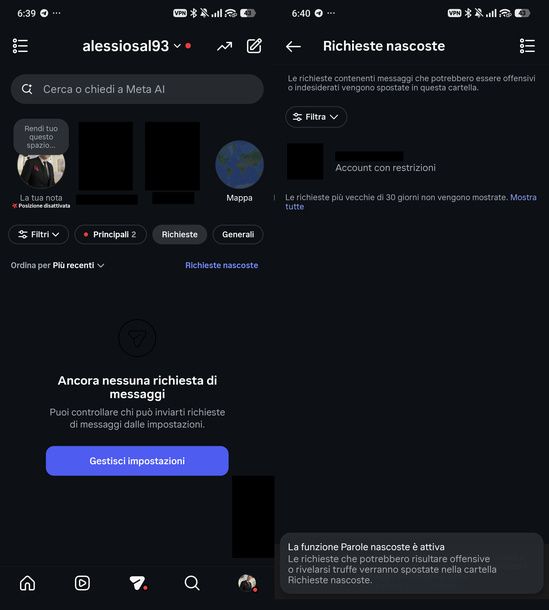
Dove finisce, a questo punto, la conversazione? Tornando alla casella dei messaggi, noterai che la chat non compare più nella scheda Principali. Per ritrovarla, sfiora la scheda Richieste e poi il link Richieste nascoste, in alto a destra.
La conversazione sarà lì, accompagnata dalla dicitura Account con restrizioni. Se non la vedi, tieni presente che in questa sezione le richieste più vecchie di 30 giorni non vengono mostrate, quindi prova a toccare il link Mostra tutte.
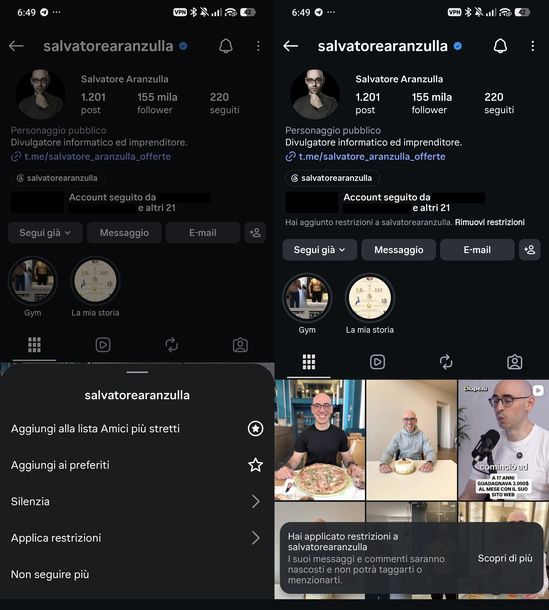
In alternativa, puoi applicare le restrizioni partendo dal profilo dell'account. Tocca l'icona della lente d'ingrandimento nella barra in basso, sfiora il campo Cerca in alto e individua la persona tra le ricerche recenti oppure digitandone il nome. Una volta aperto il suo profilo, premi sull'icona dei tre puntini in alto a destra e scegli Applica restrizioni dal menu che compare.
Nel riquadro successivo, conferma l'operazione pigiando sul pulsante Applica restrizioni. Oltre al solito avviso, nel profilo comparirà una riga che ti ricorda di aver aggiunto le restrizioni a quell'account, seguita dal link Rimuovi restrizioni.
Hai cambiato idea e vuoi riportare tutto com'era? Puoi tornare nella schermata Privacy e sicurezza della chat e toccare Rimuovi restrizioni, oppure aprire il profilo della persona, premere sui tre puntini e selezionare la voce Rimuovi restrizioni. In quest'ultimo caso, comparirà l'avviso Account senza restrizioni. Puoi anche servirti del link Rimuovi restrizioni presente nel profilo o del pulsante dedicato nel riquadro che compare in fondo alla chat.
Se, invece, vuoi avere sotto controllo l'elenco completo degli account a cui hai applicato le restrizioni, apri il tuo profilo, tocca l'icona con le tre linee orizzontali in alto a destra e seleziona Impostazioni e attività. Scorri fino alla sezione Come possono interagire gli altri con te e premi su Con restrizioni, voce accanto alla quale trovi anche il numero di account coinvolti.
Se compare una schermata introduttiva, sfiora il pulsante Avanti. Nella pagina Account con restrizioni, infine, pigia su Rimuovi restrizioni accanto all'account che ti interessa. Quest'ultimo sparirà dall'elenco e comparirà la conferma Account senza restrizioni.
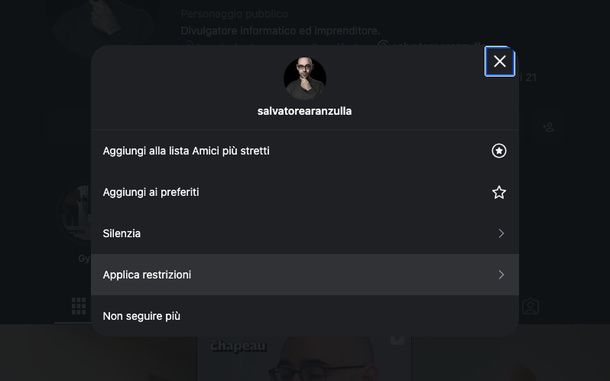
Preferisci agire dal computer? Collegati al sito ufficiale di Instagram dal browser, dopo aver effettuato l'accesso al tuo account. Dopodiché, clicca sull'icona della lente d'ingrandimento (Cerca) nella barra laterale di sinistra, seleziona il campo Cerca in alto e scegli l'account dall'elenco Recenti, oppure digitane il nome e premi sul risultato corretto.
Nel profilo della persona, clicca sul pulsante Segui già e, nel menu che si apre, seleziona Applica restrizioni. In basso comparirà l'avviso Account con restrizioni e, nel profilo, una riga che conferma l'operazione, accompagnata dal link Rimuovi restrizioni. Per ritrovare la conversazione nascosta, puoi seguire dall'app le indicazioni che ti ho fornito qualche paragrafo più su.
Per togliere la restrizione, torna nel profilo, clicca di nuovo su Segui già e scegli Rimuovi restrizioni, oppure premi direttamente sul link omonimo presente nel profilo. In alternativa, seleziona Altro in fondo alla barra laterale di sinistra e poi Impostazioni. Nella colonna di sinistra, individua la sezione Come possono interagire gli altri con te e apri la voce Account con restrizioni, dove trovi l'elenco completo con il pulsante Rimuovi restrizioni accanto a ciascun account.
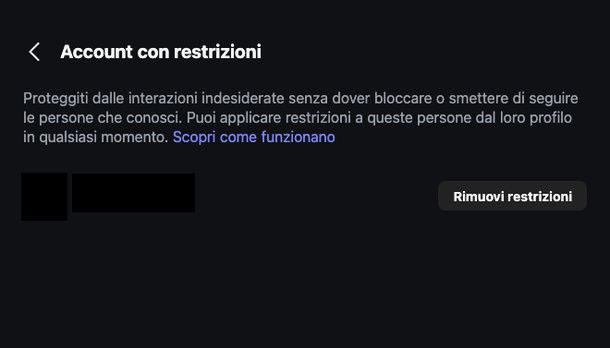
Sappi che da questa pagina non puoi aggiungere nuovi account, perché le restrizioni si applicano sempre dal profilo della persona, come ti ho mostrato poco fa.
Prima di passare oltre, voglio sottolineare un aspetto importante. La persona a cui applichi le restrizioni non riceve alcuna notifica e non saprà nulla della tua scelta, ma la chat non sparisce del tutto, perché finisce tra le Richieste nascoste. Chiunque prenda in mano il tuo telefono, quindi, potrebbe ritrovarla con pochi tocchi. Se cerchi una protezione più solida, valuta il blocco con l'autenticazione del dispositivo descritto nel capitolo precedente.
Spostare la chat in Generale
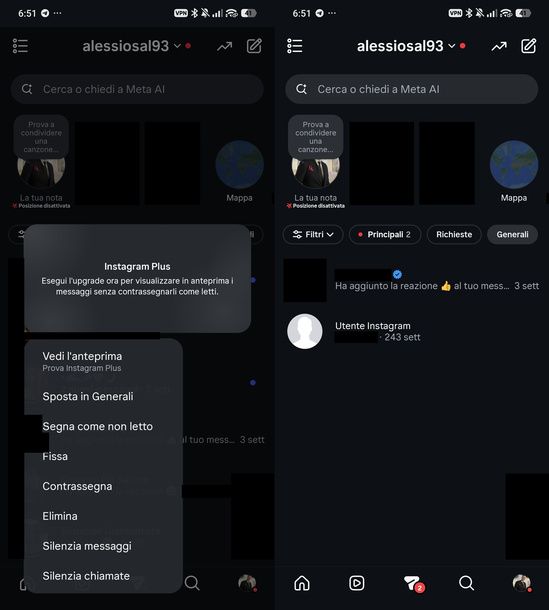
Non vuoi limitare né bloccare nessuno, ma desideri semplicemente fare un po' d'ordine e togliere una conversazione dalla schermata principale dei messaggi? In tal caso, puoi sfruttare la scheda Generali, che nella casella dei messaggi affianca le schede Principali e Richieste. Spostando lì una chat, questa smetterà di comparire nell'elenco che vedi ogni volta che apri i Direct.
Se utilizzi uno smartphone Android, apri l'app di Instagram, tocca l'icona dell'aeroplanino di carta nella barra in basso e, nella scheda Principali, tieni premuta la chat da spostare. Nel menu che compare, tralascia il riquadro Instagram Plus e la voce Vedi l'anteprima in cima e sfiora l'opzione Sposta in Generali.
Il menu si chiuderà e comparirà il messaggio Messaggi spostati in Generali, mentre la chat sparirà dall'elenco della scheda Principali. Per ritrovarla, ti basta toccare la scheda Generali, l'ultima a destra. Qualora volessi riportarla al suo posto, tieni premuta la conversazione anche da qui e seleziona Sposta in Principali.
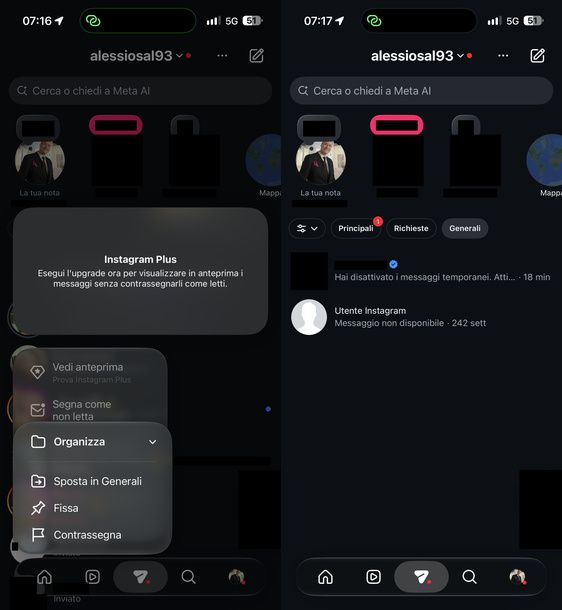
Se, invece, ti stai chiedendo come nascondere una chat su Instagram iPhone, sappi che la funzione è disponibile anche nell'app per iOS, con una piccola differenza. Dopo aver aperto la sezione dei messaggi, tieni premuta la chat nella scheda Principali e, nel menu che si apre, sfiora la voce Organizza.
A differenza di quanto accade su Android, infatti, l'opzione per spostare la chat non si trova subito nel menu, ma è raggruppata all'interno di Organizza, che si espande nel menu stesso senza aprire una nuova schermata. Tocca, dunque, Sposta in Generali e attendi la comparsa dell'avviso Messaggi spostati in Generali.
Per tornare indietro, tieni premuta la chat dalla scheda Generali, seleziona di nuovo Organizza e poi Sposta in Principali. Comparirà la conferma Messaggi spostati in Principali e la conversazione tornerà nell'elenco principale.
Ti faccio notare che si tratta di una soluzione pensata più per mettere ordine che per proteggere la tua privacy. La conversazione, infatti, non viene limitata né bloccata, e chiunque apra la scheda Generali potrà ritrovarla senza alcuna difficoltà. Se ti serve maggiore discrezione, valuta piuttosto le restrizioni che ti ho illustrato nel capitolo precedente.
Usare i messaggi temporanei
Il tuo obiettivo non è tanto nascondere una chat, quanto evitare che le vostre conversazioni lascino tracce durature? In questo caso, la soluzione che fa per te sono i messaggi temporanei, che smettono di essere visibili dopo un determinato periodo di tempo.
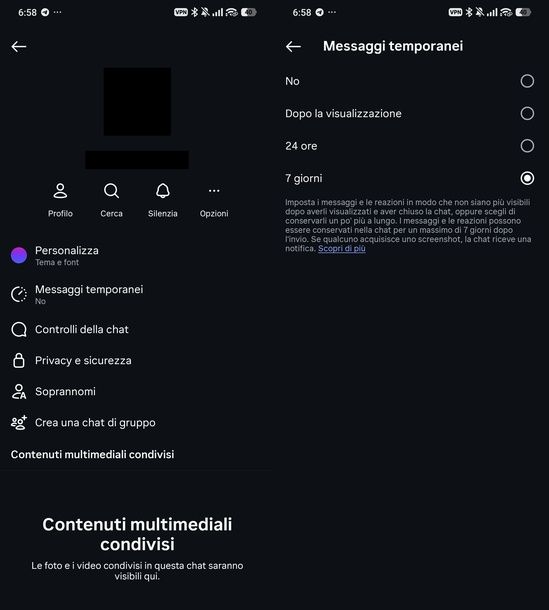
Per attivarli, apri l'app di Instagram, tocca l'icona dell'aeroplanino di carta nella barra in basso e sfiora la conversazione che ti interessa. Una volta dentro la chat, premi sul nome del contatto in alto per accedere ai dettagli e seleziona la voce Messaggi temporanei, sotto la quale, se la modalità non è attiva, trovi la dicitura No.
Nella schermata successiva puoi scegliere fra quattro opzioni, ovvero No, Dopo la visualizzazione, 24 ore e 7 giorni. Con la seconda, messaggi e reazioni smettono di essere visibili dopo che li hai visualizzati e hai chiuso la chat, mentre le ultime due ti permettono di conservarli un po' più a lungo. Pigia sulla durata che preferisci.
Non c'è alcun pulsante di conferma, quindi ti basta toccare la freccia indietro in alto a sinistra per tornare ai dettagli, dove sotto la voce Messaggi temporanei ora compare la dicitura Sì.
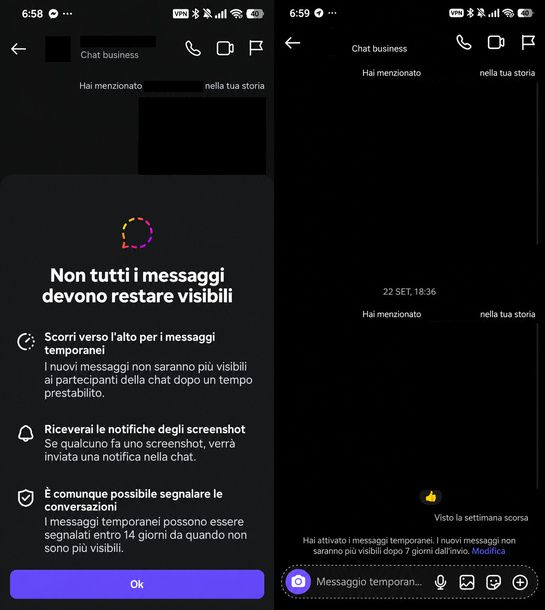
Con un ulteriore tocco sulla freccia indietro tornerai nella chat, dove comparirà dal basso il pannello Non tutti i messaggi devono restare visibili, che riassume il funzionamento della modalità. I nuovi messaggi non saranno più visibili ai partecipanti dopo il tempo stabilito, gli screenshot generano una notifica nella chat e le conversazioni restano comunque segnalabili. Premi su Ok per chiudere il pannello.
La prima voce di questo pannello, Scorri verso l'alto per i messaggi temporanei, ti indica anche una via alternativa, cioè il gesto di scorrimento verso l'alto all'interno della chat, da usare al posto del percorso che passa dai dettagli.
Come fai a capire se la modalità è attiva? In fondo alla chat compare un messaggio di sistema che ti conferma l'attivazione e la durata scelta, seguito dal link Modifica. Inoltre, il campo di testo si presenta con un bordo tratteggiato e con un testo segnaposto diverso dal solito, mentre nei dettagli della chat, sotto la voce Messaggi temporanei, trovi la dicitura Sì.
Per disattivare i messaggi temporanei, ripeti gli stessi passaggi e, nella schermata Messaggi temporanei, seleziona l'opzione No. Nell'elenco delle conversazioni, l'anteprima della chat mostrerà il messaggio Hai disattivato i messaggi temporanei, segno che l'operazione è andata a buon fine.
Prima di affidarti a questa funzione, però, ci sono alcune cose che devi sapere. Se uno dei partecipanti fa uno screenshot, la chat riceve una notifica, per cui una cattura dello schermo non passa mai inosservata. Inoltre, messaggi e reazioni possono restare nella chat per un massimo di 7 giorni dall'invio e possono comunque essere segnalati entro 14 giorni da quando non sono più visibili.
Ricorda, infine, che la modalità riguarda soltanto i nuovi messaggi, cioè quelli inviati dopo l'attivazione. Quelli già presenti nella conversazione, invece, restano visibili come prima. Se vuoi davvero non lasciare tracce, quindi, ti conviene attivare i messaggi temporanei prima di iniziare a scrivere.

Autore
Salvatore Aranzulla
Salvatore Aranzulla è il blogger e divulgatore informatico più letto in Italia. Noto per aver scoperto delle vulnerabilità nei siti di Google e Microsoft. Collabora con riviste di informatica e ha curato la rubrica tecnologica del quotidiano Il Messaggero. È il fondatore di Aranzulla.it, uno dei trenta siti più visitati d'Italia, nel quale risponde con semplicità a migliaia di dubbi di tipo informatico. Ha pubblicato per Mondadori e Mondadori Informatica.