Come ridurre le dimensioni di un video
Devi condividere un filmato online e ti piacerebbe ridurne il peso, in modo da poterne effettuare l'upload senza doverci impiegare un'intera giornata? Non preoccuparti: sei capitato sulla guida giusta, in un momento che non poteva essere migliore. Con questo mio tutorial di oggi, infatti, desidero spiegarti come ridurre le dimensioni di un video in maniera semplice ed efficace.
Per riuscire nell'impresa, te lo anticipo, è sufficiente ricorrere all'uso di programmi per computer e servizi online, i quali permettono di compiere la procedura in questione, andando a intervenire sulla risoluzione e su altri parametri, così da diminuire il numero di MB (o addirittura GB!) occupati dal file. Qualora poi non dovessi avere il tuo PC o Mac a portata di mano, sarà mia premura indicarti anche tutta una serie di app per smartphone e tablet di cui puoi avvalerti per eseguire l'operazione direttamente in mobilità.
Ora, però, basta chiacchierare e passiamo all'azione. Posizionati bello comodo, prenditi qualche minuto libero solo per te e concentrati sulla lettura di quanto di seguito riportato. Alla fine, vedrai, potrai dirti ben felice e soddisfatto dei risultati ottenuti. Ti faccio un grandissimo in bocca al lupo per ogni cosa!
Indice
- Come ridurre le dimensioni di un video gratis
- Come ridurre le dimensioni di un video online
- Come ridurre le dimensioni di un video da cellulare
- Come ridurre le dimensioni di un video per WhatsApp
Come ridurre le dimensioni di un video gratis
Se ciò che desideri fare è ridurre le dimensioni di un video gratis agendo da computer, vale a dire da PC e Mac, le soluzioni a cui a parer mio faresti bene ad affidarti sono quelle segnalate di seguito.
HandBrake (Windows/macOS/Linux)
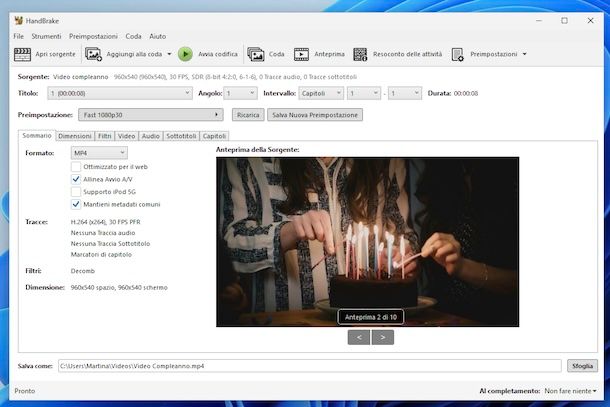
La prima soluzione per ridurre le dimensioni di un video che ti invito a prendere in considerazione, in special modo se vuoi ridurre le dimensioni di un video MP4, è HandBrake. Nello strano caso in cui non ne avessi mai sentito parlare, ti comunico che si tratta di un software open source compatibile con Windows, macOS e Linux, il quale permette di realizzare video ottimizzati per smartphone, tablet e vari altri device in pochi clic, andando a scegliere tra vari profili pronti all'uso e regolando personalmente innumerevoli parametri. È gratis.
Per effettuare il download di HandBrake sul tuo computer, visita il relativo sito Web e premi sul bottone Download HandBrake [numero versione].
A scaricamento completato, se stai usando Windows, apri il file EXE ottenuto e, nella finestra che vedi comparire sullo schermo, clicca sui pulsanti Si, Next per due volte di seguito e Install, dopodiché porta a termine il setup premendo sul bottone Finish.
Se ti viene chiesto di installare .NET Desktop Runtime, una piattaforma di sviluppo di Microsoft per far funzionare su Windows alcuni programmi, acconsenti seguendo le istruzioni sullo schermo poiché è indispensabile per il corretto funzionamento del programma.
Se stai usando macOS, invece, apri il file DMG ottenuto e trascina l'icona del programma nella cartella Applicazioni del Mac, dopodiché facci clic destro sopra e seleziona la voce Apri dal menu contestuale. Successivamente, premi sul bottone Apri in risposta alla finestra che compare sullo schermo, in modo da avviare il software andando però ad aggirare le limitazioni imposte da Apple nei confronti degli sviluppatori non certificati (operazione che va eseguita solo al primo avvio).
Quando visualizzi la finestra principale di HandBrake sullo schermo, a prescindere dal sistema operativo in uso, scegli se abilitare o meno la ricerca automatica degli aggiornamenti, dopodiché serviti del selettore di file integrato per selezionare il file video di riferimento, oppure trascinalo direttamente in essa.
In seguito, clicca sul tasto Preimpostazioni su Windows o su quello Preset su macOS in alto a destra e, dal menu che compare, seleziona, a seconda di quelle che sono le tue effettive necessità e preferenze, un profilo di conversione o un dispositivo di destinazione adatto espandendo i menu General, Devices ecc.
Se pensi sia il caso di apportare ulteriori modifiche al video, intervenendo su formato, risoluzione, audio ecc., puoi riuscirci tramite le impostazioni nelle varie schede Formato, Dimensioni ecc. al centro della schermata.
In conclusione, fai clic sul tasto Sfoglia in basso a destra per selezionare la posizione sul tuo computer in cui salvare il file finale e avvia la procedura premendo sul pulsante Avvia codifica su Windows o su quello Avvia su macOS, in alto.
VLC (Windows/macOS/Linux)
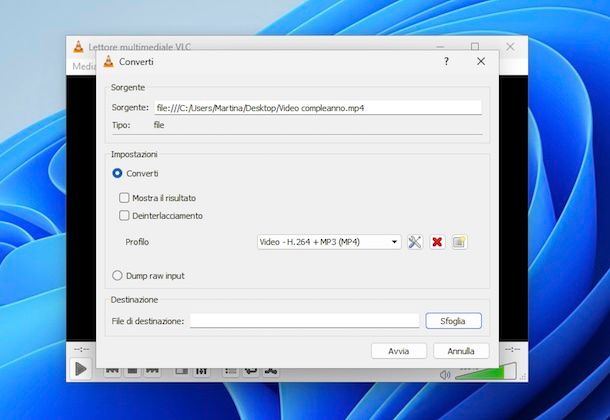
VLC è un player multimediale open source per Windows, macOS e Linux tramite cui è possibile riprodurre praticamente qualsiasi formato video e audio senza dover ricorrere all'uso di codec esterni. Non tutti lo sanno, ma consente altresì di effettuare semplici operazioni di conversione, compressione e di editing, di conseguenza si rivela utile anche per ridurre le dimensioni di un video. È completamente a costo zero
Per scaricare e installare VLC sul tuo computer, visita il relativo sito Web e segui le indicazioni che ti ho fornito nella mia guida dedicata.
In seguito, avvia VLC selezionando il relativo collegamento che trovi nel menu Start di Windows o facendo clic sulla sua icona presente nel menu App di macOS.
Quando visualizzi la finestra di VLC sullo schermo, se stai usando Windows, espandi il menu Media in alto a sinistra e scegli da esso l'opzione Converti / Salva, dopodiché seleziona la scheda File nella nuova schermata proposta, clicca sul pulsante Aggiungi, seleziona il file video di tuo interesse e premi sul bottone Converti /Salva.
Dopo aver compiuto i passaggi di cui sopra, imposta il profilo di compressione adatto tramite il menu a tendina Profilo, apporta eventuali personalizzazioni alle caratteristiche del file finale facendo clic sul tasto con la chiave inglese adiacente, indica la posizione in cui vuoi salvare il filmato di output premendo sul bottone Sfoglia e avvia la procedura di compressione premendo sul pulsante Avvia.
Se stai usando macOS, invece, per ridurre le dimensioni di un video con VLC, clicca sul menu File in alto a sinistra e seleziona da lì la voce Converti / Trasmetti, premi poi sul tasto Apri media nella nuova schermata mostrata e seleziona il file video relativamente a cui vuoi andare ad agire.
Imposta quindi il profilo di compressione che ti interessa dal menu a tendina Scegli il profilo, fai clic sul tasto Personalizza situato accanto per apportare eventuali personalizzazioni alle caratteristiche del file finale e premi sul bottone Salva come file, dopodiché clicca sul pulsante Sfoglia per indicare la posizione di output e finalizza la procedura premendo su quello Salva.
Altre soluzioni per ridurre le dimensioni di un video gratis

Qualora le soluzioni che ti ho già proposto non ti avessero convinto in modo particolare puoi valutare di rivolgerti alle altre soluzioni utili allo scopo che trovi nell'elenco sottostante.
- Adapter (Windows/macOS) — si tratta di un rinomato software che funziona sia su Windows che su macOS, il quale è incredibilmente semplice da usare e consente di convertire i video che gli vengono dati “in pasto” in tanti formati diversi, anche ottimizzati per dispositivi specifici, così da ridurne il peso. Permette altresì di intervenire su svariati altri parametri. È gratis.
- Fast Video Compressor (Windows) — è un programma per Windows che consente di comprimere i video rapidamente in locale, senza caricarli online. È in grado di ridurre le dimensioni di un video senza perdere qualità e supporta anche file molto pesanti. Inoltre, include funzioni come anteprima e ottimizzazione automatica e l'interfaccia è semplice e basata sul drag & drop. Di base è gratis, ma ci sono acquisti in-app (con prezzi da 5,99 euro/mese) per avere accesso a un numero ancora maggiore di funzioni.
- Compress (macOS) — programma per macOS progettato per comprimere i video in maniera semplice e veloce. Lavora direttamente in locale, senza necessità di caricare i file su Internet, e consente di alleggerire i video, convertirli in diversi formati e anche ritagliarli prima di salvarli. È totalmente gratis.
Come ridurre le dimensioni di un video online
Non vuoi o non puoi scaricare e installare nuovi software sul tuo computer e, dunque, ti piacerebbe che ti spiegassi come andare a ridurre le dimensioni di un video online? Detto, fatto! Di seguito, infatti, trovi segnalate quelle che secondo me costituiscono i migliori servizi Web della categoria, fruibili direttamente dal browser.
VideoSmaller
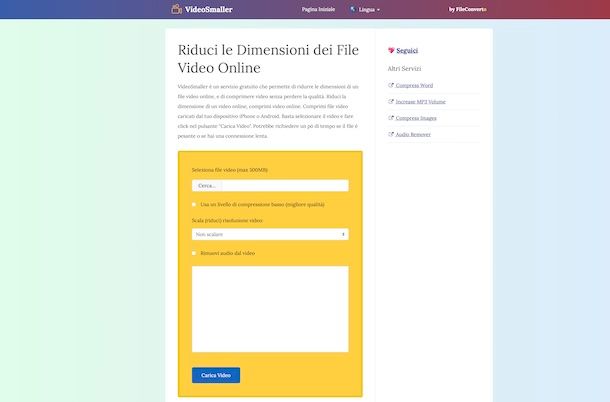
VideoSmaller è un servizio Web di facilissimo impiego, il quale consente di ridurre le dimensioni di un video online gratis. Supporta i formati MP4, AVI, MPEG, MOV e si possono selezionare file con una dimensione massima di 500 MB. È a costo zero, come anticipato, e non richiede registrazione.
Per avvalerti di VideoSmaller, collegati alla relativa home page, clicca sul bottone Cerca e seleziona il file video sul tuo computer sul quale vuoi intervenire. Se intendi applicare un livello di compressione basso, provvedi altresì a spuntare la casella accanto alla voce Usa un livello di compressione basso (migliore qualità).
Dopo aver compiuto i passaggi di cui sopra, indica se desideri ridurre la risoluzione del video tramite il menu a tendina Scala (riduci) risoluzione video e seleziona la casella accanto alla dicitura Rimuovi audio dal video se vuoi rimuovere l'audio.
In seguito, fai clic sul bottone Carica video situato in basso per dare il via al processo di compressione.
Al termine, ti verrà indicato di quanto è stato possibile ridurre le dimensioni rispetto al video d'origine e potrai scaricare il file di output sul tuo computer cliccando sul collegamento apposito accanto dicitura Completed.
Altre soluzioni per ridurre le dimensioni di un video online

Stai cercando altre soluzioni grazie alle quali poter ridurre le dimensioni di un video agendo via Web? Allora rivolti a quelle che trovi annesse all'elenco sottostante. Spero vivamente siano di tuo gradimento.
- Clideo — si tratta di un ottimo strumento per ridurre le dimensioni di un video da Web. È incredibilmente facile da usare, permette di caricare file con una dimensione massima di 500 MB e supporta formati quali MP4, WMV, MOV, VOB, AVI ecc., risultando quindi comodo anche per ridurre le dimensioni di un video MOV. Di base è gratis e non è obbligatorio creare un account, ma eventualmente è possibile attivare l'abbonamento a pagamento (con costi a partire da 9 euro/mese) per fruire di un maggior numero di funzioni.
- Video Candy — altro servizio online per ridurre le dimensioni di un video preservandone la qualità. Si possono caricare file con un peso fino a 500 MB e permette di agire su tutti i più diffusi formati. Di base è gratis e creare un account non costituisce un obbligo, ma eventualmente è possibile sottoscrivere il piano a pagamento (al costo base di 12 euro/mese) che consente di fruire di un maggior numero di funzioni.
- FreeConvert — servizio online, veloce e intuitivo, per comprimere i video selezionati, andando a scegliere personalmente dimensione di output e qualità. È assicurato il supporto per i principali formati e si possono caricare elementi aventi una dimensione massima di 1 GB. È gratis e non è obbligatorio registrarsi, ma sottoscrivendo l'abbonamento a pagamento (con prezzi da 12,99 dollari/mese) si può avere accesso a più funzioni.
Come ridurre le dimensioni di un video da cellulare
Nel caso in cui non avessi il computer a portata di mano o comunque qualora prediligessi l'uso dei device mobile, puoi valutare di usare alcune apposite app grazie alle quali ridurre le dimensioni di un video da cellulare, oltre che da tablet, vale a dire su smartphone Android e tablet e da iPhone e iPad. Ecco, dunque, le soluzioni che secondo me faresti bene a considerare.
Video Compress (Android)
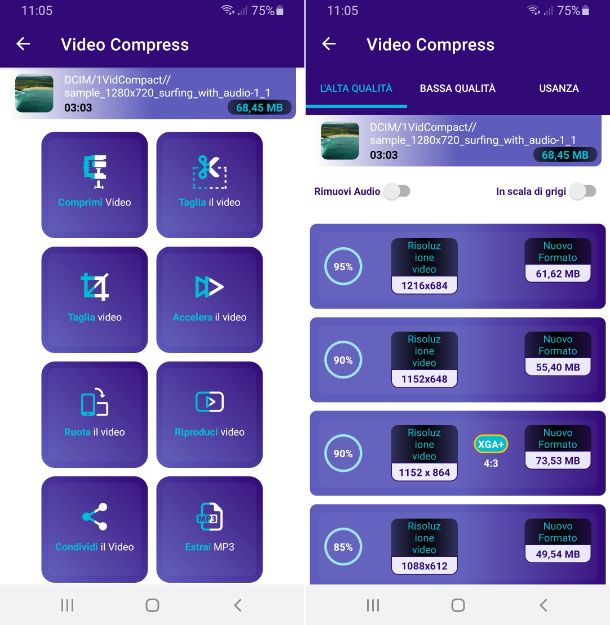
Video Compress è un'app specifica per Android che consente di impostare a piacere il livello della qualità finale. La sua interfaccia utente è piuttosto intuitiva e supporta anche altre tipologie di file, non solo filmati. Di base è gratis, ma eventualmente è possibile effettuare acquisti in-app (al costo di 7,49 euro) per avere accesso a funzioni aggiuntive.
Per eseguire il download e l'installazione di Video Compress sul tuo dispositivo, visita la relativa sezione del Play Store e fai tap sul pulsante Installa (puoi anche rivolgerti a store alternativi).
In seguito, avvia l'app selezionando la relativa icona che è stata aggiunta alla home screen e/o al drawer delle app di Android.
Quando visibile la schermata principale di Video Compress, concedi all'app i permessi necessari per accedere alla memoria del dispositivo, gestisci come resti più opportuno l'accesso ai tuoi dati personali e seleziona la posizione e il file video da comprimere.
Successivamente, fai tap sul tasto Comprimi Video e definisci il grado di compressione impostando l'opzione che preferisci dall'elenco nelle schede L'alta qualità e Bassa qualità.
Se vuoi regolare manualmente il tutto, invece, accedi alla scheda Usanza e intervieni sulle opzioni relative a risoluzione, bitrate, audio e scala di grigi nella schermata a seguire.
Attendi quindi che la procedura di compressione venga portata a termine. Il file di output generato sarà salvato nella cartella Video Compress sulla memoria del dispositivo. In alternativa, puoi esportare il video in altre posizioni o condividerlo in altre app, sfiorando il tasto della condivisione e compiendo la tua scelta dal menu proposto.
Compressore video — ridurre (iOS/iPadOS)
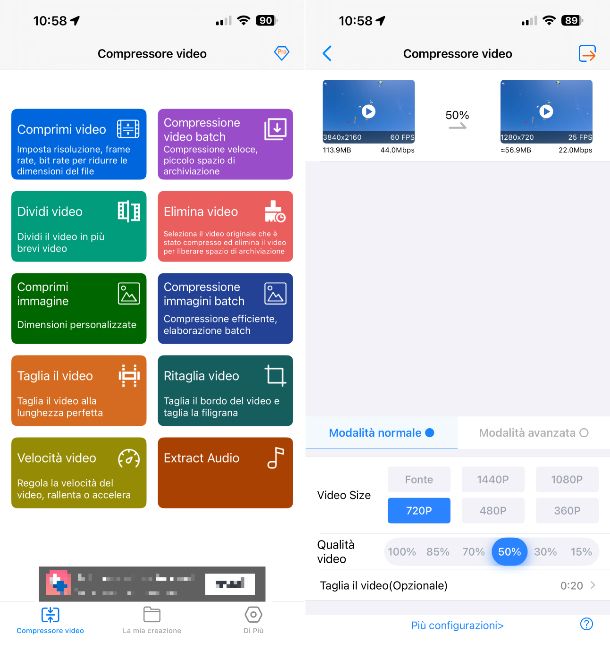
Se stai cercando un buon sistema per ridurre le dimensioni di un video su iPhone, oltre che su iPad, puoi rivolgerti a Compressore video – ridurre. Si tratta di un'app per iOS/iPadOS, la quale consente di agire sui più diffusi formati di file video effettuandone la compressione con vari profili predefiniti, oppure modificando personalmente risoluzione e bitrate. Di base è gratis, ma ci sono acquisti in-app (al costo di 2,99 euro) per sbloccare tutte le funzioni.
Per scaricare e installare sul tuo dispositivo Compressore video – ridurre, visita la relativa sezione dell'App Store, premi sul pulsante Ottieni e autorizza il download tramite Face ID, Touch ID o password dell'ID Apple.
In seguito, avvia l'app, selezionando la relativa icona che è stata aggiunta alla schermata Home e/o alla Libreria app di iOS/iPadOS.
Quando visualizzi la schermata principale di Compressore video — ridurre, accedi alla sezione Compressore video facendo tap sulla voce apposita sulla barra in basso, premi il pulsante Comprimi video al suo interno, concedi i permessi necessari per accedere alla galleria di iOS/iPadOS, seleziona il file video su cui intervenire e sfiora la dicitura Avanti in basso a destra.
Fatto ciò, seleziona la scheda Modalità normale in basso e indica la percentuale di compressione del filmato mediante la sezione Qualità video. Usando le opzioni in corrispondenza della sezione Video Size puoi inoltre definire la risoluzione del video, mentre agendo sulla sezione Taglia il video (opzionale) puoi tagliare il filmato.
Se poi hai necessità di regolare in modo granuloso la compressione del filmato, modificando il formato di output, il codec ecc., seleziona la scheda Modalità avanzata e agisci sulle opzioni disponibili.
Infine, premi sul bottone con il foglio e la freccia in alto a destra per dare il via alla compressione, dopodiché salva il video restituito nella galleria di iOS/iPadOS facendo tap sul pulsante Salva in Foto. Se, invece, vuoi salvare il video finale in una posizione diversa, fai tap sul pulsante Esportare e intervieni dal menu proposto.
Come alternativa puoi cercare dei Comandi Rapidi per iOS/iPadOS e Mac come quelli che trovi su Reddit o RoutineHub. Un esempio è questo.
Come ridurre le dimensioni di un video per WhatsApp

Stai consultando questa mia guida perché vorresti ridurre le dimensioni di un video per WhatsApp? Se è così, la migliore soluzione consiste nell'usare preventivamente una delle soluzioni già segnalate nelle righe precedenti, per poi procedere con l'invio mediante WhatsApp.
Oltre a ciò, esistono anche altri sistemi che risultano ugualmente validi. Per tutti gli approfondimenti del caso, ti rimando alla consultazione della mia guida dedicata.

Autore
Salvatore Aranzulla
Salvatore Aranzulla è il blogger e divulgatore informatico più letto in Italia. Noto per aver scoperto delle vulnerabilità nei siti di Google e Microsoft. Collabora con riviste di informatica e ha curato la rubrica tecnologica del quotidiano Il Messaggero. È il fondatore di Aranzulla.it, uno dei trenta siti più visitati d'Italia, nel quale risponde con semplicità a migliaia di dubbi di tipo informatico. Ha pubblicato per Mondadori e Mondadori Informatica.