Come risolvere bug volume Xiaomi
Il tuo smartphone Xiaomi è un portento e non potresti essere più contento di così. Tuttavia, da qualche giorno sta iniziando a dare problemi legati al volume: il telefono sembra muto, non emette alcun suono oppure, senza preavviso, il volume si alza/abbassa da solo in continuazione. Se ti rivedi in uno di questi scenari, sappi che sono qui pronto per darti una mano a risolvere le cose.
Nelle prossime righe, infatti, ti aiuterò a capire come risolvere i bug del volume su Xiaomi, in modo da lasciarti tutta questa spiacevole situazione alle spalle. Sappi, però, che sono tanti i potenziali motivi per cui questo accade, dunque ci sarà un po' da approfondire per bene la questione.
Che ne dici? Sei pronto a studiare l'argomento? Sì? Ottimo, mettiti bello comodo e preparati a seguire con attenzione tutti i controlli e test che ritengo possano aiutarti a ripristinare il normale funzionamento del tuo smartphone. A me non resta niente da fare, se non augurarti buona lettura e buona fortuna per tutto!
Indice
Informazioni preliminari
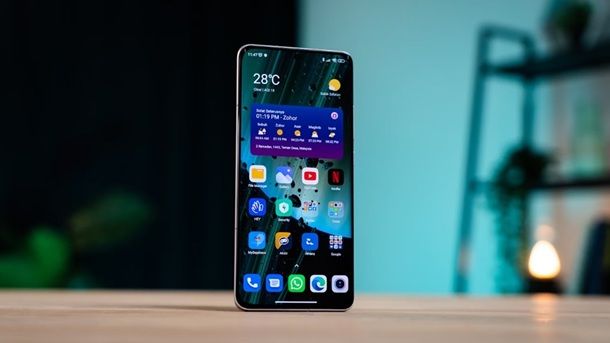
Prima di entrare nel dettaglio delle possibilità a tua disposizione in merito a come risolvere i bug del volume su Xiaomi, direi che vale la pena approfondire alcune informazioni preliminari.
Potrebbe interessarti sapere, infatti, che nei più moderni smartphone un abbassamento improvviso dell'audio durante l'ascolto potrebbe non essere legato a un bug, bensì a una specifica opzione pensata anche per preservare l'udito. Un ascolto prolungato ad alto volume, infatti, può influire su questo aspetto, dunque alcuni specifici modelli agiscono di default in questo modo. Se è questo il caso, comunque, ti basterà rialzare il volume normalmente per risolvere o ancora seguire la notifica che compare a schermo per disabilitare eventualmente la funzione.
Potrebbe però esserci di mezzo anche, per l'appunto, qualche bug software (ovvero un errore di sistema). Ecco allora che in questo caso l'unica strada per risolvere è quella di effettuare delle verifiche, cercando di comprendere qual è la natura del problema. Ti avverto, però: i potenziali scenari sono davvero tanti, dunque ecco che potrebbe non essere immediato ripristinare la situazione. Sono sicuro, però, che leggendo i successivi capitoli del post riuscirai a ottenere un quadro generale quantomeno in grado di semplificarti un po' di più la vita.
Come risolvere il bug del volume del telefono
Adesso che conosci lo scenario generale, direi che è arrivato il momento di approfondire cosa puoi fare nell'ottica di capire come risolvere i bug su Xiaomi. Si passa ovviamente attraverso una serie di controlli e test che ti consentiranno di individuare il problema e, sempre dove possibile, di porvi rimedio. Di seguito puoi insomma trovare tutti i dettagli del caso sulle più moderne questioni di questo tipo.
Controllare le opzioni del microfono
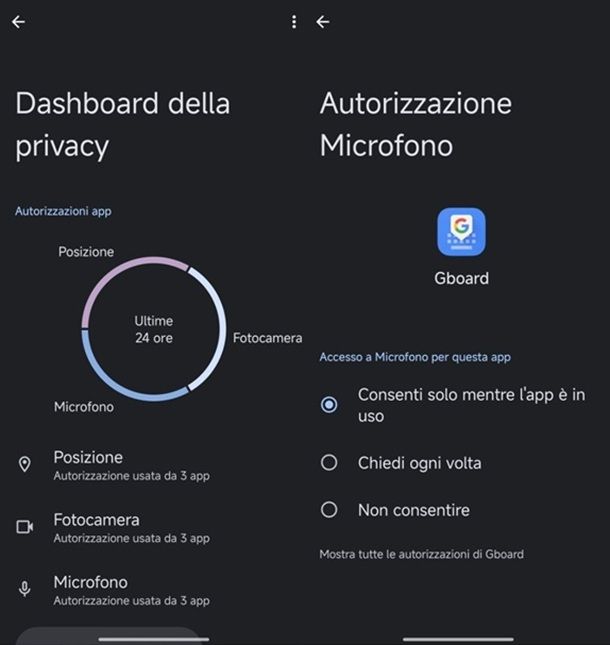
Una delle questione che potresti controllare in ambito di bug audio in ambito di smartphone Android è relativo alle opzioni di privacy integrate nel sistema.
Il fatto è che, per dare più opzioni di prevenzione agli utenti, nel corso degli anni è arrivata una personalizzazione maggiore in termini di autorizzazioni concesse alle app. Ecco allora che potresti aver disabilitato, per esempio, dal menu rapido associato alla tendina delle notifiche, le autorizzazioni relative al microfono. Questo può infatti comportare problemi con il volume in chiamata, anche per via di bug relativi a questa tipologia di opzione.
Ecco allora che puoi controllare questo tipo di questione, anche se tutto dipende dal modello di dispositivo a tua disposizione. Sappi comunque che, in generale, puoi verificare che non ci sia nulla di strano da questo punto di vista recandoti nelle Impostazioni, accedendo alla lista delle App, facendo tap sul riquadro dell'applicazione di tuo interesse e verificando di non aver disabilitato nulla nel menu Autorizzazioni app.
Un altro aspetto che potrebbe farti piacere controllare è relativo a quali app stanno utilizzando i vari permessi, costa che in genere puoi fare accedendo alla sezione Sicurezza e privacy e dando un'occhiata alla scheda Dashboard della privacy. Certo, in ambito Android le opzioni a schermo possono sempre variare a seconda del modello e della versione del sistema operativo in uso, ma questo potrebbe aiutarti a capire anche se qualche app terza di gestione del volume sta creando qualche “conflitto”.
Verificare le altre opzioni
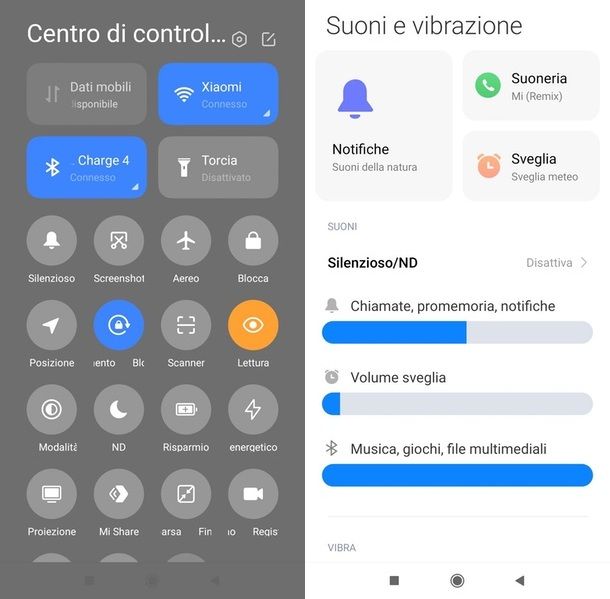
Al netto della verifica relativa alle autorizzazioni, ti consiglio di verificare le impostazioni audio del tuo smartphone Xiaomi. Per cominciare, assicurati che non sia attiva la modalità silenziosa: prendi il tuo smartphone, sbloccalo e richiama la tendina delle notifiche, con uno swipe verso il basso, partendo dal bordo superiore destro del display del telefono. Se noti l'icona della campanella barrata nella barra delle notifiche, significa che la modalità silenziosa è attiva, fai dunque tap sull'icona in questione per disattivarla e ripristinare l'audio sul tuo telefono.
Assicurati, inoltre, che la modalità Non disturbare sia disattivata. Per riuscirci, fai un ulteriore swipe verso il basso nella tendina delle notifiche e controlla che l'icona Non disturbare (la Luna accompagnata dalla sigla ND) risulti spenta. In alternativa a quanto detto, puoi accertarti di non aver messo in silenzioso il telefono anche aprendo le Impostazioni del tuo Xiaomi (l'icona a forma di ingranaggio che puoi trovare nella schermata Home o nel cassetto app) e accedendo alla sezione Suoni e vibrazione. Qui, sotto alla voce Suoni, troverai la voce Silenzioso/ND: premici sopra e assicurati che nella schermata successiva sia spuntata la voce Regolare (altrimenti provvedi tu in tal senso).
Terminati questi controlli, è ora di verificare che il livello del volume di notifiche, chiamate e riproduzione di file multimediali non sia troppo basso. Puoi farlo andando in Impostazioni > Suoni e vibrazione, qui dovrai accertarti che le barre dei volumi corrispondenti alle voci Chiamate, promemoria notifiche, Volume sveglia e Musica, giochi, file multimediali non siano al minimo (in caso lo fossero, sposta il relativo cursore verso destra, per aumentarne il volume).
In alternativa, puoi regolare rapidamente l'audio del tuo dispositivo Xiaomi premendo una volta il tasto fisico del volume (+ o –). Dopo averlo fatto, appariranno, sotto all'attuale volume per i media, tre puntini orizzontali: toccali per visualizzare tre colonne. Queste colonne rappresentano, da sinistra a destra: audio dei media, audio di sistema e notifiche. Puoi regolare il volume di ciascuna categoria semplicemente toccando l'attuale livello del suono e spostandolo verso l'alto per aumentare il volume o verso il basso per diminuirlo.
Se dopo aver eseguito questi controlli l'audio continua a non funzionare correttamente, potrebbe essere utile controllare che non vi siano dispositivi Bluetooth associati. Infatti, a volte, il telefono potrebbe essere ancora connesso a un dispositivo audio Bluetooth, come cuffie o casse Bluetooth, il che potrebbe impedire l'uscita audio attraverso gli altoparlanti del telefono. Effettua questo veloce controllo recandoti in Impostazioni > Bluetooth. Qui, ti verranno mostrati tutti i dispositivi associati: se tra questi ne trovi uno con riportato la scritta Connesso, scollegalo premendoci sopra e dando conferma con un tap su OK.
Eliminare le app di terze parti e cancellare la cache
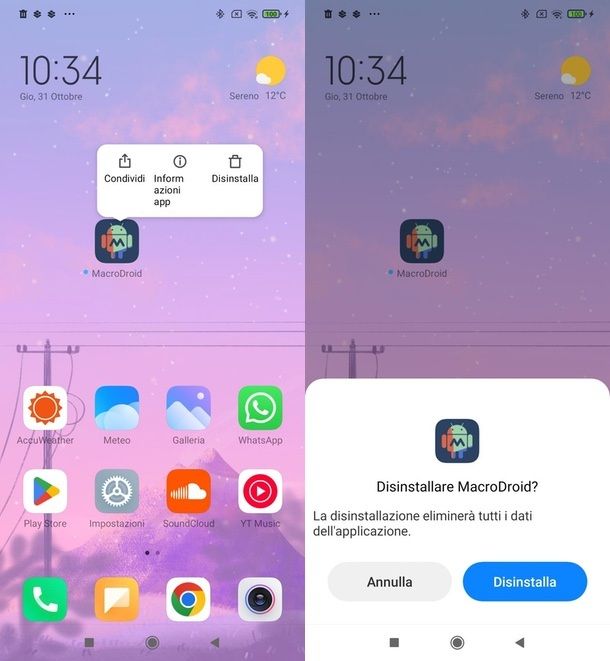
Come dici? Non hai ancora risolto il problema? Non è che per caso stai utilizzando qualche app di terze parti per la gestione dei tasti volume, come MacroDroid o simili? Sappi infatti che queste applicazioni possono interferire con le impostazioni di volume predefinite del sistema e causare comportamenti imprevisti. Perciò ti consiglio di disattivare eventuali comportamenti e funzioni attivate sull'app in questione o di disinstallarla, se reputi non ti serva più (per farlo, tieni premuto sulla sua icona per qualche istante e fai tap su Disinstalla). Puoi trovare informazioni più precise nella mia guida su come si disinstallano le app su Android.
Cancellare la cache del launcher di sistema è poi un altro metodo efficace per risolvere vari problemi. La cache accumulata dal launcher, che gestisce l'interfaccia utente e l'accesso alle applicazioni, può infatti causare malfunzionamenti, come il volume che non si regola correttamente o che continua ad alzarsi e abbassarsi da solo.
Per risolvere, apri le Impostazioni del tuo Xiaomi, scorri verso il basso, entra in App > Gestione app, attendi il caricamento delle app installate, cerca Launcher di sistema (puoi farti aiutare dal campo di ricerca in cima alla pagina) e premici sopra. Nella successiva pagina mostrata, premi prima sulla voce Elimina dati, in basso a destra, e poi su Svuota la cache al messaggio apparso sullo schermo. Maggiori info qui.
Rimuovere la cover

A volte, le cover possono interferire con i tasti del volume o con i sensori del dispositivo, causando malfunzionamenti. Perciò, un'altra soluzione efficace potrebbe essere quella di rimuovere la cover. Una volta rimossa, prova a regolare il volume utilizzando i tasti laterali e osserva se il livello audio rimane così come scelto da te. Se è così e ti serve comunque una custodia, potrebbe a quel punto interessarti cambiare quella che hai attualmente. Ne trovi davvero tante, anche a basso prezzo, su Amazon.

UITUIM Cover per Xiaomi Redmi 15C 5G/4G Custodia, Nero

Wookfiss Cover per Xiaomi Redmi 17C 5G Custodie, Fibra di Carbonio Cov...

Fitudoos Cover per Xiaomi 17T Pro, Compatibile Con MagSafe, Custodia p...
Se il problema si risolve, insomma, ti consiglio di considerare l'acquisto di una cover più compatibile o di qualità superiore (ovviamente cercando quelle specifiche per il tuo modello).
Riavviare lo smartphone
La prima operazione che ti propongo è quella di riavviare lo smartphone. Questa semplice azione può risolvere molti problemi temporanei, inclusi quelli legati al volume. Ecco come procedere: tieni premuto il pulsante di accensione per qualche secondo, seleziona Riavvia dal menu apparso sullo schermo e dai conferma premendo su Tocca per riavviare. Il dispositivo si spegnerà e si riaccenderà automaticamente.
Una volta che il telefono è tornato attivo, prova a mandare in play qualcosa o a regolare il volume per vedere se il problema è stato risolto. Per maggiori informazioni su come riavviare Xiaomi, puoi leggere il mio tutorial dedicato.
Se il problema persiste anche dopo il riavvio, non temere, ho intenzione di mostrarti ulteriori soluzioni, come controllare che non ci siano tasti premuti accidentalmente o che tutto risulti regolare nelle impostazioni audio. Continua a leggere per saperne di più.
Resettare lo smartphone
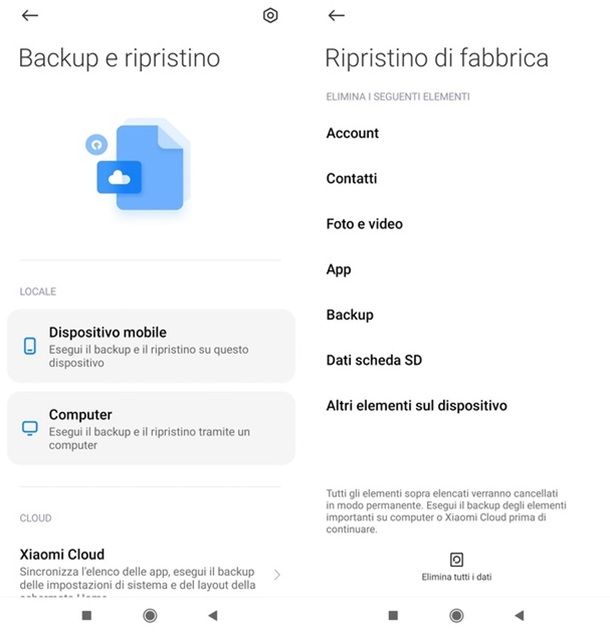
Quando tutti i precedenti test e controlli non sono andati a buon fine, resettare lo smartphone, ovvero riportare il dispositivo allo stato di fabbrica, potrebbe rappresentare una soluzione lato software.
Devi sapere, infatti, che talvolta i problemi audio possono essere causati da bug software, conflitti tra app o dati corrotti. Un reset di fabbrica ripristina il sistema operativo alle sue condizioni originali, andando a risolvere eventuali problemi che non sono stati identificati dai test.
Per sapere come fare nel dettaglio, ti consiglio di leggere la mia guida su come resettare uno Xiaomi, dove troverai tutte le indicazioni che stai cercando per effettuare un backup e procedere con il ripristino.
Eseguire una diagnosi hardware
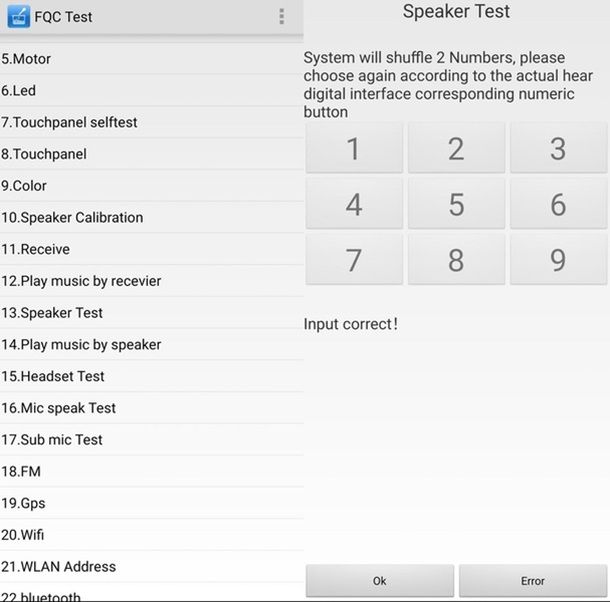
Se tutte le soluzioni che ti ho presentato sopra non ti hanno aiutato a risolvere il bug del volume Xiaomi, potrebbe essere il caso di effettuare una diagnosi hardware, per capire se il problema è puramente tecnico.
Per effettuare questo test è necessario accedere al menu CIT (Computer Internal Test). Apri le Impostazioni di MIUI, premi su Info sistema > Tutte le specifiche e fai 5 tap consecutivi sul riquadro Versione kernel. Si aprirà una nuova schermata chiamata FQC Test tramite cui potrai verificare il corretto funzionamento dei componenti del dispositivo, inclusi lo speaker, il microfono, il display, e altri sensori. In alternativa a quanto detto, puoi accedere a questa sezione anche aprendo il dialer del tuo telefono e componendo il codice *#*#6484#*#*. Se non riesci a trovare questo menu per il tuo specifico modello, puoi comunque pensare di effettuare ricerche su Google per capire meglio la situazione.
Una volta raggiunta la pagina FQC Test, premi su Speaker Test: sentirai una voce registrata (in inglese) che ripete in loop due numeri. Dovrai digitarli sul tastierino numerico visualizzato sullo schermo e premere su OK. Fatto questo, ti verrà fornito un feedback sul risultato. Se hai digitato i numeri correttamente, il test sarà considerato superato (Pass). In caso contrario (Error), potrebbe essere necessario ripetere il test o controllare ulteriormente il funzionamento dello speaker, eventualmente anche effettuando altri test, come Speaker Calibration (calibrazione degli altoparlanti), Play music by receiver (riproduzione della musica dal ricevitore), Play music by speaker (riproduzione della musica dall'altoparlante) e Headset Test (test cuffie).
Se il test (o i test) suggeriscono un problema hardware, l'unica soluzione che puoi attuare è portare il telefono in assistenza, specialmente se ancora coperto dalla garanzia. Consulta la pagina Web dedicata all'assistenza clienti ufficiale di Xiaomi per capire come muoverti in questo senso.
In qualità di affiliati Amazon, riceviamo un guadagno dagli acquisti idonei effettuati tramite i link presenti sul nostro sito.

Autore
Salvatore Aranzulla
Salvatore Aranzulla è il blogger e divulgatore informatico più letto in Italia. Noto per aver scoperto delle vulnerabilità nei siti di Google e Microsoft. Collabora con riviste di informatica e ha curato la rubrica tecnologica del quotidiano Il Messaggero. È il fondatore di Aranzulla.it, uno dei trenta siti più visitati d'Italia, nel quale risponde con semplicità a migliaia di dubbi di tipo informatico. Ha pubblicato per Mondadori e Mondadori Informatica.