Come togliere le pubblicità dalle app
Nell'ultimo periodo hai notato che nelle applicazioni che scarichi c'è sempre un grande quantitativo di pubblicità. La cosa ti infastidisce non poco e hai cercato sul Web un modo per dire addio ai fastidiosi banner e pop-up che costellano le tue app preferite. Ho indovinato, vero?
Beh, se la situazione è questa, ho una buona notizia per te: nelle prossime righe ti spiegherò esattamente come togliere la pubblicità dalle app, così da risolvere il problema in modo rapido ed efficace.
Come dici? Vuoi subito saperne di più? Allora mettiti comodo, ritagliati cinque minuti del tuo tempo e leggi con attenzione questo tutorial. A me non resta nient'altro da fare, se non augurarti buona lettura!
Indice
Come togliere le pubblicità dalle app: Android
Se intendi rimuovere le pubblicità dalle app Android, hai sostanzialmente due opzioni a disposizione: passare alla versione premium (tramite abbonamento o pagamento una tantum) oppure usare l'escamotage di mettere lo smartphone offline, in modo che gli annunci non vengano caricati.
Tuttavia, quest'ultima soluzione è piuttosto limitante (dal momento che il tuo dispositivo non potrà connettersi a Internet, impedendoti di utilizzare qualsiasi altra applicazione che richieda una connessione, come browser, social network, app di messaggistica o servizi di streaming) e non è detto che funzioni.
Infatti, se l'app richiede una connessione per le sue funzioni base o ha già salvato gli annunci nella cache, non potrai usarla o continuerai a vedere le pubblicità. Ti consiglio, dunque, di valutare solo la prima opzione, ma qualora ti interessasse mettere lo smartphone offline, sappi che puoi attivare la Modalità aereo facilmente aprendo il pannello delle notifiche (scorrendo verso il basso dall'alto dello schermo) e toccando l'icona dell'aeroplano. In alternativa, vai in Impostazioni > Rete e Internet (o Connessioni) e attiva l'interruttore corrispondente. Puoi poi disattivare la modalità seguendo il medesimo percorso, spegnendo l'icona nella tendina o l'interruttore nelle impostazioni. Maggiori info qui.
Detto questo, torniamo alla soluzione che ti consiglio vivamente: passare alla versione senza pubblicità dell'applicazione che ti interessa, tramite un acquisto una tantum o con un abbonamento.
Infatti, le versioni premium delle applicazioni non solo permettono di rimuovere le pubblicità, ma offrono spesso anche funzionalità aggiuntive, come l'accesso a contenuti esclusivi, strumenti avanzati e un'esperienza utente complessivamente migliore.
Perciò, se ti stai chiedendo come togliere la pubblicità dalle app Android, la soluzione migliore è effettuare l'upgrade alla versione Premium o Pro, oppure sottoscrivere un abbonamento al servizio.
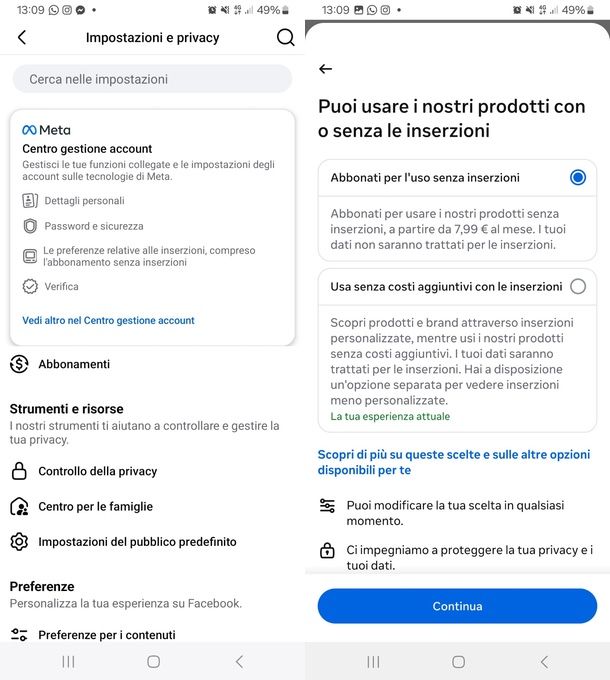
Prendiamo in esempio Facebook: gli utenti possono scegliere di rimuovere gli annunci a un costo che parte da 7,99€/mese. Per farlo, tocca l'icona del tuo profilo (l'omino in basso a destra), apri il Menu (l'icona ≡ in alto a sinistra) e segui questo percorso Impostazioni e privacy > Impostazioni > Vedi altro nel Centro gestione account > Preferenze relative alle inserzioni.
Da qui, seleziona l'opzione Abbonati per l'uso senza inserzioni (se necessario, premi prima su Rivedi la tua scelta per usare i nostri Prodotti senza costi aggiuntivi con le inserzioni o abbonarti). Successivamente, tocca Continua e procedi con la conferma dei dati di pagamento tramite Google Play. Se sei interessato a questa soluzione nel dettaglio, ti invito a consultare la mia guida dedicata su come togliere la pubblicità da Facebook.
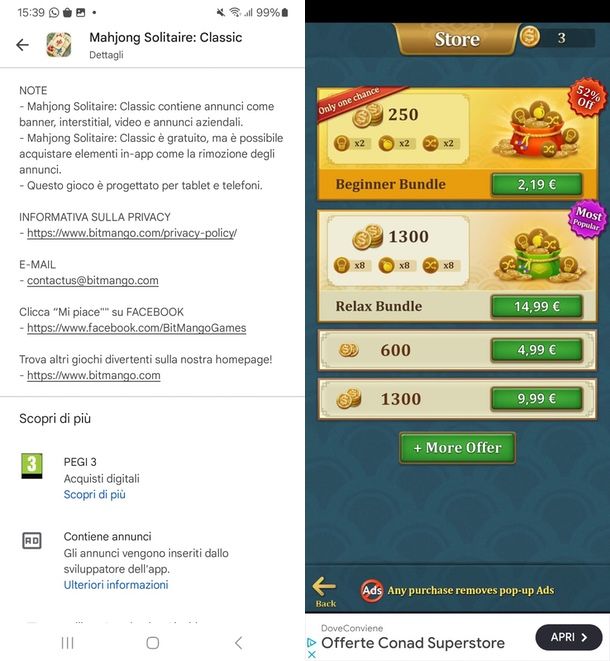
Comunque sia, per capire se un'applicazione offre una versione a pagamento senza pubblicità, basta consultare la sua scheda sullo store digitale. Ad esempio, sul Play Store, apri la pagina dell'app, scorri fino alla sezione Informazioni sull'app (o Informazioni sul gioco) e leggi le note dello sviluppatore: qui viene solitamente specificata la presenza di un'opzione per rimuovere gli annunci.
La stessa logica vale anche per gli store alternativi Android: basterà esaminare la descrizione del contenuto o la sezione dedicata agli acquisti in-app per trovare eventuali riferimenti alla versione premium o all'acquisto una tantum.
Tieni anche presente che, nella maggior parte dei casi, non appena avvii l'applicazione che prevede questa possibilità, comparirà un invito esplicito per effettuare l'upgrade e un elenco di tutti i benefici del piano. In alternativa, puoi individuare questa opzione esplorando il menu interno o le impostazioni dell'app stessa.
In sintesi, il metodo più diretto e definitivo per eliminare gli annunci sulle applicazioni Android è proprio l'acquisto della versione premium. Tuttavia, fai molta attenzione alle applicazioni che offrono un periodo di prova gratuito: se decidi di non proseguire con la sottoscrizione a pagamento, ricordati di disattivare il rinnovo automatico per tempo, onde evitare addebiti indesiderati. Maggiori info qui.
Come togliere le pubblicità dalle app: Xiaomi
Hai uno smartphone Xiaomi e ti domandi come togliere tutte le pubblicità dalle app? In questo caso, devi affidarti alle soluzioni di cui ti ho parlato in precedenza: passare alla versione premium dell'app (se disponibile e se prevede la rimozione degli annunci) oppure attivare la modalità aereo. Per tutti i dettagli, ti rimando al paragrafo su come togliere le pubblicità dalle app Android in quanto le istruzioni presenti in questa sezione sono valide per tutti gli smartphone Android, inclusi i dispositivi Xiaomi e Redmi.
Se, invece, il tuo obiettivo è eliminare la pubblicità dalle app di sistema (un noto modello di business adottato dal brand per generare entrate aggiuntive e mantenere bassi i costi dei propri dispositivi), dovrai seguire un percorso specifico.
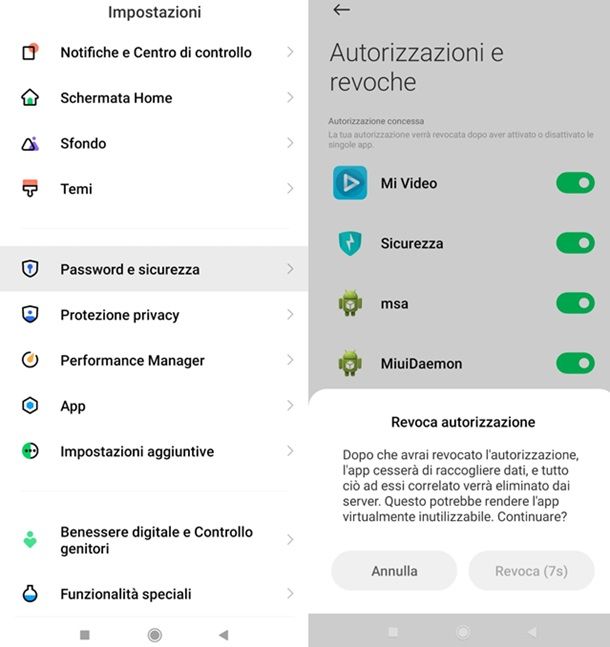
Innanzitutto, puoi disattivare i cosiddetti MIUI System Ads (MSA), ossia i servizi responsabili della visualizzazione delle pubblicità di Xiaomi a livello di sistema. Per farlo, apri le Impostazioni e vai su Impronte digitali, dati del viso e blocco schermo > Autorizzazioni e revoche. Nella schermata successiva, cerca l'opzione msa e sposta il relativo interruttore su OFF. Apparirà un pop-up di conferma che ti avviserà che, proseguendo, l'app cesserà di raccogliere dati e tutto ciò che vi è correlato verrà eliminato dai server. Attendi 10 secondi prima che il pulsante Revoca diventi attivato, quindi facci tap sopra.
Se, invece, vuoi rimuovere gli annunci da singole app di sistema come Gestore File (il file manager ufficiale di Xiaomi, noto anche come Mi File Manager), avvia l'applicazione, tocca l'icona con i tre puntini (⋯) in alto a sinistra e seleziona Impostazioni.Da qui, tocca la voce Informazioni e sposta su OFF l'interruttore relativo ai Suggerimenti.
Questo, come anticipato, è solo il primo passo: la pubblicità su Xiaomi è infatti presente in diversi altri contesti. Per una panoramica completa su come rimuovere gli annunci da tutte le app e i menu di MIUI/HyperOS, ti invito a consultare la mia guida dedicata su come togliere la pubblicità da Xiaomi.
Come togliere le pubblicità dalle app: iPhone
Se ti stai chiedendo come togliere la pubblicità dalle app su iPhone, la risposta è molto simile a quella vista per i dispositivi Android. La soluzione più efficace e definitiva è acquistare la versione premium dell'applicazione (dopo aver verificato che questa rimuova effettivamente gli annunci).
Anche su iOS potresti pensare di attivare la Modalità aereo per evitare il caricamento dei banner. Tuttavia, questa strada è fortemente limitante (il dispositivo non si connetterà a Internet, bloccando molte funzionalità di base) e non è sempre garantita: alcune app, infatti, mostrano annunci già salvati nella cache o richiedono obbligatoriamente la connessione per essere utilizzate.
Se vuoi comunque provarla, apri il Centro di Controllo di iOS con uno swipe dall'alto verso il basso partendo dall'angolo in alto a destra, e tocca l'icona raffigurante un aeroplano finché non diventa arancione, abilitando immediatamente la modalità offline. In alternativa, puoi agire dalle Impostazioni: aprile e porta su ON l'interruttore Modalità aereo. Maggiori info qui.
Per disabilitare la modalità aereo sul tuo iPhone, invece, ti basterà spegnere semplicemente l'interruttore appena attivato (sia dal Centro di Controllo che dalle Impostazioni): l'icona dell'aeroplano scomparirà dalla barra in alto del display, ripristinando immediatamente la connessione di rete. Maggiori info qui.
Pertanto, la soluzione più efficace per togliere la pubblicità dalle app su iPhone è passare alla versione Premium dell'applicazione, optando per un acquisto una tantum o per un abbonamento periodico.
Ti ricordo che scegliendo questa opzione, non solo rimuoverai definitivamente i banner fastidiosi, ma spesso sbloccherai anche funzionalità esclusive e strumenti avanzati. Perciò considera il pagamento non solo come un modo per dire addio alla pubblicità, ma anche per usufruire di un'esperienza complessivamente superiore.
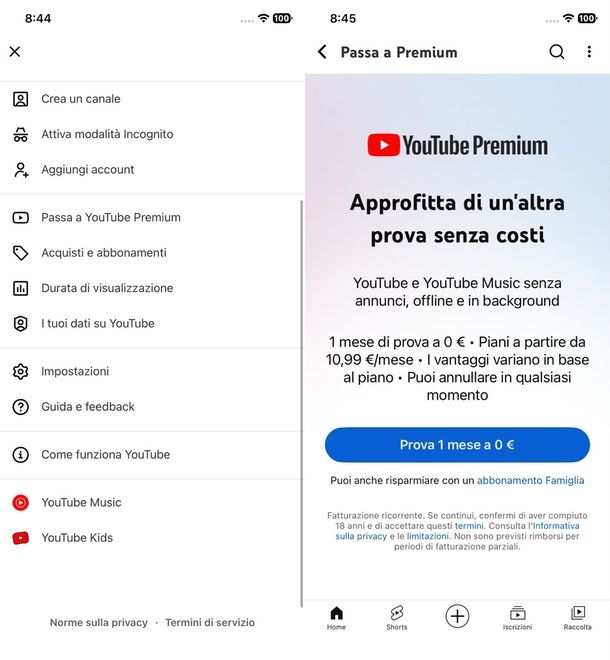
Per Android ho preso in esempio Facebook (e ti faccio presente che i passaggi sono gli stessi anche su iPhone); qui ho deciso di prendere in esame YouTube: se vuoi togliere la pubblicità da quest'app (e in generale da tutto il servizio, anche la versione Web), la soluzione è abbonarsi a YouTube Premium.
Questo servizio offre un'esperienza completamente priva di annunci (a patto di non scegliere il piano Lite), oltre a funzionalità aggiuntive come la possibilità di scaricare i video per la visione offline e l'accesso incluso a YouTube Music Premium.
I piani partono da 7,99 euro/mese. Ma come anticipato, ti sconsiglio vivamente di attivare l'opzione Premium Lite: sebbene sia più economica, rimuove solo una parte degli annunci sui video e mantiene la pubblicità su YouTube Music. Fortunatamente, spesso sono disponibili generosi periodi di prova gratuiti (anche di uno o due mesi) per i nuovi utenti.
Per procedere, apri l'app YouTube sul tuo iPhone, tocca l'icona del tuo profilo (in alto a destra) e seleziona Passa a YouTube Premium. Premi quindi sul pulsante Prova [numero] mese a 0€ (se disponibile) o su Passa a YouTube Premium. Seleziona il piano che desideri sottoscrivere (ad esempio Individuale, evitando come detto il piano Lite), premi su Conferma e segui le istruzioni a schermo per completare l'acquisto, autenticandoti con la doppia pressione del tasto laterale o digitando la password del tuo ID Apple.
Così facendo, passerai immediatamente alla versione senza pubblicità, sbloccando tutti i vantaggi del servizio. Se desideri ulteriori dettagli su come passare a YouTube Premium o come funziona YouTube Premium, leggi pure le guide dedicate che ti ho appena linkato.
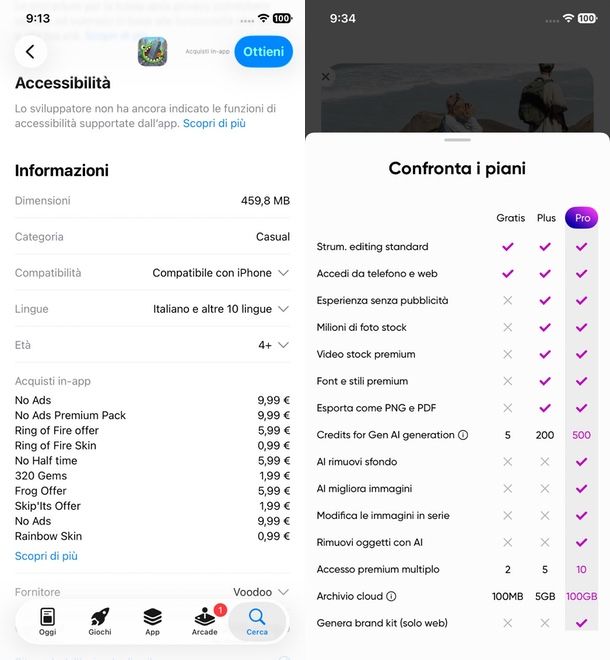
Per quanto concerne le altre applicazioni, puoi verificare se è prevista un'opzione per rimuovere la pubblicità consultando la scheda dell'app sull'App Store: avvia lo store del tuo iPhone, cerca e apri l'applicazione che ti interessa così da accedere alla sua pagina. Ora, consulta la presentazione (spesso qui gli sviluppatori precisano cosa offre il piano premium, se previsto) oppure scorri fino a trovare la sezione Informazioni e tocca la voce Acquisti in-app. Qui, se disponibile, troverai il costo per passare alla versione senza pubblicità indicata come No Ads o simile.
Inoltre, ti ricordo che molto spesso, all'avvio di un'app appena installata, compare direttamente un invito all'upgrade. In alternativa, puoi trovare l'opzione esplorando il menu o le impostazioni interne, cercando diciture come Rimuovi pubblicità, Passa a Pro o Abbonamento.
Se decidi di non proseguire con un servizio a pagamento, ricordati di disattivare il rinnovo automatico per tempo, onde evitare addebiti indesiderati sul tuo account Apple. Maggiori info qui.

Autore
Salvatore Aranzulla
Salvatore Aranzulla è il blogger e divulgatore informatico più letto in Italia. Noto per aver scoperto delle vulnerabilità nei siti di Google e Microsoft. Collabora con riviste di informatica e ha curato la rubrica tecnologica del quotidiano Il Messaggero. È il fondatore di Aranzulla.it, uno dei trenta siti più visitati d'Italia, nel quale risponde con semplicità a migliaia di dubbi di tipo informatico. Ha pubblicato per Mondadori e Mondadori Informatica.