Programmi per benchmark
Verificare quelle che sono le reali prestazioni di un computer è un'operazione che andrebbe effettuata almeno una volta, per capire se il PC appena acquistato è effettivamente al passo con i tempi oppure se quello già in uso continua a essere prestante come all'inizio ed è ancora in grado di sopportare il proprio lavoro quotidiano o le sessioni di gaming. Lo stesso dicasi quando vengono effettuate delle modifiche a livello di hardware.
Contrariamente a quel che si possa pensare, per effettuare tale tipo di test non bisogna necessariamente rivolgersi agli esperti del settore. Basta infatti usare dei programmi per benchmark sufficientemente validi ed è fatta. Di che cosa sto parlando esattamente? Te lo spiego subito. Con il termine benchmark, si intende un insieme di test a livello software volti a fornire una misura, espressa in punteggi, di quelle che sono le prestazioni del computer per quanto concerne l'effettuazione di questa o dell'altra operazione.
Da notare, poi, che un benchmark consente anche di determinare la capacità del PC di svolgere in maniera più o meno veloce, precisa e accurata un determinato compito a cui risulta essere preposto. Se è tutto chiaro, che ne diresti di passare all'azione scoprendo quali sono i migliori software che hai dalla tua per lo scopo in questione? Sì? Grandioso. Trovi tutto spiegato con dovizia di particolari nei capitoli di seguito. Buona lettura!
Indice
Programmi per benchmark PC
Per consigliarti i migliori programmi per benchmark, ritengo doveroso partire da quei software che permettono di misurare le performance del PC a livello generale, con particolare attenzione alla CPU. Di seguito puoi trovare programmi molto validi per questo scopo, con disponibilità sia per Windows che per macOS e Linux.
PCMark Basic Edition (Windows)

Uno dei più validi programmi per benchmark gratis è sicuramente PCMark Basic Edition, il quale può simulare i principali scenari che possono avvenire con un uso da ufficio del PC. La versione gratuita del software (c'è anche una Advanced Edition al costo di 28,99 euro) è sufficiente per comprendere le prestazioni del computer grazie alla presenza di un test in grado di restituire un report dettagliato.
Per scaricare PCMark 10 bisogna usare Steam, famoso negozio digitale per acquistare videogiochi per PC. Se non lo possiedi ancora, segui la mia guida su come scaricare Steam e poi la mia guida su come creare un account Steam, in modo tale da poter accedere alla piattaforma e scaricare il programma.
Dopo aver avviato il software e aver effettuato l'accesso, digita “pcmark” nella barra di ricerca della sezione Negozio, seleziona il risultato PCMark 10 Demo e poi fai clic sul pulsante Scarica Demo posizionato sulla destra, dunque scegli se necessario il percorso di installazione, premi su Installa e poi su Accetta. Quando il download sarà terminato, ti basterà premere su Gioca e poi su Sì per avviarlo.
Fatto ciò, clicca sul pulsante Personal e poi premi sul pulsante Run per avviare il test pronto all'uso: PCMark acquisirà tutte le informazioni sull'hardware del tuo computer e si occuperà di effettuare i test necessari. Vedrai apparire sullo schermo delle finestre di simulazione che testeranno il tuo computer in vari scenari, come la navigazione Web e le videochiamate. Sarai in grado di scoprire come si comporta il tuo PC a livello prestazionale. Prima di iniziare il test, ti consiglio di chiudere gli altri programmi aperti.
Una volta che il test sarà completato, PCMark visualizzerà dei risultati che potrai approfondire per capire come si comporta il tuo computer nei vari scenari da ufficio, magari cercando su Google per confrontare le prestazioni del tuo PC con quelle di altre macchine.
Cinebench (Windows/macOS/Linux)
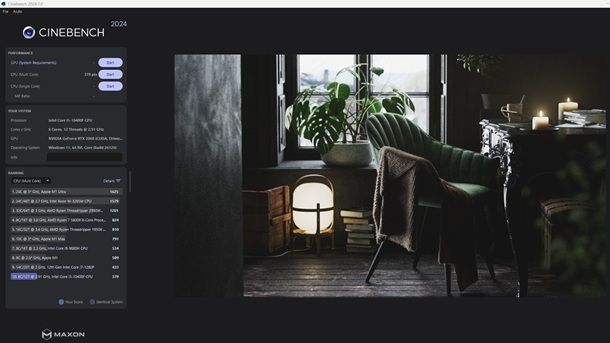
Cinebench è un altro dei programmi per benchmark più famosi ed è utilissimo per verificare lo stato della CPU e della scheda grafica al fine di verificare l'idoneità di un PC per ambiti come il video editing e la grafica digitale. Cinebench è un software gratuito e si può scaricare per Windows e macOS.
Per scaricare il programma sul tuo computer, visita questa pagina e clicca su Download Cinebench [anno]. Fatto ciò, se hai Windows, premi su Cinebench [anno] for Windows x86_64 o Cinebench [anno] for Windows ARM64, in base all'architettura del tuo PC. Dopo il download, estrai l'archivio ZIP scaricato in una cartella qualunque e poi apri il file .exe al suo interno.
Se hai macOS, invece, premi su Cinebench [anno] for macOS, attendi la fine del download, apri il pacchetto .dmg scaricato con un doppio clic, trascina l'icona del software nella cartella Applicazioni e poi apri il programma dal menu App presente nella barra Dock.
A programma avviato, se necessario, premi su Accept, seleziona un test da avviare e poi fai clic sul pulsante Start. Quando il test di rendering sarà terminato, potrai verificare nella schermata visualizzata il suo punteggio unitamente alle indicazioni relative al ranking del tuo PC.
Geekbench (Windows/macOS/Linux)
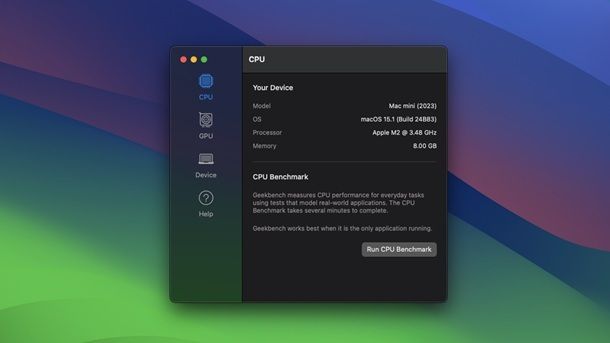
Sono davvero pochi gli esperti di benchmark che non conoscono Geekbench: un software che consente di testare le prestazioni dei PC con sistemi operativi Windows, macOS e Linux, nonché di valutare lo stato della CPU e della GPU fornendo informazioni comprensibili a tutti.
Geekbench è disponibile in una versione professionale che costa 99 dollari, ma si può anche scaricare in versione gratuita. Per ottenerlo sul tuo computer, visita la Home page del sito ufficiale e clicca su Download, dopodiché premi su Download for Windows o Download for macOS, in base al sistema operativo che stai usando.
A download terminato, se usi Windows, apri il file .exe scaricato e premi su Sì. Ora, installa il programma cliccando su Next, su I Agree, poi ancora su Next e su Install, quindi clicca su Finish al termine dell'installazione. Se invece usi macOS, fai doppio clic sul file .zip scaricato e trascina l'icona di Geekbench nella cartella Applicazioni, poi se richiesto premi su Agree.
Una volta che hai davanti la finestra di Geekbench, premi se necessario su Later e poi fai clic su Run CPU Benchmark se vuoi effettuare un test sulla CPU (su Mac devi prima cliccare su CPU per accedere a questo pulsante) oppure su Run Compute Benchmark (su Mac devi premere prima su Compute) per effettuare un test sulla GPU.
Dopo che il test sarà completato, si aprirà una pagina contenente il suo esito che potrai consultare per avere un'idea delle reali performance del tuo computer.
Programmi per benchmark scheda video
Abbiamo appena visto insieme degli strumenti che consentono di testare le prestazioni generali e della CPU del PC o del Mac. Adesso, ti mostrerò alcune soluzioni focalizzate sulla scheda video, ovvero dei programmi per il benchmark della GPU. Le schede video di oggi sono componenti fondamentali per ambiti come il gaming e la grafica, quindi, se ci si dedica a questi ambiti, è importante avere un'idea chiara su come si comportano.
Benchmark dei singoli giochi
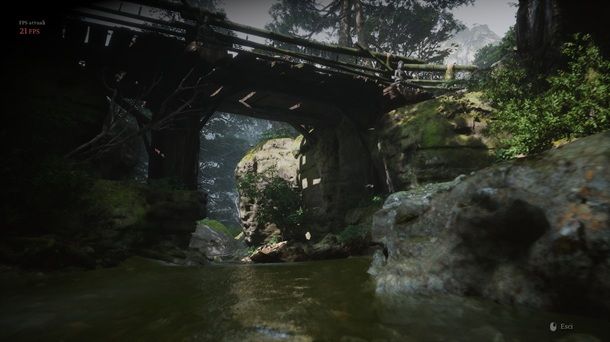
Hai bisogno di sapere in modo dettagliato se la tua configurazione hardware (specialmente la scheda video) è all'altezza di far girare come si deve un gioco specifico? In tal caso, la soluzione migliore sarebbe effettuare dei benchmark dei singoli giochi.
Alcuni famosi videogiochi hanno al loro interno dei benchmark in-game che si possono avviare dalle impostazioni dei giochi stessi. Inoltre, ci sono giochi che consentono agli utenti di mettere alla prova i loro PC prima del lancio del gioco stesso, in modo tale da capire a priori se l'esperienza di gioco sarà soddisfacente, prima ancora di acquistarlo.
Un esempio è il noto Black Myth: Wukong, che sui PC da gaming garantisce una qualità grafica eccellente, ma delle configurazioni meno prestanti potrebbero fare fatica. Sul noto store digitale Steam, proprio per consentire agli utenti di testare le prestazioni, è stato pubblicato un benchmark gratuito in grado di mettere alla prova il computer con il rendering in tempo reale delle sequenze di gioco.
Lo strumento prende il nome di Black Myth: Wukong Benchmark Tool ed è realizzato direttamente dagli sviluppatori del gioco: è solo uno dei tanti esempi di strumenti del genere. Dato che è tutto sempre in aggiornamento e gli strumenti disponibili variano in base ai giochi, il mio consiglio è quindi quello di informarti sull'esistenza di eventuali strumenti di benchmark per giochi specifici.
3DMark (Windows)

3DMark è uno degli strumenti di benchmark più famosi che consentono di mettere alla prova le schede video. Il software viene proposto al prezzo di 24,99 euro, tuttavia è disponibile una versione gratuita che consente di lanciare un test di valutazione.
Per scaricare la versione gratuita di 3DMark, è necessario utilizzare Steam. Dopo aver aperto questo software e aver effettuato l'accesso con il tuo account, digita “3dmark demo” nella barra di ricerca della sezione Negozio e clicca sul risultato omonimo, dopodiché fai clic sul pulsante Scarica, seleziona se lo desideri il percorso di installazione e poi premi su Installa.
A installazione completata, fai clic su Gioca e poi su Sì, per avviare il programma. Ora, premi il pulsante Run per far partire il benchmark e, al suo termine, potrai visualizzare i risultati e confrontarli con quelli di altre configurazioni.
Superposition (Windows/Linux)
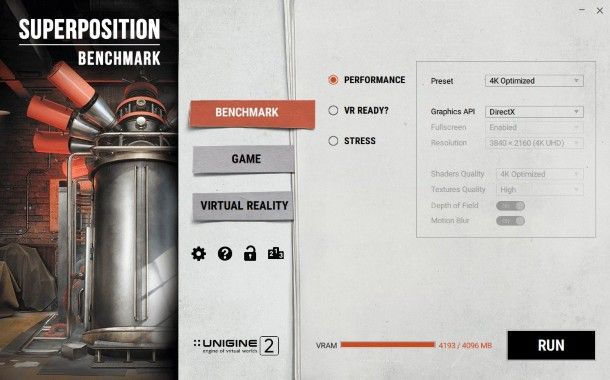
Se ti interessa mettere il più possibile alla prova la tua scheda video, ti consiglio vivamente di provare il programma di benchmark Superposition, sviluppato da UNIGINE e disponibile per Windows e Linux.
Lo puoi scaricare gratis per Windows visitando questa pagina e cliccando sul pulsante Free download. Una volta che il file è stato scaricato, fai clic sul file .exe ottenuto e premi su Sì per cominciare l'installazione, dopodiché clicca su Next, apponi la spunta accanto alla voce I accept the agreement, premi ancora su Next per quattro volte consecutive e poi clicca su Install, dunque su Finish al termine dell'installazione.
Una volta aperto il programma, potrai scegliere tra diversi benchmark. Il benchmark preimpostato è quello riguardante le prestazioni generali (Performance): tramite esso, puoi selezionare un preset (es. 4K Optimized) e verificare l'uso della VRAM della tua scheda video. Premendo il pulsante Run, puoi eseguire il test e capire fino a dove la tua scheda video può arrivare.
Nel software hai a disposizione anche altre opzioni, tra cui VR Ready? per capire come si comporterebbe il tuo PC con un visore VR per il gaming collegato. C'è anche l'opzione Stress, ma solo nella versione a pagamento con costi a partire da 19,95 dollari. Mentre effettui un test, puoi monitorare le prestazioni visualizzando le informazioni mostrate in alto a destra sulla finestra di Superposition.

Autore
Salvatore Aranzulla
Salvatore Aranzulla è il blogger e divulgatore informatico più letto in Italia. Noto per aver scoperto delle vulnerabilità nei siti di Google e Microsoft. Collabora con riviste di informatica e ha curato la rubrica tecnologica del quotidiano Il Messaggero. È il fondatore di Aranzulla.it, uno dei trenta siti più visitati d'Italia, nel quale risponde con semplicità a migliaia di dubbi di tipo informatico. Ha pubblicato per Mondadori e Mondadori Informatica.