Programmi per disegnare in 3D
Stai muovendo i tuoi primi passi nel mondo della progettazione 3D e vorresti qualche consiglio sui programmi da impiegare? Stai studiando animazione 3D e non sai quali sono i strumenti più noti? Hai sentito dire che l'intelligenza artificiale offre ormai ottime possibilità anche a chi non è un esperto in questo campo? Allora credo proprio che tu sia capitato nel posto giusto.
Come avrai potuto facilmente intuire, infatti, in questo tutorial ti segnalerò alcuni dei migliori programmi per disegnare in 3D disponibili attualmente sulla piazza, ma prima ci sarà anche modo di darti un assaggio delle modalità con cui l'IA sta stravolgendo questo ambito. Fatto sta che in questa sede mi concentrerò sia su questioni relative a modelli 3D da stampare (o da utilizzare in contesti come quello videoludico) che al disegno tridimensionale in ambito di software CAD (di cui si servono architetti, ingegneri e professionisti dell'edilizia per creare i propri progetti).
Insomma, non devi far altro che individuare la soluzione più adatta alle tue esigenze, scaricarla e installarla (cosa che non è nemmeno necessaria in campo IA, visto che si tratta di siti Web utilizzati semplicemente tramite browser). Che ne dici? Sei pronto ad approfondire questo mondo? Secondo me non vedi l'ora di visualizzare a schermo il risultato finale. Perfetto, allora ti auguro, come mio solito, buona lettura e ti faccio un grande in bocca al lupo per ogni cosa!
Indice
- Programmi per disegnare in 3D gratis
- Come disegnare in 3D con l'IA
- Programmi per disegnare in 3D gratis online
- Programmi per disegnare casa in 3D
- Programmi per disegnare la stampante 3D
- App per disegnare in 3D
Programmi per disegnare in 3D gratis
Sei alla ricerca dei migliori programmi per disegnare in 3D su Windows, macOS e Linux? Allora tranquillo: di seguito puoi trovare un ampio numero di soluzioni che possono consentirti di procedere alla progettazione 3D nell'ambito di tuo interesse.
Blender (Windows/macOS/Linux)
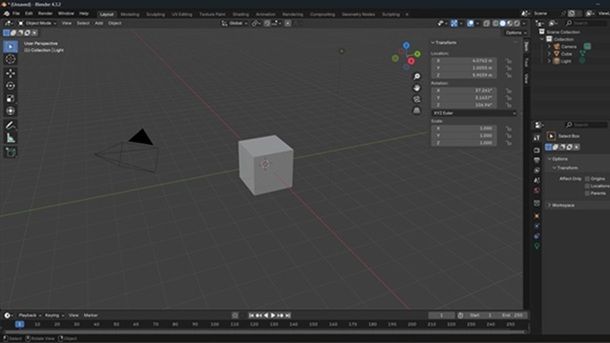
Il primo tra i programmi per disegnare in 3D che ti consiglio di prendere in considerazione è Blender. Si tratta, infatti, di un ottimo software di modellazione 3D gratuito e open source, a detta di molti il migliore nella sua categoria.
Grazie alle sue altissime potenzialità, può essere usato per creare animazioni tridimensionali, giochi ed elementi grafici da usare in altri progetti. È dotato di un'interfaccia utente completamente personalizzabile, include diversi modelli di oggetti e permette di applicare una vasta gamma di effetti alle proprie creazioni. È compatibile con Windows e macOS, quindi è considerato anche uno tra i migliori programmi per disegnare in 3D su Mac, e si può usare pure su Linux.
Per scaricarlo vai alla pagina Web principale del servizio, poi premi sul pulsante Download Blender per ottenere il pacchetto. Se ti servono dettagli su come scaricarlo, puoi leggere la mia guida. Dopo aver avviato il programma, ti ritroverai al cospetto della finestra principale di Blender e della relativa interfaccia, che risulta suddivisa in più sezioni: al centro c'è l'area di lavoro, a destra il pannello per gestire le scene e le caratteristiche dei vari oggetti, a sinistra quello che contiene alcuni degli strumenti principali per fare disegni 3D (a sua volta suddiviso in varie schede), in altro c'è il menu funzionale e in basso si trovano i comandi per visualizzare e spostare gli oggetti aggiunti al progetto.
Se vuoi inserire un elemento solido nella scena, vai al menu Create e poi trova quello che ti serve dalla finestra che si apre. Se vuoi modificarlo, apri il menu Object mode, scegli la voce Edit mode e poi clicca sull'icona del quadrato con i quattro puntini bianchi che trovi appena sotto. Quando invece desideri salvare, vai al menu File e scegli la voce Save as per procedere.
Per maggiori approfondimenti riguardo l'utilizzo del programma, puoi leggere la mia guida dedicata proprio a come usare Blender. Potrebbe tornarti utile anche consultare la sezione dedicata al supporto e all'apprendimento presente sul sito Web del software.
Altri programmi per disegnare in 3D
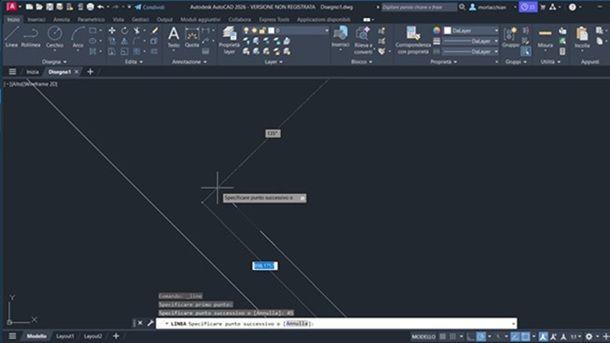
Il popolare Blender non ti ha convinto in maniera particolare (oppure sei alla ricerca di un altro tipo di programma) e vorresti quindi che ti segnalassi qualche alternativa? Ti accontento all'istante. Nel seguente elenco, infatti, trovi indicati ulteriori software utili allo scopo che, a parer mio, faresti bene a prendere in considerazione, orientati in questo caso principalmente all'ambito CAD.
- OpenSCAD (Windows/macOS/Linux): è un longevo software di modellazione 3D, gratuito e open source, che merita di essere preso seriamente in considerazione. Probabilmente non è fra le soluzioni più intuitive del suo genere, ma include diverse funzionalità che lo rendono molto interessante. Entrando più nel dettaglio, si tratta di un compilatore 3D che legge degli script che descrivono gli oggetti da renderizzare tridimensionalmente. Questo significa che non è un modellatore interattivo nel senso stretto del termine, ma una soluzione più avanzata tesa a dare il massimo controllo all'utente.
- Sweet Home 3D (Windows/macOS): dal nome lo si capisce subito: si tratta di un software per progettare case e giardini. Permette di disegnare in due dimensioni e di visualizzare contemporaneamente l'anteprima del risultato ottenuto in 3D. Inoltre, include una vasta gamma di oggetti tra cui poter scegliere. Di base è gratuito, ma eventualmente è disponibile anche in una variante a pagamento solo per Mac (che in genere costa 14,99 euro) che include un maggior numero di elementi d'arredo. Da notare che, considerando le sue caratteristiche, rientra a pieno titolo tra i programmi per disegnare in 3D case più interessanti del momento.
- Autodesk AutoCAD (Windows/macOS): si tratta del software CAD più famoso al mondo. È prodotto dalla software house Autodesk ed è usato in ambiti ingegneristici, meccanici e architettonici per realizzare progetti attraverso disegni in due e tre dimensioni. Non è alla portata di tutti, ma per i professionisti che operano nei settori sopraelencati (e per gli studenti che sono in procinto di farlo) non esiste soluzione più completa. Funziona sia su Windows che su macOS ed è a pagamento (costa di solito 293 euro/mese oppure 2.361 euro/anno), ma ho deciso di segnalartelo in questa mia guida perché è solitamente disponibile anche una versione di prova gratuita della durata di 30 giorni. Per approfondimenti, puoi leggere la mia guida specifica su come usare AutoCAD.
- Autodesk Maya (Windows/macOS): è un software di animazione, modellazione e rendering 3D prodotto dalla summenzionata Autodesk e funzionante sia su Windows che su macOS. Si tratta di una soluzione professionale di alto profilo ed è indicata principalmente a coloro che lavorano nel mondo dell'animazione 3D o si accingono a farlo. È a pagamento (costa 281 euro/mese oppure 2.264 euro/anno), ma per studenti e insegnanti il download è gratuito, mentre per tutti gli altri è disponibile in una versione di prova a costo zero funzionante per 30 giorni.
Per maggiori dettagli su queste tipologie di programmi, comunque, puoi fare riferimento ai miei approfondimenti generali sui migliori programmi per disegno tecnico e sui migliori programmi per animazioni.
Come disegnare in 3D con l'IA
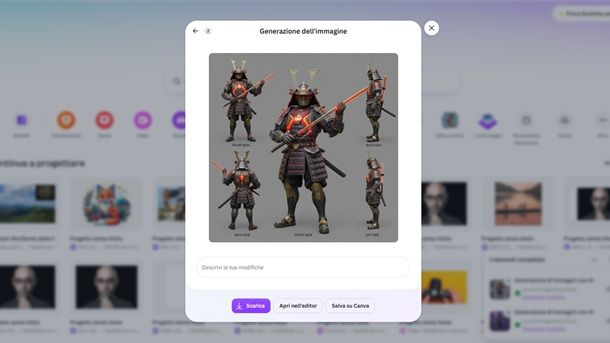
Ritengo possa risultare interessante approfondire anche le più moderne tecnologie che consentono di realizzare modelli/disegni 3D anche senza competenze nell'utilizzo dei classici programmi. Mi riferisco alla possibilità di utilizzare servizi di intelligenza artificiale tramite un comune browser per la navigazione Web. Sono davvero tanti gli strumenti che possono tornarti utili in questo contesto, ma potresti sapere che il servizio tuttofare Canva integra anche uno strumento in grado di generare modelli 3D a partire da un prompt IA.
Per procedere raggiungi dunque la pagina Free AI 3D Model Generator di Canva, gestisci come meglio ritieni i cookie (premendo, per esempio, sul pulsante Reject all cookies, se non ti interessano). Dopodiché premi sulla barra del prompt e (per ora) seleziona uno dei preset previsti, così da vedere il risultato a destra. Se ti interessa procedere con tue richieste personalizzate, però, premi sul pulsante Generate AI 3D Models ed esegui il login con il tuo account (cosa che puoi fare anche con profili già esistenti come Google e Facebook, per esempio). Una volta fatto questo, vedrai innanzitutto, l'immagine 3D generata del preset scelto in precedenza.
Se vuoi provare a modificare il risultato, così da comprendere anche la potenzialità dello strumento, premi sul riquadro in basso Descrivi le modifiche, digita un prompt come metti in evidenza solo il personaggio, così che sia convertibile in un effettivo modello 3D e fai clic sul tasto Genera di nuovo. Otterrai dunque un risultato: ti basterà premere sul pulsante Scarica per ottenerlo sul tuo dispositivo, altrimenti puoi scegliere tra le opzioni Apri nell'editor o Salva su Canva per proseguire all'interno del servizio (maggiori dettagli qui). Puoi comunque pensare di utilizzare anche uno tra i migliori servizi per generare immagini IA come punto di partenza.
Una volta che hai l'immagine di partenza, comunque, puoi pensare di trasformarla in un effettivo modello 3D tramite un apposito servizio. A tal proposito, uno dei portali più noti è Meshy, che promette, per l'appunto, di raggiungere questo risultato in rapido tempo. Si tratta di uno strumento che, per sua stessa ammissione, mira principalmente all'utilizzo dei modelli in ambito di prototipazione, stampa 3D e giochi.
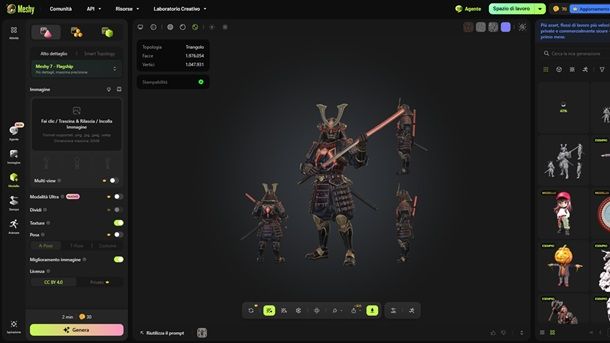
Ecco allora che potrebbe farti piacere raggiungere il sito Web ufficiale di Meshy, premendo in seguito il tasto Prova gratis. Fai clic dunque sul riquadro a sinistra sotto l'indicazione Immagine, ovvero quello Fai clic/Trascina & Rilascia/Incolla Immagine, selezionando poi, per l'appunto, l'immagine di partenza.
Oltre alle varie opzioni disponibili a schermo per migliorare il risultato finale, se non hai troppe esigenze potresti premere direttamente sul pulsante Genera in basso a sinistra per ottenere un primo risultato (sposta su ON eventualmente solo l'opzione Texture per avere così i colori). Ti verrà dunque richiesto innanzitutto di effettuare una registrazione, cosa che puoi fare sia con profili già esistenti che eventualmente in modo classico digitando il tuo indirizzo e-mail e premendo sul tasto Ottieni codice.
Ti verranno poi effettuate delle domande in merito a come intendi utilizzare Meshy, mentre sarà alla fine della procedura che vengono in genere proposti i piani a pagamento di Meshy (dato che, come spesso accade in questi casi, si passa per crediti IA). Se intendi solo provare il servizio per ora, premi sul pulsante Forse più tardi in basso o in alternativa sull'icona X in alto a destra. Tornerai in questo modo all'editor: premendo di nuovo sul pulsante Genera utilizzerai, se hai scelto di include anche le texture, 30 crediti dei 100 che in genere vengono forniti gratis (e a volte vengono anche forniti crediti gratuiti giornalieri), avviando così l'effettiva procedura di generazione (che in genere richiede circa 1 minuto).
Una volta che il risultato compare a schermo, ti basta premere sull'icona della freccia verso il basso per procedere al download del modello 3D. Sappi, però, che il download del modello è in genere associato al piano Pro di Meshy, che di solito ha un costo mensile di 9,50 euro. Fatto sta che, così facendo, puoi vedere con i tuoi occhi le potenzialità dell'intelligenza artificiale in questo ambito (per quanto avvicinando la visuale in genere i dettagli siano ovviamente spesso poco precisi). Se ti interessa, comunque, sappi che esistono portali come AI3DGen che, perlomeno al momento in cui scrivo, consentono di scaricare gratis qualche modello 3D generato a partire da un'immagine in modo gratuito (ma senza texture).
Da notare, comunque, che per quanto esistano servizi come OpenArt che puntano anche al disegno tecnico, in quel campo è tutto ancora più intricato. Bisogna inoltre sempre ricordarsi che, in generale, l'intelligenza artificiale può commettere errori. In generale, insomma, in ambito di modelli 3D, per quanto si tratti di uno strumento interessante, è bene prestare particolare attenzione.
Programmi per disegnare in 3D gratis online
Come dici? Non vuoi o non puoi scaricare nuovi software sul tuo computer e ti piacerebbe allora che ti segnalassi dei programmi per disegnare in 3D online più classici rispetto a quelli IA indicati prima? Detto, fatto. Li trovi indicati nelle righe successive. Puoi servirtene da qualsiasi browser e sistema operativo, senza dover installare assolutamente nulla sul tuo PC. Fantastico, vero?
Tinkercad
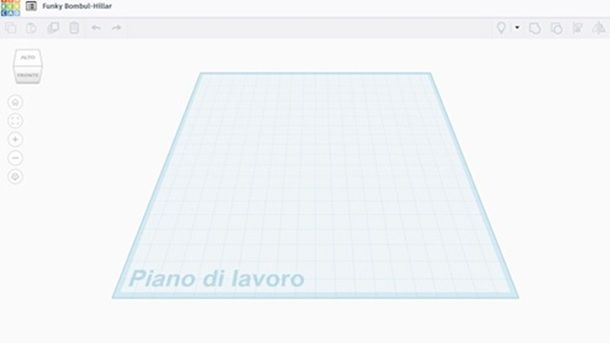
Il primo programma per disegnare in 3D online che ti suggerisco di usare è Tinkercad. Si tratta, infatti, di un'applicazione online gratuita resa disponibile da Autodesk (la stessa software house di AutoCAD e Maya di cui ti ho parlato nelle righe precedenti) realizzata principalmente per chi intende avvicinarsi al mondo del disegno tridimensionale. Permette di dedicarsi alla progettazione digitale e alla modellazione 3D e di trasformare in veri oggetti le proprie idee grazie alle stampanti 3D.

ELEGOO Saturn 4 Ultra 16K Stampante 3D Resina con Coperchio Ribaltabil...

Stampante 3D Flashforge Adventurer 5X con Stampa Multicolore, Personal...

FLASHFORGE Adventurer 5M Stampante 3D, Full Calibrage-Auto Stampa, 1-C...
Per servirtene, collegati alla home page del servizio e fai clic sul pulsante Avvia Tinkercad che si trova al centro e premi il pulsante Continua. Provvedi poi a creare il tuo account per usufruire del servizio premendo sul pulsante Crea account personale e usa mail e password o una delle opzioni rapide per creare un account.
Successivamente, fai clic sul pulsante Crea seguita dalla voce Progetto 3D e ti ritroverai al cospetto dell'editor del servizio, la cui interfaccia risulta organizzata nel seguente modo: al centro c'è l'area di lavoro, a destra gli elementi tridimensionali da aggiungere al progetto, i quali possono essere semplicemente trascinati in pagina per inserirli nel foglio. Premendo poi sugli elementi inseriti, apparirà un menu contestuale dal quale apportare delle modifiche.
A sinistra trovi i pulsanti per controllare la visuale sul tuo progetto e in alto la barra degli strumenti per modificare la modalità di visualizzazione e per editare gli oggetti 3D aggiunti al progetto. Quando lo riterrai opportuno, potrai salvare le tue creazioni premendo sul tasto Esporta che si trova in alto a destra.
Altri servizi per disegnare in 3D gratis online
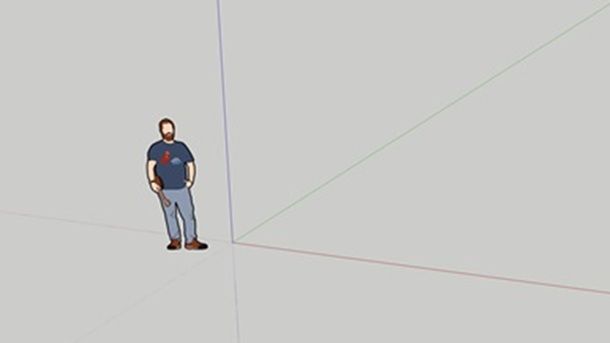
Se sei ala ricerca di altri servizi classici per disegnare 3D online andando oltre al già approfondito Tinkercad, potresti sapere innanzitutto che SketchUp Free è la variante Web del programma di cui ti parlerò più avanti nella guida. Si tratta di una soluzione di base gratuita e si può fare tutto dalla finestra del browser, senza scaricare assolutamente nulla sul computer.
Per iniziare a usare SketchUp Free, recati sulla home page del servizio e clicca sul pulsante Inizia a modellare. Adesso accetta l'informativa sulla privacy poi, nella pagina che si apre, premi ancora il pulsante Inizia a modellare per passare all'interfaccia di creazione.
Successivamente, ti ritroverai al cospetto dell'editor del servizio e potrai cominciare a servirtene per realizzare i tuoi progetti tridimensionali. La sua interfaccia risulta organizzata nel seguente modo: al centro c'è l'area di lavoro, a sinistra c'è la barra con gli strumenti per modificare gli elementi da inserire nel progetto, a destra trovi la toolbar per scegliere materiali, stili, il tipo di scena, impostare la modalità di visualizzazione ecc. e in alto trovi la barra dei menu.
Quando avrai terminato, per salvare il progetto sul computer nel formato proprietario SKP fai clic sull'icona delle tre linee in orizzontale collocata in alto a sinistra e scegli la voce Download dal menu che compare a schermo, mentre per esportare il progetto in un altro formato supportato devi selezionare la voce Esporta dal menu.
Al netto di SketchUp, potresti consultare il mio post generale sui migliori servizi online per disegnare in 3D per saperne di più sulle possibilità a tua disposizione in generale in questo senso.
Programmi per disegnare casa in 3D
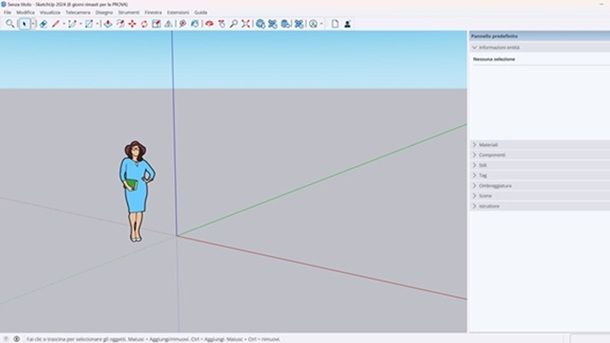
Se cerchi programmi per disegnare case 3D gratis in italiano, faresti bene a prendere in considerazione SketchUp, ovvero la versione desktop del servizio online indicato in precedenza. Si tratta, infatti, di un'ottima soluzione per tutti coloro che vogliono cimentarsi nella modellazione 3D. Permette di creare case, mobili (sì, può tornarti utile anche se sei alla ricerca di p rogrammi per disegnare bagni 3D gratis!) o addirittura intere città al computer in maniera relativamente semplice.
A facilitare la comprensione del software ci son una serie di video tutorial e di modelli preimpostati che si possono trovare sul relativo sito Web ufficiale. Purtroppo è a pagamento (con costi a partire da 379 euro/anno), ma ho scelto comunque di segnalartelo in quanto di solito si può provare gratis per 7 giorni. Funziona sia su Windows che su macOS. Se vuoi sapere più in dettaglio come scaricarlo gratis, ti lascio alla mia guida sul tema.
Una volta avviato SketchUp, seleziona la casella relativa all'accettazione delle condizioni d'utilizzo del programma, fai clic sul pulsante Continua, poi sul tasto Accedi ed esegui il login al tuo account. Successivamente, chiudi la scheda del browser che si è aperta e torna nella finestra del programma e, da lì, premi il pulsante Inizia a modificare.
Dopo aver compiuto i passaggi di cui sopra, seleziona uno dei modelli disponibili e attendi l'apertura dell'editor di SketchUp, dopodiché usa gli strumenti annessi all'interfaccia del software, che è organizzata nel seguente modo: al centro c'è l'area riservata al progetto, in alto trovi una barra con i menu a tendina per salvare, importare ed esportare progetti ecc.
Sulla destra invece trovi la barra dalla quale andare a prendere gli elementi per la tua creazione i quali sono racchiusi in categorie. Quando trovi qualcosa che ti serve, facci clic sopra e poi vai in pagina per piazzarlo. In alto, sotto i menu principali, c'è una barra con delle icone che fungono da scorciatoia. Per salvare o esportare il disegno, fai clic sul menu File seguito da Salva con nome o Esporta. Per dettagli e approfondimenti riguardo l'uso del programma, ti consiglio la lettura del mio tutorial su come usare SketchUp. Potrebbe tornarti utile anche consultare la sezione dedicata al supporto, ai suggerimenti e ai tutorial sul sito Web del software.
Se cerchi programmi per disegnare mobili 3D o programmi per disegnare cucina 3D, direi che non c'è nulla in più che io debba consigliarti. Sia Blender che per l'appunto SketchUp sono più che adatti allo scopo.
Programmi per disegnare la stampante 3D
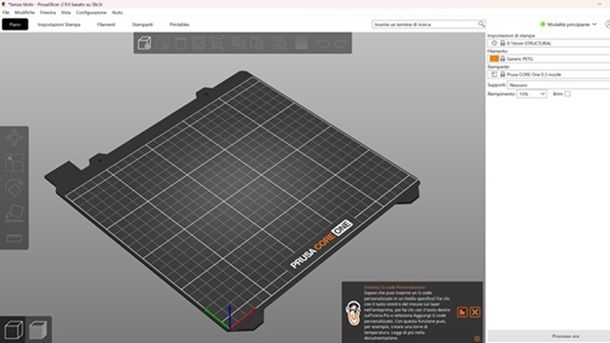
Per quanto oggi in ambito di stampa 3D per neofiti possa risultare comodo l'utilizzo dei più moderni servizi IA, potresti essere alla ricerca (in modo più classico) di programmi per disegnare e stampare in 3D. Ecco allora che posso suggerirti PrusaSlicer, il quale è completamente gratuito e open source. Lo puoi ottenere direttamente da questo sito Web scegliendo la soluzione di download compatibile con il tuo sistema operativo, in quanto disponibile per Windows, macOS e Linux. Si tratta di un programma compatibile anche con stampanti 3D di terze parti (oltre a quelle di Prusa).
ELEGOO Saturn 4 Ultra 16K Stampante 3D Resina con Coperchio Ribaltabil...
Stampante 3D Flashforge Adventurer 5X con Stampa Multicolore, Personal...
FLASHFORGE Adventurer 5M Stampante 3D, Full Calibrage-Auto Stampa, 1-C...
Una volta scaricato il pacchetto d'installazione del programma, se hai Windows aprilo e premi il pulsante Avanti per quattro volte seguito da Installa, Sì e Fine. Se invece operi da Mac, apri il file dmg e trascina il programma nella cartella Applicazioni.
Una volta completata l'installazione, ti si aprirà una finestra di configurazione guidata, dalla quale dovrai procedere all'iscrizione con mail e password oppure associando uno dei profili disponibili. Adesso torna alla schermata del programma e immetti le credenziali appena usate, poi premi il pulsante Avanti per due volte, scegli il tuo modello di stampante e premi Avanti nelle varie schermate e termina con Completa. Le voci a schermo possono sempre variare leggermente a seconda della versione del programma in uso in questi casi, ma non dovresti comunque riscontrare problemi di sorta nel procedere nelle modalità indicate.
Adesso ti troverai nella pagina principale del programma, dove però dovrai importare il tuo disegno per poterlo stampare. infatti, con PrusaSlicer come per la maggior parte dei programmi, non puoi creare il tuo disegno da zero. Ma, usato in accoppiata con una delle altre soluzioni di questa guida, riuscirai a ottenere il risultato che desideri. Per altri programmi per stampante 3D, ti lascio alla mia guida sul tema.
App per disegnare in 3D
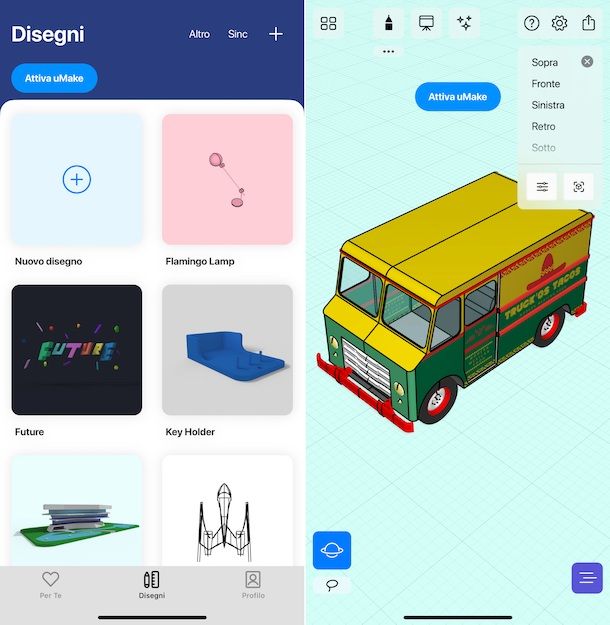
Non hai il computer a portata di mano e vorresti sapere se esistono delle app per smartphone e tablet tramite cui potersi cimentare nel disegno 3D anche in mobilità? La risposta è affermativa.
Esistono infatti svariate soluzioni utili allo scopo che possono essere impiegate sia su Android che su iOS/iPadOS, come quelle che trovi nella mia guida dedicata alle app per grafica e nel mio post sulle app per disegno tecnico. Dacci un'occhiata, se sei interessato, anche se effettuare questa tipologia di operazioni da dispositivi mobili potrebbe non risultare la più comoda delle esperienze.
In qualità di affiliati Amazon, riceviamo un guadagno dagli acquisti idonei effettuati tramite i link presenti sul nostro sito.

Autore
Salvatore Aranzulla
Salvatore Aranzulla è il blogger e divulgatore informatico più letto in Italia. Noto per aver scoperto delle vulnerabilità nei siti di Google e Microsoft. Collabora con riviste di informatica e ha curato la rubrica tecnologica del quotidiano Il Messaggero. È il fondatore di Aranzulla.it, uno dei trenta siti più visitati d'Italia, nel quale risponde con semplicità a migliaia di dubbi di tipo informatico. Ha pubblicato per Mondadori e Mondadori Informatica.