Programmi per tradurre
Hai urgente bisogno di tradurre un documento salvato sul tuo PC o il testo presente su una pagina Web ma non hai la più pallida idea di quale software usare a tale scopo? Non hai alcun motivo di preoccuparti, perché sei capitato proprio nel posto giusto al momento giusto!
Nei prossimi paragrafi, infatti, avrò modo di elencarti i migliori programmi per tradurre. Naturalmente non mi limiterò semplicemente a elencarti alcuni software di traduzione (alcuni dei quali utilizzabili direttamente dal browser), ma ti illustrerò anche il funzionamento di alcuni di essi. E qualora la cosa ti interessasse, nell'ultima parte del tutorial provvederò anche a suggerirti alcune app per smartphone e tablet che potrebbero tornarti utili all'occorrenza.
Allora, sei pronto per iniziare? Sì? Bene: mettiti bello comodo, prenditi tutto il tempo che ti occorre per concentrarti sulla lettura dei prossimi paragrafi e, cosa ancora più importante, cerca di attuare le “dritte” che ti darò. A me non resta altro da fare, se non augurarti buona lettura e, soprattutto, buon divertimento!
Indice
- Programmi per fare traduzioni
- Programmi per tradurre online
- Programmi per tradurre documenti
- Programmi per tradurre video
- App per tradurre
Programmi per fare traduzioni
Stai cercando dei programmi per fare traduzioni da installare sul tuo computer? Sebbene oggi la maggior parte delle persone preferisca servizi online o app per dispositivi mobili, esistono ancora alcuni programmi desktop che vale la pena prendere in considerazione.
DeepL (Windows/macOS)
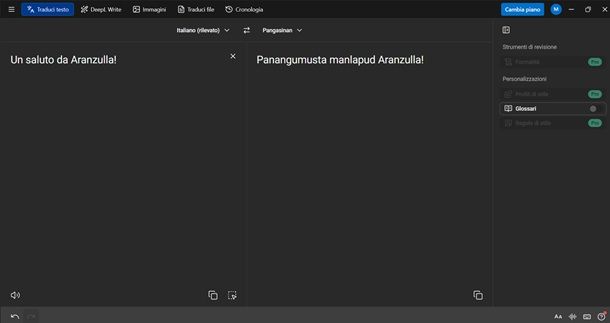
DeepL è un'ottima applicazione che puoi ottenere per Windows e per macOS che ti consente di tradurre un testo in più di cento lingue, inoltre, è un'app sempre al tuo fianco in quanto la puoi richiamare in qualsiasi momento per tradurre, ad esempio, alcune scritte presenti in una schermata del tuo PC selezionandole e premendo un'apposita combinazione di tasti.
Detto questo, puoi ottenere DeepL per Windows dal Microsoft Store (oppure anche dal sito ufficiale di DeepL). Per macOS, invece, puoi fare riferimento a questa pagina del sito di DeepL. Qui di seguito, comunque, mi baserò sulla versione per Windows, anche se non è molto differente da quella per macOS.
Detto ciò, una volta installata l'app, aprila e dovresti subito ritrovarti nella schermata principale della stessa. A questo punto, ti consiglio di registrare un account, così da sbloccare maggiori funzionalità. Per farlo, premi su Iscriviti gratis in basso, inserisci un indirizzo email nel campo di testo apposito, premi Continua, imposta una password e premi su Crea account.
A questo punto, accedi alla tua casella di posta, verifica l'indirizzo email, poi esegui l'accesso al tuo account tramite la schermata di login di DeepL che si è aperta sul tuo browser e premi su Apri DeepL/Open app.
Adesso, specifica qual è il motivo per cui desideri utilizzare DeepL e dovresti così finalmente essere pronto per gustarti appieno tutto il potenziale dell'account gratis di DeepL.
Per prima cosa, quindi, tramite la sezione Traduci testo in alto puoi incollare (o scrivere) del testo nella parte sinistra della schermata, selezionare la lingua di origine tramite l'apposito menu a tendina, selezionare la lingua di destinazione tramite l'altro menu a tendina e visualizzare così subito il risultato della traduzione.
Inoltre, tramite la sezione Immagini, puoi caricare un'immagine contenente del testo da tradurre oppure fare uno screenshot al momento di un testo da tradurre. Ancora, nella sezione Traduci file, puoi caricare interi documenti in formato .doc, .docx, .pdf e .pptx da tradurre.
Ti segnalo anche l'utilissima funzione di DeepL che ti permette di tradurre in modo molto rapido qualsiasi testo selezionabile che puoi visualizzare a schermo: per avvalertene, devi semplicemente selezionare un testo, premere la combinazione di tasti Ctrl+C+C, così da richiamare a schermo un piccolo riquadro di DeepL che ti mostrerà la traduzione di tale testo nella lingua da te scelta. Naturalmente, affinché ciò avvenga, l'app deve essere aperta, talvolta anche in background.
Infine, come hai notato, DeepL è fruibile in modo gratuito, tuttavia, se vuoi accedere a traduzioni di un livello superiore e sbloccare anche altre funzioni, puoi sottoscrivere un abbonamento a partire da 8,99 euro al mese.
Altre soluzioni utili
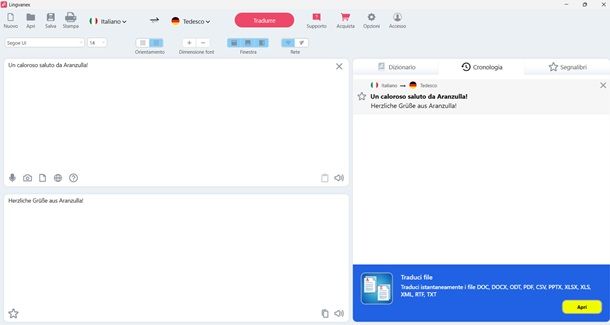
Se vuoi scoprire altri programmi per tradurre usando il tuo computer, allora te ne riporto alcuni qui di seguito che potrebbero interessarti.
- Lingvanex (Windows/macOS) — un buon programma gratis che consente di tradurre testi in oltre 100 lingue. La versione a pagamento costa 89 euro all'anno e permette di effettuare traduzioni di testi offline, di effettuare traduzioni vocali e altro ancora.
- OmegaT (Windows/macOS/Linux) — programma gratuito e open source che non traduce il testo al posto tuo, ma ti aiuta a tradurre meglio e più velocemente attraverso diversi strumenti integrati. In gergo, viene definito un tool CAT (Computer-Aided Translation).
- Assistenti AI — i chatbot basati su intelligenza artificiale sono un'altra validissima opzione che puoi prendere in considerazione per tradurre parole, frasi e documenti in quasi qualsiasi lingua. Alcuni, come ad esempio ChatGPT, sono disponibili anche in versione desktop. Naturalmente, non sono infallibili.
Programmi per tradurre online
Non hai intenzione di installare dei programmi sul tuo computer, in quanto preferisci affidarti a servizi online da utilizzare a tale scopo? Allora dai un'occhiata alle soluzioni indicate qui sotto: sicuramente ne troverai qualcuna che possa fare al caso tuo.
Google Traduttore
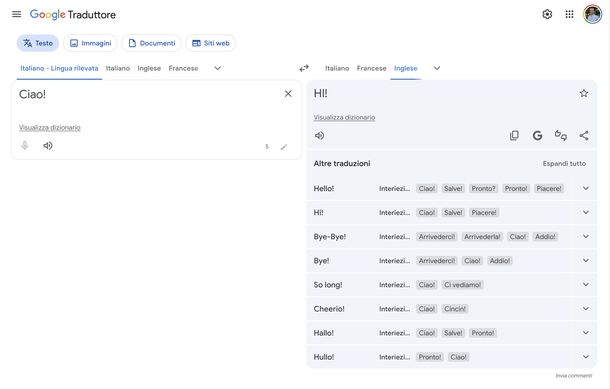
Non credo che abbia bisogno di tante presentazioni: Google Traduttore è uno dei più famosi traduttori online. Supporta la traduzione per centinaia di lingue ed è anche uno dei servizi più affidabili nel suo genere, in quanto il suo algoritmo, in continua evoluzione, riesce a comprendere il senso delle frasi da tradurre riducendo al minimo gli errori.
Per utilizzarlo, collegati alla pagina principale di Google Traduttore, seleziona le lingue di partenza e di destinazione tramite gli appositi menu posti nella parte superiore della pagina e digita il testo del messaggio che desideri tradurre nel campo di testo situato a sinistra (puoi inserire fino a 5.000 caratteri) e il testo verrà tradotto automaticamente.
Nel caso in cui tu non sappia quale sia la lingua di partenza del testo che devi tradurre, clicca sul pulsante Rileva lingua, in modo tale da lasciare a Google il compito di individuare l'idioma corretto e lascia che l'algoritmo di “Big G” proceda con la traduzione.
Cliccando sull'icona dell'altoparlante presente nel campo della lingua di destinazione, poi, hai la possibilità di ascoltare la pronuncia corretta del testo tradotto.
Ti ricordo che, utilizzando Google Traduttore, puoi tradurre anche intere pagine Web: basta cliccare sul pulsante Siti Web (in alto), digitare l'indirizzo nel campo di testo Sito Web comparso al centro della pagina e poi fare clic sul bottone raffigurante la freccia rivolta verso destra.
Google Traduttore include anche funzioni utili per tradurre documenti: te ne parlo più avanti nel capitolo dedicato.
Microsoft Translator
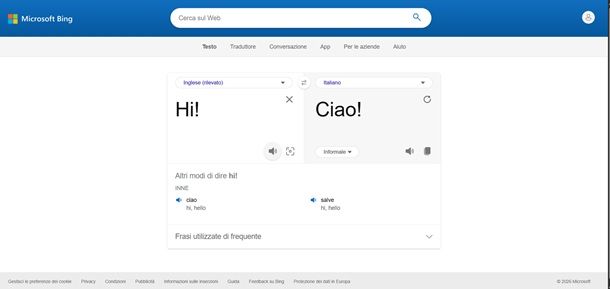
Un altro valido strumento per fare traduzioni online che ti consiglio di provare è Microsoft Translator, un servizio gratuito messo a disposizione da Microsoft che funziona in modo analogo a Google Traduttore. Lascia che ti spieghi come utilizzarlo.
Tanto per cominciare, collegati alla sua pagina principale e seleziona le lingue di partenza e destinazione dai menu a tendina posti in alto. Se vuoi, puoi anche individuare la lingua utilizzata utilizzando la funzione di rilevamento automatico della lingua, lasciando impostata l'opzione Rilevamento automatico.
Digita, poi, la frase che vuoi tradurre nel riquadro situato sulla sinistra e, come per “magia”, la traduzione del testo verrà visualizzata automaticamente nel riquadro posto a destra. Cliccando sul pulsante dell'altoparlante potrai anche ascoltare la pronuncia della traduzione.
Nella parte inferiore della pagina, inoltre, potrebbero esserti proposte parole o frasi alternative a quelle tradotte, che possono aiutarti a fare una traduzione più accurata del testo originale, oltre che per imparare la lingua di destinazione (se la cosa ti interessa).
DeepL
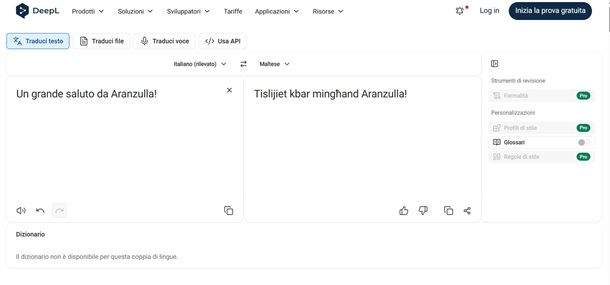
Un altro ottimo tool online per tradurre che ti invito a provare è DeepL (di cui ti ho già parlato a inizio guida). Come altri servizi online menzionati prima, consente anche di tradurre documenti. Di base il suo utilizzo è gratuito, ma per accedere a tutte le sue funzioni (come quelle che consentono di accedere al glossario, tradurre testi con meno limiti, etc.) bisogna sottoscrivere l'abbonamento, che parte da 8,99 euro/mese.
Per servirtene, recati su questa pagina, apri il menu Rileva lingua e seleziona la lingua di partenza (volendo puoi anche lasciare attiva l'opzione in questione, così che sia DeepL a individuare la lingua del testo che vuoi tradurre) e quella di destinazione dal secondo menu.
Successivamente, riporta nel box relativo alla lingua di partenza il testo da tradurre e attendi che l'algoritmo di DeepL faccia il resto. Cliccando sul simbolo del megafono presente sotto i due riquadri puoi anche ascoltare la pronuncia del testo originale e di quello tradotto.
Altri programmi online per tradurre
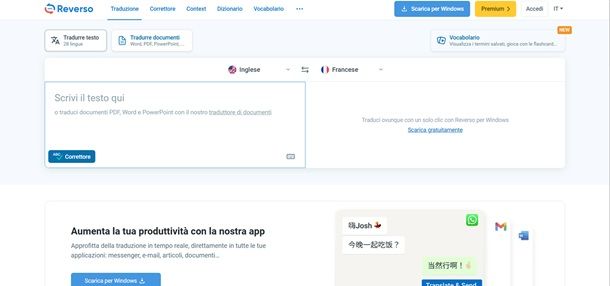
Ci sono tanti altri servizi online per tradurre che meritano di essere presi in considerazione. Di seguito ne trovi elencati alcuni che sono tra i migliori sulla piazza.
- Reverso — è un ottimo traduttore online che supporta molteplici lingue, la correzione ortografica e comprende anche una tastiera virtuale relativa alla lingua di partenza, utile per effettuare il corretto inserimento dei caratteri.
- WordReference — come suggerisce il suo nome, si tratta di un sito che permette di effettuare traduzioni parola per parola nei principali idiomi del mondo. È semplice da utilizzare e le traduzioni sono alquanto affidabili. Rispetto ai servizi citati nei punti precedenti, questo è pensato per tradurre singole parole ed espressioni che non sono particolarmente lunghe.
- Assistenti AI — ancora una volta parliamo di chatbot basati su intelligenza artificiale come ChatGPT o Gemini, in quanto possono tornare molto utili per tradurre parole, frasi e talvolta interi documenti in praticamente qualsiasi lingua. Come forse già ben sai, alcuni di essi si possono utilizzare comodamente da browser. Tieni comunque in considerazione che non sono infallibili. Per saperne di più, leggi pure la mia guida alle migliori IA.
Programmi per tradurre documenti
Sei giunto su questo tutorial per scoprire quali programmi per tradurre documenti utilizzare? In realtà puoi avvalerti di buona parte dei software e dei servizi già menzionati nelle righe precedenti, visto che molti di loro includono funzioni utili a questo scopo.
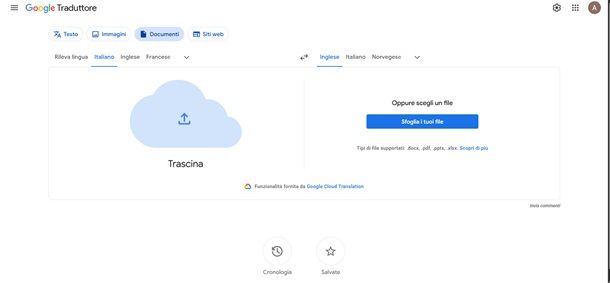
Volendo usare Google Traduttore per tradurre documenti, per esempio, puoi riuscirci cliccando sulla scheda Documenti situata in alto a sinistra e poi cliccando sul pulsante Sfoglia i tuoi file per selezionare il file di tuo interesse. Dopodiché clicca sul pulsante Traduci.
Ti rammento che per quanto riguarda Google Traduttore è possibile effettuare l'upload di file .docx, .pdf, .pptx e .xlsx. I documenti devono avere una dimensione massima di 10MB ciascuno.
Se vuoi scoprire altre soluzioni, ti rimando alle mie guide dedicate ai siti per tradurre documenti e a come tradurre un PDF.
Programmi per tradurre video
Stai cercando una soluzione per tradurre l'audio di un video? Beh, allora in questo caso puoi affidarti ad alcuni strumenti basati su intelligenza artificiale che ti consentono di tradurre automaticamente il doppiaggio di un video, oltre che eventualmente anche i sottotitoli.
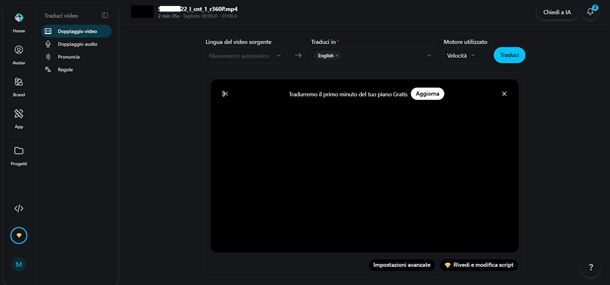
Uno che mi sento di consigliarti è HeyGen: si tratta di un tool online che permette di tradurre gratuitamente video fino a 1 minuto e per un totale di 3 video al mese. Naturalmente, si possono abbattere questi limiti sottoscrivendo un abbonamento a pagamento.
Detto questo, per avvalertene, recati su questa pagina, premi su Sfoglia file locali (oppure incolla il link di un video nella parte sottostante), seleziona il video di tuo interesse e poi nella schermata successiva inserisci, tramite gli appositi menu a tendina, la lingua originale del video e quella di output. Fatto ciò, premi su Traduci ed esegui l'accesso con un account Google, un account Apple oppure registrati tramite email.
Una volta terminata la registrazione, rispondi ad alcune domande in merito all'utilizzo che intendi fare della piattaforma e scegli poi l'account gratuito. Adesso, la traduzione dovrebbe partire in automatico e a te non resta altro che attendere il risultato finale generato dal servizio. Comunque sia, nella versione gratuita non puoi, ad esempio, apportare delle modifiche al tono della voce o effettuare ulteriori revisioni al video generato.
Questo è solo uno dei tanti strumenti disponibili online. Se vuoi approfondire l'argomento, ti rimando alle mie guide sulle app per tradurre video e su come tradurre l'audio di un video in italiano.
App per tradurre
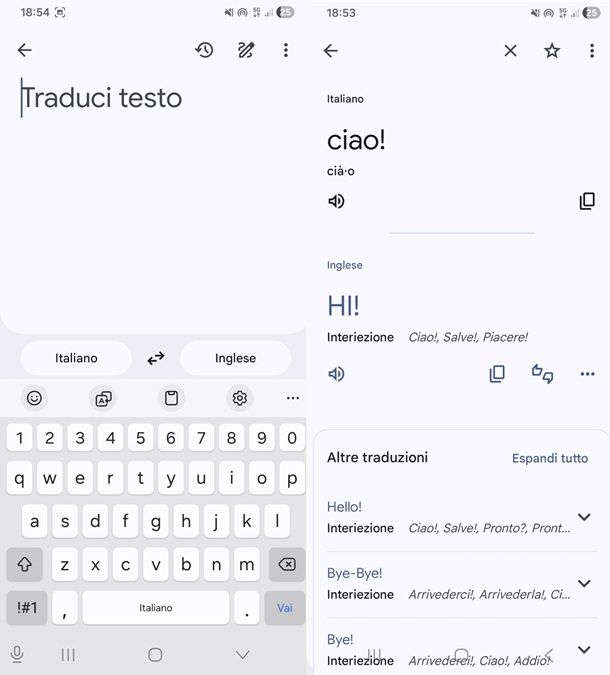
Desideri fare delle traduzione anche in mobilità? Sappi che ci sono varie app per tradurre che permettono di fare ciò sia su Android che su iOS/iPadOS: eccone alcune tra le migliori.
- Google Traduttore (Android/iOS/iPadOS) — si tratta dell'app ufficiale del famoso servizio di traduzione di Google, di cui ti ho parlato qualche riga più su. Permette di effettuare traduzioni in centinaia di lingue e integra funzioni utili per effettuare traduzioni istantanee con la fotocamera e anche traduzioni vocali.
- Microsoft Translator (Android/iOS/iPadOS) — si tratta della trasposizione mobile dell'omonimo servizio online. Al pari di Google Traduttore permette di fare traduzioni istantanee mediante la fotocamera e traduzioni vocali in decine di lingue.
- iTranslate (Android/iOS/iPadOS) — ottima app per fare traduzioni di testi che si può scaricare gratis, ma gran parte delle funzioni più interessanti richiedono la sottoscrizione di un abbonamento a partire da 4,99 euro/settimana.
- Traduci (iOS/iPadOS) — è l'app di traduzione predefinita di iPhone e iPad. Permette di tradurre parole e frasi, anche tramite il microfono (con feedback vocale per l'output), e di creare una lista di preferiti.
- Chatbot basati su intelligenza artificiale — praticamente in ogni categoria bisogna ormai inserire gli strumenti basati su intelligenza artificiale. Infatti, strumenti come ChatGPT e Gemini sono altresì disponibili in veste di app per dispositivi mobili e possono tornare estremamente utili per tradurre parole, frasi e documenti. A tal proposito, potrebbero interessarti le mie guide su come funziona app ChatGPT e su come funziona Google Gemini.
Per approfondire l'argomento, non esitare a leggere la mia guida dedicata proprio alle app per tradurre.

Autore
Salvatore Aranzulla
Salvatore Aranzulla è il blogger e divulgatore informatico più letto in Italia. Noto per aver scoperto delle vulnerabilità nei siti di Google e Microsoft. Collabora con riviste di informatica e ha curato la rubrica tecnologica del quotidiano Il Messaggero. È il fondatore di Aranzulla.it, uno dei trenta siti più visitati d'Italia, nel quale risponde con semplicità a migliaia di dubbi di tipo informatico. Ha pubblicato per Mondadori e Mondadori Informatica.