Come tradurre documento Word
Ti sei appena ritrovato tra le mani un lungo e complesso file in lingua straniera e hai urgentemente bisogno di capire come tradurre documento Word senza stravolgerne l'impaginazione originale? È una situazione in cui tantissimi utenti si imbattono quotidianamente, soprattutto in ambito accademico o lavorativo, quando si ricevono report, manuali o ricerche redatte in idiomi che non si padroneggiano alla perfezione. Invece di scoraggiarti o di incollare disperatamente piccoli pezzi di testo su traduttori improvvisati, perdendo così la formattazione di font, tabelle e immagini, devi sapere che esistono soluzioni pensate appositamente per gestire interi file in modo fluido ed estremamente accurato.
La buona notizia è che non avrai bisogno di installare software di terze parti a pagamento per ottenere un risultato professionale. Durante la lettura di questa guida, avremo infatti modo di esplorare insieme gli strumenti ufficiali messi a disposizione direttamente da Microsoft all'interno di Word, il suo celebre programma di videoscrittura.
Scoprirai come la funzione di revisione linguistica integrata possa fare miracoli e come le più recenti innovazioni basate sull'intelligenza artificiale, in particolare Copilot, siano in grado di fornire traduzioni contestualizzate e impeccabili. Esplorerò, inoltre, i metodi migliori per agire non solo dal tuo computer, ma anche in mobilità tramite smartphone e tablet, affiancando a tutto ciò anche un rapido sguardo ai servizi online totalmente gratuiti. Buona lettura e buon lavoro!
Indice
- Come tradurre un intero documento Word
- Come tradurre un documento Word con Copilot
- Come tradurre un documento Word gratis
Come tradurre un intero documento Word
Prima di entrare nel vivo dell'azione, è utile sapere che hai a disposizione diverse strade per effettuare la traduzione dei tuoi documenti. Nelle righe seguenti, infatti, ti mostrerò le procedure da seguire sui PC Windows e Mac, utilizzando sia l'applicazione desktop che la versione online di Word, per poi fare una panoramica sulle opzioni disponibili per chi preferisce agire direttamente dal proprio smartphone o tablet.
PC
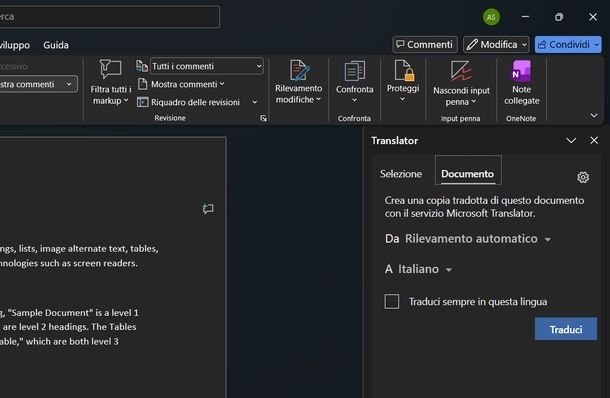
Se ti stai chiedendo come tradurre documento Word in inglese o in qualsiasi altra lingua, sei nel posto giusto. Come ti dicevo in apertura, forse non te ne sei ancora accorto, ma è possibile tradurre documento Word utilizzando direttamente il celebre software di videoscrittura targato Microsoft.
Una volta che il tuo documento è aperto, individua la barra multifunzione in alto e clicca sulla scheda Revisione. Fatto ciò, individua la sezione Lingua e clicca sul pulsante Lingua.
Dal menu che si apre, schiaccia su Traduci e, dal menu a tendina successivo, seleziona Traduci documento per creare una copia tradotta di questo documento con Microsoft Translator.
A questo punto, si aprirà una barra laterale sulla destra denominata Translator. Assicurati innanzitutto che in alto sia selezionata la scheda Documento e non Selezione. Sotto la dicitura Da, apri il menu a tendina per scegliere la lingua di partenza: puoi tranquillamente lasciare l'impostazione su Rilevamento automatico in modo che il programma riconosca la lingua da solo, oppure scorrere la lunga lista per selezionare manualmente un idioma specifico.
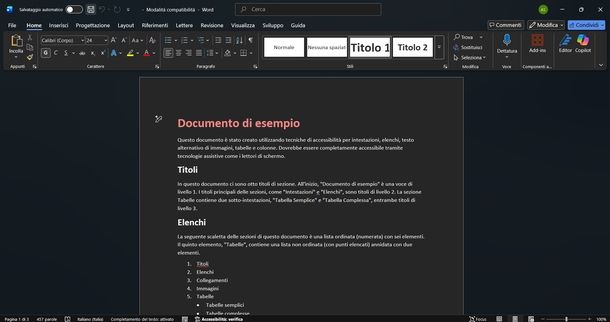
Successivamente, sotto la dicitura A, apri il menu a tendina e scorri le opzioni disponibili per selezionare l'idioma in cui vuoi convertire il testo (es. Italiano). Se lo desideri, puoi mettere la spunta sulla casella Traduci sempre in questa lingua se hai intenzione di effettuare spesso traduzioni verso lo stesso idioma. Per concludere questo passaggio, clicca sul pulsante Traduci.
Nel file originale, noterai che il riquadro di destra si aggiornerà mostrando un segno di spunta con il messaggio Traduzione completata, accompagnato da un avviso che ti informerà che il documento tradotto è aperto in un'altra finestra. Clicca quindi sul pulsante OK per chiudere questo avviso nel riquadro Translator e spostati sulla nuova finestra di Word che si è generata automaticamente, dove troverai il tuo testo interamente tradotto.
Poiché questo nuovo documento non è ancora salvato sul tuo computer, dovrai farlo manualmente: clicca sull'icona a forma di floppy disk in alto a sinistra, oppure vai sul menu File e scegli Salva.
Quando apparirà un riquadro a comparsa al centro dello schermo, scegli la cartella dove preferisci conservare il file cliccando su una delle scorciatoie proposte. Se la cartella desiderata non è in elenco, puoi cliccare su Altre opzioni… in basso a sinistra per navigare in Esplora File. Una volta scelta la destinazione finale, pigia sul pulsante Salva in basso a destra per finalizzare l'operazione.
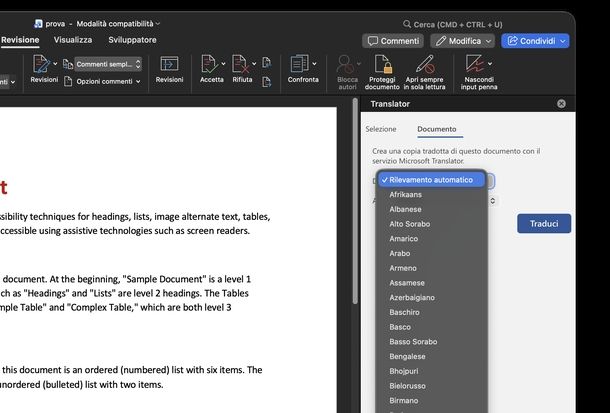
Se utilizzi un Mac, la procedura per tradurre il documento è quasi identica a quella vista per Windows. Al termine della procedura, per salvare il nuovo file tradotto generato in automatico, clicca sull'icona a forma di floppy disk in alto a sinistra nella barra degli strumenti. Si aprirà la finestra di salvataggio di macOS, dove potrai digitare il nome desiderato nel campo Salva col nome:.
Infine, scegli la cartella di destinazione dal menu a tendina o dalla barra laterale di sinistra (es. Scrivania o Download) e clicca sul bottone Salva in basso a destra per concludere l'operazione.
Se non disponi della versione desktop del programma, puoi sfruttare Word sul Web dal browser: accedi con il tuo account Microsoft e fai clic sul pulsante Carica un file posizionato accanto a Crea documento vuoto. Seleziona quindi il documento da tradurre dalla finestra di dialogo del tuo sistema operativo e premi sul bottone Apri in basso a destra per importarlo.
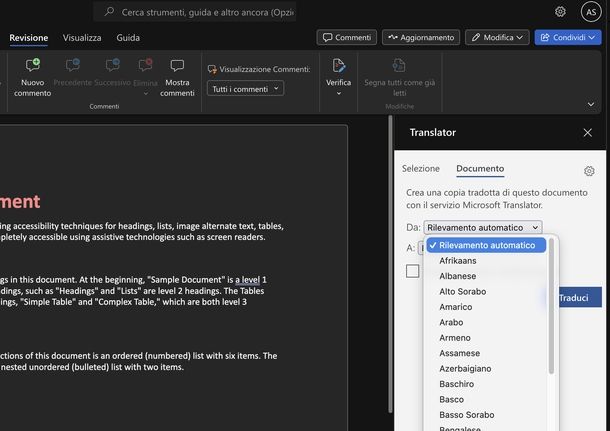
Una volta aperto il file, il processo per ottenere la versione tradotta richiederà pochissimi clic grazie al pannello laterale dedicato di Microsoft Translator. Clicca sulla scheda Revisione presente nella barra degli strumenti in alto. Pigia sul tasto Tradurre e seleziona la voce Traduci documento dal menu a tendina che appare.
Si aprirà un pannello laterale a destra chiamato Translator: verifica che nel menu a tendina Da: sia selezionata l'opzione Rilevamento automatico (o in alternativa scegli la lingua di origine del testo). Successivamente, dal menu a tendina A:, scorri l'elenco e seleziona la lingua in cui vuoi tradurre il documento (es. Italiano). Infine, clicca sul pulsante Traduci posizionato sulla destra nel pannello laterale.
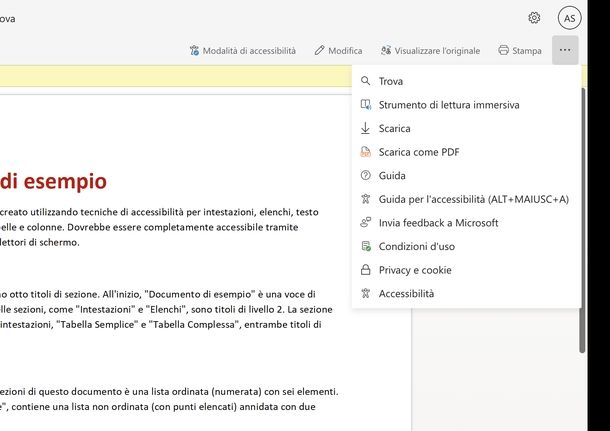
Al termine del caricamento, Word ti mostrerà il documento interamente tradotto in una nuova visualizzazione protetta. Per gestire il documento tradotto e interagire con esso, utilizza la barra gialla comparsa in alto recante la dicitura Documento tradotto. Clicca su Visualizzare l'originale per annullare e tornare alla lingua di partenza.
Se lo desideri, puoi cliccare su Modifica per sbloccare l'editor, iniziare a lavorare direttamente sul testo appena tradotto nel browser e far sì che le modifiche vengano salvate oppure cliccare su Stampa per stampare la versione tradotta del file. Facendo clic sull'icona con i tre puntini (…) all'estrema destra della barra gialla per aprire un menu a tendina con opzioni aggiuntive, puoi scegliere Scarica per salvare fisicamente sul tuo computer una copia del documento tradotto in formato Word.
Il file scaricato verrà rinominato automaticamente includendo la lingua finale (es. da prova.docx diventerà prova — Italiano.docx). Dallo stesso menu, puoi selezionare anche Scarica come PDF se preferisci esportare e salvare la traduzione direttamente in questo formato, utilizzare la voce Trova per cercare parole specifiche nel testo appena generato o cliccare su Strumento di lettura immersiva per avviare un'interfaccia di lettura facilitata e priva di distrazioni.
Smartphone e tablet
Purtroppo, l'app di Microsoft Word per Android e iOS/iPadOS non integra la funzione di traduzione nel menu Revisione, come abbiamo visto nel programma desktop o nella versione online.
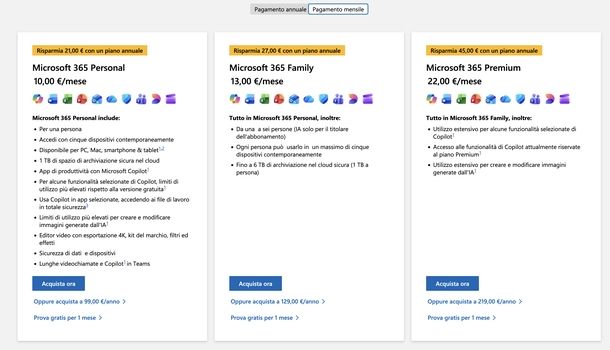
Tuttavia, non c'è da disperarsi: se disponi di un abbonamento a Microsoft 365, è infatti possibile sfruttare la potenza di Copilot. Per scoprire tutti i dettagli su questa alternativa, ti invito a consultare direttamente il capitolo successivo per avere maggiori informazioni al riguardo.
Come tradurre un documento Word con Copilot
Sei alla ricerca di un metodo ancora più smart per destreggiarti tra le lingue? L'intelligenza artificiale generativa può correre in tuo soccorso. Nei paragrafi che seguono, ti spiegherò nel dettaglio come sfruttare le potenzialità di Microsoft Copilot per tradurre i tuoi testi in modo rapido e preciso, sia lavorando all'interno di Word che utilizzando l'interfaccia Web e i dispositivi mobili.
All'interno di Microsoft Word
Forse non tutti sanno che se ti stai domandando come tradurre documento Word da inglese a italiano in modo avanzato, la risposta risiede nell'utilizzo di Copilot integrato in Microsoft Word. Per poterne usufruire, però, devi avere un abbonamento Microsoft 365 che include Copilot (es. Microsoft 365 Copilot, E3/E5 con Copilot, Copilot Pro ecc).
Se hai l'icona di Copilot direttamente dentro Microsoft Word, puoi chiedergli di tradurre intere sezioni di testo o di generare una nuova versione del documento con un semplice comando. Tieni presente che Copilot in Word è ottimo per riscrivere e tradurre frasi o paragrafi, ma per documenti composti da decine di pagine potrebbe bloccarsi a causa dei limiti di token sulla lunghezza del testo elaborabile.
Se utilizzi Windows, devi sapere che l'utilizzo dell'intelligenza artificiale di Microsoft per la traduzione dei documenti testuali è estremamente intuitivo. Per poter sfruttare le potenzialità di questo strumento, devi innanzitutto avviare l'assistente aprendo il documento originale.
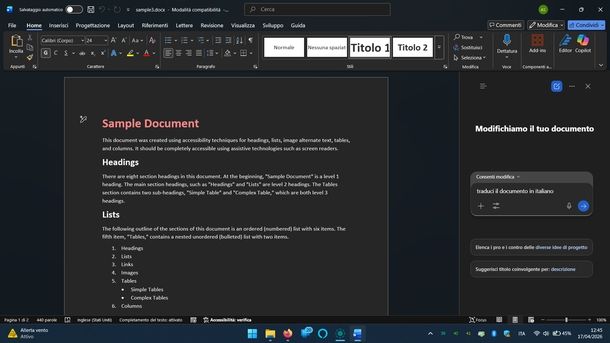
Dunque, apri il documento da tradurre in Microsoft Word e assicurati di essere nella scheda Home in alto a sinistra. A questo punto, fai clic sul pulsante Copilot situato all'estrema destra della barra multifunzione, che è riconoscibile dall'icona con il logo di Copilot, per far aprire il pannello laterale dell'assistente sulla destra dello schermo.
Una volta aperto il pannello laterale, interagire con l'IA per inviare la richiesta di traduzione è semplicissimo. Puoi impartire comandi usando il linguaggio naturale, proprio come se stessi chattando con una persona in carne e ossa. Nel riquadro di Copilot a destra, posiziona il cursore nel campo Descrivi ciò che desideri modificare e digita il prompt desiderato, come traduci il documento in italiano. Dopodiché, clicca sull'icona della freccia su sfondo a destra del campo di testo (oppure premi Invio sulla tastiera) per inviare la richiesta.
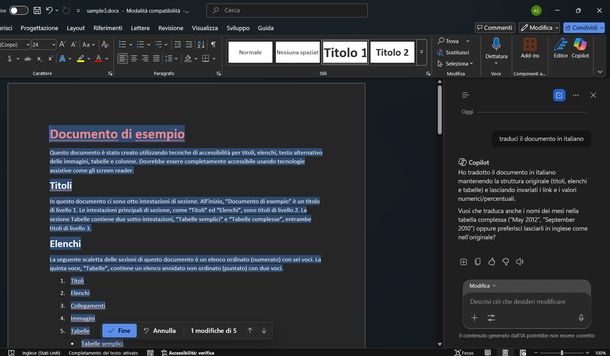
A questo punto, l'intelligenza artificiale prenderà in carico la richiesta avviando l'elaborazione e la revisione del testo. Il testo all'interno del tuo documento inizierà a cambiare visivamente in tempo reale, traducendosi nella lingua richiesta e mantenendo intatta la struttura e la formattazione originale, come titoli, elenchi puntati e numerati, e tabelle.
Attendi con pazienza il completamento dell'operazione, durante la quale nel pannello laterale di Copilot comparirà un indicatore con la scritta Elaborazione in corso…. Al termine della traduzione, leggi il riepilogo generato da Copilot nel pannello laterale per capire cosa è stato modificato.
Per quanto riguarda macOS, devi sapere che al momento Copilot non viene ancora integrato nativamente all'interno dell'applicazione desktop di Microsoft Word per i sistemi della mela morsicata. Tuttavia, se utilizzi Word Online, la procedura è identica a quella per PC: ti basta aprire o caricare il documento Word come visto in precedenza e seguire esattamente gli stessi passaggi appena visti per la controparte Windows per sfruttare l'assistente IA.
Tramite Copilot Web

Se non hai l'abbonamento a Copilot dentro Word, ho un'ottima notizia per te: la versione Web del chatbot di Microsoft è gratuita per tutti e puoi usare questa intelligenza artificiale direttamente dal tuo browser facendogli leggere il file in formato .docx.
Per iniziare e avere l'accesso a Copilot Microsoft, la prima cosa da fare per tradurre i tuoi file è collegarsi alla piattaforma Web di Copilot ed effettuare il login con il proprio account. Dalla pagina iniziale di benvenuto, denominata Accedi a Copilot, ti verranno proposte diverse opzioni per autenticarti.
Clicca sul bottone Accedi con Microsoft, o in alternativa, a seconda delle tue preferenze, scegli Accedi con Apple o Accedi con Google.
Una volta completato il login, ti ritroverai nella schermata principale della chat. Da qui potrai inserire il tuo file per scoprire come caricare il documento Word in modo facile e veloce. Fai clic sul pulsante + posizionato alla sinistra del campo di inserimento testo Invia messaggio a Copilot.
Dal menu a tendina che si apre, seleziona la voce Aggiungi immagini o file. Si aprirà così la finestra di selezione file del tuo sistema operativo. Naviga fino alla cartella contenente il tuo file, clicca sul documento Word di tuo interesse e premi sul pulsante Apri in basso a destra.
A questo punto, vedrai comparire un piccolo riquadro contenente l'icona di Word e il nome del tuo file direttamente all'interno della barra di digitazione di Copilot. Questo indicatore ti conferma che il documento è stato caricato con successo ed è pronto per essere analizzato.

Ora che il file è allegato, vediamo come avviare la traduzione in pochi semplici passaggi per tradurre file Word con intelligenza artificiale in modo efficace. Devi semplicemente fornire a Copilot le istruzioni corrette per eseguire la traduzione desiderata digitando il prompt. Clicca nel campo di testo dove compare la scritta Aggiungi un messaggio e digita il tuo comando testuale (es. traduci il documento in italiano).
Qualora la traduzione si rivelasse particolarmente difficile o tecnica, puoi scegliere il modello di elaborazione cliccando sul menu a tendina in basso a sinistra (dove di default c'è scritto Smart) e selezionare Think Deeper, che è migliore per argomenti più complessi. Per concludere e inviare la richiesta, clicca sul pulsante con la freccia rivolta verso l'alto oppure premi Invio sulla tastiera.
In merito al risultato della traduzione, non devi fare altro che attendere che Copilot elabori il file e ti fornisca la traduzione richiesta direttamente all'interno della chat. Come potrai notare sin da subito, l'intelligenza artificiale generativa cercherà di riprodurre in modo fedele la struttura del documento originale.
Verranno infatti mantenute formattazioni come le intestazioni, gli elenchi puntati, i collegamenti e persino l'impaginazione di tabelle (sia semplici che complesse) direttamente all'interno della sua risposta.
Usare Microsoft 365 Copilot Chat
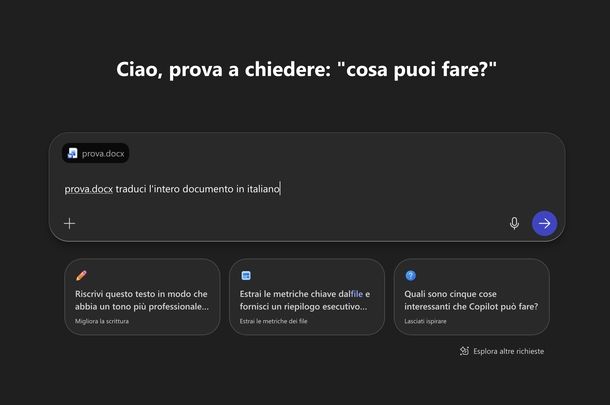
Se utilizzi in ambito professionale o avanzato Microsoft 365 Copilot, puoi tradurre documenti con intelligenza artificiale in modo rapido e preciso. Il primo passo che devi compiere è accedere all'ambiente di lavoro di Microsoft, assicurandoti di disporre delle credenziali aziendali o personali abilitate al servizio. La procedura per effettuare il login è quella standard prevista per tutti i servizi dell'ecosistema Microsoft.
Vai dunque sulla pagina principale Scopri l'app Microsoft 365 Copilot e fai clic sul bottone Accedi a sinistra. Nella finestra Accedi, digita la tua Posta elettronica, telefono o Skype nel campo apposito, clicca sul pulsante Avanti e inserisci la password per completare in sicurezza l'autenticazione.
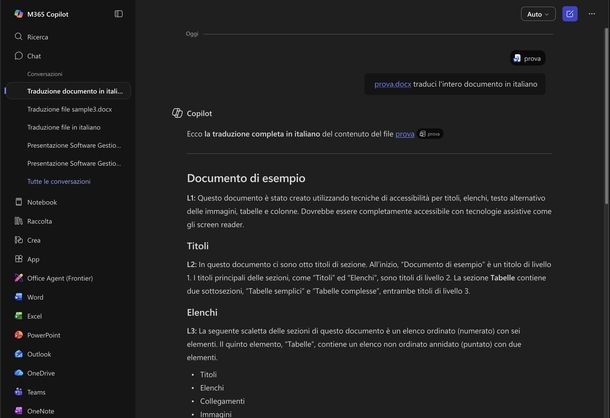
Una volta all'interno dell'interfaccia principale di M365 Copilot, ti troverai di fronte a una schermata di chat molto intuitiva, da cui potrai interagire direttamente con l'assistente virtuale per caricare e tradurre il file in Copilot Chat. Individua il box in basso con la scritta Invia un messaggio a Copilot e fai clic sull'icona della graffetta posizionata a sinistra all'interno del box.
Dal menu a tendina che compare, seleziona la voce Carica file, scegli il file Word navigando tra le cartelle nella finestra di dialogo del tuo sistema operativo e clicca sul bottone Apri. Affinché l'intelligenza artificiale restituisca un risultato ottimale, è fondamentale inserire un comando chiaro e diretto indicando l'azione da compiere e la lingua di destinazione.
Nel campo di testo in cui hai appena caricato il file, digita il tuo prompt (es. traduci l'intero documento in italiano) e premi sul tasto circolare con la freccia verso destra per inviare la richiesta.
Nel giro di pochi secondi, Copilot genererà la traduzione direttamente all'interno della finestra di chat.
Su smartphone e tablet
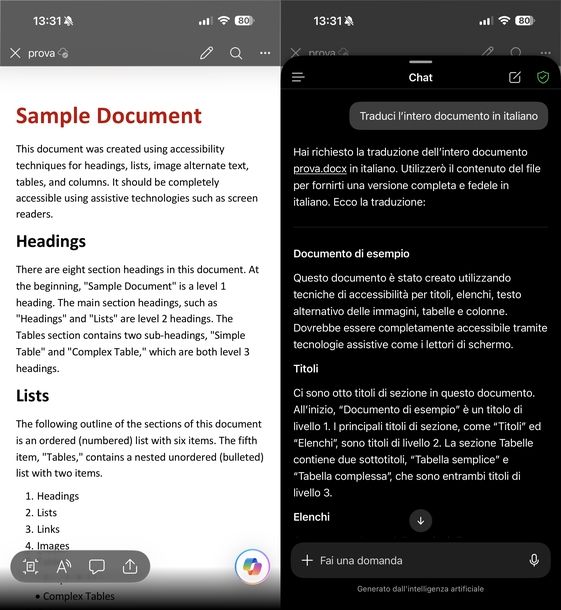
L'app di Microsoft Word per Android ancora non integra la funzione che permette a Copilot di interagire in modo diretto e fluido con il documento aperto. In questo caso, è necessario usare direttamente l'app Copilot per Android, caricarci il file Word e richiederne la traduzione. Ti rimando alla mia guida su come scaricare Copilot su smartphone e tablet per avere maggiori informazioni su come procedere.
Se invece hai un iPhone o un iPad e hai bisogno di scoprire come tradurre un documento Word in italiano (o in un'altra lingua) agendo comodamente dal tuo smartphone o tablet, sarai felice di sapere che, sfruttando l'intelligenza artificiale di Copilot integrata nell'app di Word per iOS e iPadOS, si tratta di un'operazione davvero semplicissima.
Il primo passo da compiere per aprire il documento è, ovviamente, quello di avviare l'app e aprire il documento di tuo interesse. Puoi scegliere un file su cui stavi già lavorando oppure cercarlo all'interno del tuo spazio di archiviazione cloud.
Adesso che il documento è aperto, puoi interpellare l'assistente virtuale per richiedere la traduzione del testo. L'interfaccia di chat è molto intuitiva e ti permette di formulare richieste colloquiali per tradurre con Copilot su app Word agilmente. Fai tap sull'icona di Copilot, ovvero il simbolo colorato in basso a destra situata in sovrimpressione sul documento aperto.
Si aprirà una barra inferiore: sfiora il campo di testo Fai una domanda posto accanto all'icona del microfono, digita la tua richiesta in linguaggio naturale (es. “Traduci l'intero documento in italiano”) e premi sul pulsante con la freccia rivolta verso l'alto per inviare il prompt in pasto all'algoritmo.
Nel giro di pochi secondi, l'intelligenza artificiale genererà la traduzione completa direttamente all'interno della finestra di chat, conservando la formattazione logica dei contenuti come i titoli e gli elenchi puntati.
Come tradurre un documento Word gratis
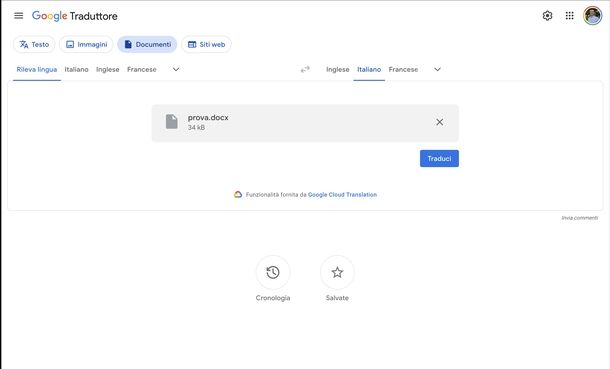
Se sei alla ricerca di una soluzione efficace su come tradurre un documento Word in italiano, e per di più gratuita, ho l'alternativa che fa al caso tuo.
Google offre uno dei servizi di traduzione più avanzati e completi al mondo: Google Traduttore, che permette di tradurre parole, intere frasi e documenti in formato DOCX, PDF, PPTX o XLSX.
Puoi quindi sfruttarlo per compiere l'operazione oggetto di questa guida in maniera semplice e veloce. Inoltre, è totalmente gratis, non è obbligatorio avere un account Google per usarlo e supporta un numero sconfinato di idiomi.
Se desideri esplorare questa strada o valutare anche altre piattaforme simili, ti invito caldamente a consultare la mia guida dedicata ai siti per tradurre documenti per avere maggiori informazioni su Google Traduttore e su tanti altri servizi gratis e online validissimi per le tue traduzioni testuali.

Autore
Salvatore Aranzulla
Salvatore Aranzulla è il blogger e divulgatore informatico più letto in Italia. Noto per aver scoperto delle vulnerabilità nei siti di Google e Microsoft. Collabora con riviste di informatica e ha curato la rubrica tecnologica del quotidiano Il Messaggero. È il fondatore di Aranzulla.it, uno dei trenta siti più visitati d'Italia, nel quale risponde con semplicità a migliaia di dubbi di tipo informatico. Ha pubblicato per Mondadori e Mondadori Informatica.