uTorrent italiano
I tuoi amici ti hanno consigliato uTorrent come programma per scaricare file da Internet, ma purtroppo dopo averlo installato sul tuo computer ti sei ritrovato di fronte a una software completamente in lingua inglese che non sai come far funzionare? Tranquillo, dedicami cinque minuti e ti aiuterò a risolvere il problema in maniera semplicissima.
Esiste una versione di uTorrent italiano che puoi scaricare sul tuo PC o sul tuo Mac o, se hai già installato il software in altra lingua, puoi tradurre la sua interfaccia in pochissimi clic. Tutto quello che devi fare è seguire le indicazioni che trovi di seguito e configurare il programma in base alle tue esigenze.
Per completezza d'informazione, sarà altresì mia premura spiegarti come impostare l'uso di uTorrent in modo ottimale e come impedire che il router possa bloccare (o comunque limitare) le sue prestazioni in fase di download. Anche queste operazioni si possono portare a termine in pochissimo tempo e senza avere conoscenze informatiche avanzate, per cui mettiamo al bando le ciance e passiamo subito all'azione: sulla rete BitTorrent ci sono tantissimi file interessanti che non aspettano altro che essere scaricati!
Indice
Informazioni preliminari
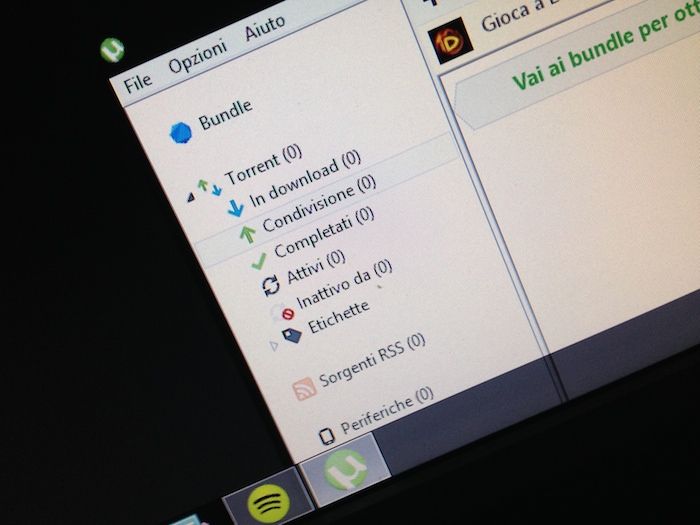
Prima di entrare nel vivo del tutorial, andandoti a spiegare come ottenere uTorrent italiano, ci sono alcune informazioni preliminari che è mio dovere fornirti per permetterti di avere le idee perfettamente chiare al riguardo.
Tanto per cominciare, tieni presente uTorrent è un software con interfaccia multilingua — quindi anche in italiano — e che di base è gratuito, pertanto è possibile ottenere uTorrent italiano gratis, e viene supportato da banner pubblicitari e contenuti promozionali. Eventualmente, però, è disponibile anche in alcune versioni a pagamento (con prezzi a partire da 4,95$/mese) che rimuovo la pubblicità e offrono alcune funzionalità aggiuntive, come lo streaming istantaneo dei Torrent.
Tenendo conto di quanto appena affermato, sappi che su Internet ci sono siti truffaldini, che provano a far credere agli utenti che il download di uTorrent sia possibile solo previo pagamento. Cerca, dunque, di stare ben alla larga da portali del genere e scarica uTorrent solo dal suo sito Internet ufficiale, come sarà mia premura spiegarti nelle righe successive.
Un'altra cosa che devi sapere è che esistono due versioni di uTorrent: quella Classic, che è un “vero e proprio” software per PC e Mac, e quella Web, che si integra direttamente nei browser (es. Chrome). È altresì doveroso precisare che non esiste specificamente uTorrent 64 bit italiano, in quanto la versione scaricata è adatta sia ai sistemi a 32-bit che a quelli a 64-bit, e che non esiste neppure una versione uTorrent portable italiano.
Esiste poi una versione di uTorrent per smartphone e tablet Android, totalmente a costo zero, ma con banner pubblicitari e con funzioni limitate rispetto alla controparte per computer.
Ti consiglio inoltre di abbinare l'uso di uTorrent a quello di una VPN, cioè una rete privata virtuale. Qualora non ne avessi mai sentito parlare, sappi che si tratta di uno strumento che permette di navigare online e scaricare file in anonimo, senza essere tracciati e bypassando le restrizioni generali. Ci sono tante soluzioni di questo tipo, come NordVPN (di cui ti ho parlato approfonditamente nella mia recensione), Surfshark (di cui ti ho parlato in dettaglio nella mia guida sul tema), ExpressVPN e PrivadoVPN e che hanno server in tutto il mondo e sono compatibili con la maggior parte dei dispositivi e dei sistemi operativi. Usale e non te ne pentirai!
uTorrent italiano: download
A questo punto, direi che possiamo finalmente entrare nel vivo del tutorial e andare a scoprire come effettuare il download di uTorrent italiano. Qui sotto trovi indicato come procedere da computer, sia su Windows che su macOS e anche da smartphone e tablet Android. Per saperne di più, continua a leggere.
uTorrent italiano per PC
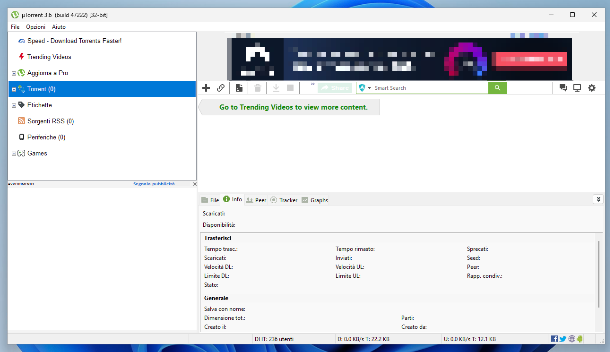
Se vuoi ottenere uTorrent italiano per PC, ovvero su Windows (es. Windows 11), le operazioni che devi compiere differiscono leggermente a seconda della versione esatta del software che intendi utilizzare.
Per cui, se ti interessa ottenere uTorrent Classic sul tuo PC, provvedi in primo luogo a visitare il sito Internet ufficiale del programma e a fare clic sui bottoni Scarica gratuitamente in alto al centro e Scarica ora che trovi nella colonna Basic.
Attendi che il download venga completato, dunque apri il file utorrent_installer.exe ottenuto. Nella finestra che compare sul desktop, fai clic sui pulsanti Sì e Next per due volte di seguito e su quello Agree. Successivamente, declina l'invito a installare programmi extra premendo sul bottone Decline e clicca ancora sul bottone Next per due volte consecutive. Per concludere, premi sul pulsante Finish.
A setup concluso, uTorrent dovrebbe avviarsi in automatico, ma in caso contrario provvedi tu, selezionando il relativo collegamento che è stato aggiunto al menu Start di Windows.
Ora che visualizzi la finestra di uTorrent sul desktop, dovresti ritrovarti con l'interfaccia tradotta in automatico. Qualora così non fosse, per rimediare clicca sul menu Options situato in alto a sinistra, seleziona la voce Settings in esso presente, poi la dicitura General nella barra laterale a sinistra dell'ulteriore finestra che è andata ad aprirsi e scegli Italian dal menu a tendina Language posto a destra, dopodiché clicca sui pulsanti Apply e OK e riavvia il programma per applicare le modifiche.
A questo punto, devi configurare il funzionamento del programma, in modo da potertene servire correttamente. Per riuscirci, assicurati in primo luogo che sul computer e in generale sulla rete alla quale questo è connesso non vi siano attività di download e upload in corso, che potrebbero andare falsare i parametri della configurazione, dopodiché avvia la procedura automatica integrata facendo clic sul menu Opzioni in alto a sinistra e selezionando da quest'ultimo la voce Configurazione guidata.
Nell'ulteriore finestra che ti viene mostrata, sincerati del fatto che risultino selezionate le opzioni Banda, Rete e Mappatura automatica porta (Consigliato) (altrimenti provvedi tu), seleziona la località a te più vicina dal menu a tendina in alto e clicca sul bottone Inizia i test.
A processo completato, se tutti i parametri di uTorrent sono stati configurati in modo corretto visualizzerai due ✓ di colore verde e potrai applicare e salvare le modifiche facendo clic sul pulsante Salva & Chiudi.
Se, invece, alla fine, del test uTorrent restituisce una o due x di colore rosso sono stati riscontrati dei problemi che puoi provare a risolvere selezionando un altro server dal menu a tendina per la scelta della località e controllando la configurazione delle porte del router, come spiegato nel capitolo finale di questa guida.
Dopo aver configurato correttamente uTorrent, potrai cominciare a servirtene per scaricare i file Torrent di tuo interesse.
In alternativa, puoi decidere di avvalerti di uTorrent Web. Per effettuarne il download, recati su quest'altra pagina Web, fai clic sul pulsante Scarica gratuitamente in alto al centro e poi su quello Scarica ora che trovi sotto la dicitura Basic.
In seguito, avvia il file utweb_installer.exe ottenuto e procedi all'installazione in egual maniera a come spiegato nelle righe precedenti per la versione Classic del programma.
Anche in tal caso, a setup concluso, uTorrent Web dovrebbe avviarsi automaticamente, ma se questo non succede provvedi tu selezionando il relativo collegamento nel menu Start di Windows.
Nella finestra che ora visualizzi, clicca sul tasto OK e se l'interfaccia proposta non è in italiano fai clic sul pulsante con la ruota d'ingranaggio in alto a destra, espandi il menu a tendina Language nel riquadro che si parte, scegli Italiano da esso e le modifiche saranno immediatamente applicate, dopodiché clicca sul tasto x in alto a destra per uscire dalle impostazioni.
Per quanto concerne la configurazione del software, diversante dalla versione Classic, per quella Web di uTorrent non vi è nulla di particolare da fare, in quanto il software è praticamente già pronto all'uso. Ad ogni modo, se vuoi, puoi accedere alle impostazioni come appena indicato e intervenire sulle sezioni Limiti di velocità e Torrents per impostare dei limiti di velocità in download e in upload e per definire il nuero massimo di download e di seeding di Torrent ricavando i valori corretti come ti ho spiegato nella parte finale del capitolo successivo riguardo macOS, ma se non hai esigenze specifiche ti consiglio di lasciare tutto così com'è.
uTorrent italiano per Mac
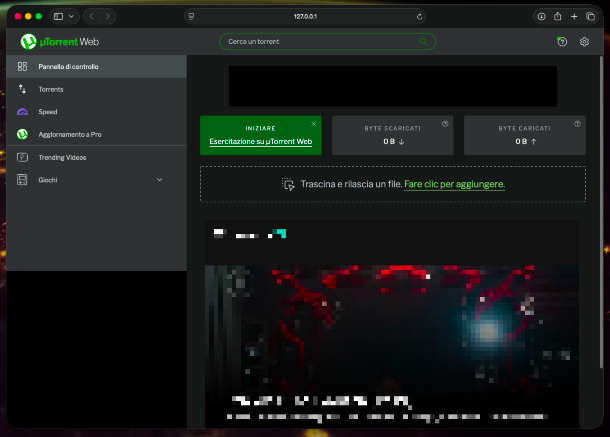
Se stai adoperando macOS e desideri pertanto capire come ottenere uTorrent italiano per Mac, ti comunico che le operazioni da compiere differiscono a seconda dell'esatta versione del sistema operativo in uso sul tuo computer, visto che in base a ciò varia la versione del software.
Per cui, se stai usando un Mac con macOS Catilina 10.15 o versioni successive, puoi rivolgerti a uTorrent Web, visitando questa sezione del sito Internet di uTorrent e facendo clic sul pulsante Scarica gratuitamente in alto al centro.
Attendi che il download venga completato, poi apri il file uTorrentWeb.dmg ottenuto e, agendo dalla finestra comparsa sulla scrivania, trascina nella cartella Applicazioni di macOS l'icona di uTorrent Web, dopodiché facci clic destro sopra, scegli Apri dal menu contestuale e premi sul tasto Apri nella finestra proposta, così da aggirare le limitazioni imposte da Apple verso gli sviluppatori non certificati (operazione che va effettuata solo al primo avvio). Le volte successive potrai avviare uTorrent Web tramite l'icona nel menu App di macOS.
A setup concluso, se l'interfaccia di uTorrent Web non è in italiano, puoi seguire le medesime indicazioni che ti ho fornito nella parte finale del capitolo precedente riguardo Windows. Lo stesso discorso vale per la configurazione del software.
In seguito, potrai cominciare a usare di uTorrent dal Mac per scaricare i file di tuo interesse.
Se stai usando macOS Mojave 10.14 o versioni precedenti, invece, puoi caricare uTorrent Classic, visitando quest'altra pagina Web e facendo clic sul pulsante Scarica gratuitamente situato in alto al centro.
Aspetta che la procedura per ottenere download uTorrent italiano ultima versione per Mac gratis venga completata, poi apri il pacchetto uTorrent.dmg ottenuto e procedi all'installazione alla stessa maniera di come spiegato poc'anzi per la versione Web del software.
Ora che visualizzi la finestra principale di uTorrent, se la sua interfaccia non è tradotta in italiano, recati nel menu uTorrent che si trova in alto a sinistra, seleziona la voce Preferences in esso presente e clicca sul pulsante Download more collocato in basso a destra nella finestra che si apre. Così otterrai uTorrent language pack italiano, ovvero verranno scaricati i file di traduzione aggiuntivi per il programma. Quando scompare il pulsante, espandi il menu a tendina per la scelta della lingua, seleziona la voce Italian da quest'ultimo e riavvia l'applicazione dopo averla chiusa completamente.
Una volta visualizzata nuovamente la finestra di uTorrent, devi preoccuparti di configurare correttamente l'uso del software. Purtroppo per la versione Classic di uTorrent per macOS non è disponibile alcuna procedura guidata, motivo per cui è necessario intervenire “manualmente”.
Ciò detto, assicurati innanzitutto che sul tuo Mac e in generale sulla rete alla quale il computer è collegato non vi siano attività di download e upload in corso, che potrebbero andare falsare i parametri della configurazione, dopodiché ricava i dati relativi alla velocità della connessione a Internet, effettuando uno speed test, recandoti sul sito di SpeedTest.net, facendo clic sul pulsante Impostazioni che si trova in alto, scegliendo l'opzione Kbps in corrispondenza della voce Velocità e facendo clic sul bottone Vai.
Ultimato il test, appunta i valori ottenuti e visita il sito di Azureus Calculator, il quale permette di definire i parametri esatti da configurare in uTorrent sulla base delle performance della propria connessione a Internet. Digita, dunque, il valore di upload ottenuto dallo speed test nel campo kiloByte/second.
Serviti dei valori restituiti da Azureus Calculator per regolare i parametri di uTorrent, facendo clic sul menu uTorrent in alto a sinistra della barra dei menu del programma, selezionando la voce Preferenze in esso presente, recandoti nella scheda Banda nella finestra mostrata e compilando i campi disponibili come riportato di seguito.
- Upload – Limita manualmente a — valore kB/s max upload speed di Azureus Calculator.
- Download – Limita manualmente a — valore kB/s max download speed di Azureus Calculator.
In seguito, assicurati che non risulti spuntata la casella accanto alla dicitura Gestisci automaticamente la banda (altrimenti deselezionala tu), dopodiché recati nella scheda BitTorrent e compila i campi visualizzi come riportato di seguito.
- Connessioni – Limite globale — valore Maximum number of connections globally di Azureus Calculator.
- Connessioni – Limite per torrent — valore Maximum number of connections per torrent di Azureus Calculator.
- Code – Attiva limiti trasferimento — valore Max active torrents di Azureus Calculator.
- Code – Attiva limiti download — valore Max simultaneous downloads di Azureus Calculator.
Per salvare tutte le modifiche apportate, chiudi semplicemente la finestra delle impostazioni di uTorrent e inizia a servirti del programma per scaricare i file di tuo interesse.
uTorrent italiano per Android
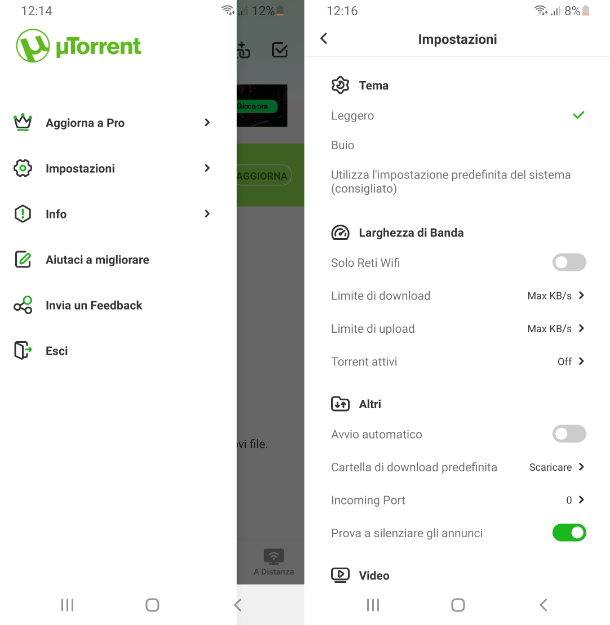
Come ti avevo anticipato, è anche possibile ottenere uTorrent italiano per Android e in tal caso i passaggi da compiere sono estremamente semplici, oltre che identici a prescindere dalla versione di Android adoperata.
Per procedere, provvedi a scaricare e installare l'app di uTorrent sul tuo dispositivo, visitando la relativa sezione del Play Store (se utilizzi un device senza servizi Google, puoi scaricarla da uno store alternativo) e facendo tap sul pulsante Installa.
Completata l'installazione, avvia l'app selezionando la relativa icona che è stata aggiunta nella home screen e/o nel drawer di Android.
Quando visualizzi la schermata principale di uTorrent, concedi i permessi richiesti e provvedi a impostare correttamente l'uso del client, sincerandoti innanzitutto che sul dispositivo che stai usando e sulla rete Wi-Fi alla quale è eventualmente collegato non vi siano in corso attività di download e upload, in modo da non alterare i parametri di configurazione.
A questo punto, uTorrent è pronto all'uso e puoi pertanto sfruttarlo per scaricare i file che ti interessano. Se lo desideri, però, puoi mettere mano alle impostazioni dell'app per una regolazione più graduale, facendo tap sul pulsante ☰ in alto a sinistra, selezionando la dicitura Impostazioni, dunque le voci Limite di download, Limite di upload e Torrent attivi dal menu che ti viene mostrato e spostando le barre di regolazione apposite per definire i limiti di velocità e quelli dei Torrent attivi ricavando i valori corretti come ti ho spiegato nella parte finale del capitolo precedente riguardo macOS, dopodiché salva i cambiamenti facendo tap sulla dicitura Imposta.
Usare uTorrent
Dopo aver ottenuto uTorrent italiano sul tuo computer e dopo averne effettuato l'installazione e la configurazione iniziale, puoi finalmente cominciare a servirti del programma per scaricare i file Torrent di tuo interesse.
È davvero facilissimo. Tutto quello che devi fare è collegarti a un motore di ricerca, o comunque a un sito che indicizza i file presenti sulla rete BitTorrent e cercare quanto di tuo interesse (un film, un software, un album musicale e così via).
Una volta ottenuti i risultati della ricerca, ordinali in modo da visualizzare quelli con più seed o peer (quindi con più fonti all'attivo) e clicca sul nome del file che vuoi scaricare.
Se stai utilizzando uno dei motori che aggregano le ricerche di vari siti che indicizzano i file disponibili sulla rete BitTorrent, devi scegliere da quale sito “fonte” prelevare il file da scaricare con uTorrent, dopodiché puoi far partire il download scaricando sul computer un piccolo file in formato Torrent contenente le “coordinate” per ottenere il file dalla rete BitTorrent, il quale va aperto con uTorrent e permette al programma di avviare il download desiderato dalla rete BitTorrent.
In alternativa, puoi avvalerti del magnet link, con cui uTorrent riuscirà a “catturare” autonomamente il file di tuo interesse senza ricorrere all'intermediazione di un file Torrent. Per maggiori dettagli, puoi leggere le mie guide incentrate sull'uso di uTorrent e su come scaricare musica, film e giochi con esso.
Se durante l'utilizzo di uTorrent riscontri dei problemi nei download o, addirittura, non riesci proprio a scaricare nulla, evidentemente è perché devi preoccuparti di aprire le porte del programma nel tuo router, intervenendo sul relativo pannello di gestione. Per riuscirci, apri il browser e digita nella barra degli indirizzi l'IP del tuo router, che dovrebbe essere 192.168.1.1 o 192.168.0.1, dopodiché premi il tasto Invio sulla tastiera. Se nessuno dei due indirizzi funziona, consulta il mio tutorial specifico sul tema per risolvere.
Dopo aver compiuto i passaggi di cui sopra, potrebbe esserti chiesto di digitare la combinazione di username e password necessaria a modificare le impostazioni del dispositivo. Se non hai personalizzato questi parametri, dovresti poter effettuare l'accesso usando la combinazione admin/admin o admin/password. Se i dati che ti ho fornito non sono quelli corretti, leggi la mia guida dedicata per far fronte alla cosa.
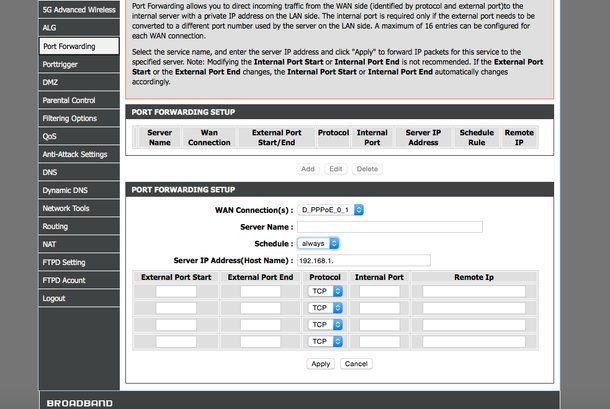
Ora viene la parte più importante! Nel pannello di gestione del router, devi individuare l'opzione relativa all'inoltro porte o alla mappatura porte e devi cliccare su quest'ultima, dopodiché devi avviare la creazione di una nuova regola o di un nuovo virtual server e devi compilare i menu del modulo che ti viene proposto immettendo le seguenti informazioni.
- Porta interna/Porta esterna — devi inserire il numero della porta che uTorrent Classic utilizza per accogliere le connessioni in entrata. Se non sai qual è, fai così: se stai usando Windows, recati nel menu Opzioni, poi in quello Impostazioni di uTorrent e seleziona la voce Connessione dalla barra laterale di sinistra, dopodiché troverai il valore di tuo interesse nel campo Porta usata per le connessioni in entrata, mentre se stai usando macOS, recati nel menu uTorrent poi in quello Preferenze di uTorrent e, nella finestra che si apre, fai clic sulla scheda Network, dopodiché troverai il numero della porta usata per accogliere le connessioni in entrata nel campo Porta TCP in ingresso.
- Tipo porta — devi inserire il valore TCP.
- Indirizzo IP o IP destinazione — devi inserire l'indirizzo IP locale del tuo computer o di quello su cui intendi eseguire uTorrent.
Una volta compilato il modulo in ogni sua parte, clicca sul pulsante per salvare le modifiche ed è fatta. Purtroppo non posso essere più preciso nelle mie indicazioni in quanto ogni marca di router ha dei menu strutturati in maniera differente. Se vuoi qualche esempio più dettagliato puoi dare un'occhiata alla mia guida specifica.

Autore
Salvatore Aranzulla
Salvatore Aranzulla è il blogger e divulgatore informatico più letto in Italia. Noto per aver scoperto delle vulnerabilità nei siti di Google e Microsoft. Collabora con riviste di informatica e ha curato la rubrica tecnologica del quotidiano Il Messaggero. È il fondatore di Aranzulla.it, uno dei trenta siti più visitati d'Italia, nel quale risponde con semplicità a migliaia di dubbi di tipo informatico. Ha pubblicato per Mondadori e Mondadori Informatica.