Come bloccare una persona su WhatsApp
Ultimamente, ti è capitato più volte di essere svegliato nel bel mezzo della notte a causa di alcuni messaggi che ti sono stati inviati su WhatsApp da parte di un tuo contatto. La situazione non è cambiata neanche quando hai chiesto a questa persona di evitare di contattarti in orari inopportuni: per questo motivo, sei giunto alla conclusione che l'unica via percorribile e quella di bloccare questo utente e non ricevere più i suoi messaggi. Non avendolo mai fatto prima d'ora, però, non sai bene come procedere e vorresti il mio aiuto per riuscire nel tuo intento.
Se le cose stanno così, lasciati dire che sei capitato proprio nel posto giusto al momento giusto. Nei prossimi paragrafi di questa guida, infatti, ti mostrerò come bloccare una persona su WhatsApp, sia da smartphone e tablet che da computer. Per prima cosa, sarà mia premura spiegarti cosa comporta il blocco di un utente sulla celebre applicazione di messaggistica. Successivamente, troverai la procedura dettagliata per bloccare una persona e, in caso di ripensamenti, anche per tornare sui tuoi passi e sbloccarla.
Se è proprio quello che volevi sapere, non dilunghiamoci oltre e vediamo come procedere. Tutto quello che devi fare è ritagliarti cinque minuti di tempo libero da dedicare alla lettura dei prossimi paragrafi e seguire attentamente le indicazioni che sto per darti. Provando a metterle in pratica dal dispositivo che preferisci, ti assicuro che riuscirai a bloccare su WhatsApp tutte le persone che desideri, evitando così di ricevere messaggi inopportuni. Buona lettura e in bocca al lupo per tutto!
Indice
- Bloccare una persona su WhatsApp: cosa succede?
- Come bloccare definitivamente una persona su WhatsApp
- Come bloccare temporaneamente una persona su WhatsApp
- Come bloccare una persona su gruppo WhatsApp
- Come bloccare lo stato di una persona su WhatsApp
- Come bloccare le chiamate di una persona su WhatsApp
- Come bloccare una persona su WhatsApp senza togliere la foto
- Come bloccare una persona su WhatsApp senza bloccarla
Bloccare una persona su WhatsApp: cosa succede?

Prima di entrare nel vivo di questo tutorial e mostrarti come bloccare una persona su WhatsApp, lascia che ti spieghi nel dettaglio cosa comporta questa scelta e qual è, in concreto, il significato di bloccare una persona su WhatsApp.
L'opzione Blocca consente di non ricevere messaggi, chiamate, videochiamate e qualsiasi altro tipo di contenuto da parte dell'utente bloccato. La persona bloccata non riceve alcuna notifica ufficiale del blocco e può continuare a scriverti: nella sua chat vedrà comparire una sola spunta grigia accanto ai messaggi inviati (e non le due spunte), senza però avere la certezza assoluta di essere stata bloccata.
A questo punto, molto probabilmente ti starai domandando “bloccare una persona su WhatsApp se ne accorge?”: in tal caso, ti ho già spiegato poc'anzi che l'utente bloccato non riceve alcuna notifica e quindi non può accorgersi del blocco in modo diretto. Tuttavia, il contatto potrebbe sospettarlo dal fatto che la tua immagine di profilo, il tuo stato di attività e tutte le altre informazioni che erano accessibili fino a quel momento, non saranno più visibili.
Inoltre, ci tengo a sottolineare che tutte queste limitazioni vengono applicate anche alla persona che blocca: questo significa che anche tu non sarai più in grado di contattare e vedere le informazioni di un utente bloccato. Di conseguenza, non è possibile bloccare un utente e continuare a vedere i suoi accessi o altre informazioni.
Se, invece, vuoi sapere se bloccare una persona su WhatsApp è reato, puoi stare assolutamente tranquillo in quanto questa è una funzione prevista dall'applicazione stessa per tutelare la propria privacy e gestire liberamente le comunicazioni.
Infine, ti sarà utile sapere che il blocco di una persona è a tempo indeterminato ma in qualsiasi momento puoi decidere di tornare sui tuoi passi e sbloccare una persona precedentemente bloccata. Tieni in considerazione, però, che eventuali messaggi o altri contenuti che ti sono stati inviati dalla persona sbloccata durante il suo blocco non saranno comunque recapitati. Chiarito questo, vediamo come procedere.
Come bloccare definitivamente una persona su WhatsApp
Vediamo adesso come bloccare definitivamente una persona su WhatsApp, sia tramite l'app per dispositivi Android (disponibile anche sul sito ufficiale, per i device senza servizi Google) e iPhone/iPad che procedendo da computer. Trovi tutto spiegato nel dettaglio proprio qui sotto.
Come bloccare una persona su WhatsApp: Android
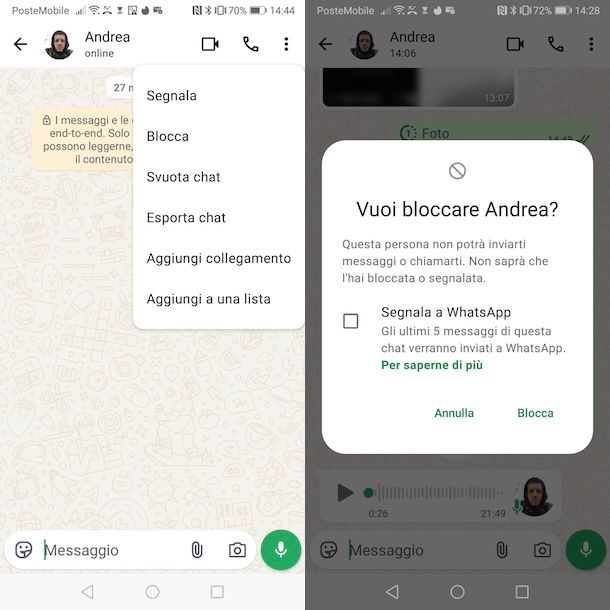
Se hai uno smartphone Android, la soluzione più semplice e veloce per bloccare una persona che ti ha contattato è agire direttamente dalla sezione Chat.
Infatti, da qui è sufficiente selezionare la conversazione con l'utente da bloccare facendo un tap prolungato su di essa, premere sull'icona dei tre puntini, in alto a destra, e selezionare l'opzione Blocca dal menu apertosi.
In alternativa, puoi anche accedere alla conversazione, fare tap sul nome della persona visualizzato in alto e selezionare l'opzione Blocca [nome] oppure, anche in questo caso, premere sull'icona dei tre puntini e selezionare la voce Blocca.
In tutti i casi, nella schermata Vuoi bloccare [nome]?, apponi il segno di spunta accanto alla voce Segnala a WhatsApp se intendi anche inviare una segnalazione a WhatsApp (in questo modo, verranno inviati gli ultimi cinque messaggi della chat) e premi nuovamente sul pulsante Blocca.
Se, invece, la tua intenzione è quella di bloccare una persona che ti ha contattato ma che non conosci, premi sulla conversazione relativa all'utente in questione e dovresti visualizzare direttamente a schermo l'opzione Blocca: premi, quindi, su quest'ultima per due volte consecutive in modo da bloccare questa persona.
Infine, ti segnalo che agendo dalle impostazioni di WhatsApp, puoi bloccare preventivamente una persona anche se questa non ti ha ancora inviato alcun messaggio, a patto che faccia parte della lista dei tuoi contatti.
Per farlo, accedi alla sezione Chat di WhatsApp, premi sull'icona dei tre puntini, in alto a destra, seleziona l'opzione Impostazioni dal menu apertosi e accedi alla sezione Privacy. Adesso, seleziona le opzioni Contatti e Contatti bloccati e fai tap sull'icona dell'omino, in alto a destra. Nella nuova schermata visualizzata, seleziona il contatto da bloccare e il gioco è fatto.
Come bloccare una persona su WhatsApp: iPhone
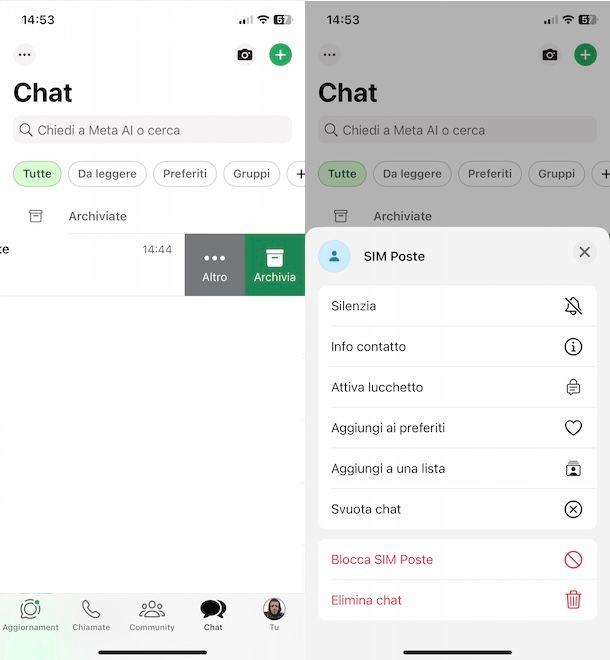
Anche per bloccare una persona su WhatsApp su iPhone (e iPad) puoi procedere sia dalla sezione relativa alle tue chat che dalle impostazioni della celebre applicazione di messaggistica.
Nel primo caso, avvia WhatsApp, premi sulla voce Chat collocata nel menu in basso, fai un tap prolungato sulla conversazione di tuo interesse e seleziona l'opzione Blocca [nome] dal menu apertosi. In alternativa, fai uno swipe da destra verso sinistra sulla chat, premi sulla voce Altro comparsa a schermo e scegli l'opzione Blocca [nome].
Puoi anche accedere direttamente alla conversazione con la persona da bloccare, premere sul suo nome visualizzato in alto e, poi, sull'opzione Blocca [nome]. In ogni caso, nel menu comparso a schermo, seleziona l'opzione di tuo interesse tra Blocca, per bloccare l'utente, o Blocca e segnala, per bloccare e segnalare l'utente a WhatsApp (verranno inviati gli ultimi cinque messaggi della chat)
Ti segnalo che se sei stato contattato da una persona che non fa parte dei tuoi contatti, anche in questo caso puoi bloccarla semplicemente accedendo alla relativa chat e premendo sul pulsante Blocca visibile a schermo.
Se, invece, preferisci procedere dalle Impostazioni di WhatsApp, premi sulla voce Tu collocata nel menu in basso, seleziona l'opzione Privacy e accedi alla sezione Contatti. Premi, poi, sulle voci Bloccati e Aggiungi, seleziona il contatto che intendi bloccare e fai tap sulla voce Blocca comparsa a schermo. Semplice, vero?
Come bloccare una persona su WhatsApp: PC
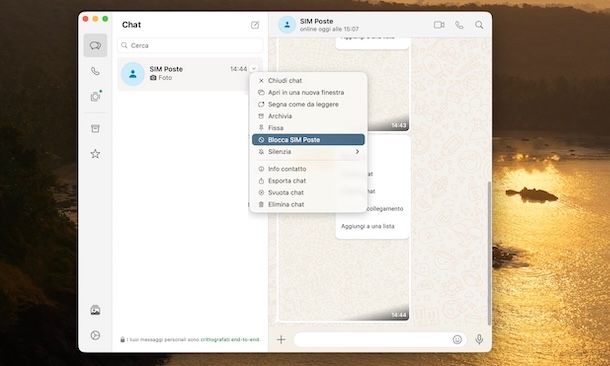
La procedura per bloccare una persona su WhatsApp da computer è identica sia utilizzando il client del servizio per Windows e macOS che procedendo da WhatsApp Web, la versione per browser del popolare servizio di messaggistica istantanea.
In entrambi i casi, accedi alla sezione Chat di WhatsApp premendo sull'icona della nuvoletta collocata nella barra laterale a sinistra, individua la chat con l'utente da bloccare e fai clic sulla relativa icona della freccia rivolta verso il basso: premi, poi, sull'opzione Blocca/Blocca [nome] dal menu apertosi e il gioco è fatto.
In alternativa, puoi accedere direttamente alla chat con la persona che intendi bloccare, premere sul suo nome visualizzato in alto e cliccare sull'opzione Blocca [nome]. Se la persona in questione non è tra i tuoi contatti, dovresti visualizzare l'opzione Blocca direttamente all'interno della chat.
Così come ti ho indicato per l'applicazione di WhatsApp per smartphone e tablet, puoi bloccare un utente anche accedendo alle impostazioni del tuo account. Per farlo, clicca sull'icona della rotella d'ingranaggio, in basso a sinistra, accedi alla sezione Privacy e clicca sulla voce Contatti bloccati/Bloccati.
A questo punto, premi sull'opzione Aggiungi contatto da bloccare/Aggiungi, seleziona il contatto da bloccare e clicca sul pulsante Blocca.
Come bloccare temporaneamente una persona su WhatsApp
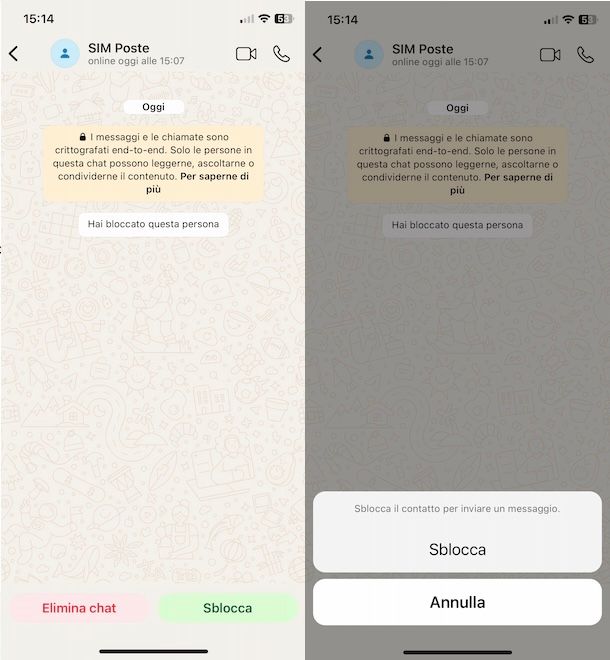
Come dici? Vorresti bloccare temporaneamente una persona su WhatsApp? In tal caso, mi dispiace informarti che, almeno nel momento in cui scrivo questa guida, non esiste una funzione specifica che consente di impostare un blocco a tempo, con riattivazione automatica allo scadere di un determinato periodo.
Infatti, l'app non prevede un sistema per programmare il blocco di un contatto per alcune ore, giorni o settimane: una volta bloccata una persona, il blocco resta attivo a tempo indeterminato fin quando non decidi di procedere manualmente.
Se, dunque, hai bloccato una persona e adesso vorresti tornare sui tuoi passi, tutto quello che devi fare è accedere alla relativa conversazione e selezionare l'opzione Sblocca per due volte consecutive.
Nel caso in cui avessi eliminato la chat, dovrai procedere dalle Impostazioni di WhatsApp, accedendo alla sezione Privacy, selezionando l'opzione Contatti e premendo sulla voce Contatti bloccati (su iPhone/iPad è Bloccati).
Nella nuova schermata visualizzata, fai tap sul contatto da sbloccare e seleziona l'opzione Sblocca. Per la procedura dettagliata, puoi fare riferimento alla mia guida su come sbloccare contatti su WhatsApp.
Come bloccare una persona su gruppo WhatsApp
Se la tua intenzione è quella di bloccare una persona su gruppo WhatsApp, è importante fare sùbito una precisazione: non è possibile bloccare un contatto solo all'interno di uno specifico gruppo continuando a interagire normalmente con lui altrove.
Infatti, su WhatsApp il blocco è legato al contatto e non al singolo gruppo. Questo significa che, se blocchi una persona, non riceverai più i suoi messaggi privati né le sue chiamate, ma continuerai comunque a visualizzare i messaggi che scrive nei gruppi di cui fate parte entrambi. Allo stesso modo, anche la persona bloccata potrà leggere i tuoi messaggi nel gruppo.
Se il tuo obiettivo è evitare del tutto i messaggi di quella persona in un gruppo, purtroppo attualmente non ci sono valide soluzioni e tutto ciò che puoi fare è semplicemente silenziare il gruppo o uscire da quest'ultimo.
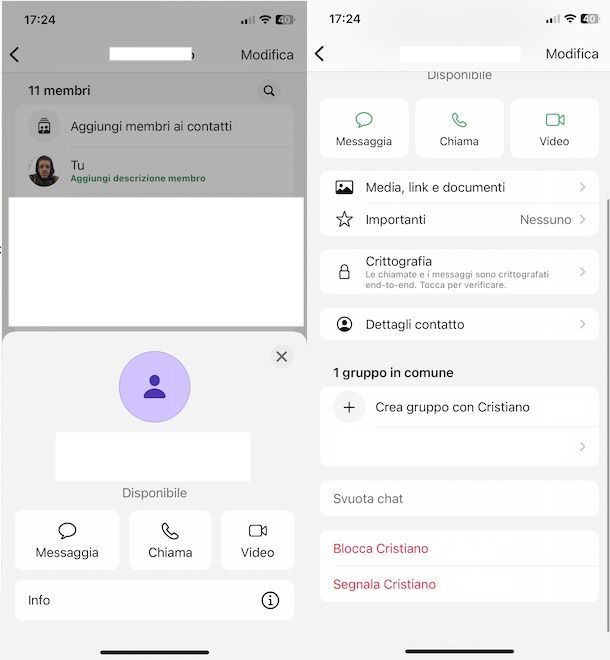
Se, invece, con “bloccare una persona su gruppo WhatsApp” intendi semplicemente bloccare un utente affinché questo non possa contattarti privatamente, tutto quello che devi fare è accedere al gruppo di cui fate entrambi parte e, se c'è un messaggio recente di questa persona, premere sulla sua foto.
In alternativa, fai tap sul nome del gruppo visibile in alto, individua la sezione nella quale sono elencati tutti i membri del gruppo e premi sul nome dell'utente che intendi bloccare. In entrambi i casi, seleziona l'opzione Info (non necessario se stai agendo da computer) e, poi, premi sulle voci Blocca [nome] e Blocca.
Come bloccare lo stato di una persona su WhatsApp
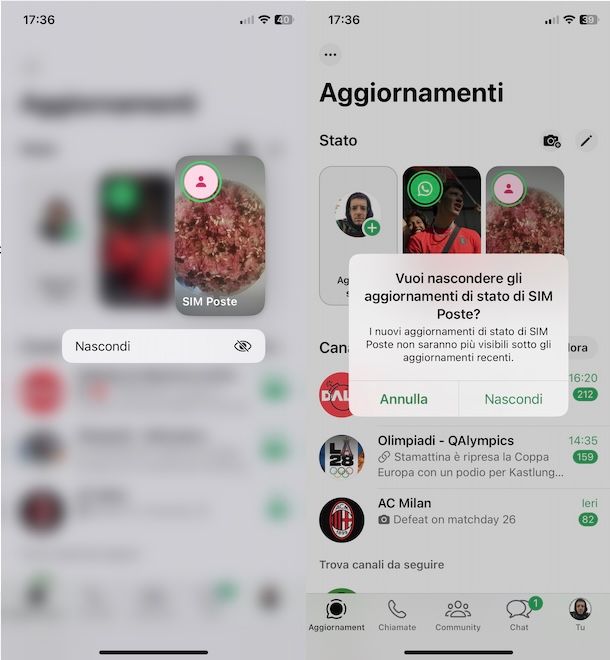
Vorresti bloccare lo stato di una persona su WhatsApp? In tal caso, se ti riferisci alla possibilità di non visualizzare più lo stato WhatsApp di una specifica persona, puoi nasconderlo affinché tutti i futuri aggiornamenti non siano più mostrati tra quelli recenti.
Per fare ciò, accedi alla sezione Aggiornamenti di WhatsApp premendo sull'apposita voce collocata nel menu in basso e, nella sezione Stato, fai un tap prolungato sullo stato della persona di tuo interesse. Premi, quindi, sull'opzione Nascondi per due volte consecutive.
Tutti gli stati nascosti verranno “archiviati” nella sezione Nascosti e quindi ancora tecnicamente visibili. Da qui, facendo un tap prolungato su uno stato e selezionando l'opzione Mostra, puoi mostrare nuovamente uno stato precedentemente nascosto tra quelli recenti.
Nel caso in cui la tua intenzione sia quella di nascondere i tuoi aggiornamenti di stato a uno specifico contatto senza bloccarlo, puoi semplicemente modificarne le opzioni di privacy: puoi fare questo sia nel momento di pubblicare un nuovo stato premendo sulla voce Stato in basso che agendo dalle Impostazioni di WhatsApp, selezionando le opzioni Privacy e Stato.
In entrambi i casi, dovrai scegliere l'opzione I miei contatti eccetto e selezionare il contatto (o i contatti) al quale non desideri più mostrare il tuo stato WhatsApp. Per saperne di più, ti rimando al mio tutorial su come nascondere lo stato su WhatsApp.
Come bloccare le chiamate di una persona su WhatsApp

Bloccare le chiamate di una persona su WhatsApp senza bloccare totalmente quello specifico contatto non è una cosa fattibile in quanto non è disponibile un'apposita funzione. Inoltre, non è possibile neanche disattivare le chiamate a livello generale affinché nessuno possa chiamarti.
Tutto quello che puoi fare è semplicemente disattivare le notifiche per quello specifico contatto oppure bloccarlo totalmente tenendo in considerazione che non potrà neanche inviarti messaggi (e non potrai farlo neanche tu). A tal proposito, potrebbe esserti utile la mia guida su come disattivare chiamate WhatsApp.
Come bloccare una persona su WhatsApp senza togliere la foto

Anche nel caso in cui volessi bloccare una persona su WhatsApp senza togliere la foto, cioè evitare che dopo il blocco la tua foto non sia più mostrata alla persona bloccata, mi dispiace dirti che non è disponibile alcuna opzione che consenta di farlo.
Questo comportamento è automatico e non può essere modificato: come ti ho spiegato nelle righe iniziali di questa guida, il blocco comporta sempre la limitazione dell'accesso alle informazioni del tuo profilo, inclusa la foto, e non è possibile scegliere quali dati continuare a mostrare al contatto bloccato.
Come bloccare una persona su WhatsApp senza bloccarla
Se sei alla ricerca di una soluzione che permetta di bloccare una persona su WhatsApp senza bloccarla, puoi ben intuire da solo che non esiste qualcosa del genere.
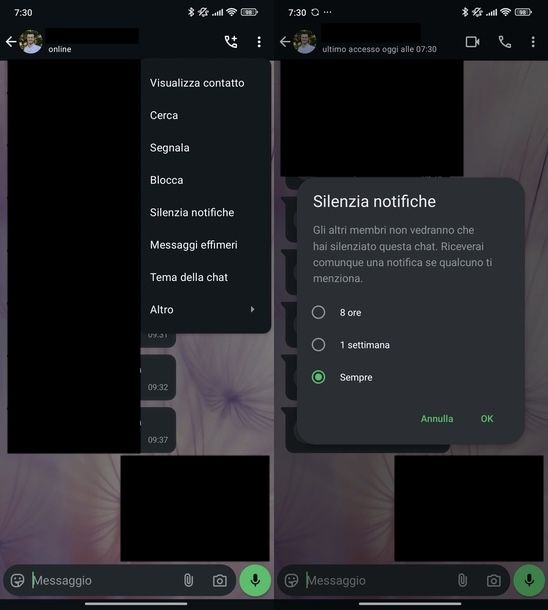
Tuttavia, puoi valutare semplicemente di silenziare l'utente di tuo interesse ed eventualmente archiviare la relativa chat: in questo modo, l'utente non è bloccato ma tu puoi tranquillamente evitarlo senza essere disturbato.
Se ritieni questa una valida alternativa al blocco, ti rimando ai miei tutorial su come silenziare un contatto su WhatsApp e come archiviare chat WhatsApp.

Autore
Salvatore Aranzulla
Salvatore Aranzulla è il blogger e divulgatore informatico più letto in Italia. Noto per aver scoperto delle vulnerabilità nei siti di Google e Microsoft. Collabora con riviste di informatica e ha curato la rubrica tecnologica del quotidiano Il Messaggero. È il fondatore di Aranzulla.it, uno dei trenta siti più visitati d'Italia, nel quale risponde con semplicità a migliaia di dubbi di tipo informatico. Ha pubblicato per Mondadori e Mondadori Informatica.