Come alleggerire PDF
Hai bisogno di inviare tramite email alcuni documenti in formato PDF, ma non potendo contare su una connessione a Internet particolarmente veloce e a causa del loro peso non esattamente “piuma” stai riscontrando seri problemi nel portare a termine l'operazione? Beh, allora perché non provi a ridurne le dimensioni? In questo modo, dovresti risolvere la situazione in un battibaleno.
Come dici? La cosa ti interessa, ma non hai la benché minima idea di come procedere? Tranquillo… posso darti una mano io! Nelle righe successive provvederò infatti a indicarti, passo dopo passo, come alleggerire PDF ricorrendo ad alcune soluzioni perlopiù gratuite per PC e Mac, oltre che a servizi online e app per smartphone e tablet, tutti piuttosto semplici da utilizzare. Vedrai, alla fine mi ringrazierai.
Allora? Sei pronto per cominciare? Sì? Fantastico! Direi quindi di non perdere altro tempo prezioso: mettiti comodo, prenditi qualche minuto libero soltanto per te e concentrati sulle istruzioni che trovi qui di seguito. Non mi resta che augurarti buona lettura!
Indice
Come alleggerire PDF gratis
Se ti interessa capire come alleggerire PDF gratis agendo da computer, vale a dire su PC e Mac, puoi affidarti a diversi strumenti grazie ai quali ridurre le dimensioni dei documenti in modo rapido e indolore, come si suol dire.
A seconda del software utilizzato, puoi scegliere differenti livelli di compressione e trovare il giusto compromesso tra peso del file e qualità del contenuto. Qui di seguito trovi alcune delle opzioni che ritengo più interessanti, con le relative indicazioni su come servirtene.
Free PDF Compressor (Windows)
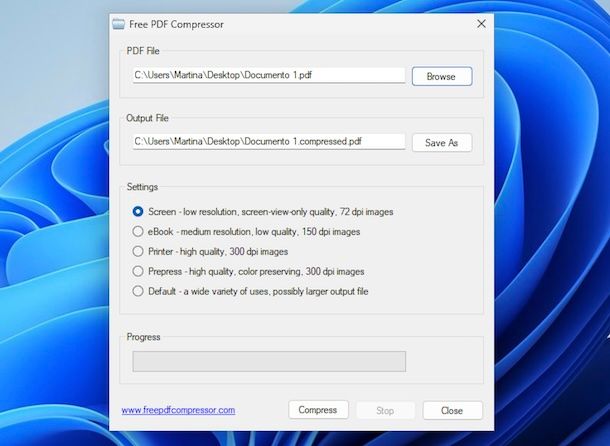
Tra le prime soluzioni per alleggerire PDF da computer c'è Free PDF Compressor. Si tratta di un software destinato a Windows, mediante il quale è possibile ridurre il peso dei documenti in formato PDF scegliendo tra diversi profili di compressione. L'interfaccia è piuttosto essenziale e il suo utilizzo non richiede particolari competenze tecniche. È completamente gratis.
Per scaricare Free PDF Compressor sul tuo computer, collegati al sito ufficiale del programma e seleziona il link Download (Mirror 1, Freeware) che trovi al centro della pagina. Qualora il trasferimento del file non dovesse partire automaticamente, premi sul collegamento Click here to start download manually if it not start mostrato nella schermata successiva.
A download ultimato, apri il file freepdfcompressor_setup.exe appena ottenuto e, nella finestra comparsa sul desktop, premi sui pulsanti Sì e Next. Seleziona quindi la voce I accept the agreement, fai clic sul tasto Next per altre quattro volte consecutive e concludi il setup premendo sui bottoni Install e Finish.
Quando compare la finestra principale di Free PDF Compressor, premi sul pulsante Browse presente nella sezione PDF File e indica il documento sul quale desideri intervenire. A questo punto, nell'area Settings, scegli il profilo di compressione che ritieni più adatto alle tue esigenze: Screen crea file a 72 dpi pensati principalmente per la visualizzazione su schermo, eBook genera documenti a 150 dpi ottimizzati per gli eBook reader, Printer produce PDF a 300 dpi adatti anche alla stampa, Prepress punta a preservare maggiormente i colori, mentre Default privilegia la qualità complessiva.
Successivamente, fai clic sul pulsante Save As situato nella sezione Output File e indica la cartella nella quale desideri archiviare il documento compresso.
Per concludere la procedura per alleggerire un PDF da PC, premi sul bottone Compress collocato in basso e attendi che l'operazione venga portata a termine. Quando compare il messaggio di conferma, fai clic prima su OK e poi su Close.
Anteprima (macOS)
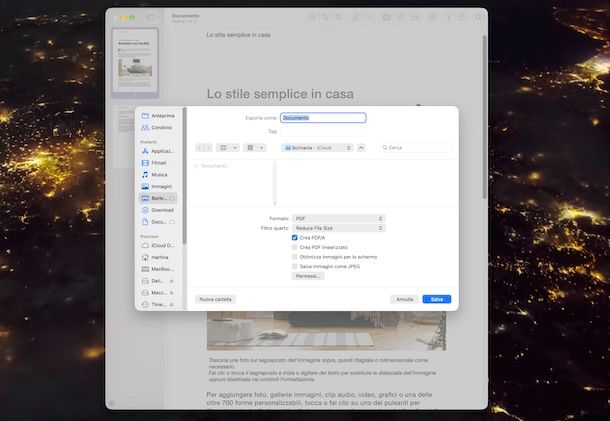
Se utilizzi un Mac e vuoi pertanto alleggerire PDF Mac, puoi servirti di Anteprima, l'applicazione inclusa “di serie” in macOS per aprire e modificare immagini e documenti di questo tipo. È completamente gratuita.
Per servirtene, individua innanzitutto il PDF sul quale intendi intervenire e aprilo facendo doppio clic sulla relativa icona. Qualora venisse avviata un'altra applicazione, significa che Anteprima non è impostata come programma predefinito per questa tipologia di file. In tal caso, fai clic destro sul documento, scegli la voce Apri con dal menu che compare e seleziona Anteprima.
Una volta visualizzato il contenuto, espandi il menu File situato in alto a sinistra e scegli l'opzione Esporta. Nella finestra successiva, apri il menu Formato e scegli da esso la voce PDF, dunque espandi quello denominato Filtro Quartz e seleziona la voce Reduce File Size al suo interno.
Per finire, indica la posizione in cui desideri archiviare il documento ottenuto e premi sul pulsante Salva. Anteprima provvederà quindi a generare una copia del PDF con dimensioni ridotte.
Altre soluzioni per alleggerire PDF gratis

Se le soluzioni che ti ho già segnalato non ti hanno convinto del tutto, puoi adottare altre soluzioni utili per alleggerire PDF che trovi nell'elenco sottostante. Spero davvero possano esserti d'aiuto.
- Stirling PDF (Windows/macOS/Linux) — è un’applicazione gratuita e open source per modificare, convertire, comprimere e gestire PDF. La versione desktop può essere installata direttamente sul computer ed è disponibile per Windows, macOS e Linux. Include oltre 60 strumenti per lavorare con i PDF e può essere utilizzata gratuitamente per uso individuale.
- PDFgear (Windows/macOS) — è un software per Windows e macOS che consente di alleggerire un PDF, oltre che di agire su questa tipologia di file per modificarli, convertirli, unirli, dividerli e compiere varie altre operazioni. È altamente intuitivo e dispone anche di una gradevole interfaccia utente, cosa che non guasta affatto. È gratis.
- Adobe Acrobat (Windows/macOS) — è la soluzione ufficiale di Adobe per la gestione dei PDF e consente, tra le altre cose, di modificarli, convertirli e ridurne il peso tramite gli strumenti dedicati alla compressione, pertanto è possibile alleggerire PDF Adobe. È disponibile per Windows e macOS. È gratis, ma per avere accesso completo a tutte le funzioni va sottoscritto l'abbonamento a pagamento (con costi a partire da 18,45 euro/mese con fatturazione annuale). Per maggiori dettagli, puoi consultare la mia guida dedicata.
Come alleggerire PDF online
Se preferisci evitare di installare nuovi programmi sul computer, puoi ricorrere a dei servizi Web che consentono di alleggerire PDF online direttamente dalla finestra del browser. In genere basta caricare il documento di proprio interesse, attendere che venga elaborato e scaricare il risultato ottenuto.
Le soluzioni di questo tipo sono particolarmente comode quando devi intervenire rapidamente su uno o più file e vuoi fare tutto senza configurazioni particolari. Nei prossimi capitoli ti segnalerò quelle che, a mio avviso, meritano maggiormente di essere prese in considerazione.
PDF Candy
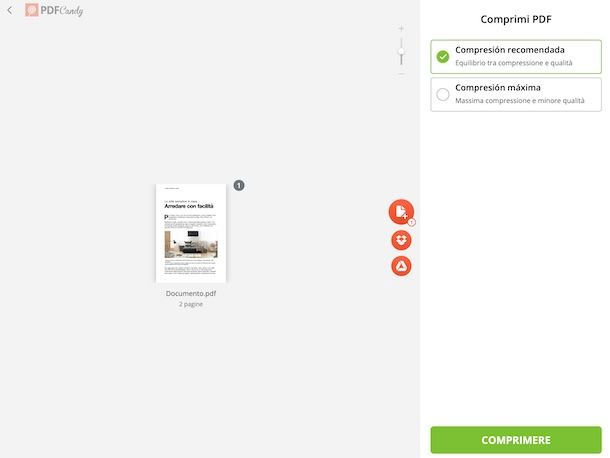
Vuoi alleggerire PDF online gratis? In tal caso, ti invito a provare PDF Candy, una piattaforma Web che mette a disposizione numerosi strumenti dedicati alla gestione dei documenti in questo formato, compreso quello per comprimerli. Può essere utilizzata gratuitamente e senza dover creare per forza un account, mentre sottoscrivendo uno dei piani a pagamento (con prezzi a partire da 6 euro/mese) è possibile sbloccare tutte le funzionalità disponibili.
Per servirtene, raggiungi la pagina di PDF Candy dedicata alla compressione, fai clic sul pulsante Seleziona file situato al centro e scegli il documento sul quale desideri intervenire, oppure trascinalo direttamente nella finestra del browser. Se il contenuto è archiviato su Dropbox o Google Drive, premi sul tasto ⌄ adiacente e seleziona il servizio di tuo interesse dal menu che compare.
Una volta completato il caricamento, scegli dal pannello laterale il livello di compressione che preferisci: Compresión recomendada permette di ottenere un buon equilibrio tra qualità e dimensioni del documento, mentre Compresión máxima punta a ridurne il peso il più possibile con una maggiore perdita qualitativa.
A questo punto, premi sul pulsante Comprimere collocato in basso a destra e attendi che l'elaborazione venga portata a termine.
Quando il risultato è pronto, fai clic sul tasto Scarica file per salvarlo sul computer. In alternativa, utilizza il pulsante ⌄ vicino per trasferirlo su uno dei servizi di cloud storage supportati o quello con la catena per generare un collegamento da condividere.
Altre soluzioni per alleggerire PDF online
Pensi che quanto ti ho già proposto non faccia al caso tuo? Se è così, puoi prendere in esame le altre soluzioni per alleggerire PDF da Web che trovi nell'elenco qui sotto. Mi auguro vivamente possano soddisfarti.
- Online2PDF — piattaforma Web che permette di alleggerire peso PDF, oltre che di intervenire sulla suddetta tipologia di documenti andando a unirli, ruotarli, convertirli e compiere diverse altre operazioni. Consente di elaborare fino a 30 file contemporaneamente, con un limite di 150 MB per ciascun elemento e di 200 MB complessivi. È totalmente gratis e non bisogna registrarsi.
- PDF24 — altra soluzione accessibile dal browser tramite cui alleggerire un PDF senza perdere qualità e apportare varie modifiche ai file caricati. Non prevede limitazioni particolari per quel che concerne l'upload. È gratis e non richiede la creazione di un account.
- Smallpdf — noto servizio online dedicato alla gestione dei PDF, tramite cui è possibile ridurne il peso direttamente dal browser e compiere numerose altre operazioni. È a costo zero e la registrazione non è obbligatoria, ma per avere accesso illimitato a tutte le funzioni va sottoscritto l'abbonamento a pagamento (con prezzi da 7,50 euro/mese con fatturazione annuale).
App per alleggerire PDF
Se hai necessità di intervenire sui tuoi file mentre sei in giro, puoi ricorrere ad alcune app per alleggerire PDF disponibili per smartphone Android e tablet, oltre che per iPhone e iPad. In questo modo hai la possibilità di comprimere i documenti senza dover necessariamente passare dal computer.
Le applicazioni di questo tipo risultano particolarmente utili quando devi gestire rapidamente un PDF prima di inviarlo tramite email, caricarlo su un servizio online o condividerlo in altro modo. Nei capitoli a seguire trovi quelle che ritengo più interessanti, insieme alle indicazioni necessarie per utilizzarle.
iLovePDF (Android/iOS/iPadOS)
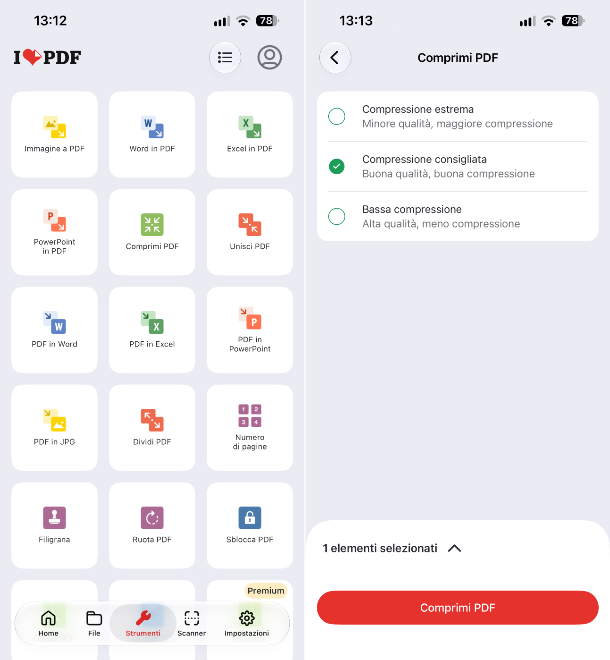
Un'ottima app per portare a compimento l'operazione oggetto di questo tutorial è iLovePDF, disponibile sia per Android che per iOS/iPadOS. Permette di intervenire sui documenti in vari modi, ad esempio convertendoli, modificandoli e, per l'appunto, comprimendoli. È gratis, ma propone acquisti in-app (con prezzi a partire da 5,99 euro/mese) per avere accesso a funzioni extra.
Per scaricare e installare iLovePDF, se utilizzi Android, raggiungi la relativa sezione del Play Store e fai tap sul pulsante Installa (puoi anche rivolgerti a store alternativi), mentre se stai usando iOS/iPadOS, visita la relativa sezione dell'App Store, premi sul tasto Ottieni e autorizza l'operazione mediante doppia pressione del tasto laterale e tramite Face ID, Touch ID o password dell'ID Apple.
A installazione completata, avvia l'app selezionando la relativa icona aggiunta alla home screen e/o alla schermata in cui sono raccolte tutte le applicazioni presenti sul dispositivo.
Quando visualizzi l'interfaccia principale di iLovePDF, concedi gli eventuali permessi richiesti, quindi fai tap sulla voce Strumenti che trovi sul menu in basso e seleziona l'opzione Comprimi PDF.
Indica adesso la posizione in cui è archiviato il documento sul quale vuoi intervenire, selezionalo e premi sul pulsante Seguente su Android o su quello Continua su iOS/iPadOS.
Per alleggerire PDF iLovePDF, specifica ora il livello di compressione da applicare: Massima compressione su Android o Compressione estrema su iOS/iPadOS consente di ottenere un file più leggero sacrificando maggiormente la qualità, Compressione Consigliata offre un buon compromesso tra i due aspetti, mentre Bassa Compressione privilegia la resa del documento a fronte di una minore riduzione del peso.
Infine, fai tap sul pulsante Comprimi PDF e attendi che l'elaborazione venga completata. Premi poi sul bottone Vai al file e sul tasto ⋮ su Android o su quello … su iOS/iPadOS, in corrispondenza del documento ottenuto, dopodiché utilizza il menu proposto per aprirlo nell'app, condividerlo o compiere le altre operazioni disponibili.
Altre app per alleggerire PDF
Se vuoi valutare delle altre app grazie a cui alleggerire PDF, puoi rivolgerti a quelle che trovi nel seguente elenco. Sono tutte altamente efficienti, posso assicurartelo.
- Foxit Mobile PDF (Android/iOS/iPadOS) — applicazione per visualizzare e gestire PDF che integra anche strumenti per modificarli e comprimerli. È compatibile sia con Android che con iOS/iPadOS e presenta un'interfaccia piuttosto intuitiva. È gratis, ma per avere accesso completo a tutte le funzioni sono richiesti acquisti in-app (con prezzi a partire da 11,49 euro/mese).
- Comprimi file PDF (Android) — applicazione specifica per dispositivi Android che permette di alleggerire PDF senza perdere qualità o comunque regolandola personalmente. Ha il grande vantaggio di non presentare fronzoli particolari. È gratis.
- PDF Expert (iOS/iPadOS) — celebre applicazione per iOS/iPadOS che consente di leggere, annotare e modificare i PDF, oltre che crearne di nuovi e ridurne le dimensioni tramite l'apposita funzione. È gratis, ma per usufruire di tutte le caratteristiche offerte occorre effettuare acquisti in-app (con costi a partire da 9,99 euro).

Autore
Salvatore Aranzulla
Salvatore Aranzulla è il blogger e divulgatore informatico più letto in Italia. Noto per aver scoperto delle vulnerabilità nei siti di Google e Microsoft. Collabora con riviste di informatica e ha curato la rubrica tecnologica del quotidiano Il Messaggero. È il fondatore di Aranzulla.it, uno dei trenta siti più visitati d'Italia, nel quale risponde con semplicità a migliaia di dubbi di tipo informatico. Ha pubblicato per Mondadori e Mondadori Informatica.