Come andare a capo su Teams
Quante volte ti sarà capitato di voler scrivere un messaggio ben strutturato su Microsoft Teams, magari suddiviso in più paragrafi per renderlo più leggibile, e di ritrovarti invece a inviare frasi incomplete perché il tasto Invio ha spedito tutto prima del tempo? È una situazione piuttosto comune e, a dire il vero, anche abbastanza frustrante: stai componendo con cura il tuo pensiero, premi Invio convinto di passare alla riga successiva e… sorpresa! Il messaggio è già “volato” nella chat, lasciandoti lì a fissare lo schermo con un'espressione perplessa. Se vuoi evitare che ciò accada di nuovo e desideri finalmente capire come andare a capo su Teams, direi che questa è proprio la guida che fa per te.
Il comportamento del tasto Invio su Teams, infatti, differisce da quello di altri programmi di scrittura a cui potresti essere abituato: invece di creare una nuova riga, invia direttamente il messaggio. Fortunatamente esistono delle soluzioni molto semplici per aggirare questo comportamento, sia che tu stia utilizzando un computer, sia che tu preferisca chattare dal tuo smartphone o tablet Android o dal tuo iPhone o iPad. Ti basterà imparare una combinazione di tasti oppure sfruttare l'editor di formattazione avanzato che la piattaforma mette a disposizione, e il gioco è fatto.
Che ne dici, allora? Sei curioso di scoprire questi piccoli trucchi che ti semplificheranno la vita nelle conversazioni su Microsoft Teams? Benissimo, allora non perdiamo altro tempo in chiacchiere e passiamo subito al sodo. Vedrai che si tratta di operazioni davvero alla portata di chiunque e che, una volta apprese, diventeranno automatiche. Buona lettura!
Indice
- Come andare a capo su Teams senza inviare il messaggio: PC
- Come si fa andare a capo su Teams: smartphone e tablet
Come andare a capo su Teams senza inviare il messaggio: PC
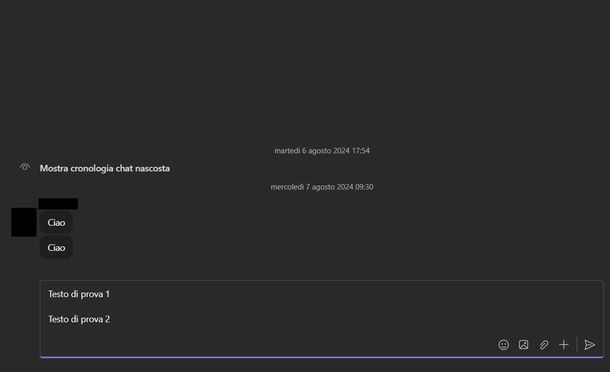
Se desideri scoprire come andare a capo su chat Teams utilizzando il tuo computer, sappi che hai a disposizione diverse modalità per raggiungere questo obiettivo. Puoi sfruttare sia l'applicazione desktop di Microsoft Teams, disponibile per Windows e macOS, che la versione Web del servizio, accessibile comodamente tramite il browser che preferisci.
Per iniziare, avvia Microsoft Teams sul tuo PC. Se utilizzi Windows, puoi aprire il programma facendo clic sulla relativa icona presente sul Desktop, nella barra delle applicazioni oppure nel menu Start. Se invece possiedi un Mac, puoi avviare Teams dal Dock, da App oppure tramite il Launchpad.
In alternativa, se preferisci utilizzare la versione Web del servizio del colosso di Redmond, avvia il browser che preferisci (es. Google Chrome), collegati al sito ufficiale di Microsoft Teams e clicca sul bottone Accedi situato in alto a destra.
A questo punto, compila il campo Indirizzo di posta elettronica o numero di telefono, premi sul pulsante Successivo e inserisci la tua password. In alternativa, puoi approvare l'accesso utilizzando un'app per dispositivi mobili oppure usare il volto, l'impronta digitale, un PIN o una chiave di sicurezza per completare il login.
Una volta effettuato l'accesso a Microsoft Teams, apri la chat nella quale desideri inviare un messaggio su più righe. A questo punto, hai due metodi principali per andare a capo senza inviare il messaggio: la combinazione di tasti rapida oppure l'editor di testo esteso.
Il metodo più veloce consiste nell'utilizzare una semplice scorciatoia da tastiera. Dopo aver digitato la prima parte del messaggio che desideri inviare, premi contemporaneamente i tasti Shift/Maiusc+Invio sulla tastiera per inserire un'interruzione di riga e passare alla riga successiva.
Dopodiché, continua a digitare il resto del messaggio. Quando hai terminato di scrivere, premi il tasto Invio da solo oppure clicca sull'icona dell'aeroplanino situata in basso a destra per inviare il messaggio completo.
Se invece preferisci avere maggiore controllo sulla formattazione del testo, puoi attivare l'editor di testo esteso di Teams. Per farlo, hai due possibilità: clicca sul pulsante + che trovi in basso a destra (a sinistra dell'icona dell'aeroplanino) e seleziona la voce Mostra opzioni di formattazione dal menu che compare.
In alternativa, pigia sul campo Digita un messaggio per attivarlo e poi premi la combinazione di tasti Ctrl+Shift/Maiusc+X su Windows oppure cmd+shift/maiusc+x su macOS per far apparire la barra di formattazione.
Una volta attivato l'editor esteso, noterai che il comportamento del tasto Invio cambia completamente. A questo punto, premendo il tasto Invio sulla tastiera andrai semplicemente a capo senza inviare il messaggio. Per spedire effettivamente il tuo messaggio formattato, dovrai invece utilizzare la combinazione Ctrl+Invio su Windows oppure cmd+invio su macOS. Questo ti permette di scrivere messaggi lunghi e strutturati con la massima comodità.
Come si fa andare a capo su Teams: smartphone e tablet
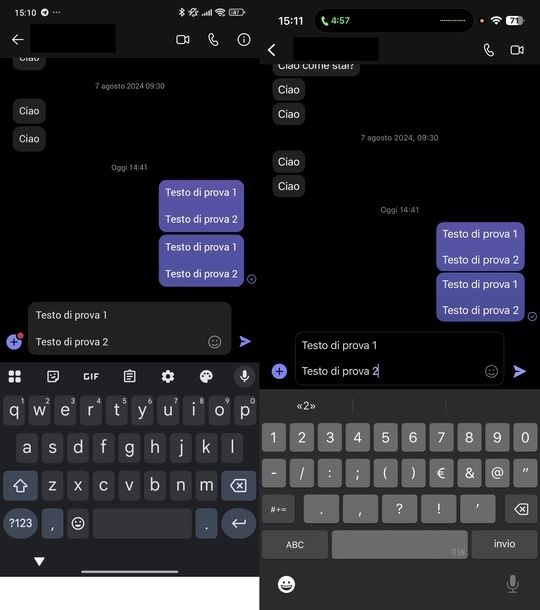
Se ti stai chiedendo come andare a capo in un messaggio su Teams dal tuo dispositivo mobile, sappi che la procedura varia leggermente in base al sistema operativo che utilizzi. Nelle prossime righe ti spiegherò come procedere sia su Android che su iPhone e iPad.
Per cominciare, avvia l'app Microsoft Teams sul tuo dispositivo. Se non l'hai ancora installata, puoi scaricarla gratuitamente dal Play Store (o da store alternativi) per il “robottino verde” oppure dall'App Store per iOS/iPadOS. Puoi trovare l'icona dell'app nella schermata Home, nel cassetto delle applicazioni su Android oppure nella Libreria app su iPhone e iPad.
Dopo aver avviato Teams ed effettuato l'accesso con il tuo account Microsoft, apri la chat nella quale desideri scrivere il messaggio. Fai tap sul campo Digita un messaggio su Android oppure Scrivi un messaggio su iOS/iPadOS per far comparire la tastiera virtuale, quindi inizia a digitare la prima parte del testo che vuoi inviare.
Se utilizzi uno smartphone o un tablet Android con la tastiera Gboard di Google (quella predefinita sulla maggior parte dei device), per andare a capo devi semplicemente premere il tasto con la freccia che curva verso sinistra che trovi in basso a destra sulla tastiera. Questo tasto inserisce un'interruzione di riga senza inviare il messaggio.
Su iPhone e iPad, invece, la procedura è ancora più semplice: tocca il tasto invio sulla tastiera virtuale di iOS/iPadOS per andare a capo.
Una volta inserite tutte le righe di testo che desideri, continua a digitare il resto del messaggio. Quando hai terminato di comporre il tuo messaggio su più righe, fai tap sull'icona dell'aeroplanino per inviarlo nella chat. Il destinatario riceverà così un unico messaggio ben formattato, con tutte le interruzioni di riga che hai inserito.

Autore
Salvatore Aranzulla
Salvatore Aranzulla è il blogger e divulgatore informatico più letto in Italia. Noto per aver scoperto delle vulnerabilità nei siti di Google e Microsoft. Collabora con riviste di informatica e ha curato la rubrica tecnologica del quotidiano Il Messaggero. È il fondatore di Aranzulla.it, uno dei trenta siti più visitati d'Italia, nel quale risponde con semplicità a migliaia di dubbi di tipo informatico. Ha pubblicato per Mondadori e Mondadori Informatica.