Come aprire il Prompt dei comandi come amministratore
Probabilmente hai bisogno di eseguire alcune operazioni avanzate sul tuo PC e ti sei accorto che senza i giusti permessi non puoi andare molto lontano. Magari devi lanciare un comando specifico, modificare impostazioni di sistema o risolvere un problema tecnico, ma non sai esattamente come aprire il Prompt dei comandi come amministratore per avere accesso completo a tutte le funzionalità.
In questa guida, quindi, ti spiegherò proprio questo: vedremo insieme se è possibile e, soprattutto, come aprire il Prompt dei comandi come amministratore sui vari sistemi, con istruzioni semplici e aggiornate. Ti guiderò passo dopo passo, così da permetterti di ottenere i privilegi necessari e usare il Prompt nel modo corretto, senza complicazioni.
Detto ciò, non ti resta che metterti comodo e seguire le indicazioni che trovi qui sotto: vedrai che, in pochi minuti, tutto ti sarà più chiaro. Buona lettura e in bocca al lupo per tutto.
Indice
- Informazioni preliminari
- Come si fa ad aprire il Prompt dei comandi come amministratore
- Perché non riesco ad aprire il Prompt dei comandi come amministratore
Informazioni preliminari

Prima di entrare nella parte pratica e vedere nel dettaglio come aprire il terminale prompt dei comandi come amministratore, è utile fare un po' di chiarezza sui concetti di base.
Il prompt dei comandi è uno strumento integrato in Windows che consente di impartire comandi testuali al sistema operativo per eseguire operazioni anche avanzate: dalla gestione dei file fino alla configurazione della rete o alla risoluzione di problemi tecnici.
Quando utilizzi il Prompt, però, c'è una differenza fondamentale tra esecuzione “normale” ed esecuzione con privilegi di amministratore. Nel primo caso puoi eseguire solo comandi che non modificano aspetti critici del sistema, mentre nel secondo, invece, hai accesso completo e puoi intervenire su impostazioni più delicate, installare componenti, gestire utenti o agire su file protetti. Proprio per questo motivo, Windows protegge l'accesso amministrativo tramite il Controllo account utente (UAC), che richiede una conferma prima di concedere permessi elevati.
Tieni presente anche che, nelle versioni più recenti di Windows, il Prompt dei comandi non è più l'unico strumento disponibile: spesso viene affiancato o sostituito da soluzioni più moderne come Windows Terminal o Windows PowerShell, che offrono funzionalità più avanzate ma funzionano in modo simile per quanto riguarda i privilegi di amministratore.
Su macOS, invece, il discorso è solo leggermente diverso: non esiste un “prompt” da avviare come amministratore, ma si utilizza il Terminale.
Infine, considerando che le procedure per aprire il terminale Prompt amministratore possono variare in base alla versione del sistema operativo che utilizzi, se non sei sicuro di quale sia installato sul tuo computer, ti consiglio di dare un'occhiata alla guida su come vedere sistema operativo, così da seguire i passaggi più adatti al tuo caso.
Come si fa ad aprire il Prompt dei comandi come amministratore
Se ti stai chiedendo come si fa ad aprire il Prompt dei comandi come amministratore, sappi che si tratta di un'operazione più semplice di quanto possa sembrare. Nelle prossime sezioni ti guiderò passo dopo passo attraverso i vari metodi disponibili, così da permetterti di ottenere rapidamente i privilegi necessari per eseguire i comandi più avanzati.
Come aprire il Prompt dei comandi come amministratore Windows 11

Se ti stai chiedendo come aprire il prompt dei comandi come amministratore su Windows 11, sappi che oggi la procedura è leggermente diversa rispetto a quella che magari ricordi da Windows 10. Nelle versioni più recenti del sistema operativo Microsoft, infatti, capita spesso che non si apra direttamente la classica finestra del Prompt dei comandi, ma Windows Terminal, cioè l'app che raccoglie in un'unica interfaccia strumenti come Prompt dei comandi, PowerShell e, in alcuni casi, anche altri ambienti a riga di comando.
Il funzionamento, però, resta semplice. Puoi aprire il Prompt dei comandi con privilegi elevati cliccando sul pulsante Start di Windows, quello con il logo di Microsoft che si trova sulla barra delle applicazioni, in basso al centro oppure in basso a sinistra (se hai modificato l'allineamento). Poi premi sul campo di ricerca dove vedi la lente di ingrandimento e digita cmd oppure Prompt dei comandi.
Nei risultati dovrebbe comparire proprio l'app Prompt dei comandi. A questo punto, premi sulla voce Esegui come amministratore. Se sullo schermo compare la finestra del Controllo account utente (UAC), clicca su Sì per confermare.
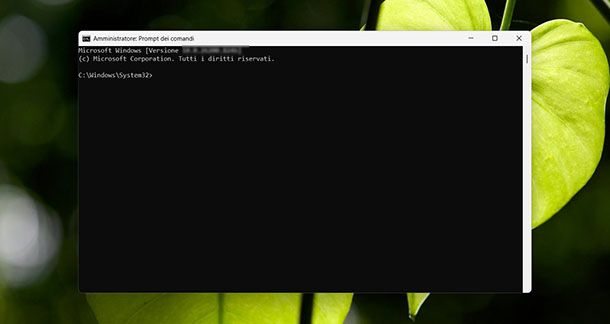
Una volta fatto, si aprirà la finestra del Prompt dei comandi con privilegi elevati.
A questo punto è importante chiarire una cosa che può generare un po' di confusione: su Windows 11 esistono più strumenti a riga di comando e, a prima vista, possono sembrare tutti uguali. Il Prompt dei comandi (cmd), di cui ti ho appena parlato, è lo strumento classico di Windows, presente da anni e utilizzato per eseguire comandi di base e operazioni di sistema.
Poi c'è Windows PowerShell, che è una versione più moderna e potente del Prompt. Anche se l'aspetto è molto simile (finestra scura con comandi testuali), PowerShell offre funzionalità più avanzate. Per aprirlo, clicca su Start, digita PowerShell, e premi sulla voce Esegui come amministratore.
Infine, c'è Windows Terminal, che rappresenta l'evoluzione più recente: non è un ambiente a sé stante, ma un'app che può contenere sia il Prompt dei comandi sia PowerShell (e altri strumenti) in un'unica finestra, organizzati in schede. Per aprirlo, puoi fare clic destro sul pulsante Start quindi selezionare Terminale (Admin). Se non è presente sul tuo PC puoi installarlo da questa pagina.
Per maggiori dettagli sui privilegi amministrativi del sistema, puoi consultare anche la guida per accedere come amministratore a Windows 11.
Come aprire il Prompt dei comandi come amministratore Windows 10
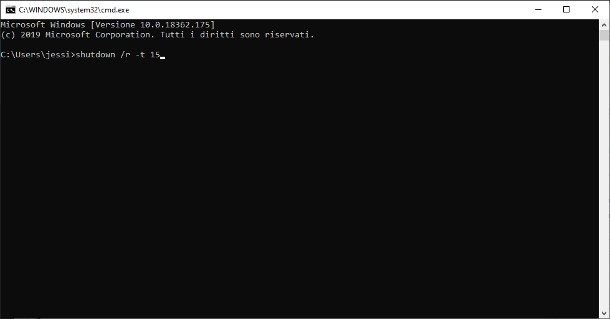
Se vuoi capire come aprire il Prompt dei comandi come amministratore su Windows 10, sappi che la procedura è molto semplice.
Il metodo più rapido consiste nel cliccare sul pulsante Start ovvero l'icona con il logo di Windows che si trova in basso a sinistra, sulla barra delle applicazioni. Una volta aperto il menu, inizia subito a digitare sulla tastiera cmd oppure Prompt dei comandi.
Nei risultati di ricerca vedrai comparire la voce Prompt dei comandi. A questo punto, fai clic destro su di essa e, nel menu che compare, seleziona l'opzione Esegui come amministratore. Se compare la finestra del Controllo account utente (UAC), premi su SI per confermare.
A seconda della configurazione del sistema, potresti trovare la voce Prompt dei comandi (amministratore) oppure Windows PowerShell (amministratore). Nel secondo caso, non preoccuparti: PowerShell è uno strumento più moderno ma simile nell'utilizzo di base. Maggiori informazioni qui.
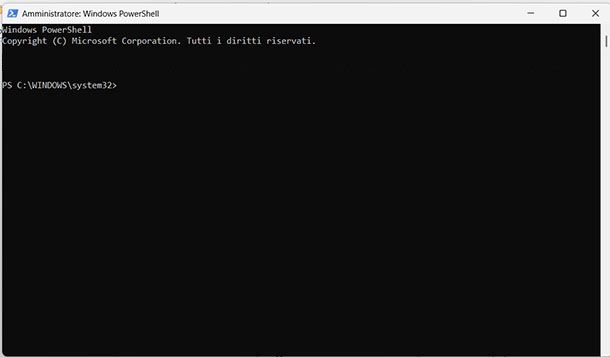
Per maggiori dettagli sulla gestione dei privilegi amministrativi, puoi consultare anche la guida come diventare amministratore di un PC con Windows 10.
Come aprire il Prompt dei comandi come amministratore con la tastiera

Se ti stai chiedendo come aprire il Prompt dei comandi come amministratore con la tastiera, sappi che esistono alcune scorciatoie molto comode che ti permettono di velocizzare l'operazione senza passare necessariamente dal mouse. Si tratta di soluzioni particolarmente utili se hai già un minimo di dimestichezza con Windows e vuoi lavorare in modo più rapido ed efficiente.
Su Windows 10 e Windows 11, il metodo più semplice consiste nell'utilizzare il menu rapido: premi quindi sulla tastiera il tasto Windows+X e, quando compare il menu, usa i tasti direzionali per selezionare la voce relativa al terminale con privilegi amministrativi (che può essere Prompt dei comandi (amministratore) oppure Terminal (Admin) (a seconda della versione e della configurazione del sistema), quindi premi Invio.
Altra scorciatoia da tastiera consiste nel premere innanzitutto il tasto Windows sulla tastiera per aprire il menu Start, quindi digitare cmd. A questo punto, invece di fare clic sul risultato, premi la combinazione di tasti Ctrl+Shift+Invio: in questo modo avvierai direttamente il Prompt dei comandi con privilegi di amministratore. Se compare la finestra del Controllo account utente (UAC), premi su Sì per confermare.
In alternativa, puoi usare anche il Task Manager, sempre tramite tastiera cliccando combinazione Ctrl+Shift+Esc per aprire direttamente il Gestore attività. A questo punto, premi su Dettagli (puoi usare il tasto Alt per attivare la barra dei menu, se necessario) e clicca sulla voce Esegui nuova attività. Nella finestra che si apre, digita cmd, spunta la casella Crea questa attività con privilegi amministrativi e premi Invio.
Come aprire il Prompt dei comandi come amministratore macOS
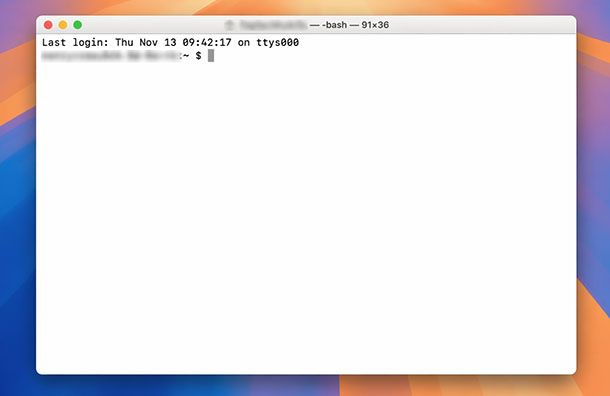
Se ti stai chiedendo come aprire il prompt dei comandi come amministratore macOS, è importante chiarire subito un aspetto fondamentale: su macOS non esiste il Prompt dei comandi come su Windows. Al suo posto si utilizza il Terminale, uno strumento che svolge la stessa funzione, permettendoti di eseguire comandi testuali per gestire il sistema.
Detto questo, c'è una differenza importante rispetto a Windows: su macOS non puoi avviare il Terminale “come amministratore” in modo diretto. I privilegi elevati, infatti, vengono concessi solo quando necessario, utilizzando il comando sudo, che permette di eseguire singoli comandi con diritti di amministratore.
Per iniziare, devi aprire il Terminale. Il metodo più rapido consiste nell'utilizzare Spotlight: premi la combinazione di tasti mela+barra spaziatrice sulla tastiera, digita Terminale nel campo di ricerca che compare al centro dello schermo e premi Invio per aprire l'app.
In alternativa, puoi procedere manualmente facendo clic sull'icona del Finder (il volto sorridente nella barra Dock), selezionando la voce Applicazioni nella barra laterale, poi aprendo la cartella Utility e facendo doppio clic su Terminale.
Una volta aperto il Terminale, puoi eseguire comandi con privilegi amministrativi utilizzando sudo. In pratica, devi digitare sudo seguito dal comando che vuoi eseguire. Per esempio, puoi scrivere sudo comando (sostituendo “comando” con quello che ti serve) e premere Invio.
A questo punto, il sistema ti chiederà di inserire la password del tuo account utente: digita la password (anche se non vedrai comparire i caratteri sullo schermo) e premi nuovamente Invio per confermare. Se non ricordi la password puoi recuperarla seguenti le indicazioni di questa guida.
Tieni presente che per usare sudo devi utilizzare un account con privilegi di amministratore. Inoltre, è importante prestare attenzione: i comandi eseguiti con sudo possono modificare anche parti critiche del sistema, quindi vanno utilizzati solo se sai esattamente cosa stai facendo. Nel caso in cui tu non abbia effettuato l'accesso come amministratore, puoi farlo inserendo il comando % su adminUsername (in cui “adminUsername” è il tuo nome utente da amministratore) e poi digita la password. Maggiori informazioni qui.
Perché non riesco ad aprire il Prompt dei comandi come amministratore

Se ti stai chiedendo perché non riesco ad aprire il Prompt dei comandi come amministratore, sappi che le cause possono essere diverse e, nella maggior parte dei casi, dipendono dai permessi o da alcune impostazioni di sistema.
Il primo aspetto da verificare riguarda i privilegi dell'account che stai utilizzando. Se stai usando un account standard (cioè non amministratore), non potrai eseguire il Prompt dei comandi con diritti elevati. In questo caso, anche se provi ad avviarlo come amministratore, Windows potrebbe impedirlo oppure chiederti una password che non possiedi. Per risolvere, devi accedere con un account amministratore oppure modificare i permessi del tuo utente. Puoi approfondire consultando la guida su come diventare amministratore del PC Windows 10 o quella su come accedere come amministratore su Windows 11 a seconda di qual è il tuo sistema operativo.
Un altro motivo comune riguarda il Controllo account utente (UAC). Quando provi ad avviare il Prompt come amministratore, Windows mostra una finestra di conferma: se non la accetti oppure se viene bloccata da qualche impostazione, il comando non viene eseguito con privilegi elevati. In alcuni casi, configurazioni particolari o restrizioni di sistema possono interferire con questo meccanismo. In questo caso leggi il mio tutorial su come disattivare l'UAC.
Se utilizzi un PC aziendale o un computer condiviso, è possibile che il Prompt dei comandi sia stato limitato o disabilitato tramite criteri di sistema (policy di sicurezza). In queste situazioni, anche avendo accesso al computer, potresti non avere l'autorizzazione per aprirlo come amministratore: in tal caso, l'unica soluzione è contattare l'amministratore di sistema.
Anche alcuni software di sicurezza o antivirus possono impedire l'esecuzione del Prompt con privilegi elevati, soprattutto se rilevano comportamenti considerati potenzialmente rischiosi. In questi casi, puoi provare temporaneamente a disattivare il software (se sai come fare). A questo proposito potrebbe esserti utile leggere il mio tutorial su come disattivare l'antivirus.
Non vanno poi escluse cause più semplici, come problemi temporanei del sistema. Un aggiornamento in sospeso, un bug o un blocco momentaneo possono impedire l'avvio corretto del Prompt: in questi casi, potrebbe bastare raivviare il PC, come ti spiego in questa guida, oppure effettuare l'installazione degli aggiornamenti disponibili può risolvere il problema.
Come ti ho già spiegato poi, oggi nelle versioni più recenti di Windows, il Prompt dei comandi è spesso affiancato o sostituito da strumenti come PowerShell che però non rappresenta una soluzione se il problema riguarda i permessi: anche questo strumento richiede privilegi amministrativi per eseguire determinati comandi. Può comunque essere una valida alternativa se il Prompt non si apre per problemi tecnici.
Quindi, in sintesi, se non riesci ad aprire il Prompt dei comandi come amministratore, il consiglio è di verificare prima di tutto il tipo di account che stai utilizzando e i relativi permessi. Se necessario, puoi anche valutare di cambiare account o modificarne i privilegi (per esempio su Windows 10 puoi farlo seguendo questo tutorial). Una volta risolti eventuali problemi di autorizzazione, dovresti riuscire ad avviare il Prompt senza difficoltà.

Autore
Salvatore Aranzulla
Salvatore Aranzulla è il blogger e divulgatore informatico più letto in Italia. Noto per aver scoperto delle vulnerabilità nei siti di Google e Microsoft. Collabora con riviste di informatica e ha curato la rubrica tecnologica del quotidiano Il Messaggero. È il fondatore di Aranzulla.it, uno dei trenta siti più visitati d'Italia, nel quale risponde con semplicità a migliaia di dubbi di tipo informatico. Ha pubblicato per Mondadori e Mondadori Informatica.