Come creare una GIF da una foto
Scorrendo le conversazioni con i tuoi amici, ti capita spesso di imbatterti in GIF personalizzate, con foto arricchite da scritte ed effetti animati. Ti è quindi venuta voglia di realizzarne una partendo da uno scatto salvato sul tuo telefono, ma non avendo mai fatto prima d'ora niente di simile non sai bene come riuscirci. Per questo motivo, hai effettuato alcune ricerche sul Web per avere maggiori informazioni a tal riguardo e sei finito dritto su questa mia guida.
Se le cose stanno come le ho appena descritte, lasciati dire che sei capitato nel posto giusto al momento giusto. Nei prossimi paragrafi di questa guida, infatti, ti spiegherò come creare una GIF da una foto, sia utilizzando applicazioni per smartphone e tablet che affidandoti a servizi online accessibili direttamente dal browser. Prima, però, ti illustrerò i diversi tipi di animazione che puoi ottenere, per poi mostrarti anche come condividere il risultato su WhatsApp e come creare una GIF mettendo in sequenza due o più fotografie.
Se è proprio quello che volevi sapere, non dilunghiamoci oltre e vediamo insieme come procedere. Mettiti comodo, prenditi tutto il tempo che ritieni opportuno e dedicati alla lettura delle prossime righe. Così facendo, sono sicuro che riuscirai a individuare la soluzione più adatta al risultato che hai in mente e, seguendo le mie indicazioni, sarai in grado di realizzare la tua prima immagine animata. Buona lettura e buon divertimento!
Indice
- Informazioni preliminari
- Come creare una GIF da una foto: Android
- Come creare una GIF da una foto: iPhone
- Come creare una GIF da una foto su WhatsApp
- Come creare GIF da foto online
- Come creare una GIF da due foto
Informazioni preliminari
Prima di entrare nel vivo di questo tutorial e spiegarti come creare una GIF da una foto, lascia che ti fornisca alcune informazioni preliminari utili a scegliere la soluzione più adatta al risultato che desideri ottenere.
Innanzitutto, devi sapere che se desideri creare una GIF animata da una foto, non basta convertire l'immagine in formato GIF: senza ulteriori modifiche, questa rimarrebbe ferma. Puoi invece utilizzare strumenti che applicano effetti di movimento, come zoom, rotazioni e oscillazioni, oppure aggiungere scritte e adesivi animati. Alcuni servizi basati sull'intelligenza artificiale permettono anche di generare movimenti del soggetto o della scena, ottenendo però un video che potrebbe essere necessario convertire successivamente in GIF.
Un'altra possibilità consiste nel creare una GIF da due o più foto, mostrandole in sequenza e impostando il tempo di visualizzazione di ciascuna immagine. Puoi utilizzare fotografie diverse per ottenere una breve presentazione oppure scatti ravvicinati dello stesso soggetto per riprodurne il movimento.
Un caso particolare è quello delle foto live, che includono già una breve registrazione dei momenti precedenti e successivi allo scatto: in questo caso, puoi ricavare una GIF dal movimento acquisito, senza dover applicare effetti a una fotografia statica. Chiarito questo, vediamo come procedere.
Come creare una GIF da una foto: Android
Se ti stai chiedendo come creare una GIF da una foto su Android, una delle soluzioni che puoi prendere in considerazione è Canva. Questa applicazione permette di realizzare progetti grafici di vario genere e include strumenti per animare una fotografia con effetti di movimento, aggiungere scritte e adesivi animati ed esportare il risultato in formato GIF.
Dopo aver avviato Canva, accedi con il tuo account o, se non ne hai ancora uno, avvia la procedura di registrazione selezionando l'opzione di tuo interesse tra Continua con Google, Continua con Facebook o Continua in un altro modo. In quest'ultimo caso, puoi registrarti utilizzando anche il tuo indirizzo email.
Fatto ciò, nella sezione Homepage di Canva, premi sul pulsante +, in basso a destra, seleziona la foto che intendi trasformare in GIF e premi sulle opzioni Aggiungi e Usa in un nuovo progetto. Adesso, nell'area di lavoro di Canva, puoi aggiungere eventuali altri elementi, premendo sulla voce Elementi, oppure aggiungere del testo, scegliendo l'opzione Testo.
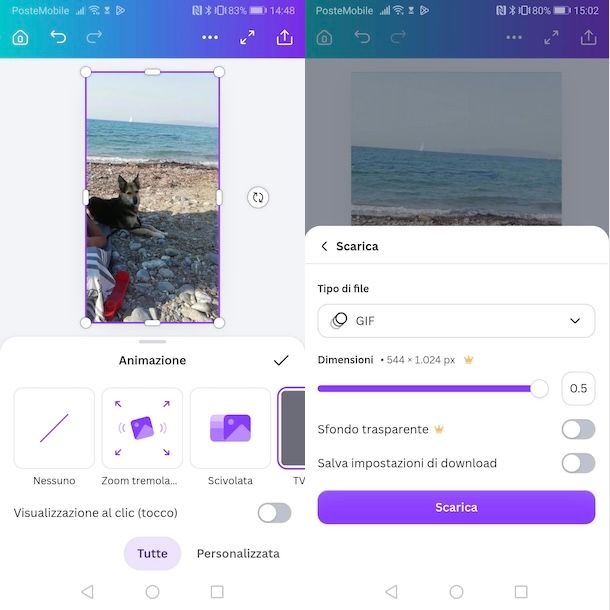
Per iniziare ad animare la tua immagine, fai tap su di essa in modo da selezionarla e, poi, premi sulla voce Animazione collocata nel menu in basso. A questo punto, scegli l'effetto che desideri applicare tra quelli disponibili (es. Zoom tremolante, Scivolata, TV vintage, Onda cromatica ecc.) e personalizzalo mediante le opzioni disponibili.
Se in precedenza hai aggiunto ulteriori elementi alla foto, puoi anche selezionare le opzioni Personalizzata e Crea un'animazione e seguire le indicazioni mostrate a schermo per animare uno o più elementi aggiunti.
Ti sarà utile sapere che eventuali opzioni identificate dall'icona di una corona non possono essere utilizzate gratuitamente e richiedono un abbonamento Canva Pro, che puoi eventualmente attivare sfruttando la prova gratuita di 30 giorni. In tal caso, puoi anche usare la funzione Canva AI, anche questa collocata nel menu in basso, che permette di animare la tua foto tramite intelligenza artificiale.
Una volta completate le modifiche, premi sull'icona della freccia, in alto a destra, seleziona l'opzione Scarica e, tramite il menu a tendina Tipo di file, scegli la voce GIF. Infine, premi nuovamente sul pulsante Scarica in modo da salvare l'immagine sul dispositivo. Per approfondire l'argomento, puoi dare un'occhiata alla mia guida su come usare Canva.
Un'altra app utile allo scopo è GIPHY, che permette sia di cercare GIF già pronte che di crearne di personalizzate. Dopo aver creato un account, puoi importare una foto dalla galleria del tuo smartphone e aggiungere movimento attraverso scritte animate, adesivi ed effetti. È quindi un'alternativa interessante se desideri mantenere ferma la fotografia e animare gli elementi che la accompagnano.
Tra le altre applicazioni da valutare ci sono anche Jellify — Foto viventi, che consente di applicare oscillazioni e deformazioni ad alcune aree della foto e salvare il risultato in GIF, e Adobe Express, con cui animare un'immagine, esportarla come video e convertirla successivamente in GIF. A tal proposito, potrebbe esserti utile la mia guida su come creare GIF da video.
Come creare una GIF da una foto: iPhone
Anche nel caso in cui la tua intenzione sia quella di creare una GIF da una foto su iPhone (o iPad), puoi utilizzare Canva. Il funzionamento è analogo a quello che ti ho illustrato nel capitolo dedicato ad Android: puoi importare una fotografia, applicare un'animazione e aggiungere eventuali scritte o adesivi, per poi scaricare il risultato in formato GIF.
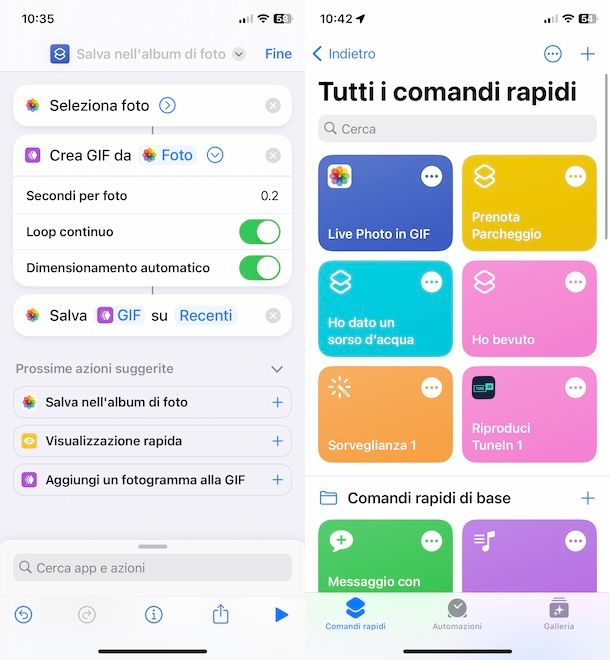
Un caso diverso è quello delle Live Photo, che contengono già una breve registrazione del movimento. Se, dunque, ti interessa capire come creare una GIF da una foto live iPhone, puoi utilizzare Comandi Rapidi, l'app di Apple che permette di automatizzare numerose operazioni, compresa la creazione di immagini animate. È installata di “serie” su iPhone e iPad e, se l'hai rimossa, puoi scaricarla nuovamente dall'App Store.
Dopo aver avviato l'app Comandi Rapidi, premi sul pulsante +, in alto a destra, scrivi “seleziona foto” nel campo di ricerca visibile in basso e seleziona l'opzione Seleziona foto tra i risultati proposti. Fatto ciò, ripeti l'operazione cercando questa volta l'azione Crea GIF e, dopo averla selezionata, assicurati che sia visibile sotto l'opzione Seleziona foto e che accanto alla voce Crea GIF da sia impostata l'app Foto.
A questo punto, premi sull'icona della freccia relativa al comando Crea GIF in modo da personalizzare alcuni parametri, come il tempo di visualizzazione di ciascun fotogramma e la ripetizione continua dell'animazione.
Cerca, poi, e aggiungi l'azione Salva nell'album fotografico, assicurandoti che riceva la GIF prodotta nel passaggio precedente. Il comando dovrà quindi contenere, nell'ordine, le azioni Seleziona foto, Crea GIF e Salva nell'album fotografico.
Come ultimo passaggio, fai tap sul nome che viene assegnato automaticamente al comando appena creato e che visualizzi in alto, seleziona l'opzione Rinomina dal menu apertosi, inserisci un nome personalizzato, come “Live Photo in GIF”, e premi sul pulsante Fine.
Dalla schermata principale di Comandi Rapidi, fai tap sul comando appena creato, seleziona una Live Photo tra quelle disponibili sul tuo iPhone/iPad e questa verrà automaticamente trasformata in GIF e salvata nell'app Foto.
Se preferisci una soluzione pronta all'uso, puoi provare ImgPlay: questa applicazione, di cui ti parlerò in modo più approfondito nei prossimi paragrafi, permette di creare GIF non solo dalle Live Photo, ma anche da video, scatti in sequenza e più fotografie, offrendo strumenti per selezionare e riordinare i fotogrammi.
Per conoscere altre soluzioni di questo genere e avere maggiori informazioni a tal riguardo, puoi dare un'occhiata al mio tutorial su come creare GIF su iPhone.
Come creare una GIF da una foto su WhatsApp
Se ti stai chiedendo come creare una GIF da una foto su WhatsApp, devi sapere che la celebre applicazione di messaggistica non permette di animare direttamente una normale fotografia statica e trasformarla in GIF. Puoi però utilizzare una delle app di cui ti ho parlato nei capitoli precedenti di questa guida e condividere successivamente il risultato nella conversazione di tuo interesse.
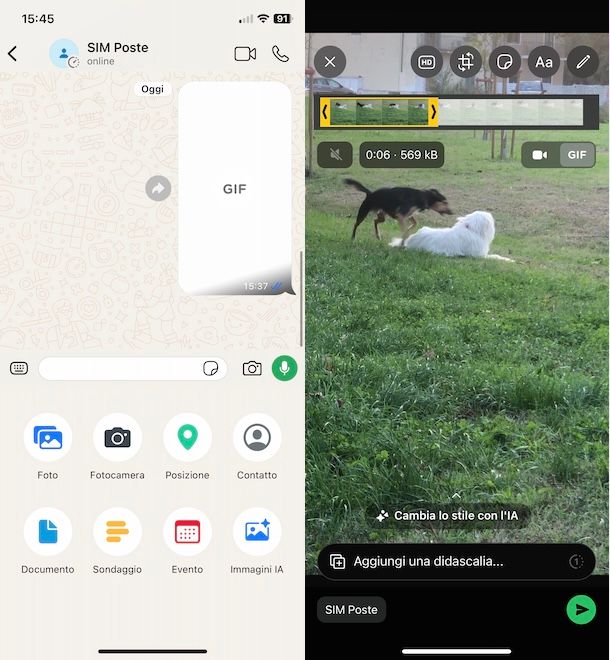
Per fare ciò, accedi alla sezione Chat di WhatsApp, premi sulla conversazione nella quale intendi inviare la GIF e fai tap sull'icona della graffetta (o sul pulsante +, se hai un iPhone/iPad) e seleziona la voce Galleria (o Foto). Scegli, quindi, la GIF da inviare facendo tap su di essa e premi sull'icona dell'aeroplano di carta, per inviarla in chat.
Se, invece, ti stai riferendo alla possibilità di creare degli sticker, devi sapere che questi sono adesivi personalizzati, anche ricavati da una foto, che puoi inviare nelle chat e che sono diversi dalle GIF. Se questo è il tuo intento, puoi consultare la mia guida su come creare uno sticker WhatsApp.
Per completezza d'informazione, ti segnalo che WhatsApp permette anche di creare una GIF da un video, senza ricorrere ad applicazioni esterne per la conversione. Per farlo, segui le indicazioni che ti ho fornito poc'anzi per inviare un'immagine: anziché selezionare una GIF, scegli il video di tuo interesse e poi fai tap sull'icona della matita comparsa in basso a sinistra.
A questo punto, se il video è più lungo di 6 secondi, seleziona la parte di tuo interesse tramite i cursori che visualizzi in alto e, poi, seleziona la voce GIF che compare a schermo.
Infine, premi sull'icona dell'aeroplano di carta per trasformare il video in GIF e inviarlo nella chat. Per approfondire l'argomento e conoscere le altre funzioni disponibili, puoi leggere la mia guida su come fare le GIF su WhatsApp.
Come creare GIF da foto online
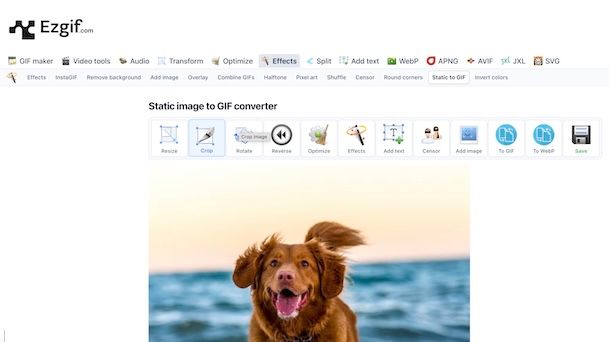
Se preferisci creare GIF da foto online, puoi affidarti a EZGIF, un servizio gratuito che permette di creare GIF da immagini e video, modificare animazioni esistenti, ridimensionarle, ritagliarle e molto altro. Tra i vari strumenti ne è disponibile anche uno per animare una singola fotografia applicando effetti di movimento. Non è richiesta la registrazione.
Per procedere, collegati alla sezione Static to GIF di EZGIF, premi sul pulsante Scegli file, seleziona la foto da utilizzare e premi sul pulsante Upload files.
Completato il caricamento, scorri la nuova pagina verso il basso e, tramite il menu a tendina Effect che visualizzi sotto la foto caricata, puoi scegliere l'effetto da applicare: puoi selezionare l'opzione Waving Flag per far ondeggiare l'immagine, Zoom per ingrandirla progressivamente, Rotation per farla ruotare e diverse altre opzioni.
A seconda dell'animazione selezionata, puoi applicare diverse personalizzazioni tramite gli appositi campi: per esempio, se hai selezionato l'opzione Zoom, puoi impostare la scala iniziale e finale dell'immagine nei campi Start Scale ed End Scale e indicare il numero di fotogrammi da generare nel campo Frames.
Fatto ciò, assicurati che nel menu Output Format sia selezionata la voce GIF e imposta la velocità dell'animazione nel campo Animation speed. Il valore indica il ritardo tra i fotogrammi in centesimi di secondo: diminuendolo otterrai una riproduzione più veloce, mentre aumentandolo rallenterai l'animazione.
Clicca, quindi, sul pulsante Create Animation! e attendi che il risultato venga mostrato nella sezione Output image. Dopo aver controllato l'anteprima, premi sulla voce Save per scaricare la GIF.
Come soluzioni alternative, sempre accessibili tramite browser, puoi valutare anche Canva e Adobe Express, servizi che ho già citato nelle righe precedenti di questa guida.
Se, invece, preferisci scaricare un programma sul computer, puoi prendere in considerazione GIMP oppure Photoshop. Entrambi sono disponibili sia per PC Windows che per macOS e consentono di creare GIF animate lavorando con livelli e fotogrammi. Per altri programmi e servizi di questo genere, puoi fare riferimento alla mia guida dedicata ai programmi per GIF.
Come creare una GIF da due foto
Se vuoi creare una GIF da due foto (o anche utilizzando più scatti), in modo da ottenere un'immagine animata che mostri le fotografie in sequenza, puoi affidarti a ImgPlay.
Questa applicazione, di cui ho già fatto menzione in precedenza, è disponibile gratuitamente per dispositivi Android (anche su store alternativi) e iPhone/iPad e permette di scegliere l'ordine delle immagini e regolare il tempo di visualizzazione di ciascuna foto, oltre ad aggiungere testi e altri elementi.
Al primo avvio, premi sul pulsante Successivo (per due volte consecutive) e seleziona l'opzione Accetta e continua, premendo poi sulla X, in alto a sinistra, in modo da utilizzare la versione gratuita dell'app. Quando richiesto, consenti a ImgPlay di accedere alle tue foto, operazione necessaria per avere la possibilità di selezionare le immagini da usare per creare la GIF.
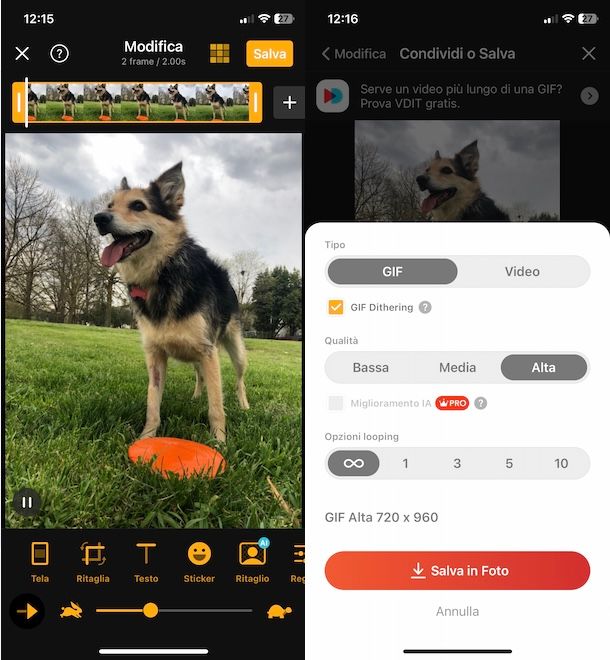
Fatto ciò, premi sulla voce Video collocata nel menu in alto e seleziona l'opzione Foto dal menu apertosi, scegliendo poi la prima e la seconda foto che intendi usare per creare la tua GIF. Fatto ciò, premi sul pulsante Crea, in alto a destra, e vedrai sùbito un'anteprima della GIF nella schermata Modifica.
Da qui, puoi eventualmente aggiungere elementi ed effetti tramite le opzioni collocate nel menu in basso, come Testo, Filtri e Sticker, e apportare anche diverse tipologie di modifiche agendo sulle voci Ritaglia, Regola, Sfondo ecc. Inoltre, spostando il cursore che visualizzi in basso verso sinistra (cioè verso l'icona del coniglio) o verso destra (cioè verso l'icona della tartaruga) puoi aumentare o diminuire la velocità, scegliendo per quanto tempo mostrare ogni fotografia.
Completate le modifiche, fai tap sul pulsante Salva, in alto a destra, e seleziona l'opzione Salva in Foto, per scaricare la GIF. Tieni presente che la versione gratuita di ImgPlay applica una filigrana alle immagini esportate, che puoi rimuovere selezionando l'opzione Rimuovi filigrana e attivando uno degli abbonamenti disponibili: scegliendo il piano annuale al costo di 34,99 euro/anno, puoi usufruire di 3 giorni di prova gratuita senza alcun vincolo di rinnovo.
Se preferisci procedere online, puoi affidarti ancora al servizio EZGIF utilizzando lo strumento GIF Maker. A differenza della funzione descritta nel capitolo precedente di questa guida, questo permette di creare un'animazione caricando più immagini da mostrare in sequenza.
Dopo aver caricato le tue foto selezionando le opzioni Scegli file e Upload files, controlla l'ordine dei fotogrammi e imposta il tempo di visualizzazione tramite i campi Delay: i valori sono espressi in centesimi di secondo, quindi inserendo il valore “100” ciascuna foto verrà mostrata per un secondo.
Se desideri rendere più graduale il passaggio tra le immagini, puoi attivare l'opzione Crossfade frames, che aggiunge fotogrammi intermedi con un effetto di dissolvenza. Premi, quindi, sul pulsante Make a GIF!, controlla l'anteprima e, se il risultato finale è di tuo gradimento, clicca sula voce Save per scaricare la GIF.

Autore
Salvatore Aranzulla
Salvatore Aranzulla è il blogger e divulgatore informatico più letto in Italia. Noto per aver scoperto delle vulnerabilità nei siti di Google e Microsoft. Collabora con riviste di informatica e ha curato la rubrica tecnologica del quotidiano Il Messaggero. È il fondatore di Aranzulla.it, uno dei trenta siti più visitati d'Italia, nel quale risponde con semplicità a migliaia di dubbi di tipo informatico. Ha pubblicato per Mondadori e Mondadori Informatica.