Come mettere uno sfondo su Canva
Stai realizzando un progetto grafico su Canva e vorresti capire come mettere uno sfondo su Canva per dare quel tocco in più alla tua creazione? Magari hai bisogno di uno sfondo trasparente per un logo da sovrapporre ad altre immagini oppure vorresti sostituire il classico bianco con un colore vivace o una foto suggestiva. Qualunque sia la tua esigenza, sappi che Canva mette a disposizione diverse opzioni per personalizzare lo sfondo dei tuoi progetti: dalla rimozione completa per ottenere la trasparenza, all'applicazione di colori a tinta unita o gradienti, fino all'inserimento di immagini dalla libreria integrata o caricate direttamente dal tuo dispositivo.
Nel corso di questa guida, ti mostrerò tutte le procedure per gestire gli sfondi sul popolare strumento, sia che tu stia lavorando dalla versione Web o dall'applicazione desktop, sia che tu preferisca utilizzare l'app per smartphone e tablet. Scoprirai come ottenere uno sfondo trasparente (con le differenze tra account gratuito e a pagamento), come applicare un colore uniforme o un gradiente, come usare le tue foto personali o quelle della libreria come sfondo e infine come aggiungere uno sfondo colorato dietro al testo per renderlo più leggibile e d'impatto visivo.
Se sei curioso di scoprire tutte queste possibilità, direi di non perdere altro tempo prezioso e di passare subito all'azione! Leggi con attenzione i prossimi capitoli, metti in pratica le indicazioni che ti fornirò e vedrai che personalizzare gli sfondi dei tuoi progetti su Canva diventerà un gioco da ragazzi. Detto questo, non mi resta che augurarti buona lettura e buon lavoro creativo!
Indice
- Come mettere uno sfondo trasparente su Canva
- Come mettere uno sfondo colorato su Canva
- Come mettere uno sfondo personalizzato su Canva
- Come mettere uno sfondo al testo su Canva
Come mettere uno sfondo trasparente su Canva
Se hai bisogno di creare immagini con sfondo trasparente, magari per loghi, adesivi o elementi grafici da sovrapporre ad altri contenuti, in questo capitolo ti spiegherò come procedere sia da PC che da smartphone e tablet. La procedura varia a seconda che tu abbia un abbonamento Pro o Business oppure utilizzi la versione gratuita del servizio.
PC

Come faccio a mettere uno sfondo su Canva trasparente dal computer? La risposta dipende dalla versione di Canva che stai utilizzando. Se hai sottoscritto un abbonamento Canva Pro (al costo di 12 euro al mese oppure 110 euro all'anno, con prova gratuita di 30 giorni) o Canva Business (16 euro al mese oppure 160 euro all'anno, sempre con prova gratuita di 30 giorni), hai accesso alla funzione nativa per la rimozione dello sfondo. Se invece utilizzi Canva Gratis, dovrai ricorrere a una soluzione alternativa che ti illustrerò tra poco.
Per iniziare, avvia Canva sul tuo computer. Puoi utilizzare l'applicazione desktop disponibile per Windows e macOS, avviandola dal Desktop, dalla barra delle applicazioni, dal menu Start oppure dal Dock, da App o dal Launchpad.
In alternativa, apri il tuo browser preferito (es. Google Chrome), collegati al sito ufficiale di Canva e clicca sul pulsante Accedi in alto a destra.
A questo punto, puoi effettuare l'accesso premendo su Continua con Google, Continua con indirizzo e-mail, Continua con Apple o Continua con Facebook oppure clicca su Continua in un altro modo per visualizzare ulteriori opzioni.
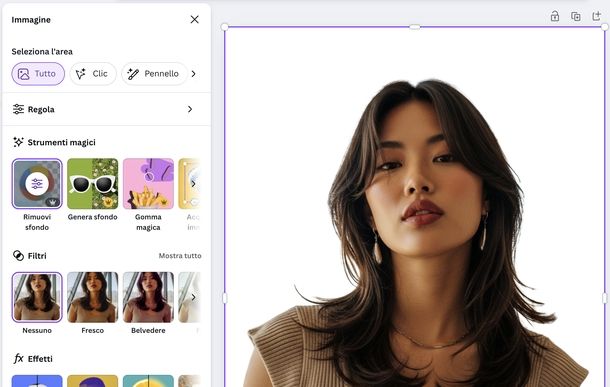
Se disponi di Canva Pro o Canva Business, puoi rimuovere lo sfondo da un'immagine in diversi modi. Il primo metodo consiste nell'utilizzare l'Editor di foto integrato: clicca su + Crea nella barra laterale di sinistra, poi seleziona Editor di foto sempre dalla barra laterale.
Nella sezione Azioni rapide, pigia su Strumento per… e seleziona un'immagine già caricata oppure clicca su Carica per caricarla dal tuo computer tramite Esplora File o Finder. Attendi il caricamento e la rimozione automatica dello sfondo.
Se desideri perfezionare il risultato, puoi utilizzare lo strumento Gomma pixel per apportare modifiche manuali. Seleziona il Tipo tra Cancella o Ripristina, sposta il cursore di Dimensioni per aumentare o diminuire la grandezza dello strumento oppure digita un numero nel campo accanto.
Puoi attivare o disattivare Mostra originale tramite la levetta per confrontare l'immagine con e senza sfondo. Le frecce destra e sinistra in alto a sinistra ti permettono di annullare o ripristinare le modifiche mentre il pulsante Confronta ti consente di vedere rapidamente le differenze. Puoi anche spostare il cursore sotto l'immagine per regolare lo zoom. Una volta soddisfatto del risultato, premi il bottone Fatto in basso a sinistra.
A questo punto, hai diverse opzioni: clicca sull'icona della freccia giù per scaricare direttamente la foto con sfondo trasparente, premi il tasto Salva per salvare le modifiche e chiudere l'editor oppure pigia sul pulsante + Crea progetto per aprire un nuovo progetto partendo dall'immagine con sfondo trasparente (il nuovo progetto verrà aperto in una nuova scheda del browser o dell'app).
Il secondo metodo prevede di rimuovere lo sfondo direttamente all'interno di un progetto esistente. Clicca su Progetti nella barra laterale di sinistra e seleziona l'anteprima del progetto che desideri aprire. Una volta dentro, clicca sulla foto a cui vuoi rimuovere lo sfondo per selezionarla.
Ora hai due possibilità: puoi premere il pulsante Rimuovi sfondo che compare nella barra degli strumenti in alto e attendere che Canva elabori l'immagine oppure puoi utilizzare l'assistente AI cliccando sul bottone Modifica, poi su Chiedi a Canva, digitando “rimuovi lo sfondo” e premendo il pulsante con la freccia su per inviare il comando.
Attendi che l'assistente rimuova lo sfondo, quindi clicca sull'anteprima dell'immagine generata per sostituirla a quella originale oppure sull'icona + in basso a destra dell'anteprima per aggiungere la nuova immagine sopra a quella con lo sfondo.
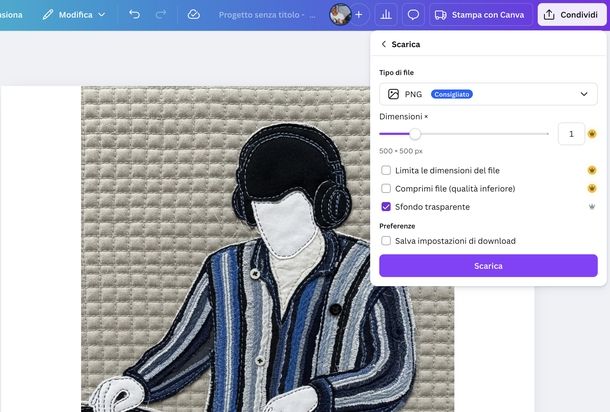
Per scaricare un progetto mantenendo lo sfondo trasparente, clicca sul pulsante Condividi in alto a destra, seleziona Scarica, scegli PNG dal menu a tendina sotto a Tipo di file, aggiungi la spunta a Sfondo trasparente cliccandoci sopra e infine premi il tasto Scarica.
Se utilizzi Canva Gratis, purtroppo non puoi scaricare direttamente le immagini con sfondo trasparente: noterai che la casella Sfondo trasparente è bloccata e contrassegnata da una coroncina. Tuttavia, esiste una soluzione alternativa: crea il tuo design su Canva lasciando lo sfondo bianco o di un colore unico molto diverso dagli elementi del tuo progetto.
Scarica l'immagine in formato PNG come spiegato prima, poi utilizza un sito Web o un programma gratuito esterno per rimuovere lo sfondo. Per maggiori informazioni su quali strumenti utilizzare, ti consiglio di consultare la mia guida su come eliminare lo sfondo da una foto.
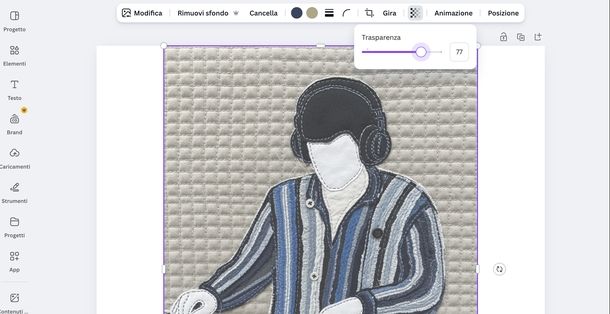
Vuoi semplicemente rendere un'immagine o un testo semitrasparente, creando un effetto dissolvenza? Dopo aver aperto il progetto, clicca sull'elemento che desideri modificare per selezionarlo, poi pigia sull'icona della scacchiera nella barra degli strumenti in alto. Sposta il cursore verso sinistra oppure digita un numero nel campo per regolare il livello di trasparenza desiderato.
Smartphone e tablet
Se preferisci lavorare da mobile, puoi mettere uno sfondo trasparente su Canva anche da smartphone e tablet. Innanzitutto, avvia l'app di Canva, disponibile per Android e iOS/iPadOS, dalla schermata Home, dal cassetto delle applicazioni o dalla Libreria app.
Se hai un abbonamento Pro o Business, tocca il pulsante + Crea, poi seleziona Editor di foto. Nella sezione Azioni rapide, fai tap su Strumento per…. Se richiesto, concedi all'app l'accesso alle tue foto. Passa alla scheda Rullino fotografico e tocca l'anteprima dell'immagine a cui vuoi rimuovere lo sfondo.
Se desideri cambiare la cartella da cui prelevare l'immagine, fai tap su Recenti. In alternativa, puoi selezionare Fotocamera per scattare una nuova foto utilizzando la fotocamera del dispositivo.
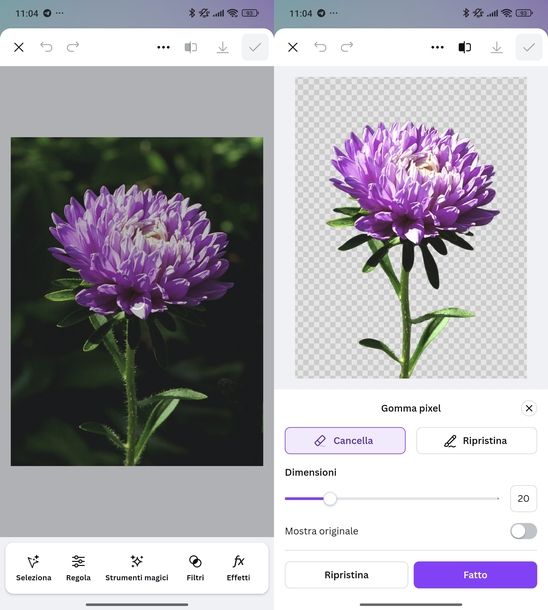
Attendi che lo sfondo venga rimosso automaticamente, poi utilizza lo strumento Gomma pixel per eventuali ritocchi manuali, seguendo le stesse indicazioni fornite per la versione PC nel capitolo precedente.
Una volta terminato, puoi toccare l'icona della freccia giù per scaricare la foto in formato PNG oppure premere il pulsante con la spunta per accedere alle opzioni Salva su Canva e chiudi (per salvare e chiudere l'editor) o + Crea progetto (per aggiungere l'immagine con sfondo trasparente a un nuovo progetto).
Per rimuovere lo sfondo da un'immagine all'interno di un progetto esistente, sfiora I tuoi progetti e seleziona l'anteprima del progetto che vuoi aprire. Fai tap sull'immagine per selezionarla e scegli una delle seguenti opzioni: puoi toccare Rimuovi sfondo nel menu in basso, poi fare nuovamente tap su Rimuovi sfondo e utilizzare lo strumento Gomma pixel per eventuali ritocchi, confermando con il bottone Fatto.
In alternativa, tocca l'icona di Canva nel menu sopra l'immagine (dove si trovano anche l'icona del cestino e altre opzioni), digita “rimuovi lo sfondo” e premi il pulsante con la freccia su per inviare il comando. Attendi che l'intelligenza artificiale rimuova lo sfondo, poi procedi come indicato per la versione PC.
Per scaricare il progetto con sfondo trasparente, tocca l'icona della freccia su in alto a destra, seleziona Scarica dal menu che compare, scegli PNG dal menu a tendina sotto a Tipo di file, aggiungi la spunta a Sfondo trasparente e premi il bottone Scarica. Salva il file nella cartella desiderata utilizzando il file manager del dispositivo.
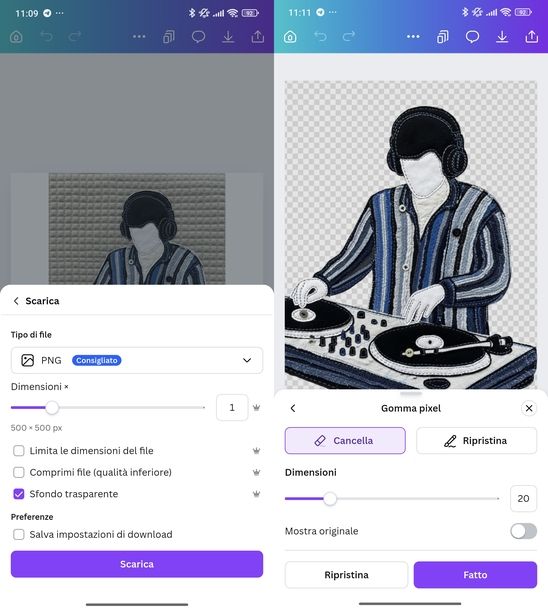
Se utilizzi Canva Gratis esporta il progetto in formato PNG e utilizza uno dei siti Web o programmi indicati nella guida linkata nel capitolo precedente per ottenere lo sfondo trasparente.
Per rendere un elemento semitrasparente da mobile, dopo aver fatto tap sull'immagine per selezionarla, scorri il menu in basso facendo swipe da destra verso sinistra fino a trovare Trasparenza. Toccala e sposta il cursore verso sinistra oppure inserisci un numero nel campo apposito per ridurre l'opacità dell'elemento.
Come mettere uno sfondo colorato su Canva
Se desideri dare un tocco di colore ai tuoi progetti, Canva ti offre numerose possibilità per personalizzare lo sfondo con tinte unite, gradienti o immagini colorate. Vediamo insieme come procedere sia da computer che da smartphone e tablet.
PC
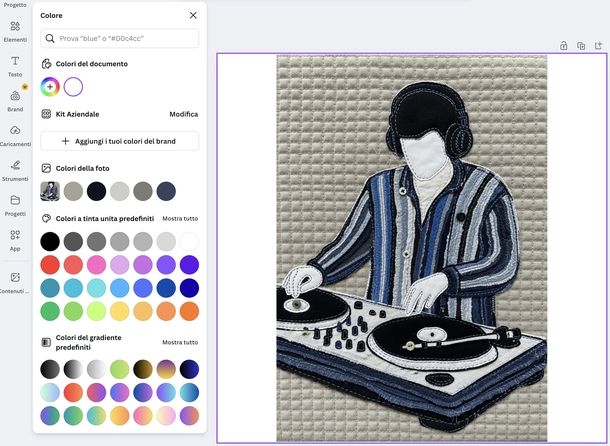
Come si fa a mettere uno sfondo su Canva di un colore specifico? L'operazione è molto semplice e richiede solo pochi clic. Per prima cosa, crea un nuovo progetto oppure apri un progetto esistente dal sito Web o dal programma desktop, seguendo le indicazioni fornite nel capitolo precedente.
Per applicare un colore uniforme allo sfondo, clicca con il mouse in un punto vuoto della tua tela bianca, assicurandoti di non selezionare testi o immagini ma proprio lo spazio vuoto dietro di essi. Vedrai apparire un riquadro di selezione blu intorno ai bordi del foglio, a indicare che lo sfondo è stato selezionato. A questo punto, pigia sul cerchio con la palette di colori nel menu in alto (lo strumento Colore dello sfondo).
Nel pannello che si apre, hai diverse opzioni per scegliere il colore desiderato. Puoi selezionare uno dei Colori della foto (se il tuo progetto contiene immagini, Canva estrarrà automaticamente i colori predominanti), scegliere tra i Colori a tinta unita predefiniti (clicca su Mostra tutto per visualizzarli tutti) oppure optare per i Colori del gradiente predefiniti (anche in questo caso, premi su Mostra tutto per l'elenco completo).
In alternativa, utilizza il campo di ricerca in alto per trovare rapidamente un colore specifico digitando il suo nome (es. nero) oppure il valore esadecimale (es. #00c4cc per un turchese leggermente scuro).
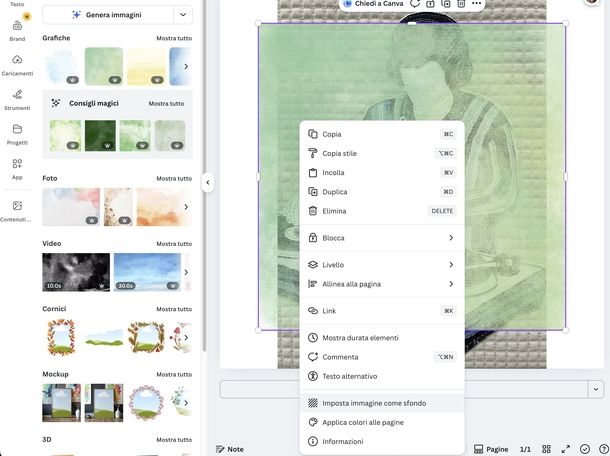
Se preferisci usare una foto colorata come sfondo, clicca su Elementi nella barra laterale di sinistra e utilizza il campo Cerca elementi in alto per trovare quello che ti piace (es. “sfondo acquerello”). Premi il bottone con la freccia destra per visualizzare i risultati della ricerca, quindi clicca sull'anteprima della foto colorata che preferisci per inserirla nel progetto.
Dopodiché, fai clic destro sull'immagine oppure clicca sui tre puntini nella barra in alto e seleziona Imposta immagine come sfondo: l'immagine si adatterà automaticamente riempiendo tutto lo spazio disponibile.
Smartphone e tablet
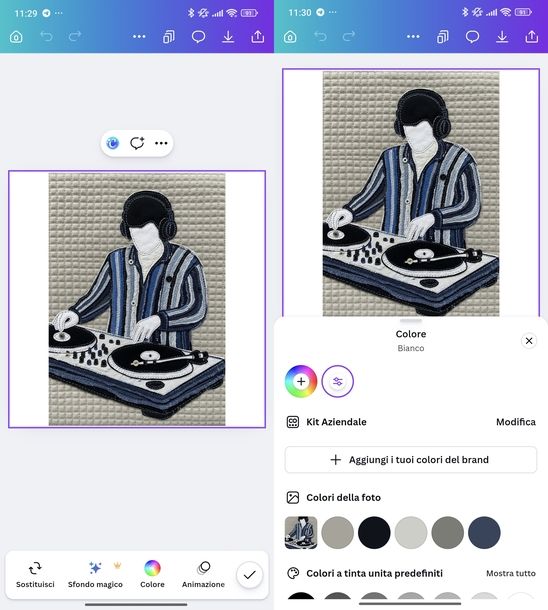
Per mettere uno sfondo colorato su Canva da smartphone o tablet, crea un nuovo progetto o apri un progetto esistente come indicato in precedenza.
Per applicare un colore uniforme, tocca lo sfondo del progetto per evidenziarlo, poi seleziona Colore che compare nel menu in basso. Puoi scorrere l'elenco dei colori disponibili facendo uno swipe da destra verso sinistra oppure toccare la freccia su per espandere la sezione colori e accedere a tutte le opzioni: Colori della foto, Colori a tinta unita predefiniti, Colori del gradiente predefiniti e il campo di ricerca in alto per trovare rapidamente un colore specifico.
Se desideri creare un colore completamente personalizzato, fai tap sul simbolo + nel cerchio con la palette di colori per accedere allo strumento di creazione di colori a tinta unita o gradienti personalizzati.
Per usare una foto colorata come sfondo, tocca Elementi nel menu in basso e cerca l'immagine desiderata utilizzando il campo Cerca elementi in alto.
Fai tap sull'anteprima della foto colorata scelta per aggiungerla al progetto, poi tocca i tre puntini nella barra in alto (quella dove si trova anche l'icona del cestino) e seleziona Imposta immagine come sfondo per adattare la foto colorata all'intero progetto.
Come mettere uno sfondo personalizzato su Canva
Vuoi utilizzare una tua foto personale o un'immagine specifica come sfondo del progetto? Canva ti permette di caricare file dal tuo dispositivo o dal cloud oppure di attingere alla vasta libreria di sfondi integrata. Ecco come procedere su PC e dispositivi mobili.
PC
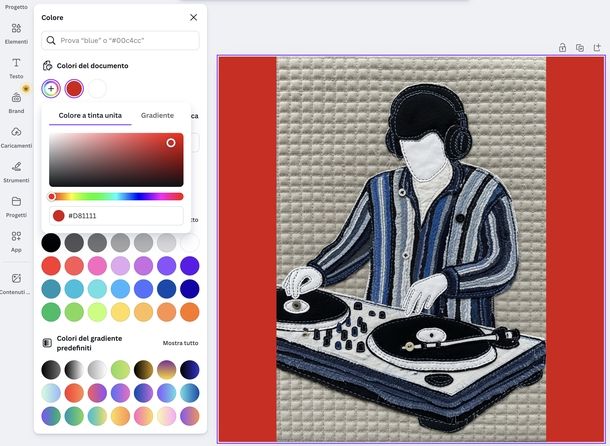
Per scoprire come aggiungere uno sfondo su Canva hai diverse possibilità a disposizione. Per prima cosa, se desideri creare un nuovo colore personalizzato da utilizzare come sfondo, dopo aver cliccato sull'icona del cerchio con la palette di colori (come spiegato nel capitolo precedente), premi sul simbolo + all'interno della palette anziché selezionare un colore predefinito. Potrai così scegliere la tonalità di colore a tinta unita o gradiente che preferisci e impostarla come sfondo del progetto.
Per utilizzare una tua foto personale come sfondo, clicca su Caricamenti nella barra laterale di sinistra. Premi il pulsante Carica file per selezionare un'immagine dal tuo computer tramite Esplora File o Finder.
In alternativa, pigia sul tasto con i tre puntini e seleziona Google Drive, Google Photos, Dropbox o altri servizi cloud per caricare un'immagine direttamente dal cloud.
Attendi il completamento del caricamento, poi clicca sull'anteprima dell'immagine per aggiungerla al progetto. Fatto ciò, fai clic destro sull'immagine oppure clicca sui tre puntini nel menu in alto e seleziona Imposta immagine come sfondo per adattarla automaticamente allo sfondo.
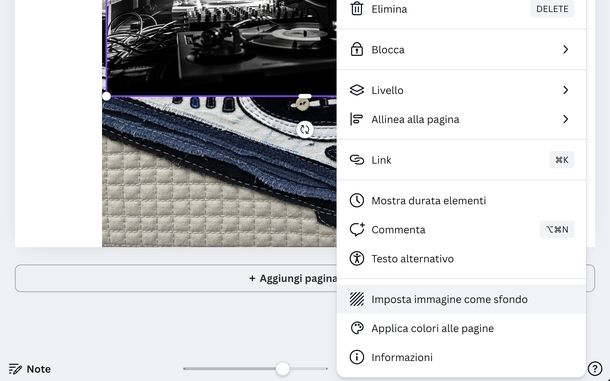
Se preferisci utilizzare la libreria di sfondi integrata in Canva, clicca su Sfondo nella barra laterale di sinistra. Scorri le varie sezioni disponibili per trovare lo sfondo che fa al caso tuo oppure utilizza il campo Cerca sfondi in alto per una ricerca mirata. Una volta trovato quello desiderato, clicca sulla sua anteprima: l'immagine verrà impostata direttamente come sfondo del progetto senza bisogno di ulteriori passaggi.
Dopo aver inserito lo sfondo, potresti voler apportare alcune modifiche per perfezionarlo. Se l'immagine risulta tagliata in modo non ottimale, fai doppio clic sullo sfondo: potrai così trascinare l'immagine verso l'alto, il basso, destra o sinistra per centrarla meglio. Clicca fuori dall'immagine per confermare la nuova posizione.
Per applicare filtri o effetti, seleziona lo sfondo e clicca su Modifica in alto: avrai accesso a filtri, sfocature e regolazioni di luminosità e contrasto. Se invece vuoi rendere lo sfondo più trasparente (utile quando devi scriverci sopra), clicca sull'icona a scacchiera in alto a destra e regola il livello di trasparenza desiderato.
Smartphone e tablet
Per creare un nuovo colore personalizzato da smartphone o tablet, segui le stesse indicazioni fornite nel capitolo precedente sulla creazione di colori personalizzati.
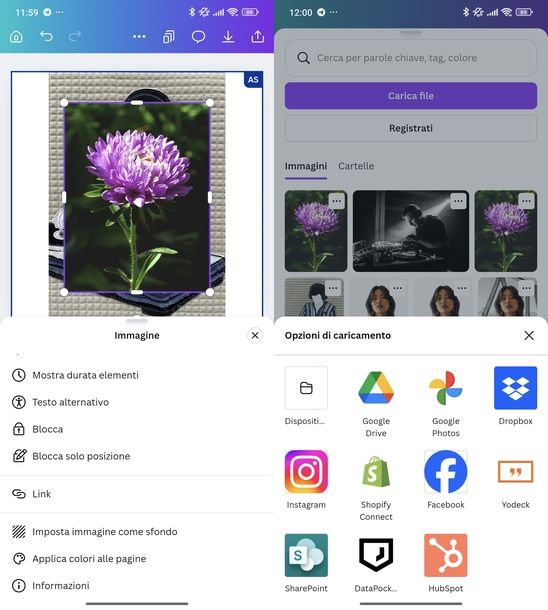
Per utilizzare una tua foto come sfondo, tocca Caricamenti nella barra in basso, poi premi il pulsante Carica file. Seleziona Dispositi… per caricare un'immagine dalla memoria del dispositivo oppure scegli un servizio esterno (es. Google Drive) per caricare una foto dal cloud.
Attendi il completamento del caricamento, poi fai tap sull'anteprima della foto che desideri usare come sfondo. Tocca i tre puntini nella barra in alto e seleziona Imposta immagine come sfondo per adattare l'immagine all'intero progetto.
Per attingere alla libreria di Canva, tocca Elementi nel menu in basso e cerca l'immagine preferita utilizzando il campo Cerca elementi. Fai tap sull'anteprima per aggiungerla al progetto, poi tocca i tre puntini nella barra in alto e seleziona Imposta immagine come sfondo per applicarla come sfondo.
Come mettere uno sfondo al testo su Canva
Vuoi evidenziare il testo del tuo progetto aggiungendo uno sfondo colorato dietro le scritte? Canva offre due metodi principali per ottenere questo effetto: lo strumento Effetti integrato e l'utilizzo di forme geometriche. Vediamo come procedere su entrambe le piattaforme.
PC
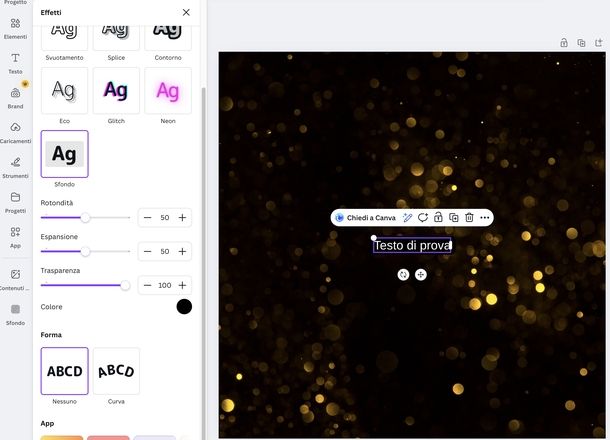
Il metodo più veloce e pratico per aggiungere uno sfondo al testo su Canva da PC è utilizzare lo strumento Effetti integrato. Questo metodo è particolarmente indicato quando desideri che lo sfondo si adatti automaticamente alla lunghezza del testo espandendosi o contraendosi in base alle modifiche che apporti.
Seleziona il testo al quale vuoi aggiungere lo sfondo cliccandoci sopra. Nella barra degli strumenti in alto, clicca sul pulsante Effetti. Nel menu che si apre sulla sinistra, scorri verso il basso fino alla sezione Stile e clicca sull'opzione Sfondo. Vedrai immediatamente apparire uno sfondo colorato dietro al testo selezionato.
Successivamente, puoi personalizzare l'aspetto dello sfondo utilizzando le opzioni disponibili. La Rotondità ti permette di scegliere se avere angoli quadrati o arrotondati. L'Espansione determina quanto lo sfondo deve essere grande rispetto al testo, aumentando o diminuendo il margine intorno alle lettere.
La Trasparenza ti consente di rendere lo sfondo semitrasparente, utile quando vuoi mantenere visibile parte del design sottostante. Infine, puoi cambiare il Colore dello sfondo cliccando sul quadratino colorato in basso e selezionando la tonalità che preferisci.
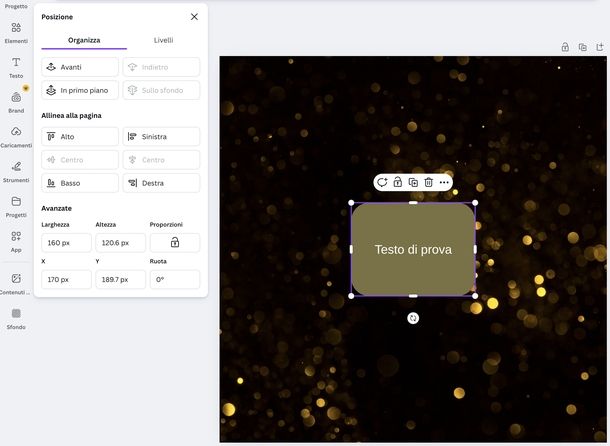
Se desideri maggiore libertà creativa e vuoi utilizzare uno sfondo di forma particolare (es. una macchia di colore, un gradiente o una forma geometrica specifica) che non segua perfettamente il testo, puoi ricorrere al secondo metodo: l'utilizzo degli Elementi. Clicca su Elementi nella barra laterale di sinistra, poi seleziona Forme sotto a Sfoglia le categorie.
Scegli la forma che preferisci tra le varie sezioni disponibili (es. linee, rettangoli o cerchi) e clicca su quella desiderata per aggiungerla al progetto. Posiziona la forma sopra il testo, poi premi il tasto Posizione nel menu in alto. Passa alla scheda Organizza e clicca sul pulsante Indietro o Sullo sfondo per posizionare la forma colorata dietro al testo, ottenendo così l'effetto sfondo desiderato.
Smartphone e tablet
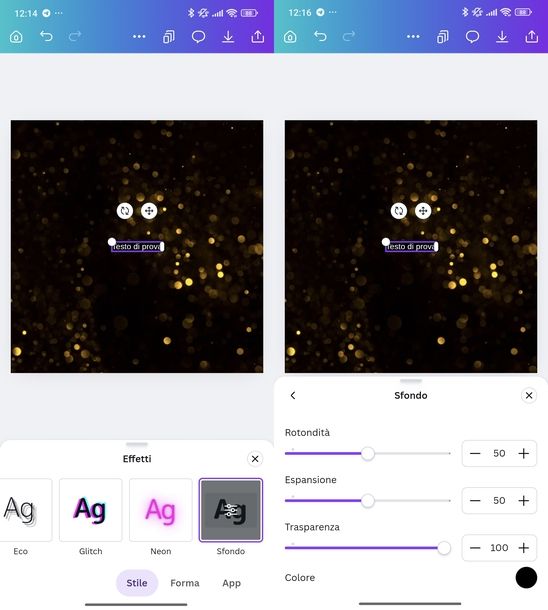
Per aggiungere uno sfondo al testo utilizzando lo strumento Effetti da mobile, inizia selezionando il testo che desideri modificare toccandolo. Scorri il menu in basso facendo swipe da destra verso sinistra fino a trovare Effetti e toccalo. Fai tap su Sfondo per applicare immediatamente uno sfondo colorato dietro al testo.
Per personalizzare l'aspetto dello sfondo, tocca l'icona con tre linee e tre cerchi per accedere alla sezione delle modifiche avanzate. Da qui puoi regolare Rotondità, Espansione, Trasparenza e Colore seguendo le stesse indicazioni fornite per la versione PC.
Se preferisci usare una forma geometrica come sfondo del testo, le indicazioni sono molto simili a quelle viste per computer: aggiungi una forma dal menu Elementi, posizionala sopra il testo, poi tocca Posizione nel menu in basso e seleziona Indietro o Sullo sfondo per posizionare la forma colorata dietro al testo, creando così l'effetto sfondo desiderato.

Autore
Salvatore Aranzulla
Salvatore Aranzulla è il blogger e divulgatore informatico più letto in Italia. Noto per aver scoperto delle vulnerabilità nei siti di Google e Microsoft. Collabora con riviste di informatica e ha curato la rubrica tecnologica del quotidiano Il Messaggero. È il fondatore di Aranzulla.it, uno dei trenta siti più visitati d'Italia, nel quale risponde con semplicità a migliaia di dubbi di tipo informatico. Ha pubblicato per Mondadori e Mondadori Informatica.