Come cambiare la schermata di avvio
Sfondo del desktop, icone, cursori del mouse e suoni, coincide proprio tutto. Devo ammetterlo, hai fatto davvero un bel lavoro di personalizzazione, il tuo sistema ha uno stile unico e… ehi, aspetta! Ma cos'è quell'obbrobrio?! No, non mi dire che hai lasciato intatta la schermata di avvio al tuo computer. Stona in maniera tremenda con tutto il resto!
Devi assolutamente correre ai ripari e per farlo non hai bisogno di spendere nemmeno un centesimo. Ti basta usare le impostazioni “di serie” di Windows, nel caso delle versioni più recenti del sistema operativo, mentre per quel che concerne le edizioni più datate puoi ricorrere all'uso di programmi appositi ed è fatta. Come dici? Non hai un PC bensì un Mac? Non c'è problema, la cosa è fattibile anche in tal caso. Nulla che sia fuori dalla tua portata, te lo assicuro. Ti anticipo inoltre che qualcosina si può fare anche sul fronte dei dispositivi mobili.
Allora? Ti andrebbe di mettere le chiacchiere da parte e di passare all'azione scoprendo come cambiare la schermata di avvio sui tuoi dispositivi? Sì? Grandioso! Non perdiamo altro tempo in chiacchiere e cominciamo a metterci all'opera. Sono sicuro che, alla fine, potrai dirti ben contento e soddisfatto di quanto appresso e soprattutto che i tuoi amici non esiteranno a chiederti delucidazioni al riguardo. Ti auguro buona lettura e buon divertimento!
Indice
- Come cambiare la schermata di avvio: PC
- Come cambiare la schermata di avvio: Mac
- Come cambiare la schermata di avvio: Android
- Come cambiare la schermata di avvio: iPhone e iPad
Come cambiare la schermata di avvio: PC
Possiedi un PC Windows e ti interessa capire come cambiare la schermata di avvio sul sistema operativo di Microsoft? Allora segui le istruzioni che trovi proprio qui sotto. Individua il capitolo relativo alla versione esatta del sistema operativo installata sul tuo computer e segui le istruzioni che andrò a fornirti.
Cambiare la schermata di avvio: Windows 11
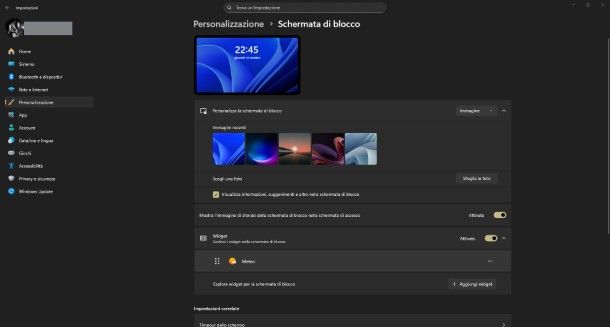
Se quello che stai usando è un PC con Windows 11, per procedere al cambio della schermata di accesso, prima di tutto fai clic destro sul pulsante Start in basso a sinistra, dopodiché clicca su Impostazioni per continuare.
Nella finestra apertasi, fai clic su Personalizzazione nella barra laterale a sinistra e poi clicca su Schermata di blocco. A questo punto, attiva la levetta accanto alla voce Mostra l'immagine di sfondo della schermata di blocco nella schermata di accesso, in modo da poter personalizzare la schermata di avvio insieme a quella di blocco.
Fatto ciò, accanto alla voce Personalizza la schermata di blocco, seleziona una voce tra Contenuti in evidenza di Windows, Immagine o Presentazione, in base a come desideri personalizzare la schermata. Se scegli di mostrare i contenuti in evidenza di Windows, non devi fare altro perché sarà il servizio di Microsoft a decidere quali sfondi impostare.
Se invece selezioni Immagine, devi scegliere uno sfondo da mostrare tra quelli mostrati sotto la voce Immagini recenti, oppure cliccare sul pulsante Sfoglia le foto e selezionare un'immagine a piacimento dal tuo PC. Puoi anche decidere di apporre o meno la spunta alla voce Visualizza informazioni, suggerimenti e altro nella schermata di blocco.
Se decidi di selezionare Presentazione, puoi fare clic su Sfoglia per selezionare una cartella di immagini nel tuo computer, da mostrare nella schermata di avvio. Il computer mostrerà in sequenza tutte le immagini presenti in tale cartella. Per rimuovere una cartella di immagini, basta fare clic sul pulsante Rimuovi. Anche qui è presente la voce selezionabile per visualizzare informazioni, suggerimenti e altro nella schermata di blocco.
Inoltre, sotto la voce Impostazioni avanzate presentazione, puoi scegliere tutta una serie di opzioni aggiuntive, tra cui includere le cartelle presenti nel rullino del PC e di OneDrive, usare solo immagini adatte allo schermo, riprodurre una presentazione quando il sistema è alimentato a batteria e mostrare la schermata di blocco invece di spegnere lo schermo quando il PC è inattivo. Per attivarle o disattivarle, ti basta apporre o eliminare le relative spunte.
Infine, puoi usare il menu a tendina accanto all'opzione Spegni lo schermo dopo che la presentazione è stata riprodotta per, al fine di decidere se spegnere lo schermo dopo 30 minuti, 1 ora o 3 ore (se non desideri spegnere lo schermo, lascia l'opzione su Non disattivare).
Dopo aver scelto cosa mostrare nella schermata di avvio, puoi anche decidere di aggiungervi dei widget: ti basta attivare la levetta accanto all'opzione Widget e poi premere su + Aggiungi widget, dunque scegliere uno dei widget dalla barra laterale e premere di nuovo su + Aggiungi widget.
Se invece non ti interessano i widget già installati e vorresti scaricarne altri, sempre dalla barra laterale a sinistra di quest'ultima schermata puoi cliccare su Trova altri widget, dopodiché individuare quello desiderato, cliccarci sopra e premere su Ottieni.
Per rimuovere un widget dopo averlo aggiunto, ti basta fare clic sull'icona dei tre puntini orizzontali accanto al widget e premere su Rimuovi, oppure su Personalizza widget se desideri solo modificarlo. Tramite l'icona dei sei puntini posta a sinistra del widget, invece, puoi cambiare il suo ordine rispetto agli altri widget presenti.
Per approfondire l'argomento personalizzazione, ti consiglio la mia guida su come personalizzare Windows 11 e il mio tutorial su come mettere più sfondi nella schermata di blocco.
Cambiare la schermata di avvio: Windows 10
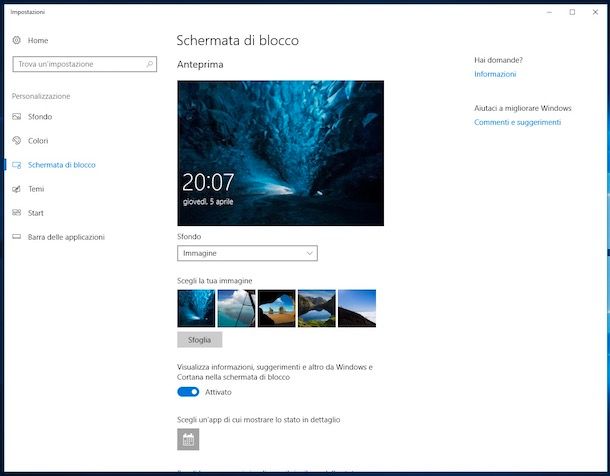
Se ciò che stai usando è un computer con su installato Windows 10, il primo fondamentale passo che devi compiere per cambiare la schermata di avvio sul tuo PC è quello di cliccare sul pulsante Start (quello con il logo di Microsoft) che si trova sulla taskbar e fare clic sull'icona delle Impostazioni (quella con il simbolo dell'ingranaggio) nel menu che vedi comparire.
Nella finestra che successivamente andrà ad aprirsi sul desktop, fai clic sulla voce Personalizzazione e seleziona la voce Schermata di blocco che si trova sulla destra. Provvedi poi a spostare su Attivato l'interruttore che trovi in corrispondenza della voce Mostra l'immagine di sfondo della schermata di blocco nella schermata di accesso, così da fare in modo che le modifiche che andrai ad apportare abbiano effetto sia sulla schermata di blocco del computer che su quella di avvio, e non solo su una di esse.
Successivamente fai clic sul menu collocato sotto la voce Sfondo e scegli se impostare un'immagine personale come sfondo per la schermata di avvio oppure una predefinita. Per impostare un'immagine personale, seleziona Immagine dal menu a tendina presente e poi fai clic su Sfoglia, quindi seleziona un'immagine dalle cartelle del tuo computer. Se invece vuoi impostare un'immagine predefinita, seleziona la voce Immagine dal menu a tendina e poi seleziona una delle immagini elencate subito sotto.
Invece che visualizzare una singola immagine preferisci riprodurre una presentazione? Allora seleziona la voce Presentazione dal menu che trovi sotto la voce Sfondo sempre nella schermata delle impostazioni di Windows 10 di cui sopra e scegli se prelevare le foto dal tuo account OneDrive oppure dalla cartella predefinita per le immagini su Windows.
Puoi anche selezionare una cartella a piacere sul tuo PC che contiene le foto da visualizzare, facendo prima clic sulla voce Aggiungi una cartella. Premi poi sulla voce Impostazioni avanzate presentazione per apportare ulteriori regolazioni relative alla presentazione delle immagini.
Se vuoi impostare la visualizzazione dei contenuti in evidenza di Windows, puoi riuscirci selezionando la voce Contenuti in evidenza di Windows dal menu presente sotto la dicitura Sfondo nelle impostazioni di cui sopra del sistema operativo. In questo caso, non dovrai fare altro perché le immagini verranno impostate in automatico e cambieranno sempre automaticamente.
Qualora la cosa ti interessasse, ti faccio altresì notare che, sfondo a parte, puoi personalizzare ulteriormente la schermata di avvio e quella di blocco su Windows 10 scegliendo le applicazioni di cui visualizzare dettagli e stato, se visualizzare oppure no informazioni e suggerimenti vari da Windows e così via, facendo clic sulle ulteriori voci annesse sempre alla stessa schermata delle impostazioni del PC e intervenendo sulle opzioni disponibili.
Cambiare la schermata di avvio: Windows 8
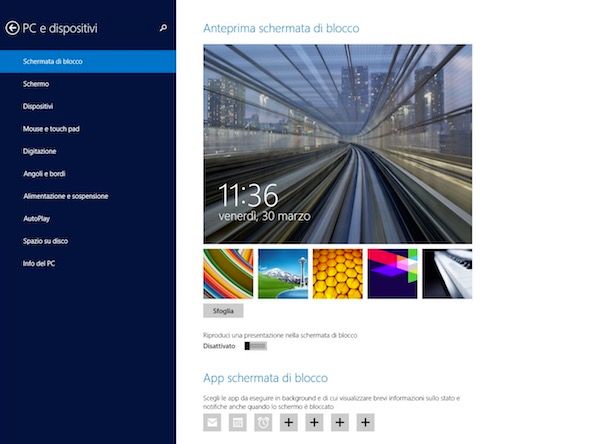
Stai usando un PC con Windows 8 o 8.1? In tal caso, puoi cambiare la schermata di avvio provvedendo innanzitutto a fare clic sul pulsante Start (quello con il logo di Microsoft) collocato nella parte in fondo a sinistra della taskbar e premendo poi sull'icona delle Impostazioni (quella con l'ingranaggio) annessa alla Start Screen.
Nella schermata che successivamente vedrai comparire, seleziona la voce Schermata di blocco, dopodiché scegli se utilizzare un'immagine personalizzata oppure una di quelle già incluse in Windows 8. Per impostare un'immagine personalizzata, premi su Sfoglia e seleziona un'immagine dalle cartelle del tuo computer, mentre per utilizzare una di quelle predefinite seleziona un'immagine tra quelle già elencate nella schermata.
Puoi anche impostare la visualizzazione di una presentazione di foto, portando su Attivato l'interruttore che trovi sotto la voce Riproduci una presentazione nella schermata di blocco e scegliendo se prelevare le immagini dal tuo spazio cloud su OneDrive oppure dalla cartella predefinita per le immagini del computer premendo sul pulsante corrispondente. Se le immagini che intendi usare si trovano in una posizione diversa, premi su Aggiungi una cartella e seleziona la cartella corretta.
Volendo, sempre dalla stessa finestra delle impostazioni di Windows puoi apportare ulteriori personalizzazioni alla schermata di avvio, scegliendo se visualizzare solo immagini adatte alla dimensione dello schermo, se disattivare la schermata dopo aver riprodotto la presentazione, quali applicazioni visualizzare nella lock screen e così via, intervenendo sulle altre opzioni che ti vengono mostrate.
Come cambiare la schermata di avvio: Mac
E per quel che concerne il versante Mac? Come fare per cambiare la schermata di avvio? Scopriamolo immediatamente. Prima di tutto, devi sapere che l'immagine che appare sulla schermata di avvio di macOS corrisponde allo sfondo predefinito del sistema operativo, ma è possibile cambiarla facilmente.
Quando si va a cambiare lo sfondo del desktop, il sistema operativo di Apple fa corrispondere lo sfondo del desktop che è stato personalizzato a quello della schermata di avvio del computer. Anche se non hai la versione più recente, quando imposti lo sfondo del desktop, puoi personalizzare anche la schermata di avvio. Di seguito ti spiego come fare per tutte le versioni di macOS da Ventura fino a quella attuale.
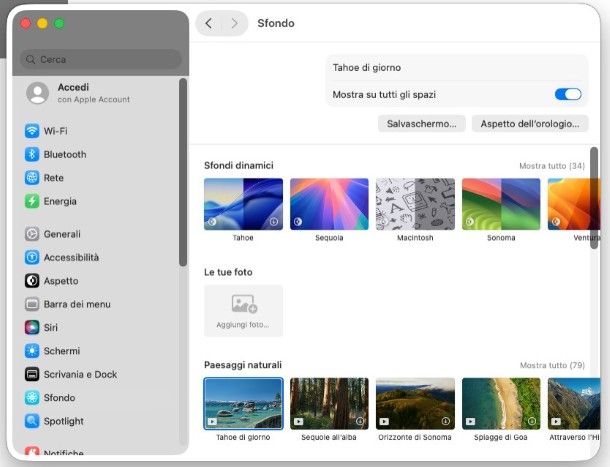
Per effettuare la personalizzazione, è necessario agire dalle impostazioni del Mac. Se desideri procedere, fai clic su Impostazioni di sistema (o Preferenze di sistema) all'interno della barra Dock (l'icona con l'ingranaggio), dunque clicca su Sfondo, nella barra laterale a sinistra.
A questo punto, assicurati che la levetta accanto alla voce Mostra su tutti gli spazi sia attiva. Ora, puoi decidere se impostare uno sfondo tra quelli preinstallati su macOS, oppure se inserire un'immagine personalizzata, come ad esempio una fotografia, uno sfondo scaricato da Internet o un gruppo di immagini.
Nel primo caso, non devi fare altro che selezionare uno sfondo sotto la categoria Sfondi dinamici, Paesaggi naturali o altre categorie che puoi trovare scorrendo in basso nella stessa schermata. Per visualizzare tutti gli sfondi disponibili sotto ciascuna categoria, fai clic su Mostra tutto accanto al nome della categoria.
Se desideri aggiungere un'immagine esterna, invece, clicca su Aggiungi foto… e scegli una voce tra Scegli da Foto…, Scegli file… o Scegli cartella… Nel primo caso, puoi selezionare una fotografia dall'apposita schermata, nel secondo caso puoi scegliere un'immagine tra le cartelle del tuo Mac e nel terzo puoi selezionare una cartella di foto da far apparire nella schermata di avvio come con una presentazione.
Per maggiori approfondimenti, puoi consultare la mia guida su come cambiare lo sfondo del Mac. Se il formato dell'immagine che desideri impostare è diverso da quelli supportati, puoi risolvere seguendo le istruzioni nel mio post su come convertire immagini. Potrebbero esserti utili per individuare il formato anche le indicazioni contenute nella mia guida su come visualizzare estensione file.
Come cambiare la schermata di avvio: Android
Come ti avevo anticipato in apertura, si può cambiare la schermata di avvio pure su smartphone e tablet, nello specifico su Android. In passato, era non poco frequente da parte degli smanettoni personalizzare l'animazione del boot.
Per riuscirci, la procedura richiede lo sblocco dei permessi di root, dopodiché il processo da attuare differisce a seconda della versione di Android usata e di marca e modello dello smartphone o del tablet, per cui è necessario approfondire facendo ricerche su Google mirate. In linea di massima, comunque, bisogna raggiungere la posizione sul dispositivo in cui c'è il file dell'animazione di avvio e sostituirlo con un altro a piacere.
Ti sconsiglio però questa pratica se stiamo parlando del dispositivo che usi quotidianamente, in quanto lo sblocco dei permessi di root potrebbe rendere inutilizzabili molte applicazioni, tra cui anche quelle molto importanti come le app bancarie.
Se poi sei finito su questa guida perché interessato a capire come modificare la schermata di blocco di Android, ti informo che puoi riuscirci agendo dalle impostazioni del sistema operativo. La procedura differisce in modo più o meno marcato in base alla marca di smartphone o tablet e alla versione di Android installata, ma essenzialmente su tutti i modelli ci sono due metodi principali per modificare lo sfondo della schermata di blocco, di cui uno consente di cambiare solo lo sfondo e l'altro anche altre impostazioni.
Se desideri modificare solo lo sfondo della schermata di blocco, ti basta aprire l'app della galleria presente sul tuo smartphone o tablet (es. Galleria o Google Foto) dalla schermata Home o dal drawer delle app, aprire l'immagine che desidereresti impostare come sfondo e individuare l'opzione per impostare l'immagine come sfondo (spesso si può trovare toccando sull'icona dei tre puntini verticali), dunque selezionare la schermata di blocco come luogo in cui impostare lo sfondo.
Per modificare altre opzioni della schermata di blocco, invece, devi aprire le impostazioni e recarti nella sezione sulla schermata di blocco (se non riesci a trovarla, digita “schermata di blocco” nella barra di ricerca delle impostazioni). Per tutti i dettagli del caso, ti rimando alla lettura delle mie guide specifiche su come personalizzare Android e su come personalizzare il telefono.
Come cambiare la schermata di avvio: iPhone e iPad
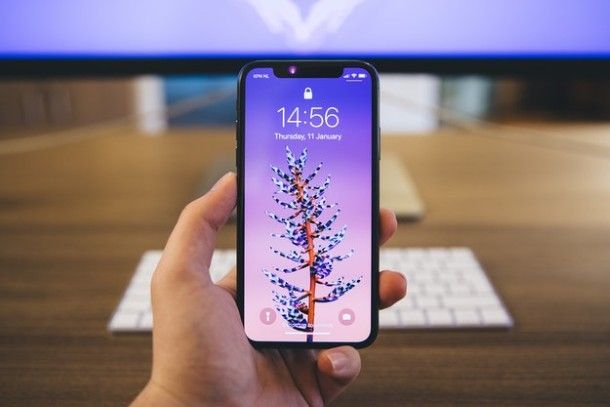
E su iPhone e iPad? È possibile cambiare la schermata di avvio? La risposta, purtroppo, è negativa: Apple non consente di compiere quest'operazione.
Quello che però si può fare è personalizzare la schermata di blocco. Per riuscirci, tieni premuto sulla schermata di blocco in un punto vuoto sulla parte inferiore dello schermo e sblocca il tuo dispositivo utilizzando il codice impostato, il Touch ID o il Face ID.
Se vuoi modificare lo sfondo, premi sul pulsante + e seleziona un elemento tra quelli elencati, mentre se vuoi aggiungere altre personalizzazioni come ad esempio i widget, fai tap su Personalizza, dopodiché puoi toccare + Aggiungi widget se vuoi scegliere un widget, effettuare degli swipe se vuoi cambiare i colori dello sfondo o usare le icone posizionate in basso per cambiare altri aspetti della grafica.
Se invece vuoi aggiungere una seconda schermata di blocco per impostarla senza perdere la configurazione di quella precedente, nella schermata di modifica della lock-screen, effettua uno swipe con il dito da destra verso sinistra e premi sul pulsante +, dunque personalizza la seconda schermata come meglio credi tramite le opzioni mostrate a schermo.
Per approfondimenti, ti rimando alla lettura della mia guida dedicata specificamente a come personalizzare iPhone (valida anche per iPad) e al mio tutorial su come cambiare il blocco schermo di iPhone.

Autore
Salvatore Aranzulla
Salvatore Aranzulla è il blogger e divulgatore informatico più letto in Italia. Noto per aver scoperto delle vulnerabilità nei siti di Google e Microsoft. Collabora con riviste di informatica e ha curato la rubrica tecnologica del quotidiano Il Messaggero. È il fondatore di Aranzulla.it, uno dei trenta siti più visitati d'Italia, nel quale risponde con semplicità a migliaia di dubbi di tipo informatico. Ha pubblicato per Mondadori e Mondadori Informatica.