Come recuperare password Samsung account
Hai appena comprato un nuovo smartphone Samsung e non vedi l'ora di utilizzarlo, ma ecco che sorge il primo problema: non ricordi la password del tuo Samsung account! È vero, puoi configurare e utilizzare il dispositivo anche senza effettuare l'accesso, tuttavia collegare l'account è indispensabile per sfruttare appieno l'ecosistema Samsung e servizi come Samsung Wallet e Galaxy Store. Perciò, deciso di porre rimedio alla situazione, hai avviato una ricerca online che ti ha portato dritto qui, sul mio blog. Ho indovinato?
Se le cose stanno così, non temere: posso darti una mano io a capire come recuperare password Samsung account illustrandoti tutti i passaggi necessari. Ti mostrerò esattamente come ripristinare l'accesso e riprendere il pieno controllo del tuo account Samsung, per tornare a utilizzare i tuoi servizi preferiti su smartphone, tablet o smart TV senza intoppi.
Come dici? Non vedi l'ora di cominciare? Allora non perdiamo altro tempo: mettiti seduto bello comodo e preparati a leggere e seguire le istruzioni che seguono. A me non resta altro da fare, se non augurarti buona lettura e buona fortuna per tutto!
Indice
- Come faccio a recuperare la password di Samsung account
- Come recuperare password Samsung
- Come recuperare password Samsung Pass
- Come recuperare password Samsung Wallet
Come faccio a recuperare la password di Samsung account
Devi cambiare account Samsung o configurare un nuovo dispositivo, ma non ricordi la password dell'account che vorresti utilizzare? Oppure ti sei appena accorto di non conoscere la password dell'account attualmente attivo sul tuo device? Se è così e ti stai chiedendo "Come faccio a recuperare la password di Samsung account?", sei nel posto giusto: qui di seguito ti mostrerò come recuperare password Samsung account, guidandoti passo dopo passo attraverso la procedura di recupero/reset della tua chiave di accesso.
Da smartphone/tablet
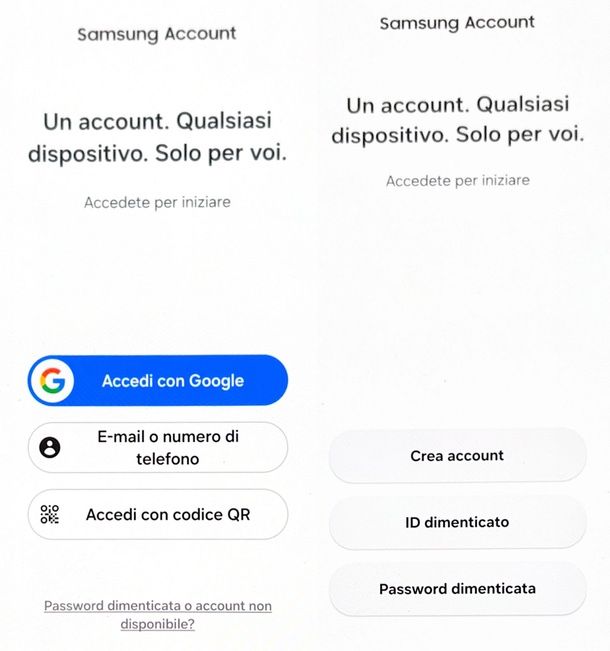
Per recuperare la password di un Samsung account puoi seguire due strade principali. Se devi ancora effettuare l'accesso al tuo account (ad esempio durante la configurazione di un nuovo dispositivo Samsung), troverai direttamente nella schermata di login l'opzione per il recupero, che ti reindirizzerà alla pagina Web dedicata al ripristino della password. Se invece hai già accesso al dispositivo, ma hai dimenticato la password (o preferisci una via più diretta), puoi agire direttamente dalla pagina Web di recupero, raggiungibile da qualsiasi browser.
Perciò, se ti trovi davanti alla schermata di accesso Samsung (durante la configurazione iniziale del telefono/tablet Samsung o dopo aver toccato il box Accedi al Galaxy nelle Impostazioni), tutto quello che dovrai fare è toccare la dicitura Password dimenticata o account non disponibile? in fondo alla pagina, quindi selezionare il tasto Password dimenticata dalla schermata successiva.
A questo punto si aprirà il browser del tuo smartphone/tablet sulla pagina ufficiale Samsung per il ripristino della password. Da questo punto in poi, la procedura è identica anche per chi ha già accesso al dispositivo ma ha dimenticato la password (o semplicemente preferisce una via più diretta), basta infatti collegarsi a questa pagina tramite un qualsiasi browser Web.
Dunque, per procedere, inserisci l'ID del tuo account (ovvero l'indirizzo email associato) e premi su Continua. Se non ricordi l'email associata, puoi recuperarla toccando la voce Trova ID presente nella pagina, inserendo poi nome, cognome e data di nascita nei campi richiesti, e premendo nuovamente su Continua: il sistema ti mostrerà una versione parzialmente oscurata dell'email (con alcuni caratteri sostituiti da asterischi) per aiutarti a identificarla. Se nemmeno questo procedimento ti aiuta a recuperare l'ID, puoi consultare questa mia guida o contattare direttamente l'assistenza Samsung.
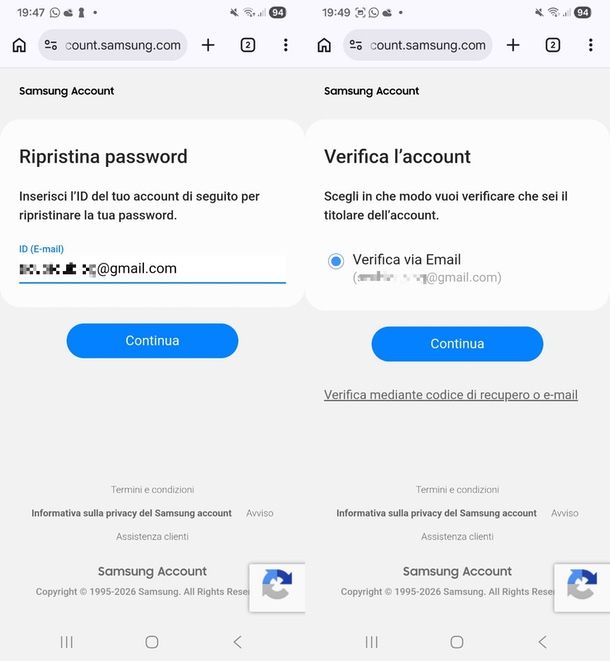
Una volta inserita l'email corretta nella pagina Ripristina password, tocca Continua per procedere alla verifica dell'identità. Per impostazione predefinita, troverai l'opzione Verifica via Email che si riferisce all'indirizzo che hai appena inserito; se hai configurato metodi di contatto alternativi (come un'email di recupero o numero di telefono), premi sulla dicitura Verifica mediante codice di recupero o e-mail. In alcuni casi, prima di procedere con la verifica dell'account, dovrai completare la verifica del numero di telefono associato al tuo Samsung Account; in questo caso vedrai una versione parzialmente oscurata da asterischi del tuo numero di telefono: dovrai quindi digitarlo completo e premere su Continua per poter procedere con la scelta del metodo di verifica preferito.
Ora, seleziona il metodo di verifica preferito apponendo la spunta accanto all'opzione scelta e premi su Continua: riceverai immediatamente un'email con le istruzioni per reimpostare la password. Apri il messaggio e tocca il pulsante Ripristina password al suo interno: verrai reindirizzato a una pagina dove potrai creare e confermare la tua nuova chiave di accesso. Fai attenzione al fatto che il link per il recupero password scade dopo 12 ore. Una volta completata l'operazione, potrai utilizzare la nuova password per accedere al tuo Samsung account su tutti i dispositivi.
Come recuperare password account Samsung TV
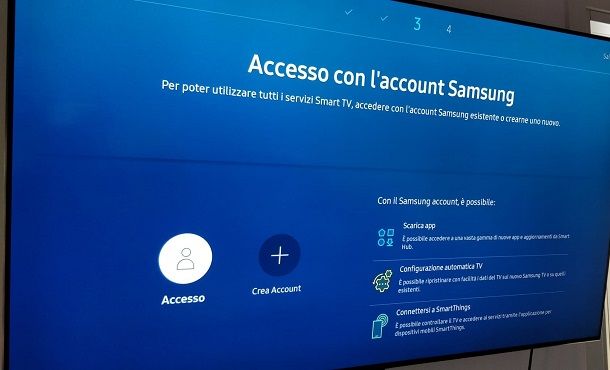
Se ti stai domandando come recuperare password account Samsung TV, sappi che, sebbene in alcuni casi sia possibile avviare la procedura dalla schermata di configurazione iniziale della smart TV (tramite l'opzione Accedi/Accesso > Password dimenticata?), il processo prevede comunque il passaggio obbligatorio alla pagina Web ufficiale Samsung dedicata al ripristino della password. Perciò, ti consiglio di accantonare momentaneamente il telecomando e di prendere il tuo smartphone o tablet (o sederti comodamente al PC) e di collegarti, via browser, alla pagina di ripristino password. Una volta reimpostata la password, ti basterà tornare alla smart TV e inserire la nuova chiave di accesso per sbloccare il tuo account e riprendere a utilizzare tutti i servizi collegati.
Scendendo nei dettagli, la pagina di ripristino password a cui mi sto riferendo è questa: una volta visitata, dovrai inserire l'ID del tuo account (la mail associata al tuo profilo Samsung), quindi premere su Continua e procedere alla verifica dell'identità che può richiedere prima di inserire il tuo numero di telefono (solo in alcuni casi) e poi di designare un indirizzo email dove ricevere il link che ti consentirà di creare una nuova password per il tuo account. Sostanzialmente come ti ho spiegato nel capitolo precedente.
Ovviamente questa procedura è valida soltanto in riferimento alla password del Samsung account, se ti riferisci al PIN di blocco TV (utile a bloccare le applicazioni e i canali sul tuo apparecchio) i passaggi sono totalmente diversi. Qualora fossi interessato a questo tipo di "password", puoi leggere questo mio tutorial.
Come recuperare password Samsung
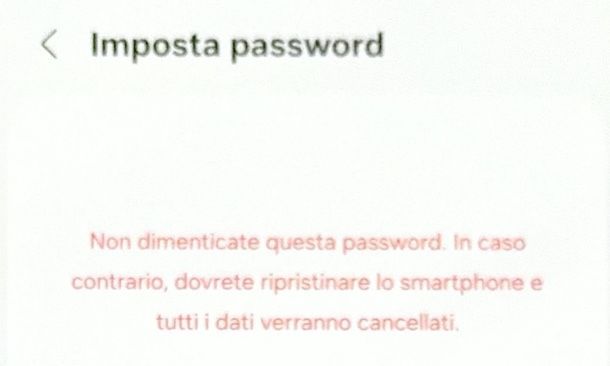
Hai bisogno di recuperare la password del tuo Samsung Galaxy? Se non ti stai riferendo alla password del Samsung account (di cui ti ho mostrato come effetturarne il recupero nei capitoli precedenti) ma bensì al PIN o al codice di sblocco schermo, lascia che ti dica che non ci sono buone notizie per te: così come specificato nella schermata di definizione di un PIN o di una Password Samsung, se dimentichi la chiave d'accesso, dovrai ripristinare il dispositivo con conseguente perdita di tutti i dati.
Nel mio articolo su come togliere blocco schermo dimenticato Samsung, come resettare Samsung bloccato e come sbloccare il telefono se non ti ricordi la password, trovi tutto quello che devi sapere per approfondire l'argomento e procedere in sicurezza.
Come recuperare password Samsung Pass
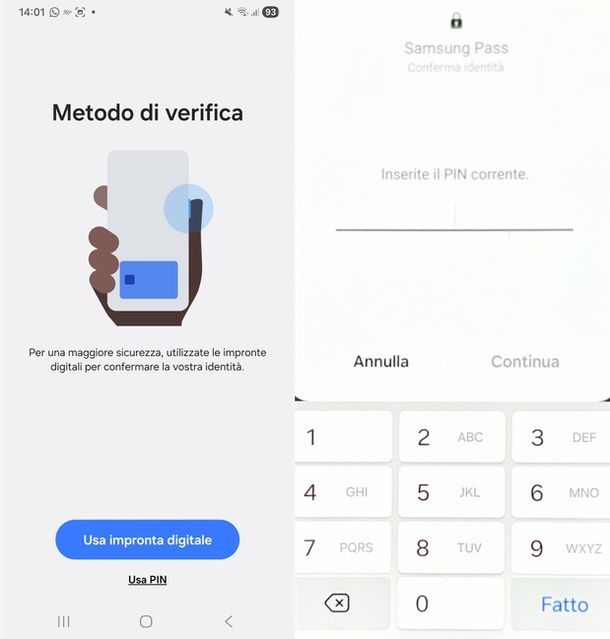
Per accedere a Samsung Pass, il sistema richiede lo stesso metodo di sblocco già configurato sul tuo dispositivo: password, PIN, impronta digitale o riconoscimento facciale. Se hai scelto una password e ora non la ricordi, mi dispiace ma non c'è molto che tu possa fare: non è possibile recuperare tale chiave d'accesso, come ti ho spiegato nel capitolo precedente.
Se invece stai attivando il servizio per la prima volta, il sistema potrebbe richiederti la password del Samsung Account per verificare la tua identità. Se l'hai dimenticata, non preoccuparti: potrai reimpostarla dalla pagina dedicata al recupero, seguendo le istruzioni già illustrate, per poi completare la configurazione del tuo gestore delle credenziali senza problemi.
Come recuperare password Samsung Wallet
Se durante la configurazione di Samsung Wallet hai optato per un PIN a quattro cifre invece del riconoscimento biometrico e ora non lo ricordi più, purtroppo non esiste una funzione di recupero. L'unica soluzione è ripristinare l'app e impostare un nuovo PIN o un metodo di verifica alternativo (come l'impronta digitale, che tuttavia richiede la creazione di un PIN come metodo di recupero). Tieni presente che questa procedura comporterà la cancellazione definitiva di tutti i dati, le carte di pagamento, tessere e biglietti associati al portafoglio digitale.
Questa notizia ti ha scoraggiato parecchio e stai pensando di procedere per tentativi fino a indovinare la password? Devo avvisarti: dopo 3 tentativi errati consecutivi, il Samsung Wallet si resetta automaticamente, cancellando comunque tutti i tuoi dati. Se vuoi provare lo stesso a percorre questa strada, può esserti d'aiuto sapere che la password deve avere 4 cifre, non può contenere lo stesso numero ripetuto tre volte di seguito (es. 1112 o 0005) né sequenze numeriche consecutive (es. 1234 o 4321). Spero che queste indicazioni ti aiutino a ricordare il PIN senza ricorrere al ripristino del servizio.
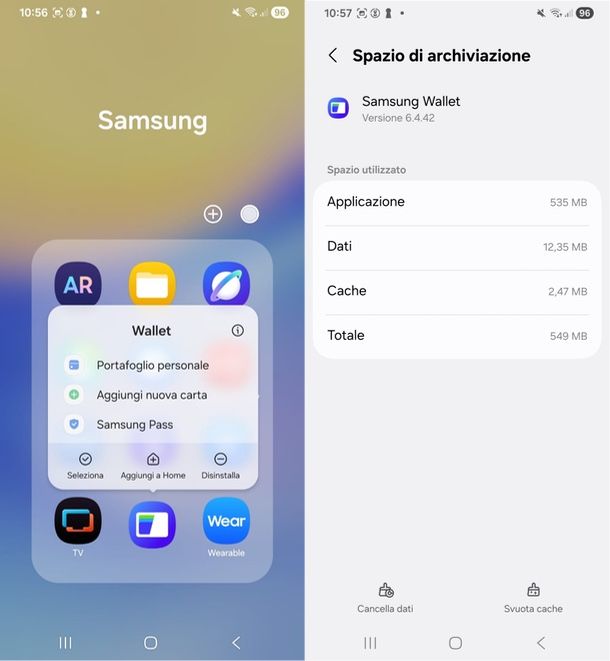
Detto questo, se proprio non ricordi la password, dovrai ripristinare l'app: tieni premuta l'icona di Samsung Wallet sulla schermata Home o nel menu delle app, quindi tocca l'icona (i) (Informazioni app) nel menu a comparsa. Ora premi su Spazio di archiviazione, tocca Cancella dati e conferma con Elimina. Come anticipato, questo ti permette di resettare il PIN di Samsung Wallet, ma tutti i contenuti custoditi nell'app andranno persi.
Prima di concludere, ricorda che al primo avvio di Samsung Wallet (anche dopo un reset) ti verrà richiesta la password del tuo Samsung Account per verificare la tua identità. Se l'hai dimenticata, tocca Password dimenticata? nella schermata di accesso o recati direttamente qui e segui la procedura per poter recuperare account Samsung senza password che ti ho illustrato qui.
Superato questo passaggio, dovrai scegliere come proteggere il tuo smart wallet: potrai optare per l'impronta digitale, lo scanner dell'iride (se supportato dal tuo dispositivo) o di nuovo un semplice PIN. Tieni presente che, se scegli una delle due opzioni biometriche, dovrai comunque impostare un PIN di backup, necessario per accedere al wallet in caso di mancato riconoscimento. Maggiori info qui.

Autore
Salvatore Aranzulla
Salvatore Aranzulla è il blogger e divulgatore informatico più letto in Italia. Noto per aver scoperto delle vulnerabilità nei siti di Google e Microsoft. Collabora con riviste di informatica e ha curato la rubrica tecnologica del quotidiano Il Messaggero. È il fondatore di Aranzulla.it, uno dei trenta siti più visitati d'Italia, nel quale risponde con semplicità a migliaia di dubbi di tipo informatico. Ha pubblicato per Mondadori e Mondadori Informatica.