Come riavviare in modalità provvisoria
Quando un computer o uno smartphone comincia a fare le bizze, non si avvia più correttamente o diventa altamente instabile, è possibile cercare di risolvere il problema avvalendosi della modalità provvisoria.
La modalità provvisoria è una modalità di avvio particolare in cui il sistema operativo carica solo i suoi componenti essenziali, evitando così di eseguire programmi o driver di terze parti che potrebbero essere alla base dei suoi malfunzionamenti. Utilizzandola, è possibile ripristinare l'accesso al sistema operativo e rimuovere i software (solitamente malware o driver incompatibili) alla base dei problemi del computer (o anche di smartphone e tablet) senza formattare quest'ultimo.
A proposito, ma tu lo sai come riavviare in modalità provvisoria il tuo computer o il tuo smartphone? No? Allora rimediamo sùbito. Prenditi cinque minuti di tempo libero e prova a mettere in pratica le indicazioni che sto per darti. Qui sotto trovi tutte le istruzioni necessarie ad avviare il PC o lo smartphone/tablet in modalità provvisoria. Mi auguro possano esserti d'aiuto per sistemare la situazione poco felice in cui si trovano attualmente i tuoi device!
Indice
- Come riavviare in modalità provvisoria: computer
- Come riavviare in modalità provvisoria Android
- Come riavviare telefono in modalità provvisoria: iPhone
- Come avviare console in modalità provvisoria
Come riavviare in modalità provvisoria: computer
Per iniziare, lascia che ti spieghi come accedere alla modalità provvisoria su PC Windows, Mac e PC Linux.
Come riavviare in modalità provvisoria Windows 11 e altre edizioni di Windows
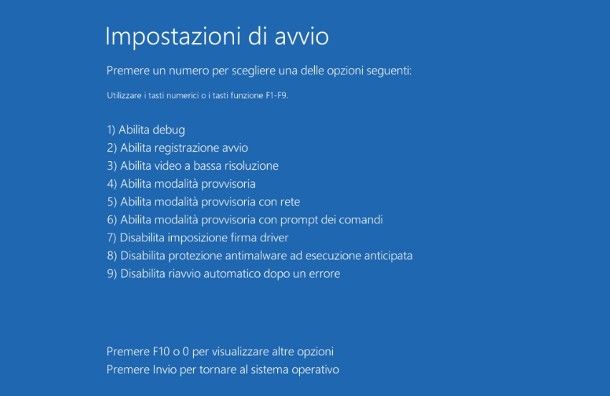
La modalità provvisoria di Windows è particolarmente utile se bisogna far fronte a problemi connessi a driver errati o corrotti, programmi che non funzionano, malware o malfunzionamenti delle varie periferiche: essa consente infatti di avviare Windows in modalità di emergenza, tralasciando i driver e i programmi non essenziali, così da consentire all'utente di eseguire le opportune operazioni di riparazione, senza che esse influiscano con l'eventuale presenza di processi in background.
Se possiedi un PC con Windows 11, Windows 10 o Windows 8.1, puoi accedere alla modalità provvisoria in maniera semplicissima: a computer acceso, fai clic destro sul pulsante Start di Windows (oppure premi la combinazione di tasti Win+X sulla tastiera), seleziona la voce Chiudi o disconnetti dal menu che va ad aprirsi e, mentre tieni premuto il tasto Shift, seleziona la voce Riavvia il sistema.
Dopo qualche secondo, il PC dovrebbe essere riavviato e dovrebbero esserti proposte le opzioni d'avvio avanzate: quando ciò avviene, premi sui pulsanti Risoluzione dei problemi, Opzioni avanzate e Impostazioni di avvio, clicca sul pulsante Riavvia e scegli la modalità di tuo interesse, premendo sul tasto corrispondente: 4 per la modalità provvisoria, 5 per la modalità provvisoria con rete e 6 per la modalità provvisoria con prompt dei comandi.
Laddove il disco di sistema fosse cifrato con BitLocker, ti sarà richiesto di sbloccare quest'ultimo, per potervi operare. Dunque, a meno che tu non decida di disattivare preventivamente BitLocker durante una sessione Windows ordinaria, devi necessariamente indicare la chiave di sblocco dell'unità, digitandola nell'apposito campo: se non ne sei a conoscenza, prova a seguire le istruzioni presenti in questa guida, per tentare di recuperarla.
Se, invece, utilizzi un'edizione antecedente di Windows, oppure se il PC non si avvia, fai così: spegni completamente il computer e, quando vedi il logo del produttore, premi ripetutamente il tasto F8 della tastiera, finché non vedi il menu delle opzioni d'avvio di Windows; successivamente, puoi selezionare l'avvio in modalità provvisoria che più preferisci, usando le frecce direzionali della tastiera o premendo sul tasto funzione corrispondente.
Ad ogni modo, laddove riscontrassi difficoltà nell'accedere alle opzioni d'avvio del computer, prendi visione dei tutorial in cui ti spiego come entrare nella modalità provvisoria di Windows 11, come attivare la modalità provvisoria su Windows 10 e come avviare Windows 7 in modalità provvisoria.
A prescindere dalla procedura seguita, entro qualche minuto, il PC dovrebbe riavviarsi con la modalità scelta (e una risoluzione piuttosto bassa, dovuto all'uso dei driver video VGA), consentendoti di lavorare sui problemi rilevati; al termine del tuo lavoro, puoi uscire dalla modalità provvisoria effettuando un semplice riavvio di Windows.
Come riavviare PC in modalità provvisoria: Linux
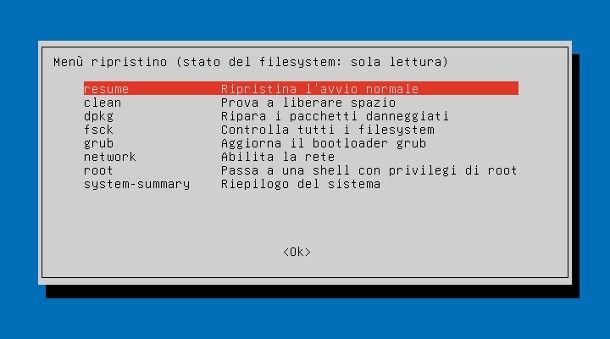
Se hai installato un driver video sbagliato sul tuo sistema operativo Linux e adesso ti ritrovi nell'impossibilità di avviarlo, oppure se hai giocato su qualche file di sistema che avresti dovuto invece lasciar perdere, sappi che anche Linux prevede una sorta di modalità provvisoria: essa è denominata menu ripristino/Recovery mode e consente di effettuare diverse operazioni di emergenza sul sistema operativo, incluse quelle effettuabili dal Terminale.
La modalità single-user di Linux può essere richiamata generalmente dal bootloader (ad es. GRUB), scegliendo le opzioni Advanced Options > [nome distribuzione] with [kernel] (safe mode) in fase d'avvio; d'altra parte, se sul PC è installato soltanto Linux, potresti non visualizzare affatto la schermata di GRUB, subito prima dell'avvio del sistema.
Per ovviare alla cosa, fai così: spegni completamente il PC, riaccendilo e, subito dopo la comparsa del logo del produttore (o della schermata POST del BIOS), tieni premuto il tasto Shift sulla tastiera, finché non vedi comparire la schermata d'avvio di GRUB.
Quando ciò avviene, seleziona la voce Advanced Options/Opzioni avanzate, dai Invio e, allo stesso modo, seleziona la dicitura [nome distribuzione] with [versione kernel] (safe mode) dalla schermata successiva.
Dopo alcuni secondi, Linux dovrebbe caricare i moduli principali per l'avvio del sistema operativo, e fornirti le opzioni disponibili nel menu di ripristino; a lavoro ultimato, puoi riavviare il computer selezionando l'opzione Resume o premendo semplicemente la combinazione di tasti Ctrl+Alt+Canc sulla tastiera.
Come riavviare Mac in modalità provvisoria
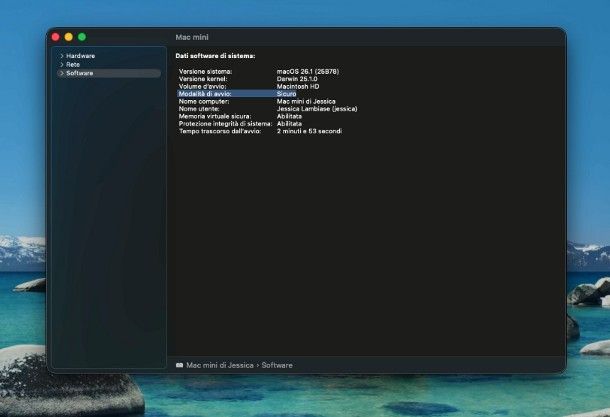
Anche i Mac dispongono di una sorta di modalità provvisoria, denominata modalità sicura: quest'ultima consente di avviare il computer in uno stato protetto, limitando il caricamento dei componenti di sistema al minimo indispensabile.
Per avviare il Mac in tale modalità, spegnilo completamente e, se possiedi un computer dotato di chip Apple (ad es. M3 o M4), riaccendilo premendo e tenendo premuto il tasto Power, finché non vedi comparire la dicitura Carico opzioni di avvio.
Quando ciò avviene, rilascia il tasto in questione, clicca sul disco d'avvio del computer, tieni premuto il tasto maiuscole della tastiera e clicca poi sulla voce Continua in modalità sicura, per riavviare in safe mode.
Se, invece, possiedi un Mac con processore Intel, accendilo mentre tieni premuto il tasto maiuscole della tastiera e rilascia quest'ultimo soltanto quando vedi la schermata di login di macOS.
A prescindere dalla procedura usata, potresti dover effettuare l'accesso al Mac per una o due volte, prima di poter usare il sistema operativo; ad ogni modo, l'ingresso in modalità sicura è denotato dalla presenza della voce Avvio sicuro sulla barra dei menu, quando ti trovi nella schermata di login/blocco.
Se hai qualche dubbio al riguardo, clicca sul menu Apple, premi il tasto alt/opzione della tastiera e, dopo aver cliccato sulla voce Informazioni di sistema, apri la sezione Software ubicata nella schermata apertasi: l'effettivo utilizzo della modalità sicura è attestato in corrispondenza della voce Modalità di avvio.
Ad ogni modo, a lavoro completato, puoi uscire dalla modalità sicura di macOS semplicemente riavviando il computer, così come faresti di solito.
Come riavviare in modalità provvisoria Android
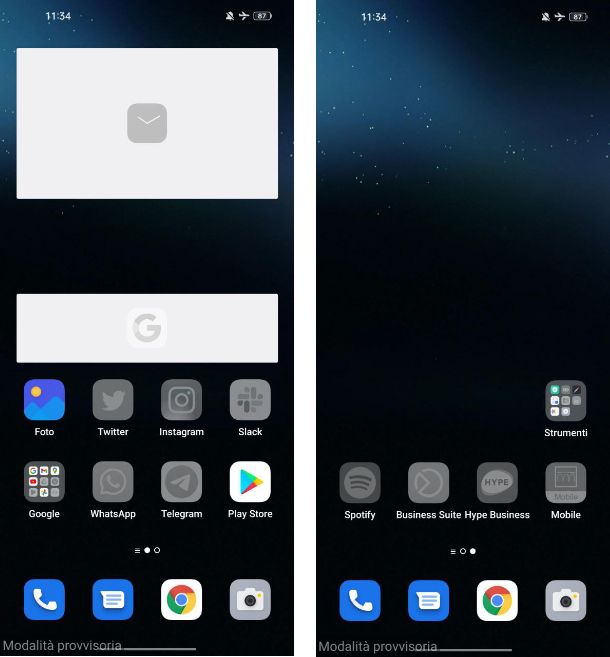
La modalità provvisoria di Android si rivela particolarmente utile quando il dispositivo risulta bloccato a causa di un'app che funziona in maniera errata o di una modifica di sistema non compatibile con lo stato del device.
Quando uno smartphone oppure un tablet Android vengono riavviati in modalità provvisoria, infatti, tutte le app non indispensabili (incluse quelle di Google) non vengono caricate, i widget non vengono attivati e i servizi di sistema vengono limitati al minimo.
Prima di andare avanti, tengo a precisare che i passaggi presenti qui sotto valgono praticamente per tutti gli smartphone e i tablet Android disponibili in commercio: pertanto, che tu voglia sapere come riavviare Samsung in modalità provvisoria oppure come riavviare Xiaomi in modalità provvisoria, puoi far riferimento alle istruzioni che mi appresto a fornirti.
Detto ciò, per accedere alla modalità provvisoria di Android, spegni completamente il dispositivo: puoi farlo premendo a lungo il tasto di blocco per una decina di secondi, o finché lo schermo non diventa completamente nero, oppure tenendo premuto il tasto di blocco (talvolta insieme al tasto Volume +) fino alla comparsa del menu di spegnimento, dal quale bisogna poi selezionare l'opzione Spegni.
Quando il device è completamente spento, riaccendilo premendo il tasto di accensione/blocco e il tasto Volume –, finché non vedi comparire la schermata di blocco di Android, unitamente alla dicitura Modalità provvisoria: quest'ultima è altresì presente in uno degli angoli inferiori della schermata Home, quando il dispositivo è sbloccato.
A lavoro completato, puoi uscire dalla modalità provvisoria di Android semplicemente riavviando il device, così come faresti di consueto.
Come riavviare telefono in modalità provvisoria: iPhone
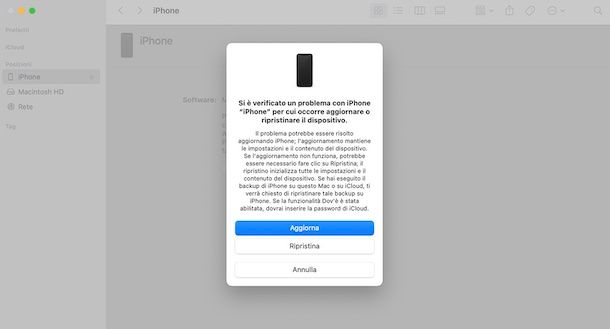
Con l'avvento di iOS 27, anche Apple ha introdotto una vera e propria modalità di recupero, utilizzabile per diagnosticare problemi che impediscono il normale funzionamento di iPhone e, nei casi migliori, per risolverli. Nel momento in cui scrivo, sono disponibili opzioni per correggere automaticamente i problemi delle app, forzare il download e l'installazione dei contenuti, ricevere assistenza diretta da parte di Apple, effettuare un ripristino completo del device o attivare la vecchia modalità di recupero con computer.
La modalità provvisoria di iOS 27 si attiva automaticamente quando vi sono problemi all'avvio di iPhone, ma è possibile altresì forzarne la comparsa nel seguente modo: dopo aver scollegato qualsiasi accessorio dalla porta di ricarica del device, quando quest'ultimo è acceso, premi e rilascia velocemente il tasto Volume +, ripeti la stessa operazione con il tasto Volume – e schiaccia poi il tasto laterale, tenendolo premuto anche dopo la comparsa della levetta di spegnimento, finché non vedi comparire il messaggio di caricamento delle opzioni di ripristino.
Giunto nella schermata di ripristino di iPhone, se necessario, tocca il simbolo del globo ubicato in alto a sinistra, per modificare la lingua di visualizzazione delle varie voci; quando hai finito, se la procedura eseguita non prevede un riavvio automatico, puoi effettuare il reboot dello smartphone premendo sul simbolo dello spegnimento, ubicato in alto a destra.
Ti segnalo che, qualora il “melafonino” dovesse bloccarsi in modalità provvisoria e avessi a disposizione un altro device aggiornato a iOS 27, puoi avvicinare quest'ultimo al telefono problematico, premere rapidamente il tasto laterale sul device bloccato per tre volte consecutive, e utilizzare l'iPhone secondario per effettuare un ripristino, o un semplice riavvio: le opzioni di reset dovrebbero comparire in automatico.
Se poi possiedi un telefono aggiornato a iOS 26 o sistema operativo precedente, hai avuto qualche problema nell'applicare un aggiornamento su iPhone o quest'ultimo si ritrova bloccato sul logo della mela morsicata, puoi provare a usare la “vecchia” modalità di recupero di iPhone per ripetere il download e l'installazione degli aggiornamenti o, in casi estremi, resettare iPhone ai dati di fabbrica.
Dunque, armato di un PC Windows sul quale è stata preventivamente scaricata e installata l'applicazione gratuita Dispositivi Apple oppure di un Mac, e del cavo di ricarica del telefono, procedi in questo modo: connetti iPhone al computer usando l'apposito cavetto e tieni premuto il tasto laterale per almeno 10 secondi, finché il telefono non si spegne del tutto.
Adesso, non ti resta che riaccenderlo in modalità di recupero, seguendo la procedura più adatta al modello di iPhone in tua dotazione.
- iPhone 8 e successivi (inclusi iPhone SE di 2ª e 3ª generazione): premi e rilascia rapidamente il tasto Volume +, ripeti la stessa operazione sul tasto Volume – e tieni premuto il tasto laterale, fin quando non vedi la schermata di connessione al computer.
- iPhone 7 e 7 Plus: riaccendi il telefono premendo contemporaneamente il tasto laterale e il tasto Volume –, finché non vedi la schermata di connessione al computer/iTunes.
- iPhone 6s e precedenti (incluso iPhone SE di 1ª generazione): riaccendi il telefono premendo contemporaneamente il tasto laterale/superiore e il tasto Home, finché non vedi la schermata di connessione a iTunes.
A seguito di questa operazione, passa al computer, avvia Dispositivi Apple su Windows oppure il Finder su macOS, clicca sul nome di iPhone e attendi che il programma ti segnali la presenza di un telefono in modalità di recupero: quando ciò avviene, puoi scegliere di aggiornare iPhone oppure di ripristinarlo ai dati di fabbrica: per maggiori informazioni, consulta la guida in cui ti ho spiegato come riaccendere un iPhone che non si accende più.
Laddove la modalità di ripristino di iPhone non dovesse essere sufficiente, puoi provare a riaccendere il telefono in modalità DFU: quest'ultima consente di operare sul “melafonino” bypassando il boot loader, e di effettuare la reimpostazione del telefono anche senza disattivare preventivamente le misure di sicurezza (ad es. Dov'è). Per maggiori informazioni su come mettere l'iPhone in DFU e come usare tale modalità, prendi visione del tutorial specifico, disponibile sul mio sito.
Nota: le indicazioni fornite in questo capitolo sono altresì valide per riavviare in modalità provvisoria iPad.
Come avviare console in modalità provvisoria
Anche le console di Sony e Nintendo dispongono di una modalità provvisoria o modalità recupero, mediante la quale effettuare la riparazione della memoria, la ricostruzione del database dei giochi, applicare aggiornamenti in sospeso o resettare la console ai dati di fabbrica: di seguito ti spiego come accedervi.
Come avviare PlayStation in modalità provvisoria
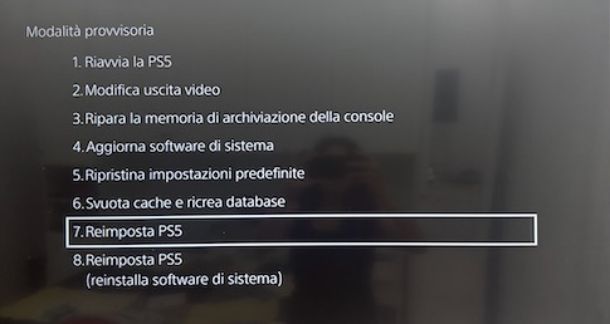
Se disponi di una console PlayStation 5 o PlayStation 4 e hai bisogno di accedere alla sua modalità provvisoria, sappi che puoi riuscire nell'impresa in maniera molto semplice; prima di andare avanti, assicurati di avere a disposizione il cavo USB di ricarica di almeno un controller.
Tanto per cominciare, spegni completamente la console: premi il tasto PS sul controller/telecomando per richiamare lo switcher di sistema, seleziona il pulsante di spegnimento che vedi sullo schermo (⏻) e premi il tasto X per visualizzare il menu di alimentazione, dal quale devi scegliere la voce Spegni la PS5 (maggiori info qui).
Quando la console è completamente spenta, collega il controller alla stessa mediante il cavo USB e, per riaccendere la console, premi e tieni premuto il tasto di accensione, finché non senti due “bip”: uno la prima volta che premi il tasto, e l'altro dopo circa sette secondi.
Subito dopo la riproduzione del secondo feedback sonoro, rilascia il tasto d'accensione e, quando ti viene richiesto, attiva il controller premendo il tasto PS: se tutto è filato liscio, dovresti ora essere in grado di usare la modalità provvisoria; quando hai finito, puoi abbandonare quest'ultima semplicemente spegnendo la PlayStation, oppure scegliendo l'opzione Riavvia la PS5/PS4.
Come avviare Nintendo Switch in modalità provvisoria
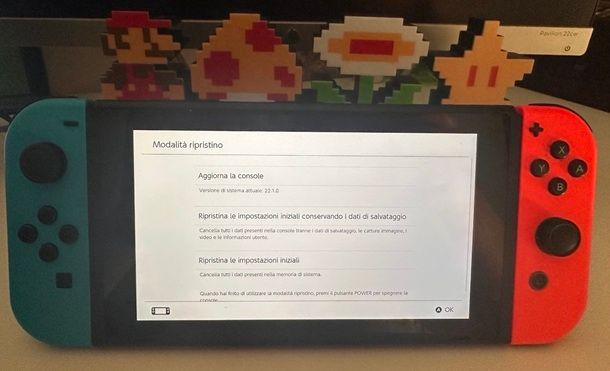
La “modalità provvisoria” della console Nintendo Switch è denominata Modalità ripristino e consente di effettuare una serie di operazioni di emergenza sul dispositivo, tra le quali figurano l'installazione di aggiornamenti quando la procedura standard fallisce, il ripristino dei dati di gioco e la reimpostazione completa della console
Per avviare la console Nintendo Switch in modalità provvisoria, procedi innanzitutto con lo spegnimento completo della console: a schermo sbloccato, ti basta premere a lungo il tasto di accensione/blocco ubicato in alto e, quando vedi il menu delle Opzioni di spegnimento, premere su quest'ultima voce e poi sull'opzione Spegni.
A questo punto, premi entrambi i tasti volume e, senza rilasciarli, accendi la console premendo il tasto di accensione/blocco; ora, quando vedi il logo Nintendo comparire e scomparire per la prima volta, rilascia il tasto di accensione/blocco e continua a tenere premuti i tasti volume, finché non ti viene proposta la schermata della Modalità ripristino.
Per muoverti tra le opzioni, puoi utilizzare il touch-screen, oppure qualsiasi Joy-con collegato fisicamente alla console; quando hai finito di utilizzare la modalità di ripristino, premi a lungo il tasto di accensione/blocco, per uscire.

Autore
Salvatore Aranzulla
Salvatore Aranzulla è il blogger e divulgatore informatico più letto in Italia. Noto per aver scoperto delle vulnerabilità nei siti di Google e Microsoft. Collabora con riviste di informatica e ha curato la rubrica tecnologica del quotidiano Il Messaggero. È il fondatore di Aranzulla.it, uno dei trenta siti più visitati d'Italia, nel quale risponde con semplicità a migliaia di dubbi di tipo informatico. Ha pubblicato per Mondadori e Mondadori Informatica.