Come sbloccare siti per adulti su Google
Ti è capitato di cercare su Google un sito Web per adulti, ma non riesci a trovarlo tra i risultati di ricerca oppure, pur avendo individuato il sito che ti interessa, non riesci ad accedervi. Molto probabilmente ciò è dovuto a un blocco che limita la tipologia di contenuti che vengono mostrati nella pagina dei risultati di ricerca di Google o ad alcune impostazioni del browser, del dispositivo o della rete utilizzata che impediscono di raggiungere determinati siti Web.
Se vuoi sapere come sbloccare siti per adulti su Google, lascia che sia io a darti una mano aiutandoti a individuare quale sia la possibile causa del blocco. Per prima cosa, troverai la procedura dettagliata per mostrare nuovamente questa tipologia di siti Web tra quelli proposti nella pagina dei risultati di ricerca di Google. Successivamente, ti indicherò come verificare se il blocco dipende da Google Chrome o da altri fattori esterni.
Se è proprio quello che volevi sapere, direi di non perdere altro tempo prezioso e vedere insieme come procedere. Mettiti comodo, ritagliati cinque minuti di tempo libero da dedicare alla lettura delle prossime righe e segui attentamente le indicazioni che sto per darti. Provando a mettere in pratica le mie “dritte”, sono sicuro che riuscirai a individuare la causa che blocca i siti di tuo interesse e procedere di conseguenza. Buona lettura!
Indice
Come sbloccare siti per adulti su Ricerca Google
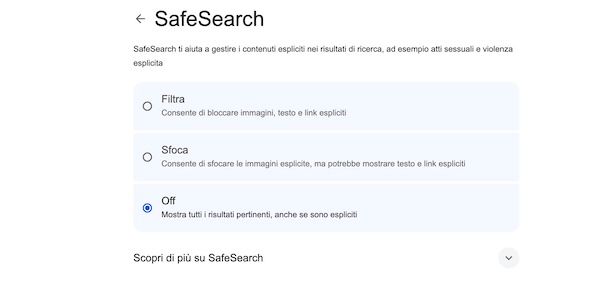
Tutto quello che devi fare per sbloccare siti per adulti su Google, nel caso in cui alcuni contenuti espliciti non compaiano tra i risultati di ricerca, è intervenire sulle impostazioni di SafeSearch, il sistema di Google che permette di filtrare i contenuti potenzialmente inappropriati.
Entrando più nello specifico, SafeSearch è un sistema di filtraggio integrato nella Ricerca Google che cerca di impedire la visualizzazione di contenuti espliciti, come nudità e materiale pornografico, nella pagina dei risultati della ricerca.
È importante precisare, però, che SafeSearch agisce esclusivamente sulla Ricerca Google: non impedisce direttamente di visitare un sito Web e non modifica i contenuti degli altri motori di ricerca. Se, dunque, un determinato sito per adulti non compare tra i risultati di Google, allora SafeSearch può essere la causa. Se, invece, il sito compare ma non riesci ad aprirlo, bisogna cercare il motivo del blocco altrove.
Detto ciò, ti sarà utile sapere che SafeSearch dispone di tre diverse modalità: Filtra rimuove i contenuti espliciti dai risultati della ricerca; Sfoca consente di sfocare immagini esplicite, mentre testo e link espliciti possono continuare a essere mostrati quando pertinenti alla ricerca, e OFF che può mostrare anche i risultati che contengono materiale esplicito. Come puoi ben intuire, quest'ultima opzione è quella da scegliere per sbloccare i siti per adulti su Google.
Per fare ciò procedendo da computer, avvia il browser che utilizzi solitamente per navigare su Internet e collegati alla pagina principale di Google. Adesso, se hai effettuato l'accesso con il tuo account Google, premi sulla tua foto, in alto a destra, e seleziona l'opzione SafeSearch dal menu apertosi. In alternativa, anche nel caso in cui non stai utilizzando un account Google, puoi premere sull'opzione Impostazioni, in basso a destra, e scegliere le voci Impostazioni di ricerca e SafeSearch oppure puoi collegarti direttamente a questa pagina.
Per disattivare completamente SafeSearch, apponi il segno di spunta accanto all'opzione OFF: se hai effettuato precedentemente l'accesso con il tuo account Google, la modifica verrà applicata a livello di account e quindi su tutte le ricerche effettuate da qualsiasi browser e dispositivo associato allo stesso account; se, invece, non hai effettuato l'accesso, SafeSearch viene disattivato esclusivamente per il dispositivo e il browser in uso.
Se preferisci procedere da smartphone o tablet e sei solito utilizzare l'app Google per dispositivi Android e iPhone/iPad, premi sulla tua foto, in alto a destra, seleziona l'opzione SafeSearch e, nella nuova schermata visualizzata, apponi il segno di spunta accanto alla voce OFF.
Puoi anche agire tramite browser di navigazione, collegandoti alla pagina Web di SafeSearch e selezionando l'opzione OFF: anche in questo caso, la disattivazione avverrà a livello di account se quest'ultimo è collegato, altrimenti sarà esclusivamente per il browser in uso. Per saperne di più, puoi dare un'occhiata alla mia guida su come rimuovere SafeSearch.
Nel caso in cui non sia possibile selezionare l'opzione per disattivare SafeSearch, ciò potrebbe dipendere da un account Google gestito tramite Family Link, il servizio di controllo parentale di Google. In tal caso, il filtro è stato bloccato dalla persona che gestisce Family Link (es. un genitore) e non è possibile disattivarlo in autonomia. A tal proposito, potrebbero esserti utili le mie guide su come disinstallare Family Link e come eliminare un dispositivo da Family Link.
Come sbloccare siti per adulti su Google Chrome
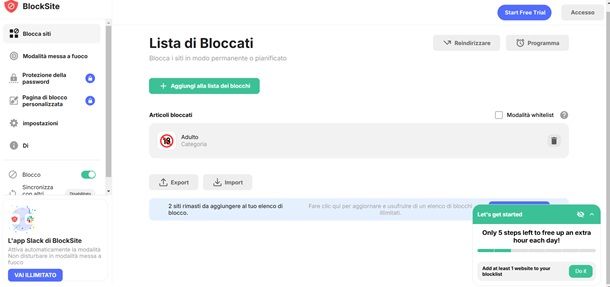
Se ti stai chiedendo come sbloccare siti per adulti su Google Chrome e, dunque, il problema non è limitato alla pagina dei risultati della ricerca ma riguarda proprio l'accesso a un determinato sito Web, devi innanzitutto individuare la causa del blocco.
Per prima cosa, devi sapere che Google Chrome non dispone di una specifica funzione che impedisce normalmente di visitare i siti Web semplicemente perché contengono materiale per adulti. Se un sito viene bloccato, quindi, la restrizione potrebbe essere stata applicata da un'estensione del browser, da un sistema di controllo parentale, da un amministratore o dalla rete utilizzata.
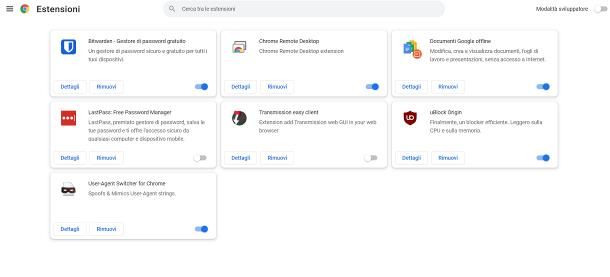
La prima cosa che ti consiglio di verificare è proprio la presenza di eventuali estensioni di Chrome che potrebbero filtrare o bloccare determinati siti. Per controllare quelle installate sul computer, avvia Chrome, premi sull'icona dei tre puntini, in alto a destra, e seleziona le opzioni Estensioni e Gestisci estensioni dal menu apertosi. In alternativa, puoi cliccare sull'icona del puzzle che dovresti visualizzare in alto a destra su Chrome e selezionare la voce Gestisci estensioni oppure puoi inserire chrome://extensions nella barra degli indirizzi del browser.
In tutti i casi, nella schermata Estensioni, individua la sezione Tutte le estensioni nella quale sono elencate tutte le estensioni installate: se ne individui una che potrebbe essere responsabile del blocco (es. BlockSite), puoi disattivarla temporaneamente spostando su OFF il relativo interruttore oppure rimuoverla cliccando sul pulsante Rimuovi per due volte consecutive. Per la procedura dettagliata, ti rimando al mio tutorial su come cancellare estensioni Chrome.
Un'altra possibilità da prendere in considerazione è che il blocco sia stato applicato direttamente alla rete Internet utilizzata. In questo caso, il problema non riguarda esclusivamente Google Chrome: se il router o un altro dispositivo della rete impedisce l'accesso a determinati siti, la restrizione viene generalmente applicata a tutti i browser e ai dispositivi che utilizzano quella connessione. Infatti, alcuni router e sistemi di gestione della rete dispongono di funzioni per il controllo parentale che permettono di bloccare automaticamente i siti con contenuti per adulti.
Se pensi che il blocco possa dipendere dal router, accedi al relativo pannello di gestione digitando nella barra degli indirizzi del browser l'indirizzo normalmente utilizzato per configurarlo, quindi cerca una sezione denominata Controllo genitori, Firewall, Sicurezza o con una denominazione simile. A seconda del modello di router e del servizio utilizzato, potresti trovare qui un elenco di siti o categorie bloccate e avere la possibilità di disattivare il filtro o rimuovere il sito dai contenuti bloccati.
Tieni presente che la procedura varia sensibilmente in base al dispositivo e, in ogni caso, puoi accedere al pannello di gestione del router solo se ne conosci le credenziali di amministrazione. A tal proposito, potrebbe esserti utile la mia guida su come accedere alla pagina del router e, per capire dove cercare, anche il tutorial su come bloccare un sito dal router.
Se nessuna delle soluzioni precedenti è utile, è possibile che il sito sia stato bloccato tramite una configurazione che non puoi modificare autonomamente. Per esempio, è il caso dei browser Chrome gestiti da un'azienda, da una scuola o da un'altra organizzazione. Un amministratore può infatti utilizzare specifiche policy per impedire l'accesso a determinati URL oppure per consentire esclusivamente la navigazione verso un elenco di siti autorizzati.
Per verificare se il tuo browser è gestito, avvia Chrome, premi sull'icona dei tre puntini, in alto a destra, e controlla se compare la voce Gestito dalla tua organizzazione. In alternativa, puoi digitare chrome://management nella barra degli indirizzi e verificare se il browser è sottoposto a una gestione da parte di un amministratore. In presenza di questo tipo di configurazione, non è possibile rimuovere autonomamente le restrizioni imposte dall'organizzazione.
Tra i sistemi che possono limitare la navigazione rientrano anche i controlli parentali. Come ti ho già accennato nelle righe precedenti di questa guida parlando di Family Link, Google permette al genitore di impostare per l'account supervisionato un filtro che prova a bloccare i siti con contenuti sessualmente espliciti oppure di inserire manualmente specifici siti tra quelli bloccati. In questi casi, la modifica deve essere effettuata dalla persona che gestisce il controllo parentale.
Anche altri strumenti di controllo parentale possono applicare restrizioni alla navigazione e, in molti casi, non hanno nulla a che vedere direttamente con Chrome: il filtro può infatti essere applicato a livello di sistema operativo, account del dispositivo, applicazione di controllo parentale o rete. Per esempio, su Mac, iPhone e iPad la funzione Tempo di utilizzo di Apple permette di limitare i siti per adulti e di bloccare anche specifici indirizzi Web.
In una situazione del genere, modificare le impostazioni di Chrome non risolverebbe il problema, perché il blocco viene applicato dal dispositivo e può quindi interessare anche altri browser. A tal proposito, tra le impostazioni di Chrome potresti imbatterti in un'opzione denominata Navigazione sicura: è bene con confonderla con un eventuale blocco dei siti per adulti in quanto questa è una funzione di sicurezza che controlla siti Web, download ed estensioni per proteggere l'utente da minacce come malware, phishing, ingegneria sociale e siti o contenuti dannosi.
Non è quindi il normale sistema attraverso cui Chrome impedisce di visitare siti semplicemente perché contengono materiale per adulti. Disattivarla per tentare di accedere a un sito non è pertanto una soluzione consigliabile e, soprattutto, ridurrebbe le protezioni di sicurezza del browser.
In definitiva, non esiste un'unica impostazione di Chrome da disattivare per sbloccare tutti i siti per adulti. Se il blocco dipende da un'estensione installata autonomamente o, in determinati casi, da una configurazione della propria rete che si può modificare, è possibile intervenire in autonomia. Quando invece la restrizione è stata imposta da un genitore, da un amministratore o da un sistema di controllo del dispositivo, è necessario modificare la relativa impostazione alla fonte: le normali opzioni di Chrome non permettono di aggirarla.

Autore
Salvatore Aranzulla
Salvatore Aranzulla è il blogger e divulgatore informatico più letto in Italia. Noto per aver scoperto delle vulnerabilità nei siti di Google e Microsoft. Collabora con riviste di informatica e ha curato la rubrica tecnologica del quotidiano Il Messaggero. È il fondatore di Aranzulla.it, uno dei trenta siti più visitati d'Italia, nel quale risponde con semplicità a migliaia di dubbi di tipo informatico. Ha pubblicato per Mondadori e Mondadori Informatica.