Come scaricare foto da iPhone a PC
Da quando hai acquistato il tuo nuovo iPhone non fai altro che scattare foto, vero? Beh, ti capisco. Gli iPhone scattano foto davvero belle, sarebbe un peccato non approfittarne. Però spiegami come mai non hai ancora provveduto a collegare il tuo “melafonino” al computer e a salvare i tuoi preziosi scatti su quest'ultimo. Non so quante volte te l'ho detto: per quanto possa essere affidabile, l'iPhone è uno smartphone come tutti gli altri e sono tantissime le situazioni in cui si può rischiare di romperlo, danneggiarlo o perderlo, perdendo così anche l'accesso alle foto archiviate su di esso.
Come dici? Non hai un rapporto molto “amichevole” con il computer e quindi non sai ancora come scaricare foto da iPhone a PC? Non trovare scuse! Il trasferimento delle foto dall'iPhone al computer è un'operazione che più semplice non si potrebbe e poi qui ci sono in giochi tanti preziosi ricordi che potresti perdere da un momento all'altro! Non vorrai mica correre un rischio così grande solo perché non vuoi spendere cinque minuti del tuo tempo per imparare un paio di passaggi che devi compiere sul tuo PC?
Coraggio! Prenditi un po' di tempo libero, leggi le indicazioni che sto per darti e prova a metterle in pratica. Che tu abbia un PC Windows o un Mac, riuscirai facilmente a mettere in sicurezza tutte le foto (e i video) che hai realizzato con il tuo iPhone e ad archiviarli sul disco del tuo computer. La procedura da seguire è la stessa per tutti i modelli di iPhone e le versioni di iOS. Buona lettura e buon divertimento!
Indice
- Come scaricare foto da iPhone a PC con cavo USB
- Come scaricare foto da iPhone a PC senza cavo
- Come scaricare foto da iPhone a PC gratis in automatico
Come scaricare foto da iPhone a PC con cavo USB
Per iniziare, lascia che ti spieghi come trasferire immagini (e video) da iPhone al computer, con l'ausilio del cavetto di ricarica USB. Ricorda che, affinché il telefono venga correttamente riconosciuto dai vari software per computer, è indispensabile che lo schermo di iPhone resti sbloccato almeno fino all'avvio del trasferimento.
Operazioni preliminari
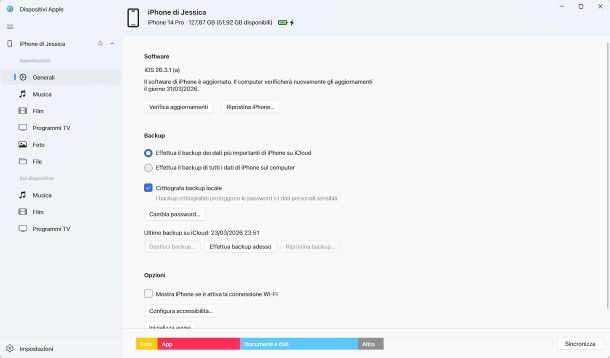
Se il tuo è un PC Windows, per poter far sì che il telefono venga letto e riconosciuto correttamente dal computer, devi scaricare l'applicazione Dispositivi Apple presente sul Microsoft Store ed effettuarne l'installazione, con la solita procedura prevista da Windows. Così facendo, andrai ad aggiungere al sistema operativo tutti i driver Apple fondamentali, indispensabile affinché Windows possa comunicare con iOS.
Laddove avessi problemi nell'usare il Microsoft Store, oppure se impieghi un'edizione di Windows antecedente alla 10, puoi sempre scaricare foto da iPhone a PC con iTunes, andando a prelevare i driver proprio da quest'ultimo programma: se non sai come installare iTunes, consulta il tutorial linkato poc'anzi, nel quale ti ho insegnato a farlo.
Sui Mac, invece, non è necessario installare alcunché: tutti i driver necessari per gestire gli iPhone (ma anche gli iPad, gli Apple Watch e tutti gli altri device a marchio Apple) sono già inclusi nel sistema operativo, e integrati nel Finder — il gestore file di macOS. Qualora utilizzassi un'edizione di macOS antecedente a Catalina 10.15, devi invece usare l'applicazione iTunes, anch'essa preinstallata nel sistema operativo.
Dopo aver ottenuto il necessario, devi collegare fisicamente tra loro il computer e il telefono, mediante il cavo di ricarica ricevuto in dotazione con il secondo device menzionato; laddove l'estremità USB del cavo in questione fosse di tipo USB-A e sul tuo computer vi fossero soltanto porte USB-C, oppure se ti ritrovi nella situazione opposta, puoi far fronte alla cosa procurandoti un adattatore dedicato, al costo di pochi euro.

UGREEN Adattatore USB C USB A 3.1 10Gbps 3 Pezzi Convertitore Type C

UGREEN Adattatore USB a Tipo C 3.0 2 Pezzi OTG Maschio a Femmina (Gray...
Stabilita la connessione con cavo tra il computer e il telefono, sblocca lo schermo di quest'ultimo, passa al computer e apri l'applicazione Dispositivi Apple sul PC Windows, oppure il Finder sul Mac.
Ora, individua il nome di iPhone nella parte sinistra del programma avviato in precedenza, cliccaci sopra e premi sul pulsante Continua/Autorizza, visualizzato su entrambi gli schermi; per far sì che i dispositivi possano comunicare, passa a iPhone e, quando richiesto, inserisci il codice di sblocco del telefono direttamente sul suo schermo.
Se hai difficoltà, consulta la mia guida su come autorizzare iPhone, nella quale trovi tutti i dettagli della procedura indicata poc'anzi.
Nota: laddove usassi iTunes, i passaggi da compiere sono gli stessi, salvo per l'icona relativa a iPhone che, in questo caso, si trova in alto.
Come scaricare foto da iPhone a PC: Windows
![e apri le cartelle Internal Storage/> DCIM, per visualizzare tutte le cartelle contenenti le foto scattate e i video realizzati. Puoi trasferire gli elementi che desideri nella memoria del computer semplicemente trascinandoli in una cartella a tua scelta, oppure usando il più classico dei copia e incolla.” width=”610″ height=”387″ /></p>
<p>Se impieghi un PC dotato di <strong>Windows 11</strong> oppure di <strong>Windows 10</strong>, puoi importare le immagini di iPhone con facilità, affidandoti all'applicazione <strong>Foto di Windows</strong>. Il programma in questione, salvo qualche piccola differenza estetica, funziona in maniera uguale su entrambi i sistemi operativi.</p>
<p>Detto ciò, per procedere, apri l'applicazione <strong>Foto</strong> sul computer e premi sul <strong>nome di iPhone</strong>, residente nella barra laterale di sinistra, oppure clicca sul pulsante <strong>Importa</strong> (in alto) e seleziona il <strong>nome del telefono</strong>, dal menu che ti viene proposto.</p>
<p>Ora, attendi qualche minuto affinché i file sul dispositivo vengano riconosciuti e, se vuoi trasferire tutte le foto, apponi il segno di spunta accanto alla voce <strong>Seleziona tutto</strong>; laddove preferissi invece trasferire soltanto gli elementi realizzati dopo l'ultima copia, spunta invece la casella <strong>Seleziona nuovo</strong>. In alternativa, puoi altresì selezionare singolarmente ciascuna immagine, apponendo il segno di spunta all'interno della <strong>casella</strong> posta sulla sua anteprima.</p>
<p>Quando hai finito, non ti resta che cliccare sul pulsante <strong>Aggiungi [X] elemento/i</strong>, selezionare la <strong>cartella</strong> in cui archiviare le immagini e premere sul pulsante <strong>Importa</strong>, per avviare lo spostamento.</p>
<p>Laddove non avessi la possibilità di usare l'app Foto, puoi comunque importare le immagini del telefono usando l'<strong>Esplora File</strong>. Dunque, apri quest'ultimo premendo la combinazione di tasti <strong>Win+E</strong> oppure facendo doppio clic su una <strong>qualsiasi cartella</strong> del computer, premi sulla voce <strong>Questo PC/Computer</strong> situata a sinistra e individua il <strong>nome di iPhone</strong> tra i dispositivi rilevati.</p>
<p><img decoding=](https://www.aranzulla.it/wp-content/contenuti/2021/12/25a15e00.jpg)
A questo punto, puoi avviare la copia delle immagini in almeno due diverse modalità, a seconda di quelli che sono i tuoi obiettivi.
- Acquisizione guidata immagini: fai clic destro sull'icona di iPhone, seleziona la voce Importa immagini e video… dal menu che ti viene proposto e, premi sul pulsante Importa tutti gli elementi ora, per copiare i file nella cartella Immagini di Windows. In alternativa, scegli l'opzione per rivedere, raggruppare e organizzare gli elementi, segui la procedura guidata che ti viene proposta e, dopo aver completato le impostazioni del caso, scegli se eliminare i file dalla memoria del dispositivo dopo l'importazione oppure no, utilizzando la casella dedicata, e premi sul pulsante Importa.
- Trasferimento diretto: se sei interessato a trasferire gli elementi acquisiti tramite la fotocamera di iPhone, fai doppio clic sul nome del telefono e apri le cartelle Internal Storage > DCIM, per visualizzare tutte le cartelle contenenti le foto scattate e i video realizzati. Puoi trasferire gli elementi che desideri nella memoria del computer semplicemente trascinandoli in una cartella a tua scelta, oppure usando il più classico dei copia e incolla.
Infine, se hai qualche problema con Dispositivi Apple/iTunes e, di conseguenza, Windows fa fatica a riconoscere le immagini presenti in memoria, puoi affidarti a un software di terze parti denominato iMazing.
Quest'ultimo, disponibile anche per macOS, consente di esplorare la memoria di iPhone (ma anche di iPad e iPod Touch) e di effettuare il trasferimento di foto, video musica ed elementi di vario tipo, senza effettuare l'accesso diretto alla memoria del “melafonino”, bensì sfruttando i backup realizzati in tempo reale.
iMazing integra di base tutti i driver necessari al funzionamento di iPhone con Windows e alla realizzazione dei backup, pertanto non richiede la presenza di Dispositivi Apple, né di iTunes. Tuttavia, il programma è coperto da licenza commerciale (presenta prezzi a partire da 29,99 euro/anno per singolo dispositivo), ma ne esiste una versione di prova gratuita che impone forti limiti circa il numero di elementi che è possibile trasferire.
Ad ogni modo, se vuoi saperne di più circa il funzionamento di iMazing, prendi visione della guida che ti ho linkato poc'anzi.
Come scaricare foto da iPhone a PC: Mac
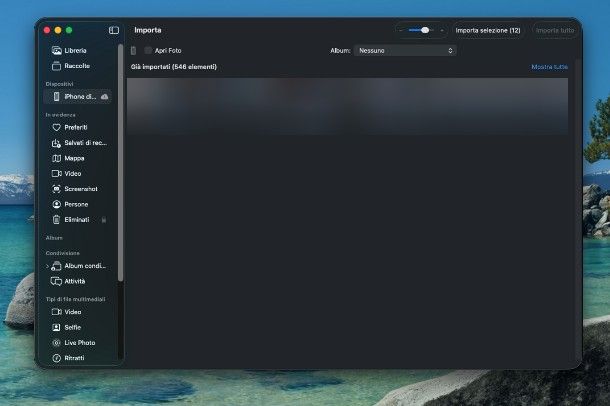
Se, invece, il tuo è un Mac e vuoi che le foto presenti su iPhone vengano aggiunte alla galleria fotografica di sistema, puoi importarle mediante l'applicazione Foto di macOS. Per procedere, avvia quest'ultima, premi sul nome di iPhone presente sulla sinistra (nel riquadro Dispositivi) e attendi che l'anteprima delle foto disponibili sul device venga visualizzata sullo schermo.
A questo punto, se vuoi importare le foto in un album specifico, seleziona quest'ultimo mediante il menu a tendina che vedi in alto. Successivamente, se vuoi scaricare tutte le foto presenti in memoria premi sul bottone Importa tutti i nuovi elementi, visibile in alto a destra; se, invece, vuoi importare soltanto alcune immagini, selezionale mediante la combinazione di tasti cmd+clic e premi sul bottone Importa selezione [XX].
Laddove non ti fosse possibile usare l'applicazione Foto, in quanto il servizio Foto di iCloud è attivo su iPhone e i dispositivi sono collegati a due Apple Account diversi (o il Mac non è abbinato ad alcun profilo iCloud), oppure se vuoi che le immagini vengano archiviate nei loro formati originali (e al di fuori della galleria), puoi utilizzare lo strumento Acquisizione immagine, accessibile tramite il menu delle app di macOS o dal menu Vai > Applicazioni del Finder.
Dopo aver aperto l'utility in oggetto, premi sul nome di iPhone residente a sinistra e serviti del menu a tendina Importa in, per scegliere la posizione in cui archiviare le immagini; se vuoi trasferire tutte le foto, premi semplicemente sul bottone Scarica foto, altrimenti effettua una selezione multipla mediante la combinazione cmd+clic e premi sul bottone Scarica.
Laddove avessi la necessità di trasferire soltanto alcune immagini, puoi altresì trascinarle direttamente in una cartella del computer, partendo dalla schermata di Acquisizione immagine.
Come scaricare foto da iPhone a PC senza cavo
L'idea di collegare il telefono al computer tramite cavo non ti entusiasma, e preferiresti adoperare un sistema di trasferimento wireless? Nessun problema: sono certo che, tra le soluzioni che mi accingo a presentarti in questo capitolo, troverai quella più adatta alle tue esigenze.
AirDrop (macOS)
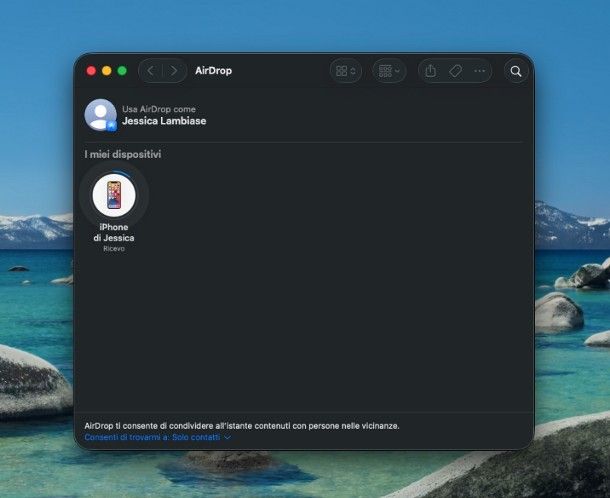
Iniziamo da AirDrop. Se non ne avessi mai sentito parlare, si tratta di una tecnologia proprietaria di Apple che consente di trasferire file tra due dispositivi in modalità wireless, a patto che il Bluetooth e il Wi-Fi risulti attivo su entrambi i device e che questi ultimi siano fisicamente vicini.
AirDrop è un sistema efficace e affidabile ma, date le sue modalità di funzionamento, è adatto principalmente a chi ha bisogno di trasferire poche immagini per volta.
Detto ciò, come primo step, predisponi il Mac per la ricezione dei file: apri il menu Vai > AirDrop del Finder, individua la voce Consenti di trovarmi a: residente in basso, cliccaci sopra e imposta il menu corrispondente sull'opzione Solo contatti, a meno che tu non abbia necessità di ricevere immagini provenienti da persone non incluse nell'app Contatti (o non provenienti da altri device associati alla tua persona).
A questo punto, passa a iPhone e apri l'applicazione Foto: se vuoi inviare più immagini insieme, apri la scheda Libreria, premi sul pulsante Seleziona e scegli manualmente le immagini da trasferire, apponendo il segno di spunta in loro corrispondenza oppure trascinando il dito su di esse. Laddove volessi invece spostare una sola immagine (oppure se la foto in questione non è inclusa nella galleria), fai tap sulla sua anteprima oppure aprila nell'app alla quale appartiene.
Ora, a prescindere dagli step seguiti in precedenza, premi sul simbolo della condivisione (il quadrato con la freccia verso l'alto) e fai tap sul nome del Mac, contrassegnato dall'icona di AirDrop, che dovrebbe trovarsi nella lista dei destinatari rapidi; laddove quest'ultimo non fosse presente, tocca prima l'icona di AirDrop, per visualizzare tutti i device disponibili.
Infine, ritorna al computer e, se necessario, accetta il trasferimento cliccando sull'apposito pulsante; le immagini ricevute tramite AirDrop vengono automaticamente archiviate, in formato originale, nella cartella Download. Per saperne di più su come funziona AirDrop, prendi visione del tutorial tematico, disponibile sul mio sito.
iCloud Foto (Windows/macOS)
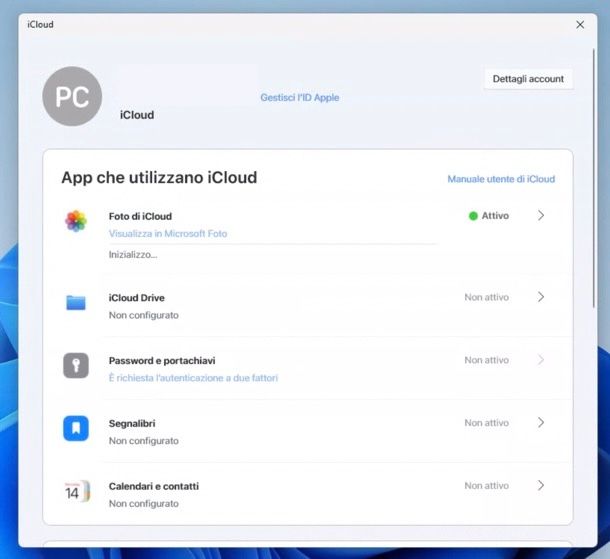
Se hai bisogno di trasferire immagini in maniera massiva, e senza particolare sforzo, puoi ricorrere al servizio Foto di iCloud: quest'ultimo, infatti, consente di caricare automaticamente su iCloud tutte le immagini presenti nella galleria di iPhone, e di scaricare poi le immagini su altri computer usando l'apposito client per Windows, l'applicazione Foto di macOS (previa associazione del Mac allo stesso Apple Account in uso su iPhone) oppure da Web.
Il servizio non pone limiti al numero degli elementi caricati, né alla “durata” degli stessi: le foto restano infatti in cloud per sempre, a meno che non si proceda con l'eliminazione manuale. Tuttavia, sebbene non siano previsti costi per l'utilizzo del servizio Foto di iCloud, lo spazio occupato dalle immagini e dai filmati incide su quello disponibile su iCloud Drive.
Di conseguenza, potresti aver bisogno di espandere ulteriormente i 5 GB gratuiti dell'account di base di iCloud, attivando un piano a pagamento iCloud+ (con prezzi a partire da 0,99 euro/mese per 50 GB di spazio cloud), oppure Apple One (con prezzi a partire da 19,95 euro/mese per 50 GB su iCloud+, unitamente ai servizi Apple Music, Apple Arcade e Apple TV). Per saperne di più sulle opzioni disponibili e su come richiedere l'upgrade del tuo account, consulta pure il mio tutorial dedicato all'acquisto di spazio aggiuntivo per iCloud.
Ad ogni modo, il caricamento delle immagini su iCloud va attivato direttamente su iPhone: per farlo, apri le Impostazioni di iOS, premi sulle voci App e Foto e sposta su ON la levetta Foto di iCloud; successivamente, scegli se lasciare su iPhone una versione ottimizzata dei file (in termini di spazio) oppure se scaricare e conservare gli originali, selezionando la casella apposita, e il gioco è fatto.
A partire da questo momento, puoi vedere e scaricare automaticamente le foto di iCloud tramite il client di iCloud per Windows e/o l'applicazione Foto di macOS, configurando in maniera opportuna i due software menzionati, così come ti ho spiegato nella mia guida su come trasferire le foto da iCloud a computer.
In alternativa, puoi sempre accedere al sito di iCloud Foto tramite qualsiasi browser tu preferisca, per vedere e scaricare le foto salvate senza installare alcunché: si tratta della soluzione ideale se, per esempio, stai cercando di capire come scaricare foto da iPhone a PC Android Chromebook o su altri sistemi operativi non supportati dal client iCloud.
PairDrop (Browser)
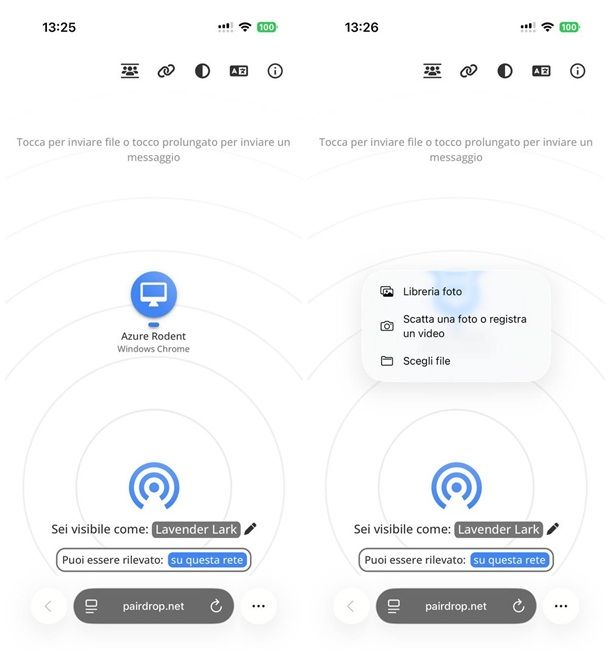
Altra soluzione wireless alla quale puoi affidarti per trasferire piccole quantità di foto consiste nell'adoperare un sito per il trasferimento dei file, come PairDrop: nella sua versione di base, che non richiede alcun tipo di configurazione ed è completamente open source, la piattaforma consente di trasferire elementi da un dispositivo all'altro direttamente dal browser e in modalità peer-to-peer, a patto che gli apparecchi coinvolti risultino collegati alla rete gestita dal medesimo router (tramite Wi-Fi o cavo Ethernet, è indifferente).
Per poter usare il servizio, collegati al sito pairdrop.net sia sul computer che su iPhone, passa a quest'ultimo dispositivo e premi sul nome del computer, che dovrebbe comparire al centro; ora, indica se inviare una foto proveniente dalla Libreria, se scattarla in tempo reale oppure se sceglierla dall'app File, premendo sulla voce dedicata, seleziona gli elementi di tuo interesse e, quando hai finito, premi sul simbolo ✓ oppure sul pulsante Apri, ubicato in alto.
A questo punto, passa al computer, premi sul pulsante Accetta, attendi che il file venga scaricato nella cartella di download del browser e premi sul pulsante Chiudi; ti segnalo che, laddove avessi predisposto l'invio di più file, questi ultimi saranno racchiusi in un archivio .zip.
Ti segnalo che la modalità peer-to-peer di Snapdrop funziona soltanto se su entrambi i dispositivi non risultano attivi servizi VPN, il Relay Privato di iCloud+ o altri metodi per camuffare l'indirizzo IP; se hai necessità di usare il servizio anche nelle condizioni di cui sopra, puoi effettuare l'associazione diretta tra i device oppure inserirli entrambi nella stessa stanza provvisoria virtuale premendo, rispettivamente, sul simbolo della catena oppure degli omini, che risiede nell'angolo superiore destro della finestra di PairDrop.
Altre soluzioni utili

L'idea di usare il cloud per poter scaricare le foto da iPhone al computer ti alletta ma, in questo momento, non intendi iscriverti al servizio iCloud+ perché sei già abbonato — o stai pensando di abbonarti — a una piattaforma alternativa? Nessun problema!
Devi infatti sapere che i client per iPhone di Google Foto/Google Drive, OneDrive, Amazon Photos e Dropbox, giusto per farti qualche esempio, dispongono di una funzionalità per il caricamento automatico delle foto presenti in galleria; se attivata, quest'ultima consente di trasferire automaticamente le foto in cloud, e di riprenderle/scaricarle tramite il client dedicato per computer, oppure direttamente dal Web, in maniera analoga a quanto succede per iCloud+.
Per saperne di più al riguardo, prendi visione delle guide che ho linkato poc'anzi, nelle quali ho avuto modo di illustrarti il funzionamento di ciascuna delle piattaforme menzionate; se, invece, sei ancora in dubbio su quale scegliere, ti torneranno certamente utili i miei approfondimenti dedicati ai migliori servizi cloud e a quelli più adatti per l'archiviazione delle foto digitali.
Infine, se sei interessato a soluzioni simili a Pairdrop ma quest'ultima presenta per te qualche problema, da' un'occhiata alla mia guida dedicata ai siti per il trasferimento dei file, nella quale trovi elencate ulteriori piattaforme della categoria.
Come scaricare foto da iPhone a PC gratis in automatico
Se sei arrivato fin qui, vuol dire che hai appreso quelle che sono le strategie più efficaci per riuscire a trasferire le foto dalla memoria di iPhone al computer. Tuttavia, nessuna di queste è risultata adatta al 100% a quelle che sono le tue necessità, perché proprio non hai tempo di trasferire le immagini manualmente e non hai la benché minima intenzione di abbonarti a un servizio cloud?
In questo caso, puoi tentare un'opzione tanto semplice quanto efficace, che consiste nel disporre la sincronizzazione automatica tra la galleria del computer e quella di iPhone/iPad, tramite Wi-Fi, semplicemente aprendo la sezione iPhone del Finder o di dispositivi Apple. Questo approccio, però, ha dei limiti che ti elenco di seguito.
- Il computer e iPhone devono essere collegati alla stessa rete Wi-Fi.
- Su iPhone (e sul Mac) non deve essere attivo il servizio Foto di iCloud.
- La sincronizzazione è bidirezionale: ciò significa che i nuovi file aggiunti alla Libreria di iPhone saranno trasferiti sul computer, ma anche viceversa.
- Ciascun iPhone può essere sincronizzato automaticamente con un solo computer per volta.
Se ti ritrovi nelle condizioni di cui sopra, puoi attivare la sincronizzazione automatica tra le gallerie fotografiche di PC/Mac e iPhone aprendo Dispositivi Apple o il Finder, premendo sul nome di iPhone e selezionando le caselle relative alla visualizzazione di iPhone quando è attiva la rete Wi-Fi e alla sincronizzazione automatica dei contenuti. Per saperne di più sul da farsi, consulta la guida in cui ti spiego come si sincronizzano i contenuti sui dispositivi iOS.
In qualità di affiliati Amazon, riceviamo un guadagno dagli acquisti idonei effettuati tramite i link presenti sul nostro sito.

Autore
Salvatore Aranzulla
Salvatore Aranzulla è il blogger e divulgatore informatico più letto in Italia. Noto per aver scoperto delle vulnerabilità nei siti di Google e Microsoft. Collabora con riviste di informatica e ha curato la rubrica tecnologica del quotidiano Il Messaggero. È il fondatore di Aranzulla.it, uno dei trenta siti più visitati d'Italia, nel quale risponde con semplicità a migliaia di dubbi di tipo informatico. Ha pubblicato per Mondadori e Mondadori Informatica.