Come creare foto in bianco e nero con un particolare colorato
Girovagando sul Web, ti sei imbattuto in alcune immagini in bianco e nero nelle quali era evidenziato un soggetto colorato: questo particolare effetto selettivo, noto anche con il termine color splash, ti ha particolarmente colpito, e ti piacerebbe poterlo replicare. Il problema è che non hai molta dimestichezza con il fotoritocco e, dunque, non sai bene dove mettere le mani per raggiungere il tuo scopo.
Non ti preoccupare: se le cose stanno così, sappi che posso aiutarti io a capire come creare foto in bianco e nero con un particolare colorato. Nei prossimi paragrafi, infatti, ti spiegherò per filo e per segno le varie procedure delle quali puoi avvalerti, utilizzando sia alcuni programmi per PC, sia alcuni servizi online utilizzabili direttamente dal browser, ma anche delle app per smartphone e tablet.
Ti garantisco che, se seguirai scrupolosamente le mie “dritte”, non avrai alcun problema nel portare a termine la tua “impresa” odierna. Allora, sei pronto per iniziare? Sì? Perfetto! Mi raccomando, analizza con attenzione tutte le soluzioni proposte, prova quelle che ti ispirano di più e comincia a usarle seguendo le relative indicazioni. Buona lettura e, soprattutto, buon divertimento!
Indice
- Come fare foto in bianco e nero con un particolare a colori da PC
- Come creare foto in bianco e nero con un particolare colorato online
- Come fare in bianco e nero solo una parte della foto da smartphone e tablet
Come fare foto in bianco e nero con un particolare a colori da PC
Iniziamo questa disamina vedendo come creare foto in bianco e nero con un particolare colorato da PC, utilizzando alcuni programmi di fotoritocco che si prestano alla perfezione allo scopo.
Photoshop (Windows/macOS)
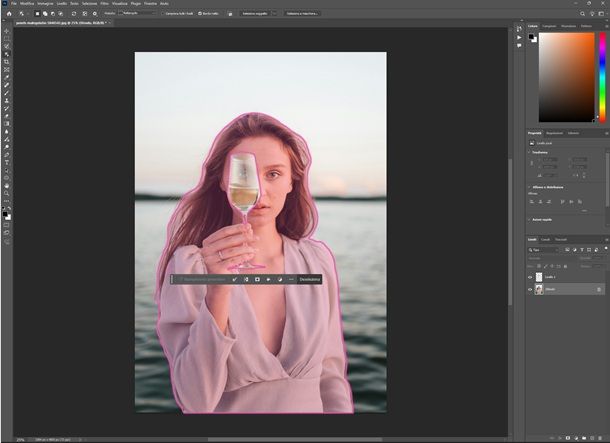
Se sul tuo computer hai a disposizione Photoshop, sarai lieto di sapere che il famosissimo programma di fotoritocco professionale sviluppato da Adobe integra diversi strumenti molto potenti, grazie ai quali non solo è possibile evidenziare un colore in particolare presente in una foto, ma anche realizzare dei fotomontaggi molto suggestivi.
Se non l'hai mai utilizzato prima d'ora, ma sei interessato ad approfondirne la conoscenza, ti segnalo la possibilità di avvalerti di una settimana di prova gratuita, al termine della quale, per proseguirne l'utilizzo, occorre sottoscrivere un abbonamento con costi a partire da 24,39 euro al mese.
Una volta che hai aperto Photoshop, per importare l'immagine sulla quale lavorare premi il pulsante Apri e seleziona il file in questione. Adesso, da qui si potrebbe procedere in molti modi, quindi io seguirò quella che mi sembra la più comoda.
Per prima cosa vai nella barra laterale e scegli lo strumento Selezione oggetto. Se non lo trovi, fai clic destro su Bacchetta magica o su Lazo e vedrai che apparirà come opzione alternativa. Questo strumento è molto avanzato e in grado di riconoscere vari oggetti.
Per usarlo devi semplicemente cliccare e passarlo in parte sulla zona dov'è presente il tuo oggetto da selezionare. Lo strumento riconoscerà automaticamente tutti i possibili oggetti che possono esserci in zona e te li mostrerà al passaggio del mouse su di essi evidenziandoli.
Quando hai trovato la selezione che ti interessa, facci clic sopra per attivare la selezione. Hai ottenuto una selezione precisa? Se sì allora benissimo, se no ti consiglio di usare lo strumento Penna (creando dei punti intorno all'oggetto e tirandoli per adattare la forma) o uno degli altri strumenti di selezione che ho spiegato nella mia guida.
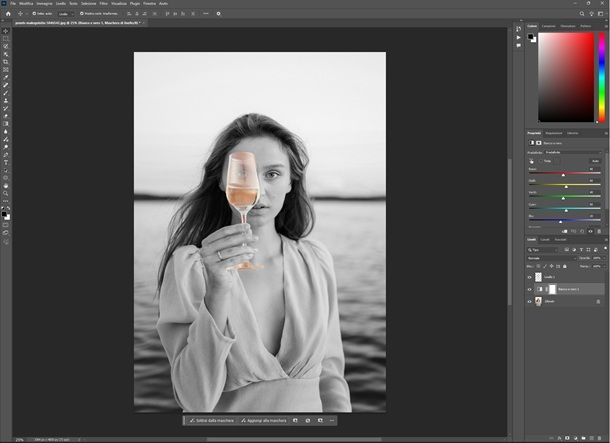
Adesso che l'offerto è selezionato premi la combinazione di tasti Ctrl+j (o cmd+j su Mac) per duplicarlo in un nuovo livello, poi seleziona il livello di sfondo più basso per desaturarlo. Quello che devi fare è selezionare il livello di sfondo dalla sezione Livelli in basso a destra, poi vai sul simbolo del cerchio diviso in due in basso e seleziona, dall'elenco che appare, l'opzione Bianco e nero.
In questo modo, andando a modificare i parametri del livello bianco e nero potrai cambiare l'effetto dello sfondo e, con il tuo oggetto su un livello differente, potrai anche qui colorarlo e modificarlo a tuo piacimento. Per salvare il lavoro fai clic sul menu File > Esporta > Esporta come e scegli come esportarlo. Per maggiori informazioni su come usare Photoshop, leggi il mio tutorial dedicato.
GIMP (Windows/macOS/Linux)
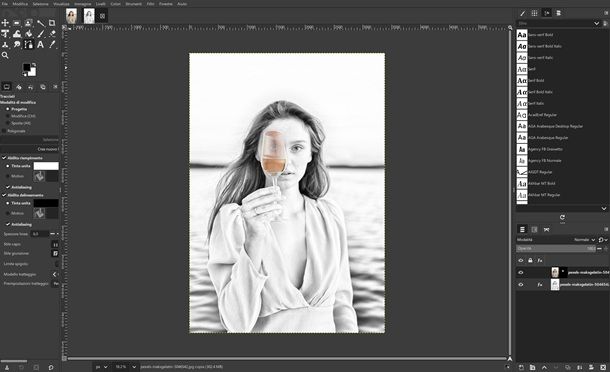
Ti piacerebbe mettere in risalto il colore di una foto utilizzando soluzioni meno costose di Photoshop? Beh, prova GIMP, un apprezzato programma gratuito e open source che è disponibile per Windows, macOS e Linux. Pur trattandosi di una risorsa gratuita, GIMP mette a disposizione un vasto set di strumenti che, fra le altre cose, permettono di realizzare foto in bianco e nero con particolari colorati.
Dopo aver scaricato e installato GIMP sul tuo computer e averlo avviato, clicca sulla voce Apri dal menu File e seleziona la foto nella quale vuoi mettere in risalto un colore in particolare. Adesso duplica il livello di sfondo facendo clic destro su di esso e scegliendo l'opzione Duplica livelli.
Adesso la procedura è simile a quella di Photoshop, con delle differenze date da comandi e strumenti che si basano su una logica diversa. Qui non c'è lo strumento di selezione oggetto, quindi dovrai procedere a selezionare in altri modi. Per farlo, puoi usare lo strumento Tracciati o lo strumento Selezione per colore.
Il primo funziona applicando dei punti intorno al soggetto e poi tirandoli con il mouse, per adattare il segmento al perimetro della figura. Lo strumento di selezione per colore funziona proprio come dice il nome, ovvero seleziona in base ai colori. Sono entrambi molto potenti, ma per avere un buon risultato in situazioni complesse, potrebbe essere necessario usarli entrambi insieme (su più livelli).
Detto questo, se usi il tracciato una volta che lo hai disegnato vai sul menu Seleziona > Selezione dai tracciati. Fatto questo fai clic destro, vai sul menu Seleziona > Inverti per prendere quello che c'è dentro la selezione, poi maschera ciò che si trova intorno premendo il pulsante Maschera > Selezione > Aggiungi (la maschera in basso a destra).
Adesso vai sul menu di sfondo dalla sezione Livelli in basso a destra, poi sul menu Colori > Desatura > Da colore a grigio e premi su Invio. Fatto questo, avrai il tuo oggetto colorato con lo sfondo in bianco e nero. Per salvare la foto vai sul menu File > Esporta come. Per altri dettagli su come usare GIMP, ti lascio alla mia guida sul tema.
Altri programmi per creare foto in bianco e nero con un particolare colorato
Se vuoi ricorrere ad altri programmi per creare foto in bianco e nero con un particolare colorato, di seguito ti riporto un elenco di software altrettanto validi e idonei allo scopo.
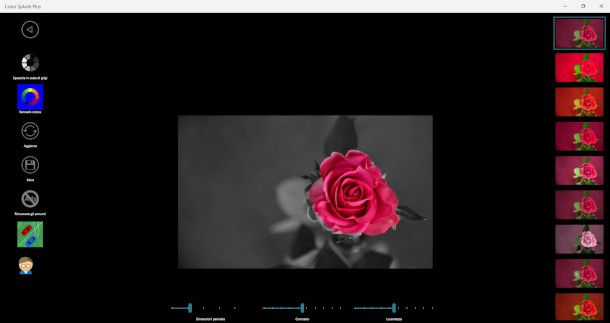
- Color Splash Plus (Windows) — app interamente dedicata alla realizzazione dell'effetto in questione, che converte automaticamente le foto in bianco e nero, permettendo poi di applicare nuovamente il colore in maniera selettiva solo agli oggetti o ai particolari desiderati, gestendo dimensione del pennello, contrasto e luminosità. È gratis, con visualizzazione di alcuni annunci in app poco invasivi.
- PhotoScape X (Windows/macOS) — si tratta di un altro valido programma di fotoritocco, disponibile in una versione gratuita, la quale però non include alcune interessanti feature presenti in quella a pagamento (che costa per Windows 39,99 euro, per macOS 44,99 euro). Per procedere ti consiglio di convertire l'immagine in bianco e nero con l'apposita funzione presente nella sezione Modifica (in alto a destra), e avvalerti poi dello strumento Riempimento colore presente nella sottostante area Regolazioni. Ti basta scegliere il colore e applicarlo poi con il tool Pennello che trovi all'interno della sezione Maschera ivi presente, regolando opacità e durezza in combinazione con un metodo di fusione idoneo.
- Affinity (Windows) — con questo noto software di editing grafico gratuito puoi fare molto di quanto è possibile con Photoshop, con un'interfaccia che la ricalca in molte parti e una qualità davvero altissima.
Come creare foto in bianco e nero con un particolare colorato online
Vediamo, ora, come creare foto in bianco e nero con un particolare colorato online, utilizzando delle risorse disponibili sul Web che permettono di ottenere questo effetto nel giro di un paio di clic.
iPiccy
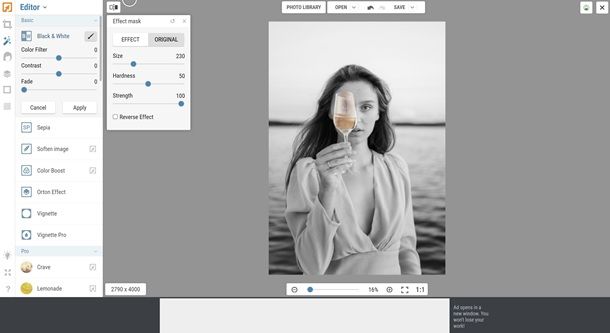
La prima soluzione che ti consiglio di adoperare per applicare l'effetto color splash a un'immagine è iPiccy, una Web app di editing delle foto alla quale puoi accedere collegandoti con il tuo browser preferito su questa pagina, che offre una funzionalità ad hoc.
Per cominciare, dunque, carica l'immagine di tuo interesse tramite il menu Open posto in alto, selezionando la risorsa dalla quale desideri attingere e avvalendoti della relativa finestra di navigazione per individuarla.
Non appena viene completato l'upload la foto sull'editor, fai clic sull'icona della bacchetta magica posta nella toolbar di sinistra, quindi premi la funzione Black & White collocata nel pannello a fianco per desaturarla, regolando i toni di grigio mediante i selettori sottostanti.
Ora, premi il simbolo del pennello che trovi proprio a fianco della dicitura Black & White, dopodiché definisci la dimensione dello strumento in questione agendo sul selettore Size posto nella nuova finestra apertasi.
A seguire, passa il pennello sull'area da ricolorare, modificando all'occorrenza la dimensione per agire sulle aree più estese o per rifinire i bordi. Se commetti un errore, ti basta cliccare sul simbolo della freccia che torna indietro posto in alto per annullare l'operazione.
Quando sei soddisfatto del risultato, premi il bottone Apply nel pannello di sinistra, quindi fai clic sulla voce Save situata in alto e seleziona l'opzione My Computer. Definisci il titolo e la qualità dell'immagine finale, quindi pigia il bottone Save to my computer. Piuttosto intuitivo, non trovi?
Altre soluzioni per foto in bianco e nero con un particolare online
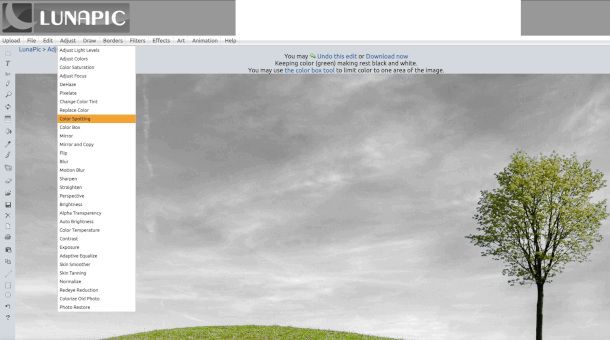
Di seguito, per fornirti un panorama quanto più completo possibile delle opzioni alle quali puoi ricorrere, ti riporto un elenco con altre soluzioni per foto in bianco e nero con un particolare online disponibili in Rete.
- LunaPic — questo versatile editor di foto online gratuito mette a disposizione uno strumento, accessibile dal menu Adjust > Color spotting, che consente di indicare il colore da mantenere (va specificato in inglese) e gestire la relativa percentuale di incidenza, lasciando che tutto il resto venga desaturato. C'è poi la possibilità di utilizzare il color box tool per definire meglio le aree di interesse.
- Fotor — anche questo servizio online offre una funzione color splash molto intuitiva, all'interno della sezione Tool AI. Ti segnalo, però, che non è gratuita, e per scaricare l'immagine elaborata occorre sottoscrivere un piano Pro, con costi a partire da 2,99 euro/mese. Una volta caricata la foto sulla quale vuoi lavorare, seleziona uno dei preset fra quelli disponibili per utilizzare la tonalità di grigio che preferisci di più. A seguire, scegli se utilizzare lo strumento per rimuovere o aggiungere colore e regola i cursori presenti accanto alle voci Brush Size e Intensity, quindi agisci sulla parte della foto da modificare.
- PhotoRoom — questa Web app fa tutto da sola, grazie all'ausilio dell'intelligenza artificiale. Basta trascinare l'immagine nel riquadro di destra e attendere qualche istante che venga completata l'elaborazione dell'immagine, basata sull'interpretazione del soggetto e dello sfondo.
Come fare in bianco e nero solo una parte della foto da smartphone e tablet
Se ti stai chiedendo come fare in bianco e nero solo una parte della foto da smartphone e tablet, devi sapere che esistono diverse app adatte allo scopo, tutte molto intuitive e funzionali. Vediamone insieme alcune che reputo particolarmente valide.
PicsArt (Android/iOS/iPadOS)
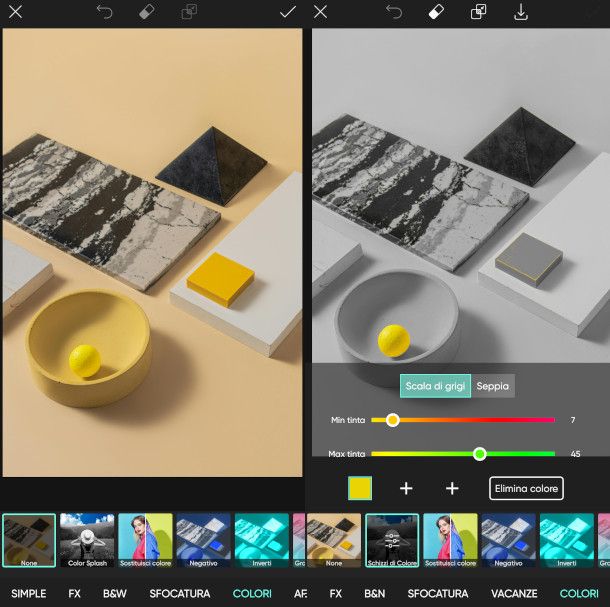
PicsArt è senza ombra di dubbio una delle migliori app di editing grafico sulla piazza per Android (cercala anche su store alternativi se il tuo device non hai servizi Google) e iPhone/iPad, e puoi usarla gratuitamente anche per ottenere l'effetto color splash sulle tue foto preferite.
Per procedere in tal senso, dopo averla avviata scegli se effettuare la registrazione tramite indirizzo email, oppure associando il tuo account Google o Facebook, oppure saltarla a piè pari. Quando ti viene richiesta l'adesione a un piano a pagamento, che prevede costi a partire da 8,99 euro al mese, fai tap sul simbolo della [X] posto in alto a sinistra (appare dopo qualche secondo), dopodiché salta le schermate introduttive pigiando l'apposita voce situata in alto a sinistra e consenti all'app di accedere ai contenuti multimediali presenti sul dispositivo.
A seguire, premi sul pulsante + seguito da
e seleziona l'immagine di tuo interesse dalla memoria del dispositivo. Non appena visualizzi l'editor, fai tap sul menu Effetti, quindi sfiora la sezione Colori e, qui, tocca lo strumento Color Splash (o Schizzi di colore).
Ora, porta il selettore in corrispondenza del colore che desideri mantenere, quindi utilizza i cursori Min tinta e Max tinta nella modalità Scala di grigi o Seppia per gestire l'intensità degli stessi all'interno dell'immagine, fino a ottenere il risultato desiderato.
Per concludere, sfiora il segno di spunta collocato in alto a destra per salvare il progetto, dopodiché tocca l'icona della freccia che punta verso il basso posta sempre in alto a destra per scaricare o condividere l'immagine rielaborata, considerando che il download nel formato .jpg è gratuito. Se vuoi saperne di più su come usare Picsart anche per altre operazioni di editing, consulta pure il tutorial dedicato che ti ho appena linkato.
Altre app per fare foto in bianco e nero con un particolare colorato
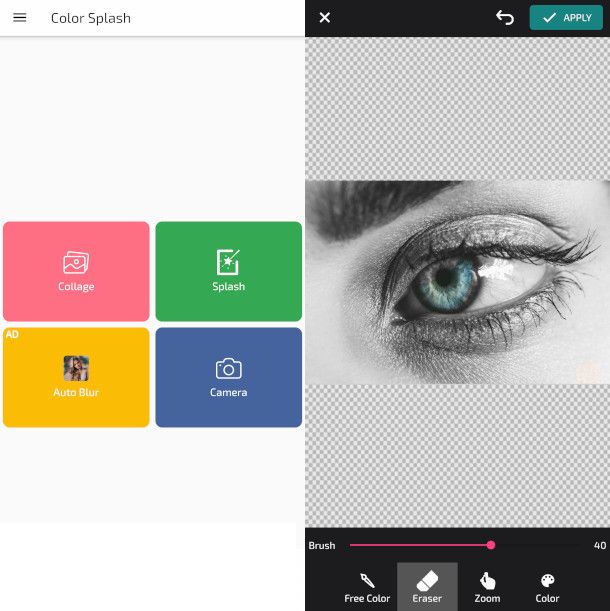
Di seguito trovi un elenco con altre app per fare foto in bianco e nero con un particolare colorato che puoi utilizzare in alternativa alla risorsa di cui ti ho parlato nel capitolo precedente.
- Color Splash Effect (Android) — si tratta di un'app per dispositivi Android che, come puoi facilmente intuire dal suo nome è stata realizzata proprio con lo scopo di ottenere l'effetto in questione velocemente con un apposito pennello, da applicare sull'oggetto o sul particolare per il quale si desidera preservare il colore. È gratis, con visualizzazione di annunci in-app non particolarmente invasivi.
- Color Splash (iOS) — questa risorsa, destinata ai possessori di iPhone, consente di ricolorare in modo selettivo una foto in bianco e nero tramite strumenti che consentono di operare con particolare precisione. Non è gratis, ma costa solo 1,99 euro una tantum.
- Color Pop Effect (Android/iOS/iPadOS) — altra app di facilissimo utilizzo dedicata allo scopo che può essere adoperata gratuitamente visualizzando dei video pubblicitari. Per rimuovere le pubblicità e accedere a ulteriori funzionalità e filtri occorre sottoscrivere un abbonamento con costi a partire da 1,99 euro al mese e 3 giorni di prova gratuita.

Autore
Salvatore Aranzulla
Salvatore Aranzulla è il blogger e divulgatore informatico più letto in Italia. Noto per aver scoperto delle vulnerabilità nei siti di Google e Microsoft. Collabora con riviste di informatica e ha curato la rubrica tecnologica del quotidiano Il Messaggero. È il fondatore di Aranzulla.it, uno dei trenta siti più visitati d'Italia, nel quale risponde con semplicità a migliaia di dubbi di tipo informatico. Ha pubblicato per Mondadori e Mondadori Informatica.