Come si fa lo screen sul PC
Hai l'esigenza di “immortalare” ciò che visualizzi sullo schermo del computer, magari per mostrare un messaggio di errore, conservare un'informazione importante o condividere il contenuto di una finestra, ma non sai come riuscirci? Non preoccuparti: effettuare uno screenshot è molto più semplice di quanto possa sembrare e non richiede necessariamente l'installazione di programmi aggiuntivi.
Nel corso di questa guida ti spiegherò, dunque, come si fa lo screen sul PC, illustrandoti le funzioni integrate in Windows e macOS e le principali combinazioni di tasti che consentono di acquisire l'intero desktop, una singola finestra, oppure soltanto una determinata area. Ti segnalerò inoltre alcune soluzioni di terze parti e dei servizi online utili per ottenere l'immagine di un'intera pagina Web.
Come dici? È proprio ciò che volevi sapere? Allora mettiti ben comodo, prenditi qualche minuto di tempo libero e segui con attenzione le indicazioni che trovi nei prossimi capitoli. Vedrai che, al termine della lettura, riuscirai a realizzare tutte le catture di cui hai bisogno senza alcuna difficoltà. A me non resta che augurarti una buona lettura e buon lavoro!
Indice
- Come si fa lo screen sul PC Windows
- Come si fa lo screen sul PC Mac
- Come si fa lo screen sul PC online
Come si fa lo screen sul PC Windows
Se vuoi sapere come si fa lo screen sul PC Windows, puoi avvalerti sia degli strumenti inclusi nel sistema operativo sia di alcune pratiche scorciatoie da tastiera. Non mancano, inoltre, dei programmi di terze parti per PC che permettono di effettuare questa operazione e di usufruire di funzionalità aggiuntive. Trovi spiegato tutto in dettaglio nelle righe che seguono.
Strumento di cattura
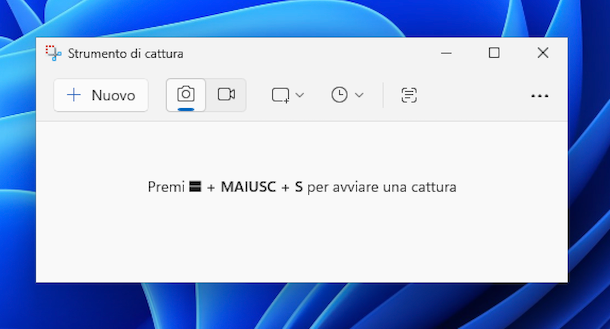
Se stai usando Windows 11 e ti interessa capire come si fa lo screen sul PC, puoi rivolgerti a Strumento di cattura. Si tratta di un tool “di serie” che, come lascia intendere il nome stesso, consente di creare screenshot di tutto lo schermo, di una specifica area o di singole finestre, oltre che di realizzare registrazioni video del desktop. Implementa anche la funzione OCR per la selezione del testo riconoscibile nelle immagini ricavate. È completamente gratis. Da notare che in caso di rimozione si può scaricare nuovamente dalla relativa sezione del Microsoft Store, attuando la consueta procedura.
Per avviare Strumento di cattura, clicca sul pulsante Start (quello con la bandierina di Windows) posto sulla barra delle applicazioni del sistema e seleziona il relativo collegamento nel menu Start che si apre.
Quando visualizzi la finestra di Strumento di cattura sul desktop, clicca sul tasto con la macchina fotografica in alto al centro, dopodiché premi sul bottone con il rettangolo adiacente per impostare la tipologia di cattura, scegliendo dal menu che si apre l'opzione Rettangolo, quella Finestra, quella Schermo intero o quella Figura a mano libera.
Se lo reputi opportuno, puoi altresì decidere di impostare un ritardo nell'acquisizione, premendo sull'icona con l'orologio a destra e selezionando dal menu che si apre l'opzione Nessun ritardo, quella Ritardo di 3 secondi, quella Ritardo di 5 secondi o quella Ritardo di 10 secondi.
Completati i passaggi di cui sopra, premi sul pulsante Nuovo e definisci la porzione di desktop da acquisire o seleziona la finestra da catturare.
Ad acquisizione avvenuta, vedrai comparire un editor con l'immagine ottenuta e una barra degli strumenti in alto da usare per compiere operazioni di editing su di essa: puoi scriverci sopra a mano libera, applicare un ritaglio ecc.
Quando hai terminato con le modifiche o comunque per salvare lo screenshot, premi sul pulsante del floppy disk in alto a destra, indica la posizione di output, il formato tra JPG, PNG o GIF, il nome da assegnare al file e clicca sul pulsante Salva.
Scorciatoie da tastiera
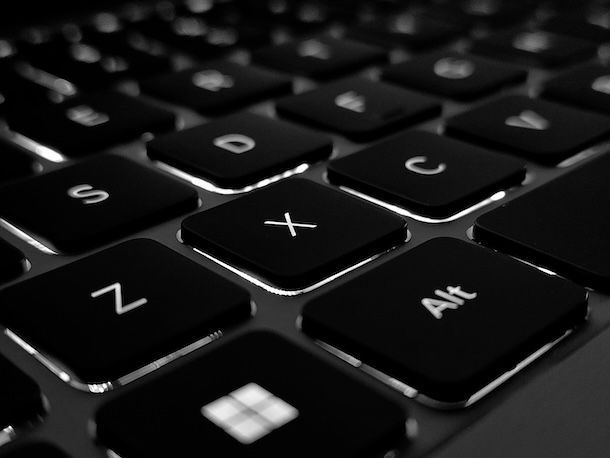
Sei un amante delle scorciatoie da tastiera e vorresti capire come si fa lo screen sul PC Dell, come si fa lo screen sul PC Acer, come si fa lo screen sul PC HP, come si fa lo screen sul PC Lenovo o su qualsiasi altra marca di computer tu possegga? In tal caso, ecco tutte le combinazioni di tasti di cui puoi avvalerti.
- Win+Maiusc+S — consente di richiamare rapidamente il tool Strumento di cattura.
- Stamp — consente di catturare l'intero contenuto visualizzato sullo schermo e di copiarlo negli appunti, così da poterlo incollare dove necessario, ad esempio in Paint. A seconda della tastiera, il tasto può essere indicato anche come Prnt, Prt Scr, Prnt o Print. Sui notebook potrebbe trovarsi all'interno di un tasto multifunzione, rendendo necessario l'uso contemporaneo del tasto Fn. Su Windows 11, però, il tasto in questione va abilitato facendo clic sul pulsante Start (quello con la bandierina di Windows) sulla barra delle applicazioni del sistema e selezionando l'icona delle Impostazioni dal menu che compare, cliccando sulla voce Bluetooth e dispositivi nella barra laterale di sinistra della finestra apertasi, su quella Tastiera a destra e portando su Attivato l'interruttore in corrispondenza dell'opzione Usa il tasto Stamp per aprire l'acquisizione dello schermo.
- Alt+Stamp — consente di catturare soltanto la finestra attualmente attiva.
- Win+Stamp — consente di acquisire automaticamente l'intero desktop e di salvare l'immagine risultante in formato PNG nella cartella Immagini\Screenshot.
- Win+Alt+Stamp — consente di catturare la finestra attiva e salvare lo screenshot in formato PNG nella cartella Video\Acquisizioni tramite Xbox Game Bar, una funzione integrata in Windows pensata soprattutto per registrare e acquisire contenuti durante le sessioni di gioco.
Altre soluzioni
Quanto già integrato in Windows non soddisfa del tutto le tue aspettative e ti piacerebbe quindi che ti segnalassi altre soluzioni utili per realizzare screenshot sul tuo PC? Detto, fatto! Nell'elenco sottostante trovi alcuni software di terze parti che secondo me faresti bene a considerare.
- Monosnap — software mediante il quale è possibile fotografare l'intero desktop, una finestra o un'area selezionata, eventualmente impostando un ritardo prima dell'acquisizione. Integra inoltre diversi strumenti per modificare e annotare le immagini ottenute, consente di includere il puntatore del mouse e permette di caricare i file sul cloud. È gratis, ma sottoscrivendo l'abbonamento (al costo di 2,50 dollari/mese) si può ottenere maggiore spazio per l'archiviazione su cloud e altre funzioni aggiuntive.
- Greenshot — programma open source che permette di catturare una porzione dello schermo, una specifica finestra o l'intero desktop. Al termine dell'acquisizione, mette a disposizione un pratico editor con cui aggiungere testi, frecce, forme ed evidenziazioni, oltre che oscurare eventuali informazioni riservate presenti nell'immagine. È gratis.
- ShareX — ulteriore soluzione open source, particolarmente ricca di funzionalità. Oltre a realizzare screenshot in diverse modalità, anche di pagine e documenti che si sviluppano in verticale, consente di registrare lo schermo e creare GIF animate. Include altresì un editor, strumenti per il riconoscimento del testo e numerose opzioni per salvare, elaborare e condividere rapidamente i contenuti acquisiti. È gratis.
Come si fa lo screen sul PC Mac
Vuoi scoprire come si fa lo screen sul PC Mac? Sì? Allora puoi affidarti alle funzioni già integrate in tutti i Mac e alle comode scorciatoie da tastiera disponibili per effettuare rapidamente questa operazione. Qualora avessi bisogno di strumenti con caratteristiche aggiuntive, puoi anche ricorrere ad alcune applicazioni di terze parti. Trovi tutti i dettagli nelle righe a seguire.
Istantanea schermo
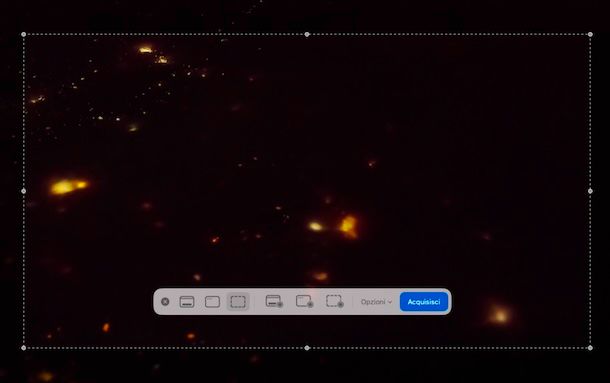
Per capire come si fa lo screen sul PC Apple, puoi adoperare l'applicazione Screenshot, in precedenza nota con il nome di Istantanea schermo. È la soluzione predefinita di macOS per catturare screenshot di vario tipo, oltre che per realizzare registrazioni dello schermo. È totalmente gratis.
Per avviare Screenshot, fai clic sull'icona del menu App (quella con i quadrati colorati) posta sulla barra Dock del sistema, accedi alla sezione Altro dello stesso e seleziona l'icona dell'applicazione.
Una volta visibile la barra degli strumenti di Screenshot sulla scrivania, clicca sui seguenti pulsanti su di essa presenti, in base al tipo di cattura che è tua intenzione ottenere: Acquisisci l'intero schermo, Acquisisci la finestra selezionata e Acquisisci la selezione.
Se pensi sia il caso, puoi anche personalizzare il funzionamento di Screenshot facendo clic sul tasto Opzioni sempre collocato sulla barra degli strumenti e decidendo, mediante il menu proposto, la posizione di output che preferisci tramite la sezione Salva in, se impostare un timer per ritardare la cattura dello schermo tramite la sezione Timer, se mostrare la miniatura fluttuante dopo la cattura e se ricordare l'ultima selezione tramite la sezione Opzioni e quale formato di acquisizione usare e se mostrare il puntatore mediante la sezione Acquisisci.
Per procedere con l'acquisizione della schermata, premi quindi sul tasto Acquisisci e definisci la porzione di schermo di tuo interesse o fai clic sul bordo della finestra da catturare.
Per impostazione predefinita, gli screenshot catturati vengono automaticamente salvati sulla scrivania di macOS, in formato PNG e con un nome predefinito del tipo Screenshot [data] alle [ora], e a cattura avvenuta viene emesso il suono dell'otturatore della fotocamera (se l'audio sul Mac è attivo).
Subito dopo aver effettuato la cattura, nell'angolo in basso a destra dello schermo comparirà una miniatura dello screenshot realizzato. Facendo clic su di essa potrai aprire l'immagine a grandezza completa e accedere all'editor dello strumento, tramite il quale è possibile apportare modifiche prima del salvataggio. Per iniziare a intervenire sul file, fai clic sul pulsante con la matita nel cerchio situato in alto a destra: potrai aggiungere forme, inserire testi e utilizzare altri strumenti di annotazione. Al termine delle modifiche, premi il pulsante Fine nella parte superiore della finestra dell'editor per salvare il risultato ottenuto.
Scorciatoie da tastiera
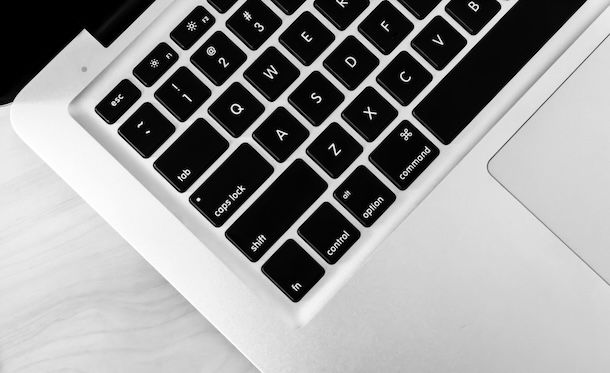
Se preferisci utilizzare le combinazioni di tasti per effettuare rapidamente uno screenshot sul tuo Mac, puoi usare alcune scorciatoie da tastiera messe a disposizione da macOS. Ecco, dunque, quelle che hai a tua disposizione.
- cmd+shift+5 — consente di aprire l'applicazione Screenshot.
- cmd+shift+3 — consente di catturare l'intera schermata del Mac e di salvare automaticamente l'immagine sulla scrivania nel formato predefinito. Tenendo premuto anche il tasto ctrl, lo screenshot viene copiato negli appunti e può essere incollato dove necessario.
- cmd+shift+4 — consente di selezionare un'area dello schermo da acquisire o di catturare una singola finestra. In quest'ultimo caso è necessario premere anche la barra spaziatrice dopo aver posizionato il puntatore sulla finestra interessata. L'immagine viene salvata sulla scrivania nel formato predefinito. Premendo contemporaneamente il tasto ctrl, l'istantanea viene copiata negli appunti.
Altre soluzioni
Vorresti utilizzare delle altre soluzioni di terze parti per realizzare degli screenshot sul tuo Mac e avere a disposizione funzioni aggiuntive rispetto agli strumenti integrati in macOS? In tal caso, puoi affidarti ad alcune applicazioni pensate proprio per questo scopo, che trovi elencate qui sotto.
- CleanShot X — applicazione molto apprezzata che permette di acquisire schermate dell'intero desktop, di una singola finestra o di una porzione selezionata dello schermo. Include inoltre numerosi strumenti per modificare le immagini ottenute, registrare il desktop e condividere rapidamente i contenuti. È a pagamento (con prezzi a partire da 29 dollari una tantum), ma si può adoperare anche abbonandosi al servizio Setapp, il quale consente di accedere liberamente a tantissime applicazioni per macOS e iOS/iPadOS in cambio di una quota mensile o annuale (con prezzi a partire da 12,19 dollari/mese), offrendo una prova gratuita di 7 giorni, come ti ho spiegato nella mia guida dedicata.
- Shottr — software leggero e veloce per acquisire schermate su macOS. Mette a disposizione diversi strumenti per annotare le immagini, estrarre il testo presente al loro interno tramite OCR e nascondere eventuali informazioni riservate mediante sfocatura o pixelatura. È gratuito, ma dopo 30 giorni inizia a mostrare messaggi per passare all'edizione a pagamento (al costo di 12 dollari).
- Snagit — applicazione completa per acquisire schermate e registrare il contenuto dello schermo del computer. Oltre a permettere di catturare finestre, aree selezionate e pagine a scorrimento, include un editor integrato con cui aggiungere annotazioni, frecce, testi ed elementi grafici alle immagini ottenute. È a pagamento (costa 39,57 euro/anno), ma si può provare gratis per 15 giorni.
Come si fa lo screen sul PC online
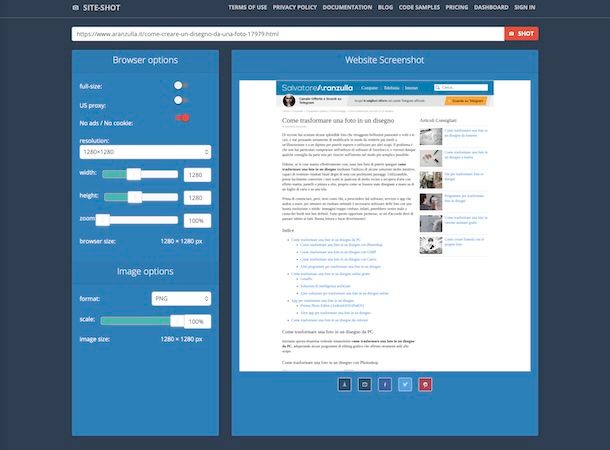
Il tuo intento è capire come si fa lo screen sul PC online perché vuoi catturare un'intera pagina Web, ma ti sei accorto che non puoi farlo con i metodi tradizionali, poiché il contenuto supera le dimensioni visibili sullo schermo? In tal caso, puoi ricorrere ad alcuni servizi online che permettono di acquisire anche pagine molto lunghe direttamente dal browser. Vediamo, dunque, come procedere utilizzando una soluzione accessibile da qualsiasi browser, come ad esempio Chrome.
Un servizio che può tornare utile per questo scopo è Site–Shot. Lo strumento consente di “fotografare” pagine Web estese, fino a 20.000 pixel di lunghezza. Per usarlo non è obbligatorio creare un account e il suo utilizzo di base è gratuito, mentre per accedere a funzionalità aggiuntive è possibile sottoscrivere un piano a pagamento (con prezzi a partire da 5 dollari/mese).
Per avvalerti di Site–Shot, collegati alla relativa pagina Web e digita l'URL della pagina che desideri acquisire nel campo situato in alto. Fatto ciò, premi il pulsante SHOT collocato sulla destra.
Dopo qualche istante verrà generata un'anteprima dello screenshot. Se il risultato ottenuto ti soddisfa, puoi fare clic sul pulsante ↓ posto sotto l'immagine per scaricare il file sul computer.
Qualora volessi apportare alcune modifiche prima del salvataggio, puoi intervenire su parametri come la risoluzione o il formato dell'immagine attraverso le opzioni disponibili nelle sezioni Browser options e Image options presenti nella barra laterale sinistra.

Autore
Salvatore Aranzulla
Salvatore Aranzulla è il blogger e divulgatore informatico più letto in Italia. Noto per aver scoperto delle vulnerabilità nei siti di Google e Microsoft. Collabora con riviste di informatica e ha curato la rubrica tecnologica del quotidiano Il Messaggero. È il fondatore di Aranzulla.it, uno dei trenta siti più visitati d'Italia, nel quale risponde con semplicità a migliaia di dubbi di tipo informatico. Ha pubblicato per Mondadori e Mondadori Informatica.