Come spegnere il tablet
Hai appena acquistato un nuovo tablet e, dopo averlo usato per ore, ti sei reso conto che non hai la minima idea di quale tasto premere per spegnerlo. Nonostante tutti i tuoi sforzi, le varie combinazioni di tasti che hai utilizzato non hanno dato l'esito sperato: per questo motivo, hai deciso di effettuare alcune ricerche sul Web per avere maggiori informazioni in merito e sei finito dritto su questa mia guida.
Se le cose stanno come le ho appena descritte, lasciati dire che sei capitato nel posto giusto al momento giusto. Nei prossimi paragrafi di questo tutorial, infatti, ti mostrerò come spegnere il tablet fornendoti le indicazioni relative ai principali modelli attualmente presenti sul mercato. Inoltre, non mancherò di spiegarti come agire qualora il tablet dovesse risultare bloccato o se i tasti fisici non fossero funzionanti.
Se sei d'accordo, direi di non perdere altro tempo in chiacchiere ed entrare nel vivo di questo tutorial. Mettiti comodo, prenditi tutto il tempo che ritieni opportuno e dedicati alla lettura delle prossime righe. Seguendo attentamente le indicazioni che sto per darti e provando a metterle in pratica sul tuo tablet, ti assicuro che avrai finalmente chiaro come spegnere il dispositivo. Buona lettura!
Indice
- Come spegnere il tablet Samsung
- Come spegnere il tablet Lenovo
- Come spegnere il tablet Xiaomi
- Come spegnere il tablet Apple
- Come spegnere il tablet senza tasto
- Come spegnere il tablet bloccato
Come spegnere il tablet Samsung
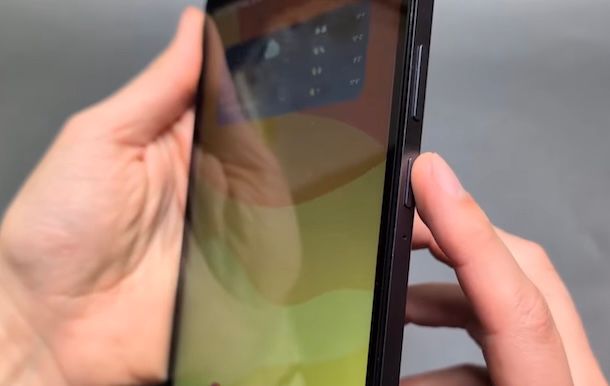
Se vuoi sapere come spegnere il tablet e hai un modello prodotto da Samsung, devi sapere che esistono diverse modalità per riuscire nel tuo intento.
Nella maggior parte dei tablet Samsung più datati, per spegnere il dispositivo è sufficiente tenere premuto il tasto di accensione (solitamente posto sul lato destro del dispositivo, tenendolo in verticale) per circa due secondi e, poi, selezionare l'opzione Spegni che compare a schermo.
Sui modelli Samsung più recenti, invece, il comportamento del tasto laterale può essere diverso: infatti, per impostazione predefinita è usato per attivare Bixby, l'assistente vocale sviluppato da Samsung.
Se, dunque, ti stai domandando come spegnere il tablet Samsung Galaxy e in particolare un modello recente di questa famiglia di dispositivi (per esempio come spegnere il tablet Samsung S6 Lite), dovrai tenere premuti contemporaneamente per qualche secondo il tasto di accensione e il tasto Volume giù e premere poi sulla voce Spegni comparsa a schermo.
Ti segnalo che, procedendo dalle Impostazioni del tablet, precisamente dalle sezioni Funzioni avanzate e Tasto laterale, puoi disattivare Bixby e personalizzare il comportamento del tasto laterale del dispositivo, abbinandolo alla funzione di spegnimento.
Se, invece, vuoi spegnere il tablet senza tasto, puoi semplicemente fare uno swipe dall'alto verso il basso dello schermo del dispositivo in modo da aprire il pannello delle notifiche e fare tap sul pulsante di spegnimento (il simbolo ⏻): anche in questo caso, conferma la tua intenzione premendo sulla voce Spegni e il gioco è fatto. Per saperne di più, puoi fare riferimento alla mia guida su come spegnere Samsung.
Come spegnere il tablet Lenovo
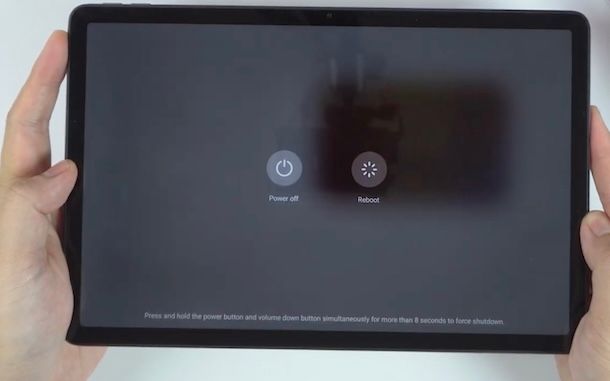
Se vuoi sapere come spegnere il tablet Lenovo, anche in questo caso la procedura può variare leggermente in base al modello e alla versione di Android installata, ma le modalità principali sono sostanzialmente due: tramite il tasto di accensione oppure usando i comandi a schermo.
Sulla maggior parte dei tablet Lenovo, per spegnere il dispositivo è sufficiente tenere premuto il tasto di accensione (quello posto sul lato superiore del dispositivo, se tenuto con orientamento verticale) per alcuni secondi e, poi, fare tap sulla voce Spegni comparsa a schermo.
Tieni presente che su alcuni modelli il tasto di accensione è utilizzato per richiamare l'assistente vocale. Per esempio, se vuoi sapere come spegnere il tablet Lenovo M11 e premendo il tasto di accensione non visualizzi l'opzione di spegnimento ma viene attivato l'assistente vocale, puoi procedere in due diversi modi.
Puoi semplicemente fare una pressione più prolungata del tasto di accensione fin quando non visualizzi a schermo la voce Spegni oppure puoi premere contemporaneamente il tasto di accensione e Volume su, anche in questo caso selezionando poi l'opzione Spegni.
Per spegnare il tablet senza usare il tasto fisico, invece, puoi richiamare il pannello delle notifiche facendo uno swipe dall'alto verso il basso dello schermo del dispositivo e, poi, facendo un ulteriore swipe verso il basso partendo dalla linea mostrata a schermo. Fatto ciò, premi sul pulsante di spegnimento (il simbolo ⏻), in basso a destra, e seleziona l'opzione Spegni.
Come spegnere il tablet Xiaomi
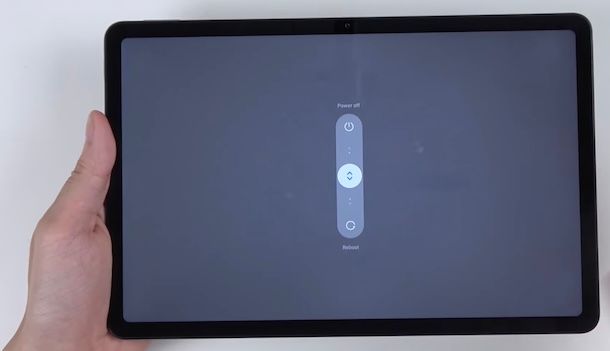
Anche per spegnere il tablet Xiaomi, la procedura è piuttosto semplice e pressoché identica a quella che ti ho indicato in precedenza per i tablet Lenovo.
L'unica differenza riguarda la schermata di spegnimento: su alcuni device Xiaomi, dovrai trascinare il cursore mostrato a schermo verso l'alto per spegnere il tablet o verso il basso se intendi semplicemente riavviarlo.
Inoltre, ci tengo a sottolineare che Xiaomi offre anche una funzione di spegnimento programmato, che può essere attivata accedendo alle Impostazioni di Android e, poi, selezionando le voci Batteria e Funzioni aggiuntive.
Da qui, premi sull'opzione Programma accensione/spegnimento e, nella nuova schermata visualizzata, sposta la levetta relativa alla voce Orario di spegnimento su ON, impostando poi l'orario di spegnimento. Se lo desideri, agendo sull'opzione Ripeti, puoi scegliere se abilitare lo spegnimento automatico solo in determinati giorni.
Le indicazioni che ti ho appena fornito sono valide anche nel caso in cui volessi sapere come spegnere il tablet Redmi: questo, così come POCO, sono brand di cui Xiaomi è proprietaria. Per la procedura dettagliata, puoi fare riferimento alle mie guide su come spegnere Xiaomi e come spegnere Redmi.
Come spegnere il tablet Apple
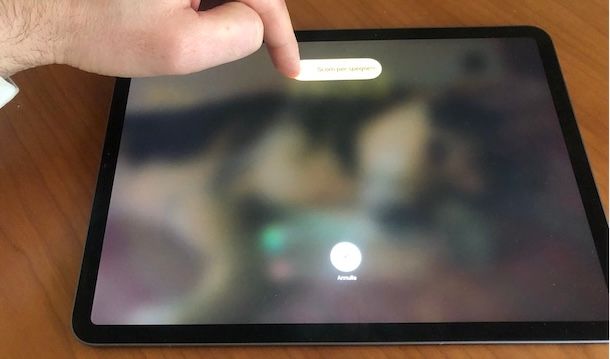
Come dici? Ti stai chiedendo come spegnere il tablet Apple? In tal caso, devi sapere che la procedura varia a seconda se il tuo iPad dispone o meno di tasto fisico.
Se, dunque, hai un tablet privo di tasto Home, premi contemporaneamente il tasto di accensione (quello presente nella parte superiore di iPad, se tenuto in posizione verticale) e uno dei tasti volume per circa due secondi: quando compare la scritta Scorri per spegnere, trascina il cursore con il simbolo ⏻ verso destra e il gioco è fatto.
Se, invece, ha un iPad con tasto Home, dovrai tenere premuto il solo tasto di accensione e, anche in questo caso, spostare verso destra il cursore comparso a schermo.
Nel caso volessi procedere senza la pressione di alcun tasto, puoi semplicemente accedere alle Impostazioni di iPadOS premendo sull'icona della rotella d'ingranaggio, selezionare la voce Generali e premere sull'opzione Spegni presente in fondo alla schermata, spostando poi il cursore verso destra.
Per maggiori informazioni a tal riguardo, puoi dare un'occhiata alla mia guida su come accendere e spegnere iPad.
Come spegnere il tablet senza tasto
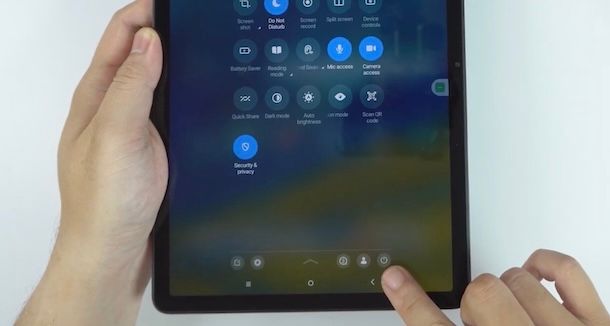
Se per qualsiasi motivo hai la necessità di spegnere il tablet senza tasto, ti ho già indicato per ciascun modello indicato nelle righe precedenti di questa guida le soluzioni alternative a tua disposizione.
Per esempio, sui tablet Samsung e in generale su quelli equipaggiati con Android, puoi richiamare il pannello delle notifiche e premere sul pulsante di spegnimento. Su iPad, invece, puoi procedere direttamente dalle impostazioni del tablet.
Oltre a ciò, puoi sfruttare un'apposita funzione di accessibilità che consente di mostrare a schermo un tasto virtuale che, tra le varie opzioni offerte, permette anche di spegnere il tablet: per abilitare questa opzione, è sufficiente accedere alle Impostazioni del dispositivo e accedere alla sezione Accessibilità.
In passato, l'opzione di spegnimento tramite il tasto virtuale era disponibile anche su iPad tramite la funzione di AssistiveTouch. Tuttavia, seppur è ancora possibile usare il tasto virtuale per svolgere numerose attività (compresa quella che permette di riavviare iPad), non è più disponibile l'opzione di spegnimento.
Come spegnere il tablet bloccato
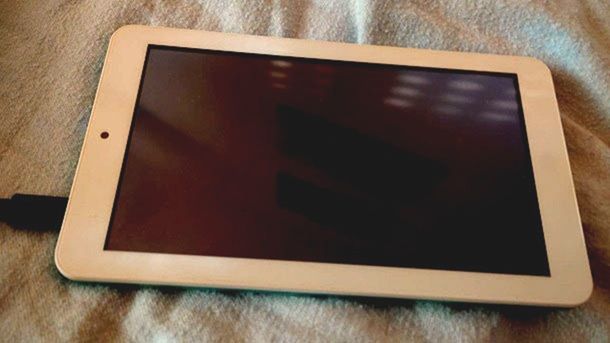
Nel caso in cui la tua intenzione sia quella di spegnere il tablet bloccato e la classica procedura di spegnimento non abbia alcun effetto, puoi procedere con un riavvio forzato.
Questa procedura, nota anche come hard reset, forza lo spegnimento dei componenti hardware e il successivo riavvio del sistema, senza cancellare alcun dato. Se il tablet non ha problemi gravi, questa manovra consente di sbloccare il dispositivo, permettendoti poi di spegnerlo manualmente in modo corretto.
Per eseguire il riavvio forzato, se hai un tablet Android, è sufficiente premere contemporaneamente il tasto di accensione e il tasto Volume giù per circa 10-15 secondi, fin quando lo schermo del dispositivo non diventa nero e non compare il logo del produttore.
Se hai un iPad e questo è dotato di tasto Home, premi contemporaneamente il tasto di accensione e il tasto Home per circa otto secondi. Se, invece, hai un iPad senza tasto Home, dovrai premere in sequenza i tasti volume su e volume giù e poi tenere premuto il tasto di accensione fin quando l'iPad non si riavvia e visualizzi il logo di Apple.
Per approfondire l'argomento, anche nel caso in cui il riavvio forzato non risolva la situazione, ti consiglio di dare un'occhiata alla mia guida su come spegnere un telefono bloccato: troverai istruzioni dettagliate che, nella maggior parte dei casi, sono identiche a quelle per i tablet, dato che i produttori adottano gli stessi standard di emergenza per tutti i loro dispositivi mobili.

Autore
Salvatore Aranzulla
Salvatore Aranzulla è il blogger e divulgatore informatico più letto in Italia. Noto per aver scoperto delle vulnerabilità nei siti di Google e Microsoft. Collabora con riviste di informatica e ha curato la rubrica tecnologica del quotidiano Il Messaggero. È il fondatore di Aranzulla.it, uno dei trenta siti più visitati d'Italia, nel quale risponde con semplicità a migliaia di dubbi di tipo informatico. Ha pubblicato per Mondadori e Mondadori Informatica.