Come vedere password Apple Account
L'Apple Account, conosciuto in passato come ID Apple, è l'account personale che consente di accedere ai numerosi servizi Apple, tra cui iCloud, App Store e iMessage. Per utilizzare questi servizi hai bisogno di una password, che protegge i tuoi dati e le informazioni personali. Può capitare, però, di dimenticarla o di aver bisogno di recuperarla, magari perché devi configurare un nuovo dispositivo o accedere al tuo account da un altro computer. Rimediare è più semplice di quanto pensi: basta conoscere gli strumenti giusti, già presenti sul tuo iPhone, iPad o sul tuo Mac.
Tuttavia va fatta una precisazione importante. A differenza di quanto accade con le password salvate nel browser, quella dell'Apple Account non può essere visualizzata direttamente nelle impostazioni. Apple adotta sistemi di sicurezza che impediscono di visualizzare direttamente la password associata all'account. Per questo, se vuoi sapere come vedere password Apple Account, devi controllare se è stata salvata sul dispositivo; in caso contrario, non resta che reimpostarla.
In questa guida ti mostrerò entrambe le strade. Vedrai come cercare la password nell'app Password, che utilizza il Portachiavi di iCloud per sincronizzare le credenziali, e come utilizzare le opzioni di recupero messe a disposizione da Apple. Che tu l'abbia semplicemente dimenticata o voglia cambiarla per motivi di sicurezza, qui trovi tutti i passaggi da seguire, spiegati uno alla volta. Buona lettura e in bocca al lupo per la tua ricerca!
Indice
- Informazioni preliminari
- Come vedere password Apple Account su iPhone e iPad
- Come vedere password Apple Account su Mac
- Come vedere password Apple Account da Web
- Come cambiare la password dell'Apple Account
- Come recuperare la password dell'Apple Account
Informazioni preliminari
Prima di passare alla pratica, ci sono alcune informazioni preliminari che ti aiutano a capire come funziona l'Apple Account e perché la sua password si comporta in modo diverso da tante altre.
L'Apple Account, chiamato in precedenza Apple ID, è l'account personale che consente di accedere a tutti i principali servizi Apple, come iCloud, App Store, iMessage e Dov'è. In pratica, funziona come una chiave unica per utilizzare i servizi dell'azienda di Cupertino e sincronizzare le informazioni tra i diversi dispositivi.
Se hai dimenticato la password, devi sapere che Apple non permette di visualizzare quella attualmente associata al tuo account. Si tratta di una scelta legata alla sicurezza: per proteggere i tuoi dati, nelle impostazioni non esiste alcuno strumento che la mostri. Prima di proseguire, è quindi importante distinguere tre azioni: visualizzare una password salvata, modificare quella attuale e reimpostarla quando non la si ricorda più.
L'unico modo per visualizzare la password senza modificarla è che tu l'abbia salvata in precedenza in un gestore di credenziali, come l'app Password di Apple, il portachiavi di iCloud o un servizio esterno. In caso contrario, dovrai procedere con la modifica o il recupero dell'account attraverso gli strumenti ufficiali di Apple. Nei prossimi paragrafi ti mostro come procedere nelle diverse situazioni.
Come vedere password Apple Account su iPhone e iPad
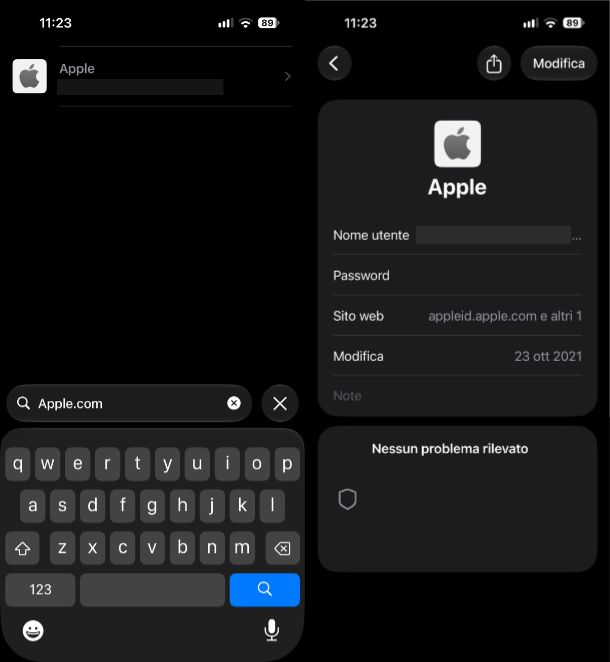
Se vuoi sapere come vedere password Apple Account su iPhone e iPad, puoi iniziare controllando le credenziali salvate sul dispositivo. Se in passato hai scelto di memorizzarla, potresti riuscire a recuperarla direttamente dall'app Password, senza doverla modificare. Se non trovi l'app sul tuo dispositivo, verifica innanzitutto che non sia semplicemente presente nella Libreria app. Se invece l'hai eliminata, puoi scaricarla nuovamente e gratuitamente dall'App Store.
Per prima cosa, apri l'app Password dalla schermata Home o dalla Libreria app. In alternativa, puoi raggiungere la stessa sezione aprendo Impostazioni > App, selezionando Password e poi Apri Password. A questo punto, autenticati con Face ID, Touch ID o il codice di sblocco del dispositivo per accedere all'elenco delle credenziali memorizzate.
Nella schermata successiva, utilizza il campo di ricerca in basso e digita “apple.com” oppure “icloud.com”. Se hai salvato le credenziali del tuo account, dovrebbe comparire una voce relativa ad Apple o a uno dei suoi servizi, associata al tuo indirizzo email. Selezionala per visualizzare i dettagli e, se disponibile, la password corrispondente. Per leggerla, fai tap sui puntini che la censurano. Puoi anche copiarla tenendo premuto il relativo campo e selezionando l'opzione Copia password.
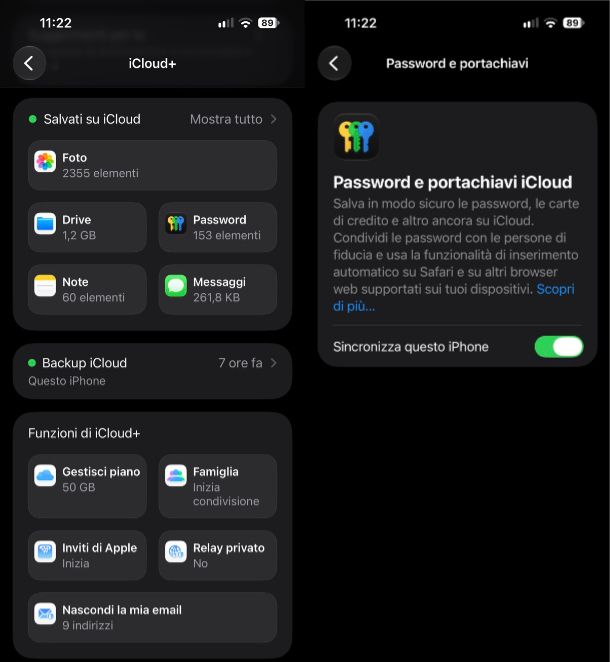
Se non trovi alcuna credenziale, significa che probabilmente non hai salvato la password nell'app. In questo caso, puoi verificare che la sincronizzazione delle password sia attiva aprendo Impostazioni, toccando il tuo nome e selezionando iCloud. Fai tap su Password e, una volta all'interno della sezione Password e Portachiavi, controlla che sia attiva la voce Sincronizza questo iPhone (o Sincronizza questo iPad, a seconda del dispositivo utilizzato). Tieni presente, però, che attivare questa funzione non recupera automaticamente una password mai salvata in precedenza.
Se non riesci a trovare la password, dovrai modificarla o reimpostarla attraverso le procedure che ti illustrerò nei prossimi paragrafi.
Come vedere password Apple Account su Mac
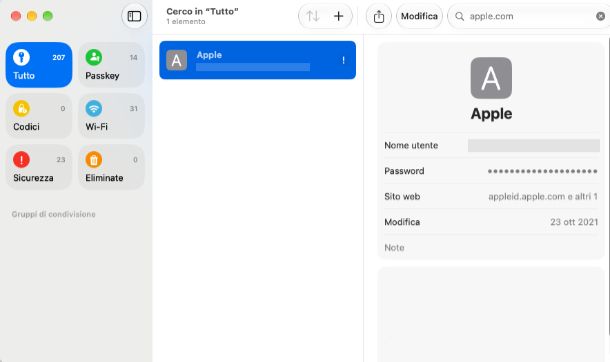
Se vuoi conoscere come vedere password Apple Account su Mac, devi sapere che, se utilizzi macOS Sequoia o versioni successive, puoi recuperarla attraverso l'app Password. Per prima cosa, aprila dal menu delle App oppure cercandola con Spotlight. Quando richiesto, autenticati con Touch ID o inserisci la password del tuo account utente.
Nella schermata principale, utilizza il campo di ricerca in alto a destra e digita “apple.com” oppure “icloud.com”. Puoi anche provare a cercare direttamente l'indirizzo email associato al tuo Apple Account. Se hai salvato le credenziali, dovrebbe comparire una voce corrispondente: selezionala per visualizzarne i dettagli. Per leggere la password, fai clic sui puntini che la censurano nel relativo campo. Se invece vuoi copiarla, fai clic direttamente sul campo della password.
Se utilizzi macOS Sonoma o una versione precedente, puoi trovare le password salvate nelle Impostazioni di Sistema. Apri quindi il menu Apple, seleziona Impostazioni di Sistema e fai clic sulla voce Password nella barra laterale. Autenticati con Touch ID o con la password del tuo account utente e cerca la credenziale seguendo le indicazioni che ti ho appena illustrato.
In alternativa, puoi effettuare la stessa ricerca direttamente da Safari. Apri il browser, seleziona Safari > Impostazioni dalla barra dei menu e fai clic sulla scheda Password. Dopo aver effettuato l'autenticazione, cerca la credenziale associata al tuo Apple Account e selezionala per consultare la password salvata.
Se non trovi alcuna credenziale, verifica che il Portachiavi di iCloud sia attivo. Per farlo, apri Impostazioni di Sistema, fai clic sul tuo nome, seleziona iCloud e individua la sezione Password (o Password e portachiavi, dipende dal macOS installato). Controlla quindi che sia attiva la voce Sincronizza questo Mac. Assicurati inoltre che il computer utilizzi lo stesso Apple Account degli altri dispositivi. Tieni presente, però, che la sincronizzazione non permette di recuperare una password che non è mai stata salvata. Se non riesci a trovarla, dovrai modificarla o reimpostarla attraverso le procedure che ti illustrerò nei prossimi paragrafi.
Come vedere password Apple Account da Web
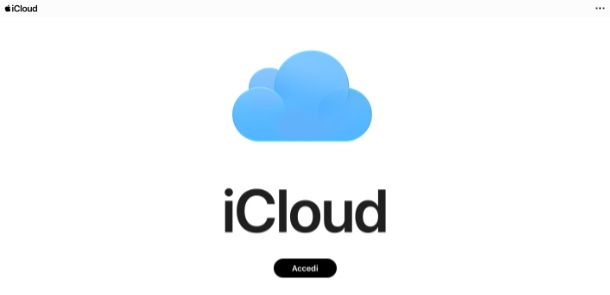
Se vuoi sapere come vedere la password dell'Apple Account da Web, devi sapere che non è possibile consultarla direttamente dal sito di iCloud.com. Anche accedendo con le credenziali del tuo account, infatti, non troverai una sezione dedicata alle password salvate nel Portachiavi di iCloud.
Se non l'hai salvata in un gestore di password e non hai un dispositivo Apple a portata di mano, non potrai visualizzarla online. In questo caso, dovrai procedere con la modifica o la reimpostazione attraverso gli strumenti ufficiali messi a disposizione da Apple, che ti illustrerò nei prossimi paragrafi.
Come cambiare la password dell'Apple Account
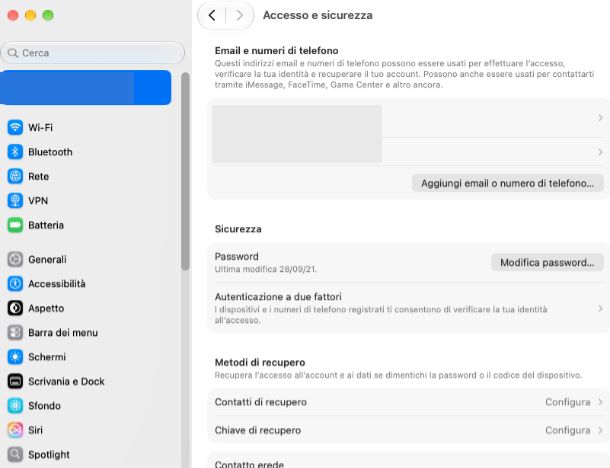
Se vuoi sapere come cambiare la password dell'Apple Account, puoi farlo direttamente da un dispositivo sul quale hai già effettuato l'accesso. Su iPhone e iPad, apri Impostazioni, tocca il tuo nome, seleziona Accesso e sicurezza e premi su Modifica password. Segui quindi le indicazioni mostrate sullo schermo per impostare una nuova chiave d'accesso.
La procedura è simile anche su Mac: apri il menu Apple in alto, accedi alle Impostazioni di Sistema, fai clic sul tuo nome e seleziona Accesso e sicurezza > Modifica password. Dopo aver inserito la password utilizzata per sbloccare il computer, potrai scegliere quella nuova.
In alternativa, puoi collegarti al sito account.apple.com, accedere con il tuo account e raggiungere la sezione Accesso e sicurezza dal menu a sinistra, quindi selezionare Password. Tieni presente che Apple potrebbe reindirizzarti a un dispositivo registrato per completare l'operazione, poiché alcune informazioni personali non possono essere modificate direttamente sul Web per motivi di sicurezza.
Per la procedura dettagliata, puoi consultare anche la mia guida su come cambiare password ID Apple.
Come recuperare la password dell'Apple Account
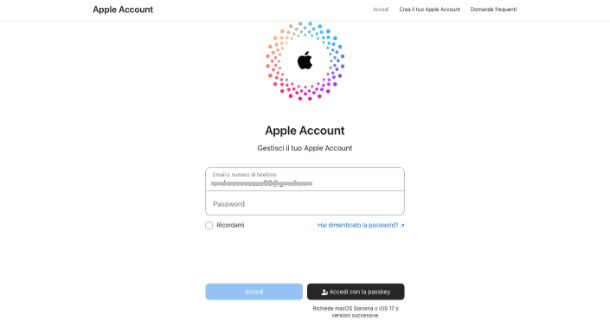
Se hai dimenticato la password e ti interessa sapere come recuperare la password dell'Apple Account, non puoi visualizzare quella precedente direttamente da Apple, ma puoi reimpostarla e crearne una nuova. Il metodo più semplice consiste nell'utilizzare un dispositivo sul quale hai già effettuato l'accesso al tuo account.
Su iPhone e iPad, apri Impostazioni, tocca il tuo nome e seleziona Accesso e sicurezza > Modifica password. Segui quindi le istruzioni mostrate sullo schermo per verificare la tua identità e impostare una nuova password. Su Mac, apri il menu Apple, accedi alle Impostazioni di Sistema, fai clic sul tuo nome e seleziona Accesso e sicurezza > Modifica password.
Se non hai a disposizione un dispositivo già associato al tuo account, puoi provare a procedere online. Collegati al sito account.apple.com, clicca su Accedi, seleziona Hai dimenticato la password? e segui le indicazioni per avviare la procedura di recupero. In alternativa, puoi utilizzare la pagina iforgot.apple.com, inserire l'indirizzo email o il numero di telefono associato al tuo Apple Account e seguire le indicazioni mostrate sullo schermo.
Se hai bisogno di ulteriori indicazioni, puoi consultare la mia guida su come recuperare password ID Apple, nella quale ti mostro anche le procedure alternative per recuperare l'accesso al tuo account.

Autore
Salvatore Aranzulla
Salvatore Aranzulla è il blogger e divulgatore informatico più letto in Italia. Noto per aver scoperto delle vulnerabilità nei siti di Google e Microsoft. Collabora con riviste di informatica e ha curato la rubrica tecnologica del quotidiano Il Messaggero. È il fondatore di Aranzulla.it, uno dei trenta siti più visitati d'Italia, nel quale risponde con semplicità a migliaia di dubbi di tipo informatico. Ha pubblicato per Mondadori e Mondadori Informatica.