Come velocizzare video
Vorresti velocizzare la riproduzione di un alcuni video online ma non sai bene come procedere per riuscirci? Hai la necessità di modificare la velocità di un tuo video ma non conosci alcuna applicazione adatta allo scopo? Se la risposta ad almeno una di queste domande è affermativa, non preoccuparti: sei capitato nel posto giusto al momento giusto.
Nei prossimi paragrafi di questa guida, infatti, ti spiegherò come velocizzare video a prescindere da quelle che sono le tue necessità. Per prima cosa, troverai le indicazioni necessarie per aumentare la velocità di riproduzione di un filmato online. Successivamente, sarà mio compito indicarti alcuni servizi e applicazioni per la modifica di video che offrono anche strumenti per regolarne la velocità.
Come dici? È proprio quello che volevi sapere? Allora non perdiamo altro tempo prezioso ed entriamo nel vivo di questo tutorial. Tutto quello che devi fare è ritagliarti cinque minuti di tempo libero da dedicare alla lettura delle prossime righe e seguire attentamente le indicazioni che sto per darti. Così facendo, ti assicuro che riuscirai ad aumentare la velocità di riproduzione di un video online o apportare modifiche alla velocità di un tuo filmato. Buona lettura!
Indice
- Come velocizzare video su YouTube
- Come velocizzare video TikTok
- Come velocizzare video corsi online
- Come velocizzare video su Chrome
- Come velocizzare video online
- Come velocizzare video su Android
- Come velocizzare video su iPhone
Come velocizzare video su YouTube
Se vuoi sapere come velocizzare un video e la tua intenzione è quella di aumentare la velocità di un filmato disponibile su YouTube, sarai contento di sapere che questa celebre piattaforma integra nativamente un'apposita funzione adatta allo scopo.
Per velocizzare video su YouTube agendo da smartphone o tablet, avvia dunque l'app del servizio per dispositivi Android e iPhone/iPad, fai tap sull'icona della lente d'ingrandimento, in alto a destra, e cerca il video che desideri riprodurre inserendone il titolo nel campo Cerca su YouTube. A tal proposito, potrebbe esserti utile la mia guida su come cercare su YouTube.
In alternativa, se il video di tuo interesse è stato caricato su un canale al quale sei iscritto e hai effettuato l'accesso a YouTube con il tuo account Google, puoi procedere direttamente dalla sezione Iscrizioni alla quale puoi accedere premendo sull'apposita voce collocata nel menu in basso.
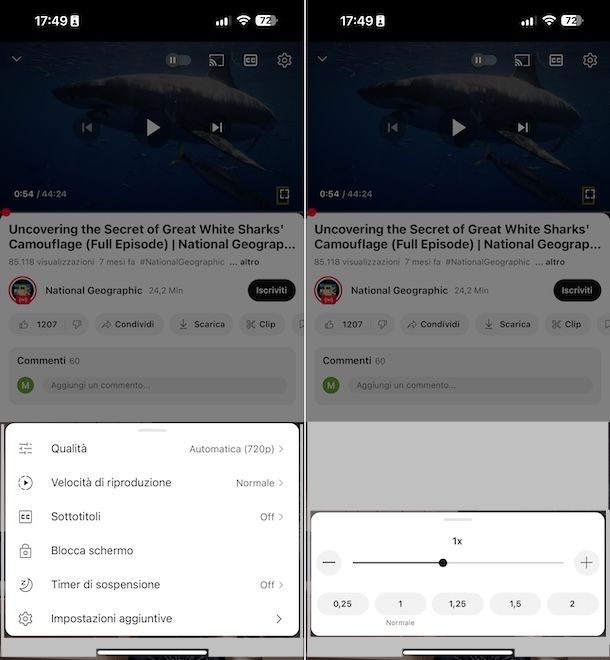
In entrambi i casi, apri il video da velocizzare premendo su di esso, fai tap sull'icona della rotella d'ingranaggio, in alto a destra, e seleziona l'opzione Velocità di riproduzione dal menu apertosi. A questo punto, puoi aumentare la velocità del video sia spostando verso destra il cursore mostrato a schermo che selezionando una delle opzioni disponibili tra 1,25, 1,5, e 2.
Nel caso in cui avessi attivato l'abbonamento YouTube Premium, ti segnalo che puoi aumentare la velocità fino a un massimo di 3x. Allo stesso modo, puoi procedere per rallentare un video su YouTube.
Se, invece, preferisci procedere da computer, collegati alla pagina principale di YouTube e, anche in questo caso, cerca il video di tuo interesse tramite la funzione Cerca collocata in alto o accedi alla sezione Iscrizioni premendo sulla relativa voce nella barra laterale a sinistra.
Premi, poi, sul titolo o sulla miniatura del video da riprodurre e, nella nuova schermata visualizzata, fai clic sull'icona della rotella d'ingranaggio che visualizzi tra i comandi del lettore multimediale. Adesso, premi sulla voce Velocità di riproduzione e aumenta la velocità tramite l'apposito cursore o selezionando una delle opzioni disponibili (es. 1,25, 1,5, 2 ecc.).
Come velocizzare video TikTok
Per velocizzare video TikTok pubblicati da altri utenti, avvia l'app del social network per dispositivi Android (disponibile anche su store alternativi, per i device senza servizi Google) e iPhone/iPad e, se ancora non lo hai fatto, accedi con il tuo account.
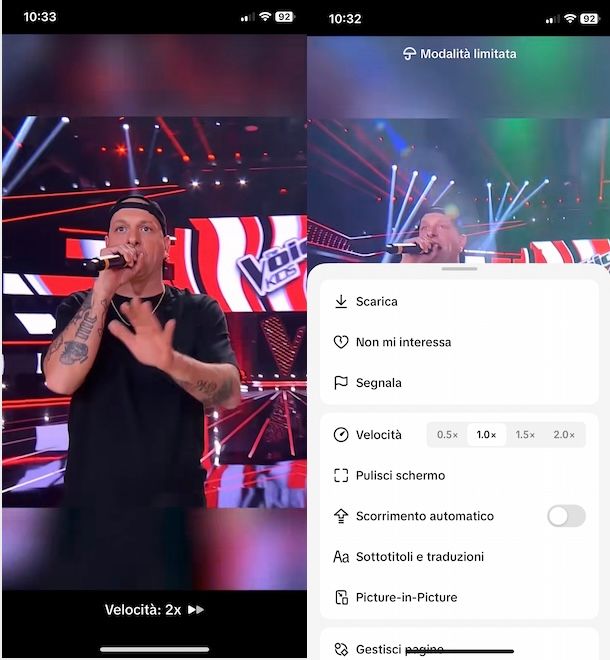
Adesso, agendo dalla sezione Home, è sufficiente tenere il dito premuto nella parte sinistra o destra dello schermo in modo da aumentare di due volte la velocità del video. In alternativa, puoi fare un tap prolungato nella parte centrale dello schermo e, nel menu comparso a schermo, selezionare una delle opzioni disponibili in prossimità della voce Velocità.
Se, invece, vuoi velocizzare un video che intendi pubblicare su TikTok, ti segnalo che puoi farlo direttamente in fase di caricamento: premi, dunque, sul pulsante + collocato nel menu in basso e procedi a registrare un nuovo video o caricarne uno direttamente dal tuo dispositivo. Nel primo caso, puoi aumentarne la velocità premendo direttamente l'opzione Velocità sulla sinistra e scegliendo l'opzione di tuo interesse tra 2x e 3x.
Per modificare un video caricato dal tuo dispositivo, seleziona l'opzione Modifica, in alto a destra, e poi premi nuovamente sulla voce Modifica collocata nel menu in basso. Fatto ciò, seleziona l'opzione Velocità e sposta il cursore comparso a schermo verso destra per aumentare la velocità. Maggiori info qui.
Ti segnalo che procedendo da computer, non è disponibile alcuna opzione che consenta di aumentare la velocità dei video pubblicati da altri utenti. In tal caso, puoi valutare le soluzioni che trovi indicate nel capitolo su come velocizzare video su Chrome di questa guida.
Inoltre, devi sapere che, seppur sia possibile pubblicare video su TikTok anche da computer con anche la possibilità di apportare modifiche durante la fase di caricamento, non è disponibile alcuna opzione per aumentare la velocità di un filmato. Per questo motivo, dovrai affidarti a uno dei servizi online (es. CapCut) o dei programmi per velocizzare video.
Come velocizzare video corsi online
Se stai seguendo un corso online e vorresti velocizzare i video per risparmiare tempo o per rivedere più rapidamente concetti che già conosci, devi sapere che la possibilità di modificare la velocità di riproduzione dipende quasi sempre dalla piattaforma utilizzata per ospitare i contenuti.
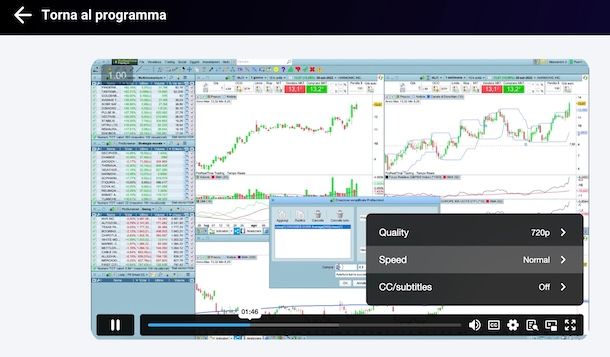
Molti servizi di e-learning, come Udemy o piattaforme simili, mettono a disposizione un player con controlli integrati che consentono di aumentare (o diminuire) la velocità del video. In questi casi, basta individuare l'icona delle impostazioni del player e selezionare la voce Velocità o Speed, scegliendo poi una delle opzioni disponibili (es. 1.25x, 1.5x o 2x).
Anche molte piattaforme proprietarie, come quelle usate da università, scuole online o corsi aziendali, si appoggiano in realtà a player esterni come YouTube o Vimeo, pur mostrandoli all'interno del proprio sito. Questo significa che, anche se l'interfaccia sembra diversa, il controllo della velocità è spesso comunque presente ed è sufficiente passare il mouse sul video per far comparire le opzioni di riproduzione.
Se, dunque, vuoi sapere come velocizzare video Syllabus o come velocizzare video Pegaso, verifica per prima cosa se è consentito modificare la velocità di riproduzione dei video tramite gli eventuali comandi integrati nel lettore multimediale utilizzato.
Se così non fosse, molto probabilmente i comandi in questione sono stati bloccati o viene utilizzato un player proprietario. Alcune piattaforme, infatti, bloccano volutamente questa funzione per evitare che gli utenti “saltino” troppo rapidamente i contenuti, soprattutto quando i video sono tracciati ai fini del completamento del corso o del rilascio di attestati.
In questo caso, se la tua intenzione è semplicemente quella di rivedere più velocemente lezioni che hai già guardato, puoi provare ad affidarti a soluzioni come quelle indicate nel capitolo su come velocizzare video su Chrome di questa guida.
Come velocizzare video su Chrome
Se ti stai chiedendo se esiste una soluzione per velocizzare video su Chrome, per prima cosa assicurati che il servizio sul quale è disponibile il filmato che intendi guardare non offra già la possibilità di aumentare la velocità.
Infatti, molto spesso i video online non vengono riprodotti tramite un player “proprietario”, ma sono incorporati usando servizi esterni come YouTube, Vimeo, Dailymotion o player simili, che includono già un controllo nativo per la velocità di riproduzione. In questi casi, non serve installare nulla: cliccando sull'icona della rotella d'ingranaggio, dovresti riuscire a impostare una velocità di riproduzione maggiore (es. 1.25x, 1.5x o 2x).
Nel caso in cui il lettore multimediale utilizzato non offra alcuna opzione per modificare la velocità, puoi ricorrere a un'estensione per Chrome. Queste estensioni agiscono direttamente sul tag video della pagina e permettono di forzare la velocità di riproduzione anche su siti che non lo consentono.
Una delle più utilizzate e con un numero piuttosto elevato di recensioni positive è Video Speed Controller, disponibile gratuitamente sul Chrome Web Store. Per installarla, non devi far altro che aprire il link che ti ho appena fornito e cliccare sui pulsante Aggiungi e Aggiungi estensione.
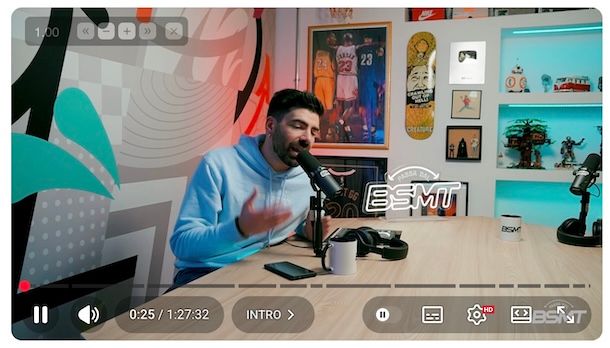
Fatto ciò, ricarica la pagina contenente il video da riprodurre e dovresti visualizzare un piccolo controller sul video stesso che, premendo sui pulsanti + e –, consente di aumentare e diminuire la velocità di riproduzione.
Nel caso in cui non dovessi visualizzare queste opzioni, puoi agire direttamente sull'icona dell'estensione (il simbolo ») che visualizzi in alto a destra su Chrome: in questo modo, puoi scegliere direttamente una delle opzioni di velocità disponibili (minimo 0.5x e massimo 2.5x).
Tieni presente, però, che in alcuni casi anche questa soluzione potrebbe non funzionare. Infatti, alcuni siti bloccano volutamente le API del player o disabilitano i controlli via JavaScript, operazioni che impediscono alle estensioni di funzionare correttamente.
Inoltre, è bene sottolineare che estensioni come quella che ti ho indicato sono sviluppate da terze parti: sebbene non ci sia motivo di dubitare circa la buona fede degli sviluppatori, potrebbero rappresentare un potenziale rischio per la privacy. Per questo motivo, ti consiglio di non installarle o, se proprio non puoi farne a meno, cancellale dal browser dopo averne fatto uso.
Come velocizzare video online
Se la tua intenzione non è quella di aumentare la velocità di un video disponibile su una specifica piattaforma ma quella di modificarne uno che hai realizzato tu stesso, puoi affidarti a uno dei numerosi servizi online per editare filmati. Ecco, dunque, una serie di soluzioni per velocizzare video online che puoi prendere in considerazione.
Come velocizzare video su Capcut
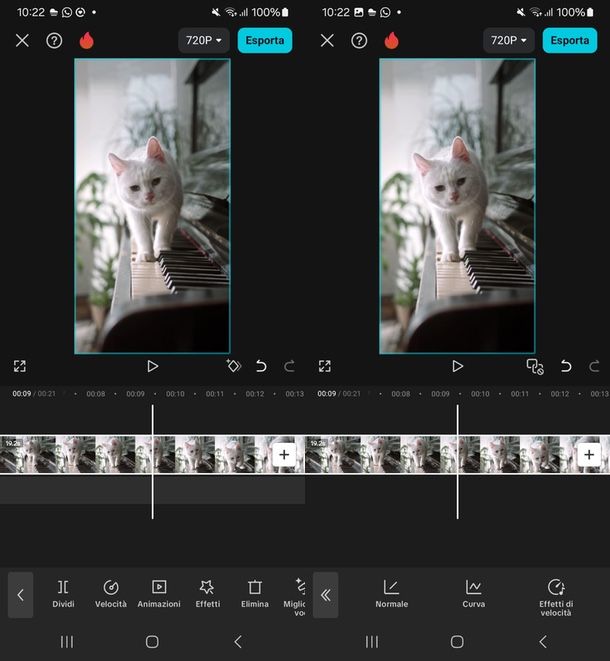
Per velocizzare video su Capcut agendo da smartphone o tablet, avvia l'app del servizio per dispositivi Android (disponibile anche su store alternativi, per i device senza servizi Google) e iPhone/iPad.
Adesso, seleziona l'opzione Nuovo video, scegli il filmato che intendi modificare tra quelli disponibili sul tuo dispositivo e fai tap sul pulsante Aggiungi, per importarlo nell'editor di CapCut. Fatto ciò, premi sull'opzione Modifica collocata nel menu in basso, scorri verso destra fino a individuare la voce Velocità e fai tap su di essa.
Per apportare modifiche alla velocità in modo uniforme, scegli l'opzione Normale e, poi, sposta verso destra il cursore comparso a destra: tieni presente che puoi aumentare la velocità fino a 100x. È disponibile anche l'opzione Effetti di velocità, che offre una serie di preset che applicano modifiche di velocità predefinite, come accelerazioni improvvise, insieme a filtri ed effetti.
Premendo, invece, sulla voce Curva, puoi creare variazioni di velocità più dinamiche: tieni presente, però, che questa è una funzionalità che richiede l'abbonamento Standard, che può essere provato gratuitamente per 7 giorni per poi rinnovarsi con costi a partire da 14,99 euro/mese.
Dopo aver apportato le modifiche di tuo interesse, a prescindere dall'opzione scelta, fai tap sul pulsante ✓ e, se desideri salvare il video modificato sul tuo dispositivo, seleziona l'opzione Esporta, in alto a destra. Per la procedura dettagliata, puoi dare un'occhiata alla mia guida su come velocizzare un video su CapCut.
Allo stesso modo puoi procedere anche dalla versione Web di CapCut o scaricando il client per PC Windows e macOS. Dopo aver effettuato l'accesso con il tuo account, seleziona l'opzione Nuovo video o Crea nuovo e carica il video da modificare premendo sul pulsante +.
Fatto ciò, seleziona l'opzione Velocità collocata nella barra laterale a destra e, tramite il cursore posto accanto alla voce Velocità, imposta l'opzione di tuo interesse (anche in questo caso fino a 100x). In alternativa, puoi anche agire sull'opzione Durata: indicando una durata massima, viene automaticamente modificata la velocità affinché il video abbia quella specifica durata.
Completate le modifiche di tuo interesse, puoi scaricare il video cliccando sulla voce Esporta, in alto a destra, e selezionando l'opzione Scarica dal menu apertosi. Per saperne di più, ti rimando alla mia guida su come editare su CapCut.
Come velocizzare video su Canva
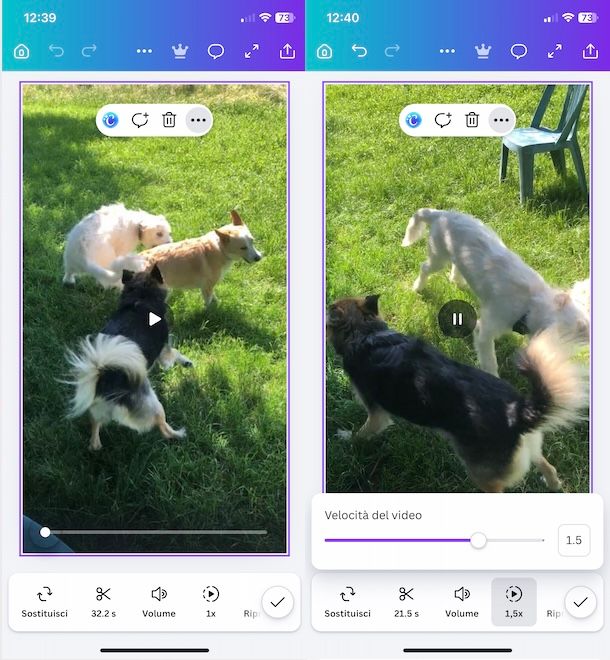
Se ti stai domandando se è possibile velocizzare video su Canva, sarai contento di sapere non solo che la risposta è affermativa ma che puoi farlo sia procedendo da smartphone o tablet che da computer.
Nel primo caso, avvia l'app di Canva per dispositivi Android (disponibile anche su store alternativi) e iPhone/iPad e accedi con il tuo account. Fatto ciò, agendo alla sezione Crea, premi sull'opzione Carica, seleziona il video da caricare dal tuo dispositivo, premi nuovamente sulla voce Carica e attendi pochi istanti affinché il caricamento sia completato.
Nella schermata Caricamenti, fai tap sul video che hai selezionato poc'anzi e premi sul pulsante Apri nell'editor, per importarlo nell'editor di Canva. A questo punto, premi nuovamente sul video e vedrai comparire in basso un menu con tutti gli strumenti di modifica disponibili: premi, quindi, sulla voce 1x e sposta il cursore comparso a schermo verso destra in modo da aumentare la velocità a 1.25x, 1.5x, 1.75x o 2x.
Infine, premi sul pulsante ✓, in basso a destra, in modo da salvare le modifiche e procedi a esportare il tuo video facendo tap sull'icona della freccia rivolta verso l'alto, in alto a destra, e selezionando l'opzione Scarica, così come trovi spiegato nel mio tutorial su come salvare su Canva.
Se preferisci procedere da computer, collegati al sito ufficiale di Canva e, dopo aver effettuato l'accesso al tuo account, clicca sulle voci Crea e Carica. Seleziona, poi, l'opzione Carica file, procedi al caricamento del video da modificare e clicca sul pulsante Aggiungi ai caricamenti.
Completato il caricamento, premi sulla voce Progetti nella barra laterale a sinistra, individua la sezione Video, fai clic sul video che hai appena caricato e premi sul pulsante Apri nell'editor. Nella nuova schermata visualizzata, seleziona per prima cosa il video cliccando nuovamente su di esso e, poi, clicca sull'opzione 1X collocata nel menu in alto.
A questo punto, non devi far altro che aumentare la velocità del video utilizzando il cursore comparso in prossimità della voce Velocità. Dopo aver apportato eventuali altre modifiche, clicca sulle voci Condividi e Scarica, per scaricare il video sul tuo computer. Semplice, vero?
Altri servizi per velocizzare video online
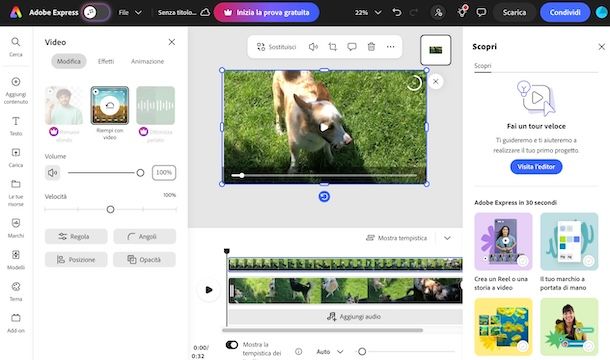
Oltre a CapCut e Canva, sono disponibili numerosi altri servizi per velocizzare video online gratis. Ecco, dunque, un ulteriore elenco di soluzioni che potrebbero fare al caso tuo.
- Clipchamp — è un editor video online di Microsoft che offre strumenti di montaggio intuitivi, compresa la possibilità di modificare la velocità di un filmato. La versione gratuita consente di esportare i video fino a 1080p: per una qualità superiore e per accedere a tutti i contenuti multimediali disponibili nella libreria di Clipchamp è necessario attivare Microsoft 365. Oltre alla versione online, è disponibile anche l'app per PC Windows.
- Adobe Express — interessante servizio per il montaggio video, che offre tutti gli strumenti necessari per modificare i propri filmati, offrendo anche la possibilità di realizzare grafiche, presentazioni e contenuti per i social. Di base è gratuito ma per sfruttare tutte le funzionalità Premium è possibile abbonarsi con costi a partire da 12,19 euro/mese con prova gratuita di 30 giorni. È disponibile anche l'app per dispositivi Android e iOS/iPadOS.
- Kapwing — si tratta di un semplice editor video online che offre svariati strumenti per apportare modifiche di vario genere ai filmati. Da notare, però, che la versione gratuita permette di lavorare contemporaneamente su un massimo di tre progetti e impone limitazioni sui video esportati: oltre ad applicare una filigrana, la qualità massima consentita è di 720p. Attivando un abbonamento con costi a partire da 24 dollari/mese è possibile rimuovere tali limitazioni e sbloccare funzionalità avanzate.
- WeVideo — è un altro servizio per editare e montare video dalla finestra del browser, il quale offre anche delle funzioni per velocizzare i filmati. È a costo zero, ma non permette di esportare video più lunghi di 5 minuti e con una risoluzione superiore ai 480p. Per porre fine a queste limitazioni, bisogna sottoscrivere uno dei piani in abbonamento (con prezzi a partire da 20 dollari/mese). È disponibile anche sotto forma di app per dispositivi Android e iPhone/iPad.
Come velocizzare video su Android
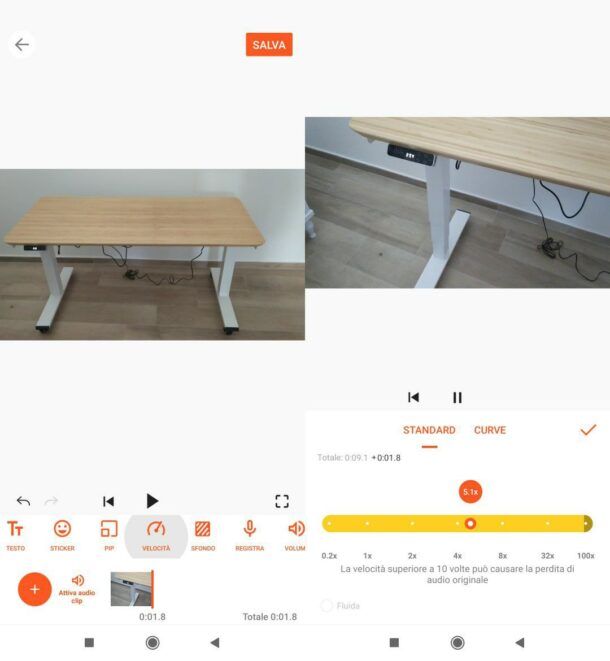
Se hai uno smartphone Android e stai cercando applicazioni per velocizzare un video, puoi utilizzare le già citate CapCut e Canva.
Come soluzione alternativa, ti consiglio di valutare anche PowerDirector, un'app gratuita che permette di effettuare modifiche di vario genere ai filmati, compresa la possibilità di aumentare e diminuire la velocità. Di base è gratuita ma applica un watermark ai video esportati: per rimuoverlo e sbloccare funzionalità aggiuntive, è necessario attivare l'abbonamento Pro con costi a partire da 8,49 euro/mese.
Un'altra applicazione gratuita che puoi utilizzare è YouCut che, proprio come la precedente, offre numerosi strumenti di editing video ma senza applicare alcuna filigrana ai video. Anche in questo caso, se vuoi usufruire di strumenti avanzanti e rimuovere i banner pubblicitari, puoi attivare l'abbonamento Premium con costi a partire da 4,99 euro/mese (è disponibile anche la licenza a vita a 26,99 euro).
Ci tengo a sottolineare che se la tua intenzione è quella di velocizzare un video prima di pubblicarlo sui social, puoi evitare di scaricare ulteriori applicazioni poiché app come Instagram e TikTok offrono nativamente strumenti per modificare i video in fase di pubblicazione. In ogni caso, per approfondire l'argomento, ti rimando alla mia guida dedicata alle app per velocizzare video.
Se, invece, desideri modificare la velocità di riproduzione di un dato filmato in tempo reale, senza andare ad apportare modifiche permanenti al file originale, puoi riuscire nel tuo intento ricorrendo all'uso di VLC. Maggiori info qui.
Come velocizzare video su iPhone
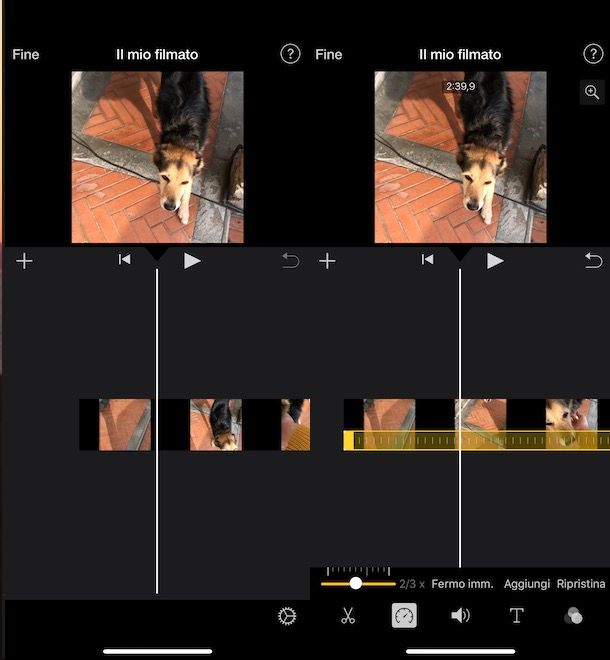
Come dici? Vorresti velocizzare video su iPhone (o iPad)? Anche in questo caso, puoi affidarti alle varie applicazioni che ti ho già indicato per un dispositivo Android.
Tuttavia, come prima soluzione ti consiglio di valutare iMovie, l'editor video gratuito di Apple che permette non solo di aumentare e diminuire la velocità di un video ma offre anche numerosi altri strumenti per il video editing.
Te ne ho parlato in maniera approfondita nella mia guida su come usare iMovie. Se, invece, vuoi conoscere altre soluzioni, puoi dare un'occhiata al tutorial su come velocizzare un video su iPhone.

Autore
Salvatore Aranzulla
Salvatore Aranzulla è il blogger e divulgatore informatico più letto in Italia. Noto per aver scoperto delle vulnerabilità nei siti di Google e Microsoft. Collabora con riviste di informatica e ha curato la rubrica tecnologica del quotidiano Il Messaggero. È il fondatore di Aranzulla.it, uno dei trenta siti più visitati d'Italia, nel quale risponde con semplicità a migliaia di dubbi di tipo informatico. Ha pubblicato per Mondadori e Mondadori Informatica.