Miglior convertitore video
Hai bisogno di convertire un video in un formato diverso da quello originale, magari per riprodurlo senza problemi sul computer, sullo smartphone, sul tablet o su altri dispositivi? Vorresti ridurre le dimensioni di un filmato, renderlo compatibile con un determinato player, oppure trasformarlo in un file più adatto alla condivisione online? In tal caso, direi proprio che sei capitato sulla guida giusta, al momento giusto.
Con questo mio tutorial, infatti, desidero indicarti quelli che, a mio modesto avviso, rappresentano i più affidabili convertitori video attualmente disponibili. Troverai soluzioni per Windows, macOS e Linux, servizi online utilizzabili direttamente dal browser e app per Android e iOS/iPadOS, così da poter intervenire sui tuoi filmati praticamente da qualsiasi device e scegliere lo strumento più adatto alle tue esigenze.
Non temere se non sei particolarmente esperto in fatto di informatica: la maggior parte delle soluzioni di cui sto per parlarti è facilissima da usare, supporta i formati più diffusi e permette di ottenere il risultato desiderato in pochi passaggi. Prenditi, dunque, qualche minuto di tempo libero, mettiti ben comodo e concentrati sulla lettura di quanto segue: sono sicuro che, alla fine, riuscirai a trovare il miglior convertitore video e potrai dirti ben felice e soddisfatto del risultato ottenuto. Scommettiamo?
Indice
- Miglior convertitore video gratuito
- Miglior convertitore video gratis online
- Miglior convertitore video app
- Miglior convertitore video in MP3
- Miglior convertitore video YouTube
- Miglior convertitore video analogico digitale
Miglior convertitore video gratuito
Se cerchi il miglior convertitore video gratuito, da adoperare su PC e su Mac, le soluzioni che secondo me faresti bene a prendere in esame sono quelle che trovi qui di seguito. Spero davvero possano esserti d'aiuto.
Adapter (Windows/macOS)
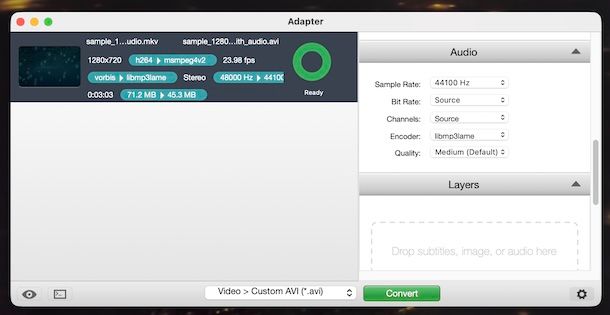
In una guida incentrata sul miglior convertitore video è praticamente d'obbligo parlare di Adapter. Si tratta di un software per Windows e macOS per effettuare la conversione dei filmati selezionati, oltre che di audio e immagini, permettendo di intervenire su tutti i principali formati e di convertirli da e verso numerose estensioni, mediante una ben curata interfaccia utente. È gratis.
Per eseguire il download di Adapter sul tuo computer, collegati al relativo sito Web e fai clic sul pulsante Download Adapter in alto.
Una volta completato lo scaricamento, se stai usando Windows, apri il file EXE ottenuto e, nella finestra che vedi comparire sul desktop, premi sul pulsante Sì. Clicca quindi sui tasti OK e Next, seleziona la voce I accept the agreement e fai ancora clic sul pulsante Next per cinque volte consecutive, dopodiché premi sui bottoni Install, Next e Finish.
Se stai usando macOS, invece, apri il file DMG ottenuto e, tramite la nuova finestra comparsa, trascina l'icona di Adapter sulla cartella Applicazioni di macOS. A questo punto, clicca in un qualsiasi punto vuoto della scrivania, espandi poi il menu Vai nella parte in alto a sinistra dello schermo e seleziona la voce Applicazioni dal menu che si apre. Nella finestra del Finder ora visibile, fai clic destro sull'icona di Adapter, seleziona la voce Apri dal menu contestuale e premi sul tasto Apri nell'ulteriore finestra che vedi aprirsi, in modo da autorizzare l'avvio dell'applicazione (operazione che va effettuata solo al primo avvio).
Ti faccio notare che durante la fase d'installazione di Adapter, sia su Windows che su macOS potrebbe esserti proposto di scaricare e installare anche FFmpeg (un noto software open source per la gestione di audio e video) e VLC (uno storico media player).
Ora che, a prescindere dal sistema operativo adoperato, visualizzi la finestra principale di Adapter sullo schermo, premi sul pulsante Browse e seleziona il file video di tuo interesse. Espandi quindi il menu in basso, seleziona la voce Video da esso, poi quella General e scegli il formato di output che preferisci, oppure scegli l'opzione Apple, Tablet, Sony o un altro dispositivo specifico e il profilo di output più idoneo tra quelli proposti.
Se lo reputi opportuno, puoi inoltre personalizzare gli altri parametri di conversione mediante le sezioni apposite nella barra laterale di destra (se non è visibile, puoi renderla tale premendo sul tasto con la ruota d'ingranaggio in basso), andando a modificare la codifica, il frame rate, il bitrate e la velocità di riproduzione dalla sezione Video, la risoluzione del filmato dalla sezione Resolution e via di seguito.
Infine, fai clic sul tasto Convert e attendi che il processo di conversione venga completato. I file di output vengono salvati nella cartella Video su Windows e in quella Filmati su macOS, ma se lo desideri puoi cambiare il percorso di destinazione agendo preventivamente sulla sezione Directory nelle impostazioni del software.
Altri convertitori video gratis
Nel caso in cui quanto ti ho già proposto non ti avesse pienamente convinto, valuta di rivolgerti ad altri convertitori video gratis, come quelli che trovi annessi all'elenco sottostante.
- HandBrake (Windows/macOS/Linux) — è uno dei convertitori video open source più noti e apprezzati, disponibile per Windows, macOS e Linux. Permette di convertire i filmati in formato MP4 e MKV, anche usando profili già pronti per smartphone, tablet, console e altri dispositivi. Include altresì funzioni per la gestione di sottotitoli, capitoli e tracce audio multiple. È completamente gratuito.
- Mobile Media Converter (Windows/macOS/Linux) — è un programma per Windows, macOS e Linux che consente di convertire rapidamente i principali formati audio e video. Per il sistema operativo di casa Microsoft è anche disponibile in versione che non necessita di installazione. È a costo zero.
- Video to Video Converter (Windows) — è una soluzione gratuita per Windows dedicata alla conversione dei video, disponibile anche in versione portable. Supporta numerosi formati multimediali, permette di creare file ottimizzati per dispositivi mobili e offre diverse opzioni avanzate per personalizzare il risultato finale, tra cui risoluzione, bitrate e traccia audio da mantenere nei filmati multi-traccia.
Miglior convertitore video gratis online
Non vuoi o non puoi scaricare nuovi programmi sul tuo computer e, dunque, ti piacerebbe capire qual è il miglior convertitore video gratis online? Ti accontento subito. Trovi segnalati proprio qui sotto quelli che a parer mio meritano di essere presi in considerazione. Sono fruibili direttamente dalla finestra del browser.
Convertitore video di 123apps
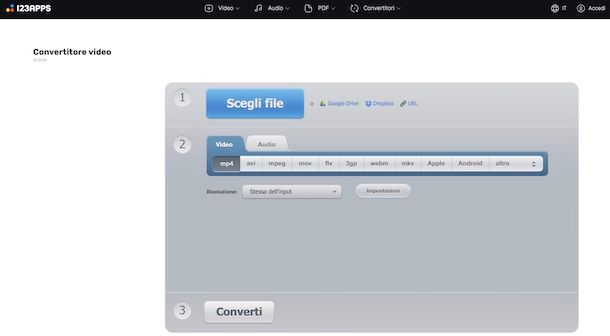
Il miglior convertitore video funzionante da Internet è, a mio avviso, Il Convertitore Video di 123apps. Si tratta di un servizio tramite cui convertire i propri file video, oltre che i file audio, in tutti i più diffusi formati ed eventualmente si possono regolare personalmente i parametri. Consente di caricare file con un peso massimo di 4 GB. Di base è gratis e la registrazione non è obbligatoria, ma volendo è possibile sottoscrivere l'abbonamento a pagamento (al costo di 6 euro/mese) per espandere le funzioni disponibili.
Per usare Il Convertitore Video di 123Apps, visita la relativa home page, fai clic sul pulsante Apri file e seleziona il file video sul tuo computer relativamente al quale vuoi andare ad agire. In alternativa, clicca sui collegamenti per prelevare il filmato da convertire dal tuo account Google Drive, da Dropbox o indicandone l'URL.
Completato l'upload del file, seleziona la scheda Video e scegli da essa il formato di output che preferisci, serviti poi del menu a tendina Risoluzione per selezionare la risoluzione desiderata e, se lo reputi necessario, apporta ulteriori modifiche alle caratteristiche del video finale premendo sul pulsante Impostazioni adiacente.
In conclusione, clicca sul tasto Converti e attendi che il processo di conversione venga avviato e ultimato, dunque premi sul collegamento Download per eseguire il download del file di output, oppure seleziona le voci relative ai servizi di cloud storage supportati per salvare lì il video finale.
Altri convertitori video gratis online

Se cerchi altri convertitori video gratis online mediante cui poter trasformare da un formato all'altro i tuoi filmati dal browser, ti consiglio di dare un'occhiata a quelle che ho provveduto a segnalarti qui sotto.
- Convertio — servizio che permette di convertire non solo i video, ma praticamente ogni genere di file, e che supporta tutti i più diffusi formati. Bisogna tuttavia tenere conto che non consente di caricare elementi aventi un peso superiore ai 100 MB. Di base è gratis e la registrazione non è un obbligo, ma per sbloccare funzioni aggiuntive è possibile sottoscrivere un abbonamento a pagamento (con prezzi a partire da 11,99 euro/mese).
- CloudConvert — è un altro buon convertitore di file funzionante online. Permette di agire anche sui video e supporta tutti i più diffusi formati. Occorre però tenere a mente che si possono effettuare massimo 25 conversioni al giorno. Di base è gratis e non è obbligatorio registrarsi, ma per sbloccare un maggior numero di funzioni occorre sottoscrivere uno dei piani in abbonamento (con prezzi a partire da 10 euro/mese).
- FreeConvert — ulteriore convertitore online grazie al quale è possibile trasformare i video in vari formati agendo direttamente dalla finestra del browser. Mette a disposizione anche alcune impostazioni avanzate per personalizzare il risultato finale. Si possono caricare elementi con una dimensione massima di 1 GB. Di base è gratis e creare un account non è obbligatorio, ma per avere accesso completo a tutte le funzioni va sottoscritto l'abbonamento a pagamento (con prezzi da 12,99 dollari/mese).
Miglior convertitore video app
Preferisci non usare il computer o magari non lo hai a portata di mano e ti piacerebbe allora che ti consigliassi il miglior convertitore video app funzionante direttamente da smartphone Android e tablet, da iPhone e iPad? Detto, fatto! Trovi segnalati qui di seguito quelli che secondo me faresti bene a valutare.
Video Converter, Compressor (Android/iOS/iPadOS)
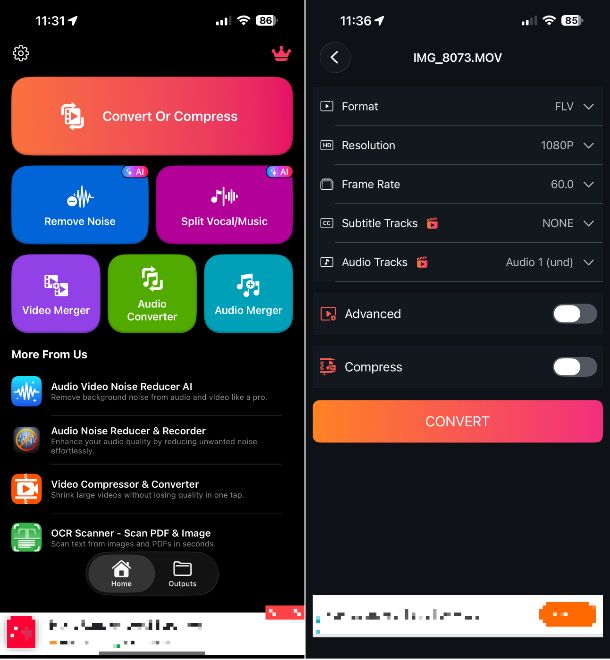
Il miglior convertitore video mobile è, a mio avviso, Video Converter, Compressor. È infatti un'app compatibile sia con Android che con iOS/iPadOS che consente di convertire video da e verso molteplici formati, con in più la possibilità di comprimerli per ridurne le dimensioni ed eseguire su di essi operazioni di editing di base. È gratis, ma ci sono acquisti in-app (con prezzi da 0,99 euro) per sbloccare tutte le funzioni.
Per scaricare e installare Video Converter, Compressor sul tuo dispositivo, procedi nel seguente modo: se stai usando Android, visita la relativa sezione del Play Store e premi sul tasto Installa (puoi anche rivolgerti a store alternativi), mentre se utilizzi iOS/iPadOS, accedi alla relativa sezione dell'App Store, premi sul pulsante Ottieni, su quello Installa e autorizza il download effettuando una doppia pressione del tasto laterale e tramite Face ID, Touch ID o password dell'ID Apple.
In seguito, avvia Video Converter, Compressor selezionando l'icona aggiunta alla home screen e/o alla schermata in cui sono raggruppate tutte le app installate sul dispositivo.
Una volta visibile la schermata principale di Video Converter, Compressor, sfiora il bottone Convert Or Compress che si trova in alto e seleziona il file video su cui vuoi intervenire.
A questo punto, espandi il menu Format e indica il formato di output che preferisci e, se lo reputi opportuno, intervieni su risoluzione, sottotitoli e traccia audio tramite i menu Resolution, Subtitle Tracks e Audio Tracks.
Altre opzioni avanzate sono accessibili raggiungendo la sezione Advanced, mentre se vuoi adoperare le opzioni relative alla compressione devi abilitare l'interruttore accanto alla dicitura Compress.
Per concludere, premi sul pulsante Convert in basso, indica il nome per il file di output nel campo preposto, premi sul tasto Start Now e aspetta che il processo di conversione venga completato, dopodiché premi sul tasto Share per salvare e condividere il video finale ove preferisci.
Altri convertitori video app
Hai bisogno di altri convertitori video app? Se è così, prendi in esame quelli che ho scelto di inserire nell'elenco sottostante. Sono tutti ugualmente validi, te lo assicuro.
- File Converter — By Online-Con (Android/iOS/iPadOS) — è un'app fruibile sia su Android che su iOS/iPadOS con la quale poter convertire ogni tipo di file, video inclusi, assicurando il supporto a oltre 200 formati in input. È gratis.
- Video Converter (Android) — soluzione designata specificamente per Android che permette di convertire e modificare i file video, con il grande vantaggio di permettere di regolare a piacimento i profili di conversione. È a costo zero, ma ci sono acquisti in-app (al costo di 6,49 euro) per sbloccare tutte le funzioni.
- Il Convertitore Video (iOS/iPadOS) — app per soli dispositivi iOS/iPadOS per la conversione dei video, la quale assicura il supporto a tutti i principali formati e si caratterizza per la sua bella interfaccia utente. È gratis, ma per sbloccare tutte le funzioni bisogna effettuare acquisti in-app (con prezzi da 3,49 euro).
Miglior convertitore video in MP3

Se quello che stai cercando è il miglior convertitore video in MP3, perché magari hai un filmato dal quale desideri estrarre soltanto la traccia audio, sappi che puoi riuscirci usando diverse delle soluzioni che ti ho già segnalato nelle righe precedenti di questo tutorial.
In linea generale, tutto quello che devi fare è importare il video di tuo interesse nel programma, nel servizio online o nell'app scelta, impostare il formato MP3 per l'output e avviare la conversione. In questo modo, otterrai un file audio riproducibile su computer, smartphone, tablet, lettori multimediali e altri dispositivi compatibili.
Chiaramente, il risultato finale dipende anche dalla qualità del file di partenza e dalle impostazioni selezionate, come bitrate e frequenza di campionamento. Per approfondire l'argomento e scoprire altre soluzioni specifiche per questo scopo, ti rimando alla lettura della mia guida dedicata sulla tematica.
Miglior convertitore video YouTube
Vorresti individuare il miglior convertitore video YouTube? In tal caso, devi innanzitutto tenere presente che i contenuti disponibili sulla celebre piattaforma di Google sono spesso protetti da copyright e che il loro download o la loro conversione possono essere concessi solo in determinate circostanze, ad esempio quando si tratta di filmati propri, contenuti distribuiti con licenze che ne consentono il riutilizzo o materiale per il quale si dispone delle necessarie autorizzazioni.
Ciò premesso, gli strumenti di questo tipo permettono in genere di salvare localmente un filmato disponibile su YouTube partendo dal relativo indirizzo, per cui di solito basta copiare l'URL del contenuto di riferimento, incollarlo nel programma, nel servizio online o nell'app scelta e selezionare il formato in cui esportarlo.
Per maggiori dettagli sulle soluzioni disponibili e sulle operazioni da compiere, ti invito a consultare il mio tutorial dedicato specificamente alla cosa.
Miglior convertitore video analogico digitale
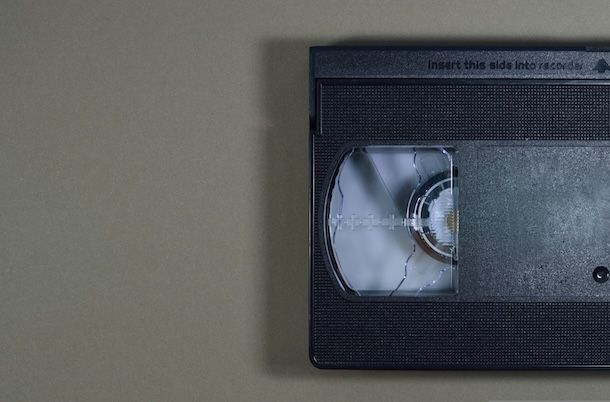
Se, invece, sei alla ricerca del miglior convertitore video analogico digitale, probabilmente hai la necessità di riversare su computer vecchie videocassette, registrazioni provenienti da videocamere datate o altri contenuti presenti su supporti analogici. In questo caso, oltre a un software adatto alla cattura del video, serve anche un apposito dispositivo di acquisizione, generalmente collegabile al PC o al Mac tramite USB.
Il funzionamento, sommariamente, è questo: si collega il videoregistratore, la videocamera o la sorgente analogica al convertitore tramite i cavi corretti, ad esempio RCA o S-Video, si connette il dispositivo al computer e si usa il programma fornito in dotazione, oppure un software compatibile per acquisire il segnale e salvarlo in formato digitale.
Una volta ottenuto il file sul computer, puoi eventualmente convertirlo in un formato più moderno e pratico, usando magari uno dei convertitori video menzionati in questa guida. Per istruzioni più dettagliate sull'occorrente e sui passaggi da seguire, ti suggerisco di leggere la mia guida incentrata sulla tematica.

Autore
Salvatore Aranzulla
Salvatore Aranzulla è il blogger e divulgatore informatico più letto in Italia. Noto per aver scoperto delle vulnerabilità nei siti di Google e Microsoft. Collabora con riviste di informatica e ha curato la rubrica tecnologica del quotidiano Il Messaggero. È il fondatore di Aranzulla.it, uno dei trenta siti più visitati d'Italia, nel quale risponde con semplicità a migliaia di dubbi di tipo informatico. Ha pubblicato per Mondadori e Mondadori Informatica.