Come cambiare formato video
Hai scaricato dei video navigando in Rete, ma non riesci a visualizzarli correttamente né sul tuo Smart TV né sul tuo tablet? Non disperare. Su Internet sono disponibili tantissimi convertitori gratuiti che permettono di risolvere problemi di questo genere in quattro e quattr'otto. Se l'argomento ti interessa (e date le circostanze direi proprio di si!), posizionati bello comodo e inizia immediatamente a concentrarti sulla consultazione di questo mio articolo dedicato all'argomento.
Nelle righe successive, infatti, trovi spiegato come cambiare formato video, ricorrendo all'uso di appositi software per computer, servizio online ad hoc e app designate per smartphone e tablet. Ti assicuro che non è un'operazione difficile, anzi è una delle cose più facili di questo mondo: non dovrai far altro che selezionare i filmati da convertire, scegliere il formato di output desiderato e premere sul pulsante per avviare la conversione. Tutto qui!
Tutti gli strumenti di cui sto per parlarti supportano i file AVI, quelli MKV, i video in formato Windows Media e tantissimi altri tipi di file multimediali. Allora? Che ne diresti di mettere le chiacchiere da parte e di passare all'azione completa? Sì? Grandioso! Procediamo! Sono certo che alla fine potrai dirti ben contento e soddisfatto dei risultati ottenuti.
Indice
Come cambiare formato video gratis
Se vuoi scoprire come fare per cambiare formato video gratis andando ad agire da PC e Mac, le soluzioni a cui secondo me faresti bene ad affidarti e le relative istruzioni d'uso sono quelle che trovi qui di seguito.
HandBrake (Windows/macOS/Linux)
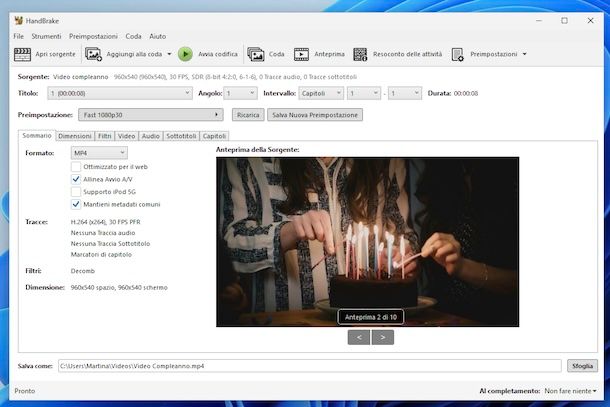
Il primo strumento per cambiare formato video che ti consiglio di utilizzare è HandBrake. Si tratta di un'applicazione open source per Windows, macOS e Linux che consente di convertire in maniera estremamente facile e veloce i file video nei formati MP4 e MKV. Include tantissime funzioni e tante opzioni utili per lo scopo in questione e propone molteplici profili già pronti all'uso. È gratis.
Per scaricare HandBrake sul tuo computer, collegati al relativo sito Web e clicca sul pulsante Download HandBrake.
A download completato, se stai usando Windows, apri il file EXE ottenuto e fai clic sul pulsante Sì nella finestra che compare sul desktop. Successivamente, premi sui bottoni Next per due volte, Install e Finish. In seguito, apri il programma selezionando il relativo collegamento che è stato aggiunto al menu Start del sistema, se non si avvia da solo.
Ti faccio notare che in fase di installazione su Windows potrebbe esserti proposti di installare anche .NET Desktop Runtime (una piattaforma di sviluppo di Microsoft per far funzionare su Windows alcuni programmi).
Se stai usando macOS, apri il file DMG ottenuto e trascina l'icona di HandBrake nella cartella Applicazioni del sistema, facci clic destro sopra, seleziona la voce Apri dal menu proposto e premi sul pulsante Apri nella finestra che si apre, in modo da avviare il programma andando però ad aggirare le limitazioni imposte da Apple nei confronti delle applicazioni provenienti da sviluppatori non certificati (operazione che va eseguita solo al primo avvio). Le volte successive potrai aprire il programma selezionando la sua icona aggiunta al menu App del sistema.
Ora che visualizzi la finestra del software sullo schermo, a prescindere dal sistema operativo in esecuzione, serviti del selettore di file integrato per selezionare il video relativamente a cui andare ad agire, oppure trascinalo direttamente in essa.
Adesso, clicca sul pulsante Preimpostazioni su Windows o su quello Presets su macOS che si trova in alto a destra e, dal menu che compare, seleziona scegli un profilo o un dispositivo di destinazione adatto espandendo il menu General, Devices ecc.
Se vuoi selezionare un formato di output specifico indipendentemente dal profilo scelto, espandi il menu a tendina Formato che trovi nella scheda Sommario al centro della finestra e fa' la tua scelta da lì. Sempre dalla parte centrale della finestra di cui sopra, puoi altresì regolare altre impostazioni relative al file di output, come quelle riguardo l'audio e i sottotitoli, accedendo alle schede Dimensioni, Filtri ecc.
In conclusione, fai clic sul pulsante Sfoglia situato in basso a destra, specifica la posizione sul tuo computer in cui vuoi salvare il video convertito e avvia la conversione premendo sul bottone Avvia codifica su Windows o su quello Avvia su macOS che si trova in alto.
Adapter (Windows/macOS)
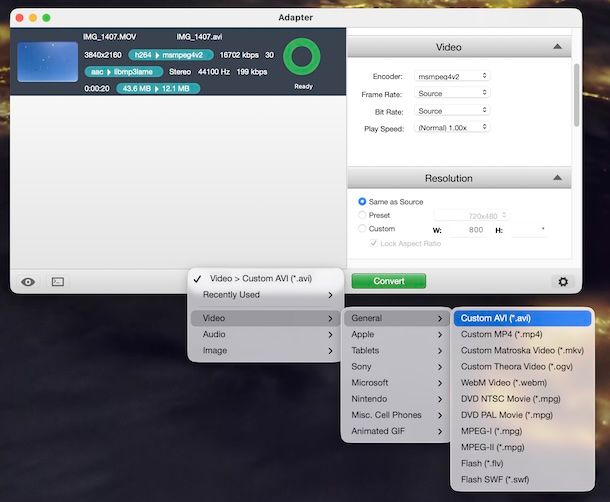
Adapter è un software per cambiare formato video da MOV a MP4 e in tantissimi altri formati che funziona sia su Windows che su macOS e che va a caratterizzarsi per un'interfaccia utente estremamente intuitiva. Lo si può usare per creare filmati ottimizzati per smartphone e tablet, video da masterizzare su DVD, sequenze di immagini e perfino per estrapolare l'audio dai video. Da notare che permette altresì di convertire audio e immagini e di creare GIF. È a costo zero.
Per scaricare Adapter sul tuo computer, collegati al sito Internet del programma e fai clic sul pulsante Download Adapter in alto.
A download ultimato, se stai usando Windows, apri il file EXE ottenuto e, nella finestra mostrata sullo schermo, clicca sul pulsante Sì. Successivamente, premi sui tasti OK e Next, seleziona la voce I accept the agreement e fai ancora clic sul pulsante Next per sei volte di fila. Per concludere, premi sui bottoni Install e Finish. Avvia poi il programma selezionando il relativo collegamento aggiunto al menu Start, se non si apre da solo.
Se stai usando macOS, invece, apri il file DMG ottenuto, trascina l'icona del programma nella cartella Applicazioni del computer, facci clic destro sopra, seleziona la voce Apri dal menu proposto e fai clic sul pulsante Apri nella finestra visualizzata sullo schermo, in modo da avviare Adapter andando ad aggirare le limitazioni volute da Apple verso gli sviluppatori non certificati (operazione da effettuare solo in concomitanza del primo avvio). Le volte a seguire, potrai aprire il programma selezionando la sua icona aggiunta al menu App del sistema.
Tieni presente che, durante la fase d'installazione di Adapter, sia su Windows che su macOS potrebbe esserti proposto di scaricare e installare anche FFmpeg (è una suite software, è indispensabile per il buon funzionamento del software) e VLC (è un celebre player multimediale).
Ora che, a prescindere dal sistema operativo impiegato, visualizzi la finestra principale di Adapter sullo schermo, fai clic sul pulsante Browse e seleziona il file video sul quale è tua intenzione intervenire. Premi poi sul menu in basso, seleziona la voce Video, dunque quella General e scegli il formato di output che preferisci. In alternativa, seleziona un profilo specifico per dispositivi espandendo prima il menu Apple, Tablets ecc.
Se lo ritieni opportuno, puoi personalizzare gli altri parametri di conversione intervenendo sulle sezioni apposite nella barra laterale di destra (se non è visibile, richiamala facendo clic sull'icona con la ruota d'ingranaggio che si trova in basso), andando a modificare la codifica, il frame rate, il bitrate e la velocità di riproduzione dalla sezione Video, la risoluzione del filmato dalla sezione Resolution e via di seguito.
Dopo aver impostato il tutto, avvia la conversione cliccando sul tasto Convert. A processo ultimato, troverai il file video convertito nella medesima posizione di quello originale. Se lo preferisci, puoi preventivamente indicare una posizione di salvataggio diversa tramite la sezione Directory che trovi nelle impostazioni del programma.
Altre soluzioni per cambiare formato video gratis

Se cerchi altre soluzioni utili per cambiare formato video dal tuo computer, ti consiglio di provare i software annessi all'elenco sottostante. Spero vivamente siano in grado di soddisfarti.
- Shutter Encoder (Windows/macOS/Linux) — convertitore gratuito e open source basato su FFmpeg, progettato da editor video. Permette di cambiare formato video con grande precisione, supporta decine di codec (H.264, H.265, ProRes, VP9 ecc.) e offre anche funzioni avanzate come taglio, sottotitoli e conversione batch. È molto potente ma resta accessibile anche ai meno esperti
- Any Video Converter Free (Windows/macOS) — soluzione gratuita molto intuitiva che consente di convertire video in vari formati (AVI, MP4, MOV ecc.) con pochi clic. Include anche alcune funzioni extra, come il download di video online e strumenti base di editing, il tutto senza richiedere particolari competenze tecniche.
- Format Factory (Windows) — software gratuito molto diffuso che permette di convertire file video, audio e immagini in numerosi formati. Offre profili preimpostati per dispositivi mobili e consente anche di effettuare operazioni di base come il taglio dei video.
- MediaCoder (Windows) — convertitore potente e gratuito pensato per utenti un po’ più esperti. Supporta una vasta gamma di codec e impostazioni avanzate, ideale se vuoi controllare nel dettaglio la conversione video (bitrate, risoluzione, compressione, ecc.).
Come cambiare formato video online
Non vuoi o non puoi installare nuovi programmi sul tuo computer e, dunque, ti piacerebbe che ti indicassi come fare per cambiare formato video online, vale a dire agendo dalla finestra del browser? Detto, fatto! Trovi riportati ed esplicati qui di seguito quelli che ritengo essere i migliori servizi della categoria.
Convertitore video di 123apps
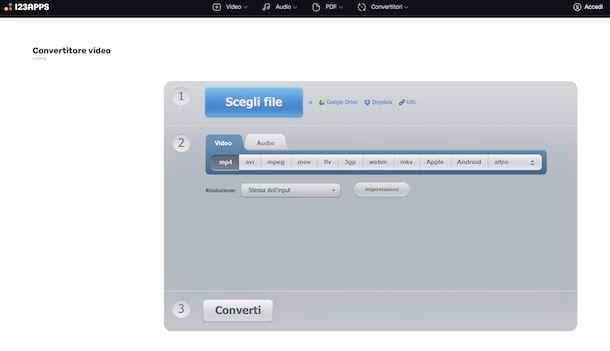
Il primo tra gli strumenti funzionati direttamente via browser che voglio suggerirti di adoperare è Convertitore Video di 123apps. Assicura il supporto per oltre 300 formati, è facilissimo da usare e permette di caricare file con un peso massimo di 4 GB. Di base è gratis e la registrazione non è obbligatoria, ma volendo è possibile sottoscrivere l'abbonamento a pagamento (al costo di 6 euro/mese) per espandere le funzioni disponibili.
Per usare il Convertitore Video di 123Apps, raggiungi la relativa home page, fai clic sul pulsante Apri file e seleziona il filmato sul tuo computer a cui vuoi cambiare il formato. Se il video si trova online, puoi anche prelevarlo da Google Drive, da Dropbox o indicandone l'URL, facendo preventivamente clic sui relativi pulsanti.
Dopo aver eseguito i passaggi di cui sopra, premi sul tasto relativo al formato di output che preferisci in corrispondenza del menu Video situato al centro. In seguito, espandi il menu a tendina Risoluzione per determinare la risoluzione e premi sul bottone Impostazioni per apportare ulteriori modifiche alle caratteristiche del file finale.
In conclusione, fai clic sul tasto Converti e attendi che la conversione venga avviata e porta a termine. Successivamente, premi sul collegamento Download per effettuare il download del file finale oppure seleziona le voci relative per salvare il video nel cloud. Se non hai modificato le impostazioni prefinite del browser, il file restituito verrà salvato nella cartella Download del computer.
Altre soluzioni per cambiare formato video online
Stai cercando altre soluzioni per cambiare formato video agendo online? Allora rivolgiti a quelle che ho inserito nell'elenco sottostante.
- CloudConvert — è un valido convertitore online che consente di intervenire non solo sui video, ma anche su qualsiasi altro genere di file, assicurando il supporto a oltre 200 formati. È gratis e non pone limiti di upload, ma si può usare per effettuare massimo 25 conversioni al giorno. Per andare oltre, bisogna registrarsi ed eventualmente sottoscrivere uno dei piani in abbonamento (con prezzi a partire da 9,76 euro/mese).
- Convertio — servizio Web che si può adoperare per cambiare formato video andando a intervenire su tutti i più diffusi formati. La registrazione non è obbligatoria ed è gratis, ma non consente di caricare file con un peso maggiore di 100 MB. Per aggirare questo limite e per sbloccare altre funzioni aggiuntive, si può sottoscrivere un abbonamento a pagamento (con prezzi a partire da 9,99 dollari/mese).
- Zamzar — si tratta di uno storico convertitore online, considerato altamente affidabile e che permette di agire su svariate tipologie di file, video inclusi. Da tenere presente che si possono caricare elementi un peso massimo complessivo di 50 MB per upload. È gratuito e la registrazione non è obbligatoria. Eventualmente, sottoscrivendo l'abbonamento a pagamento (con prezzi a partire da 7 dollari/settimana) si possono caricare file di dimensioni maggiori e vengono sbloccate caratteristiche extra.
App per cambiare formato video
Vediamo, adesso, come intervenire da smartphone Android e tablet e da iPhone e iPad. Come ti dicevo, ci sono alcune apposite app cambiare formato video. Di seguito, dunque, trovi segnalate ed esplicate quelle che ritengo tu faccia bene a considerare.
CapCut (Android/iOS/iPadOS)
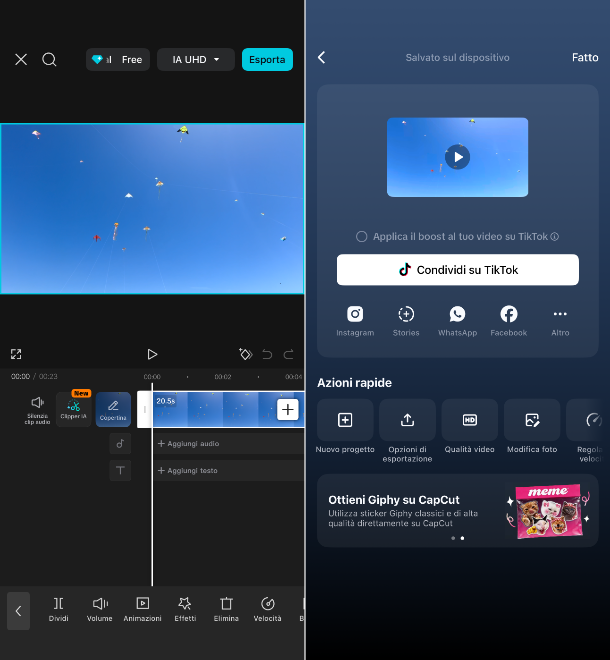
CapCut è un'app per Android e per iOS/iPadOS nota in special modo per essere l'editor video ufficiale di TikTok. Si può però adoperare anche per montare filmati per altre necessità, grazie alle tantissime funzioni che integra, e per cambiare formato video in MP4, che è l'unico supportato in output. Di base è gratis, ma vengono proposti acquisti in- app (con costi a partire da 1,39 euro) per avere acceso completo a tutte le funzioni.
Per scaricare e installare CapCut sul tuo dispositivo, se stai usando Android, accedi alla relativa sezione del Play Store e premi sul tasto Installa (puoi anche rivolgerti a store alternativi), mentre se stai usando iOS/iPadOS, visita la relativa sezione dell'App Store, premi sul tasto Ottieni e autorizza il download effettuando una doppia pressione del tasto laterale e mediante Face ID, Touch ID o password dell'ID Apple.
Successivamente, avvia CapCut selezionando l'icona che è stata aggiunta alla home screen e/o alla schermata in cui sono raggruppate tutte le app installate sul dispositivo.
Quando visualizzi la schermata principale di CapCut, premi sul tasto Accetta e continua e decidi se seguire o meno l'introduzione, seleziona poi la voce Modifica sulla barra in basso, premi sul pulsante Nuovo video in alto e concedi i permessi necessari per l'accesso ai file sul dispositivo, dunque seleziona dalla galleria il video di tuo interesse e sfiora il tasto Aggiungi (1) in basso a destra.
Quando visibile l'editor dell'app, provvedi come prima cosa a rimuovere il watermark che viene applicato in automatico, facendo tap su di esso direttamente sull'anteprima del filmato e selezionare l'opzione Nascosta dalla schermata a seguire.
In seguito, per cambiare formato video CapCut, premi sul pulsante IA UHD (o altra risoluzione) in alto a destra e intervieni sul menu proposto per definire risoluzione, bitrate e via di seguito, dopodiché fai tap sul bottone Esporta in alto a destra e indica l'app o la posizione di destinazione. Per approfondimenti, puoi leggere la mia guida dedicata.
Altre app per cambiare formato video

Se vuoi fare la conoscenza di altre app appartenenti alla categoria di quelle utili per effettuare operazioni di conversione video, ti suggerisco di rivolgerti quelle che ho provveduto a inserire nell'elenco sottostante.
- File Converter — By Online-Con (Android/iOS/iPadOS) — è un'app fruibile sia su Android che su iOS/iPadOS con cui poter convertire ogni genere di file, anche i video, in maniera rapida e indolore, come si suol dire. È gratuita.
- Video Converter (Android) — soluzione per soli device Android che consente di convertire ed editare i video selezionati. Supporta tanti formati diversi e offre altresì la possibilità di regolare a piacimento i profili di conversione. È gratuita, ma ci sono acquisti in-app (al costo di 6,49 euro) per sbloccare tutte le funzioni.
- Il Convertitore Video (iOS/iPadOS) — è un'app solo per iOS/iPadOS adibite alla conversione video, permettendo pertanto di cambiare formato video iPhone e iPad. È gratis, ma alcuni formati sono accessibili solo dopo aver provveduto a sbloccare la versione a pagamento tramite acquisti in-app (al costo base di 3,49 euro).

Autore
Salvatore Aranzulla
Salvatore Aranzulla è il blogger e divulgatore informatico più letto in Italia. Noto per aver scoperto delle vulnerabilità nei siti di Google e Microsoft. Collabora con riviste di informatica e ha curato la rubrica tecnologica del quotidiano Il Messaggero. È il fondatore di Aranzulla.it, uno dei trenta siti più visitati d'Italia, nel quale risponde con semplicità a migliaia di dubbi di tipo informatico. Ha pubblicato per Mondadori e Mondadori Informatica.