Montaggio video
Sei alla ricerca di una soluzione per editare un video in modo semplice e senza dover scaricare alcun programma sul tuo computer? Ti piacerebbe utilizzare qualche software per montare un video in modo professionale ma non sai quale utilizzare? Se la risposta ad almeno una di queste domande è affermativa, non preoccuparti: sei capitato nel posto giusto al momento giusto.
Nei prossimi paragrafi di questa guida, infatti, ti indicherò una serie di soluzioni per il montaggio video che puoi prendere in considerazione.Troverai alcuni servizi online che permettono di editare filmati direttamente dal browser, comprese alcune soluzioni che offrono strumenti basati sull'intelligenza artificiale, e una serie di software professionali da scaricare e installare sul tuo computer.
Se è proprio quello che volevi sapere, direi di non perdere altro tempo prezioso ed entrare nel vivo di questo tutorial. Mettiti comodo, prenditi tutto il tempo che ritieni opportuno e dedicati alla lettura delle prossime righe. Valutando ogni servizio online e programma per il montaggio video che andrò a proporti, sono sicuro che riuscirai a individuare la soluzione che ritieni migliore per le tue necessità e competenze. Buona lettura!
Indice
Montaggio video: Windows
Se sei alla ricerca di soluzioni più professionali per il montaggio video da scaricare sul tuo computer, sarai contento di sapere che esistono diversi programmi adatti allo scopo.
Se hai un PC equipaggiato con Windows 10 o versioni successive (es. Windows 11), tra i primi programmi per montaggio video che ti consiglio di prendere in considerazione c'è Adobe Premiere Pro. È uno dei software di montaggio video più completi e utilizzati in ambito professionale, che permette di tagliare e unire clip, aggiungere transizioni, effetti speciali e testi animati in modo semplice ma preciso. Consente anche di regolare luci, colori e contrasto, rendendo i video più vivaci e professionali senza dover conoscere tecniche complesse.
Supporta praticamente tutti i formati video e audio, compresi quelli in alta risoluzione, ed è compatibile con altri programmi Adobe, come Photoshop e After Effects, così da poter integrare immagini e animazioni nei propri video. Il software funziona su abbonamento mensile o annuale, il che assicura aggiornamenti continui e nuove funzionalità.
Per utilizzare Adobe Premiere Pro è necessario attivare l'abbonamento Adobe, con costi a partire da 39,97 euro/mese con prova gratuita di 7 giorni. A tal proposito, potrebbero esserti utili le mie guide su come scaricare Adobe Premiere e come esportare un video da Premiere.
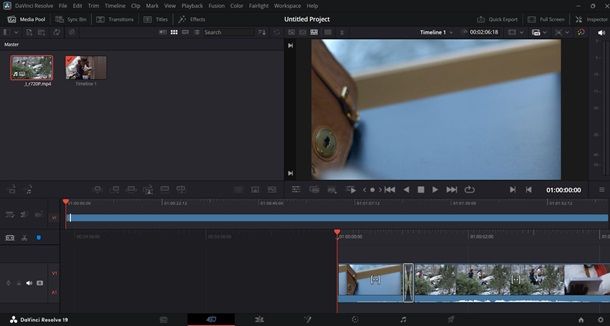
DaVinci Resolve è un altro software molto potente che combina montaggio video, miglioramento dei colori e gestione dell'audio in un unico programma. Anche la versione gratuita offre strumenti avanzati, come taglio e unione delle clip, effetti visivi, transizioni e la possibilità di rendere i colori più brillanti o realistici. La versione a pagamento, chiamata DaVinci Resolve Studio (la licenza costa 255 euro + IVA), aggiunge funzioni extra come effetti 3D, strumenti di collaborazione per team ed elaborazioni più rapide per video complessi.
Il software è molto apprezzato perché permette di ottenere risultati professionali anche senza spendere grandi cifre, ed è utilizzato sia da principianti che da videomaker esperti che vogliono controllare ogni dettaglio del proprio progetto. Per saperne di più, puoi fare riferimento alle mie guide su come scaricare e come usare DaVinci Resolve.
Infine, puoi valutare anche Vegas Pro, un software di montaggio professionale ma semplice da usare, pensato per chi vuole realizzare video di qualità senza complicazioni eccessive. Permette di tagliare clip, aggiungere effetti speciali, testi, musica, transizioni e regolare luci e colori in modo intuitivo. Supporta video fino al 4K e include strumenti per ottimizzare l'audio, rimuovere rumori e aggiungere colonne sonore. Una caratteristica interessante è la possibilità di lavorare rapidamente anche con progetti complessi grazie a timeline flessibili e anteprime immediate.
È possibile scaricare una versione di prova gratuita, poi è necessario attivare uno degli abbonamenti disponibili (a partire da 19,99 euro/mese) o acquistare la licenza a vita (a partire da 189,99 euro). Per approfondire l'argomento, ti rimando ai miei tutorial su come scaricare e come usare Vegas Pro.
Montaggio video: Mac
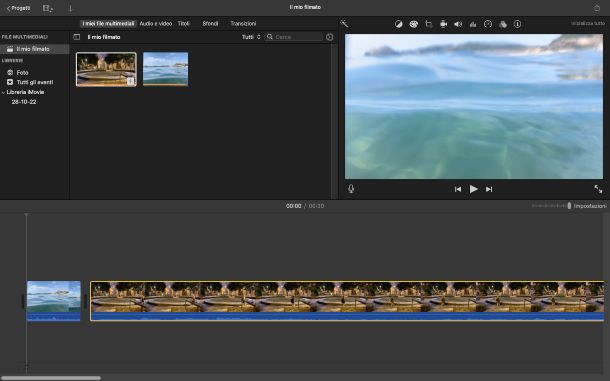
Se hai un Mac, anche in questo caso puoi affidarti a software come Adobe Premiere Pro e DaVinci Resolve. Tuttavia, devi sapere che esiste anche iMovie, un programma gratuito installato di “serie” su tutti i Mac (e disponibile anche come app per iPhone/iPad), ideale per chi vuole iniziare a montare video senza spendere nulla.
iMovie permette di tagliare e unire clip in modo semplice, aggiungere transizioni, testi e titoli animati, inserire musica di sottofondo ed effetti sonori. Inoltre, offre modelli predefiniti per creare trailer o video dallo stile professionale in pochi minuti, rendendolo particolarmente adatto ai principianti.
Nonostante sia completamente gratuito, iMovie supporta l'esportazione di video in alta definizione fino al 4K e può gestire più tracce video e audio, permettendo di ottenere risultati sorprendenti senza complicazioni. Rappresenta, quindi, un ottimo punto di partenza per chi vuole realizzare video per YouTube, social o progetti personali, prima di passare a programmi più complessi come i già citati Premiere Pro e DaVinci Resolve.
Per maggiori info, puoi fare riferimento alla mia guida su come usare iMovie. Se, invece, desideri conoscere altri programmi oltre a quelli che ti ho suggerito, ti rimando al mio tutorial su come montare video con Mac.
Montaggio video online
Tra le soluzioni per il montaggio video alle quali puoi affidarti ci sono i servizi online, che permettono di creare e modificare progetti direttamente dalla finestra di qualsiasi browser. Tali soluzioni sono adatte a coloro che preferisco evitare di scaricare e installare software sul proprio computer e che non hanno particolari esigenze, se non quelle di effettuare tagli, unire clip, aggiungere titoli e transizioni, inserire tracce audio e applicare effetti base senza troppi fronzoli.
Montaggio video: WeVideo
Tra i primi servizi per il montaggio video online che puoi prendere in considerazione c'è sicuramente WeVideo. È disponibile in una versione gratuita piuttosto limitata: i video realizzati possono essere esportati con qualità massima pari a 480p e includono un watermark del servizio. Inoltre, offre solamente 5 minuti di esportazione al mese.
Per rimuovere queste limitazioni e avere accesso anche a una libreria che conta centinaia di contenuti multimediali da utilizzare liberamente nei propri progetti è necessario attivare uno degli abbonamenti disponibili, con costi a partire da 20 dollari/mese. Ti segnalo che WeVideo è disponibile anche sotto forma di applicazione per dispositivi Android (anche su store alternativi, per i device senza servizi Google) e iPhone/iPad.
Se ritieni questa una valida soluzione per creare nuovi progetti o modificare video esistenti, collegati alla pagina principale di WeVideo e clicca sul pulsante Try for free, per creare il tuo account gratuito. Compila, quindi, il modulo di registrazione con i dati richiesti e premi sulla voce Sign up for WeVideo. In alternativa, puoi registrarti anche utilizzando il tuo account Google o Facebook.
Fatto ciò, verrai automaticamente reindirizzato nella schermata principale del tuo account dalla quale, cliccando sul pulsante Create o sull'opzione Video, puoi avviare un nuovo progetto e accedere all'editor di WeVideo. A questo punto, puoi iniziare a importare i contenuti di tuo interesse (es. foto, video audio) dal tuo computer selezionando le opzioni Add media e Upload.
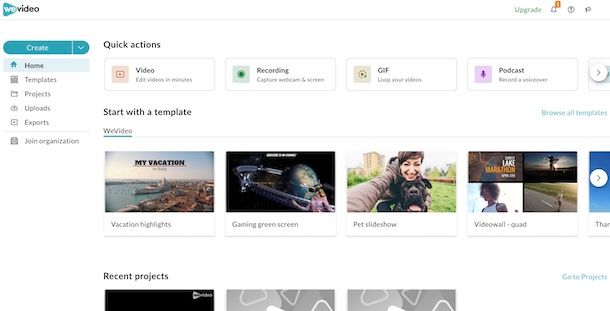
Ti segnalo che tramite l'opzione Add media hai anche la possibilità di registrare video (Record) e audio (Narrate) in tempo reale utilizzando la webcam e il microfono del computer.
Tutti i contenuti che andrai a caricare sono raccolti nella sezione Uploads alla quale puoi accedere premendo sull'apposita voce collocata nella barra laterale a sinistra. Da qui, puoi anche selezionare le opzioni Videos, Images e Audio che ti permettono di visualizzare una raccolta di contenuti multimediali che puoi usare nel tuo progetto.
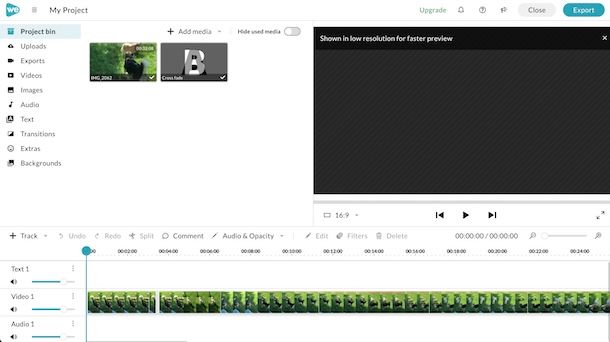
In ogni caso, per aggiungere uno specifico contenuto nella timeline di WeVideo non devi far altro che trascinarlo nella relativa sezione: per esempio, se hai caricato un video dal tuo computer e vuoi apportare modifiche, seleziona la voce Uploads e trascina il filmato nella sezione Video che visualizzi nella timeline di WeVideo.
Una volta aggiunto un contenuto, puoi selezionarlo e apportare modifiche tramite gli strumenti mostrati nella parte superiore della timeline stessa. Per esempio, premendo sulla voce Split hai la possibilità di dividere il video in due parti, selezionando l'opzione Filters puoi aggiungere uno dei numerosi filtri disponibili mentre cliccando sulla voce Edit puoi aprire il pannello Edit clip dal quale puoi regolare il volume, aumentare o diminuire la velocità del video, personalizzarne i colori e molto altro ancora.
Ti sarà utile sapere che tutte le modifiche vengono apportate in tempo reale e non è necessario salvarle: premendo sulla voce Close, in alto a destra, puoi tornare alla schermata principale del tuo account e troverai il tuo progetto nella sezione Project.
Cliccando, invece, sull'opzione Export, anche questa collocata in alto a destra, puoi salvare il video sul tuo computer con anche la possibilità di caricarlo direttamente su YouTube o salvarlo su Google Drive e/o OneDrive.
Montaggio video: Canva
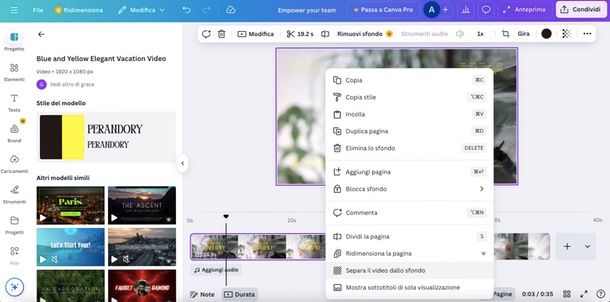
Canva è un celebre servizio online di progettazione grafica, che permette di creare loghi, presentazioni, mappe concettuali e molto altro ancora. Oltre a ciò, consente anche di creare video, offrendo strumenti di modifica e consentendo l'accesso a un ricco catalogo nel quale sono disponibili template di ogni genere e altre tipologie di contenuti multimediali da usare nei propri progetti.
Creando un account gratuito non si hanno particolari limitazioni e i video creati possono poi essere esportati con qualità fino a 1080p. Chi lo desidera, può attivare uno degli abbonamenti disponibili (es. Canva Pro), con costi a partire da 12 euro/mese con 30 giorni di prova gratuita, che consentono di usare funzionalità aggiuntive e avere accesso completo al catalogo di contenuti multimediali.
Inoltre, ci tengo a sottolineare che Canva è disponibile anche sotto forma di applicazione per PC Windows e macOS e per dispositivi Android (anche su store alternativi) e iPhone/iPad.
Per creare un account su Canva, collegati alla pagina principale del servizio, clicca sul pulsante Iscriviti e seleziona l'opzione Continua con indirizzo e-mail, per registrarti utilizzando il tuo indirizzo email. In alternativa, puoi anche procedere utilizzando il tuo account Google, Facebook, Apple, Microsoft ecc.
Fatto ciò, fai clic sulle voci Crea, seleziona l'opzione Video e scegli il formato che più si adatta alle tue esigenze (es. Video orizzontale). Nell'editor di Canva, premi sulla voce Caricamenti nella barra laterale a sinistra, clicca sul pulsante Carica file e procedi a caricare video, immagini e file audio che intendi usare nel tuo progetto: completato il caricamento, puoi inserire i singoli contenuti nella timeline di Canva semplicemete trascinandoli su di essa.
Ti segnalo che cliccando sulla voce Progetti nella barra laterale a sinistra, puoi anche scegliere tra decine di modelli e layout pronti all'uso da usare per il tuo progetto. Selezionando, invece, l'opzione Elementi, hai la possibilità di visualizzare i contenuti multimediali disponibili su Canva che puoi includere nel tuo video, tenendo presente che quelli identificati dall'icona di una corona possono essere usati solo se hai attivato un abbonamento.
Agendo su ciascun elemento che hai aggiunto nella timeline di Canva, hai la possibilità di apportare numerose modifiche. In particolare, selezionando un elemento vedrai comparire a schermo un menu con una serie di strumenti (es. Modifica, Strumenti audio, Gira ecc.) e altrettanti li puoi visualizzare facendo clic destro direttamente sull'elemento da modificare. Per la procedura dettagliata, potrebbe esserti utile la mia guida su come creare video con Canva.
Completato il tuo lavoro, puoi esportare il video cliccando sulla voce Condividi, in alto a destra, e selezionando l'opzione Scarica dal menu apertosi, così come trovi spiegato nel mio tutorial su come salvare su Canva.
Montaggio video AI
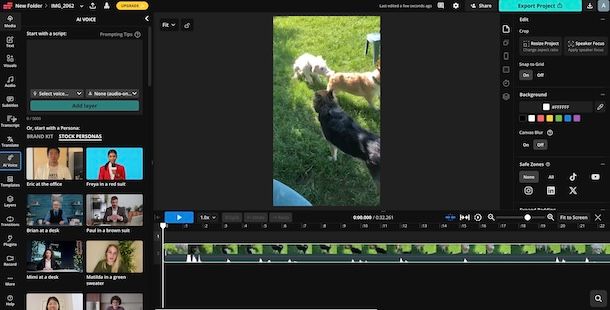
Se sei alla ricerca di servizi online per montaggio video AI allora puoi valutare Kapwing. Oltre a disporre di funzionalità basate sull'intelligenza artificiale che puoi usare nell'editor del servizio, dispone anche di strumenti per generare nuovi filmati partendo da un prompt, per apportare tagli e altre modifiche ai tuoi video automaticamente e anche per tradurre clip.
Kapwing offre anche tutte le tipiche funzionalità di un servizio per il montaggio video, mettendo a disposizione un ricco catalogo di immagini, audio e filmati da utilizzare nei propri progetti. La versione gratuita consente di lavorare contemporaneamente su un massimo di tre progetti e impone limitazioni sui video esportati: oltre ad applicare una filigrana, la qualità massima consentita è di 720p.
Per rimuovere tutte le limitazioni, sbloccare ulteriori funzionalità e disporre di un numero maggiore di crediti per le funzionalità AI (di base sono 10), è necessario attivare uno degli abbonamenti disponibili con costi a partire da 24 dollari/mese.
Per iniziare a usare Kapwing, collegati alla pagina principale del servizio, clicca sulla voce Accedi, in alto a destra, e registrati inserendo il tuo indirizzo email nel campo apposito. In alternativa, puoi anche utilizzare il tuo account Google, Facebook, Microsoft e Apple.
Completata la creazione del tuo account, scegli lo strumento AI che intendi utilizzare a seconda di quelle che sono le tue necessità: Generate permette di creare un video da zero tramite un prompt con anche la possibilità di caricare foto e video di partenza; Repurpose consente di caricare un filmato e apportare automaticamente semplici modifiche, come tagli o ridimensionamenti, e Translate per ottenere automaticamente la traduzione di un video parlato.
Cliccando, invece, sull'opzione Create new, puoi creare un nuovo progetto e accedere all'editor di Kapwing. Da qui, puoi iniziare a montare il tuo video tramite gli strumenti collocati nella barra laterale a sinistra: tra questi trovi anche AI Voice, che consente di generare messaggi audio da includere nel tuo progetto sia in formato audio che in formato video (scegliendo uno degli avatar disponibili).
Oltre a Kapwing, ci sono molti altri servizi che offrono funzionalità basate sull'intelligenza artificiale, come VEED, che oltre a strumenti di generazione AI dispone anche di funzionalità di editing che permettono automaticamente di rimuovere lo sfondo di un video, di ridurre il rumore di sottofondo e molto altro ancora.
Se, invece, sei semplicemente alla ricerca di servizi che consentono di generare video tramite AI o animare foto da utilizzare poi nei tuoi progetti, puoi dare un'occhiata alle mie guide su come fare video con intelligenza artificiale e come animare una foto con intelligenza artificiale.
Montaggio video gratis
Come dici? Vorresti valutare altri servizi online per editare i tuoi filmati? In tal caso, devi sapere che di soluzioni di questo genere ne esistono davvero tante: ecco, dunque, altri servizi per montaggio video gratis che puoi valutare.
- CapCut — è un servizio pensato per il montaggio video rapido e intuitivo. Offre modelli predefiniti, effetti, transizioni e strumenti di editing automatici, ideali per creare contenuti ottimizzati per social network come TikTok e Instagram. Di base è gratuito, con la possibilità di attivare l'abbonamento CapCut Pro. È fruibile direttamente da browser ma è disponibile anche una versione desktop per PC Windows e macOS e l'applicazione per Android e iPhone/iPad. Per maggiori info, puoi dare un'occhiata alla mia guida su come editare su CapCut.
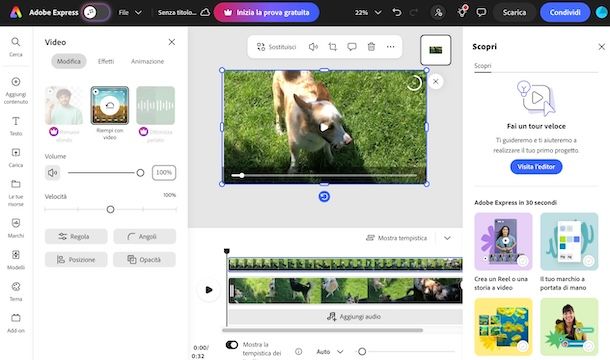
- Adobe Express — è un servizio simile a Canva che offre numerosi strumenti per creare contenuti multimediali, anche tramite intelligenza artificiale, in maniera semplice. Oltre alla possibilità di realizzare grafiche, presentazioni e contenuti per i social, è anche una valida soluzione per creare progetti video. Mette a disposizione modelli pronti, strumenti di taglio e animazioni, integrandosi con l'ecosistema Adobe per risultati curati anche senza competenze avanzate. Di base è gratuito ma per sfruttare tutte le funzionalità Premium è possibile abbonarsi con costi a partire da 12,19 euro/mese con prova gratuita di 30 giorni. È disponibile anche l'app per dispositivi Android e iOS/iPadOS.
- Clipchamp — è un editor video online di Microsoft che offre strumenti di montaggio intuitivi, modelli predefiniti e una libreria di elementi multimediali. Consente di tagliare, unire e arricchire i video con testi, filtri ed effetti, risultando adatto anche a chi è alle prime armi. La versione gratuita consente di esportare i video fino a 1080p: per una qualità superiore e per accedere a tutti i contenuti multimediali disponibili nella libreria di Clipchamp è necessario attivare Microsoft 365. È disponibile anche la versione desktop per PC Windows.
Per conoscere altre soluzioni di questo genere, ti rimando alla mia guida dedicata ai siti per editare video.

Autore
Salvatore Aranzulla
Salvatore Aranzulla è il blogger e divulgatore informatico più letto in Italia. Noto per aver scoperto delle vulnerabilità nei siti di Google e Microsoft. Collabora con riviste di informatica e ha curato la rubrica tecnologica del quotidiano Il Messaggero. È il fondatore di Aranzulla.it, uno dei trenta siti più visitati d'Italia, nel quale risponde con semplicità a migliaia di dubbi di tipo informatico. Ha pubblicato per Mondadori e Mondadori Informatica.